AP2300 - Imprimante photo SAGEM - Notice d'utilisation et mode d'emploi gratuit
Retrouvez gratuitement la notice de l'appareil AP2300 SAGEM au format PDF.



| Technologie d'impression | Sublimation thermique (dye-sub) |
| Format photo | 10 x 15 cm (4 x 6 pouces) |
| Résolution d'impression | 300 dpi |
| Connectivité standard | USB, PictBridge |
| Connectivité optionnelle | Wi-Fi, Bluetooth |
| Couches d'impression | 3 couches couleur (jaune, magenta, cyan) + film de protection |
| Effets photo intégrés | Sépia, noir et blanc, négatif, gaufrage, solarisation, contour, charbon |
| Dimensions | 200 x 140 x 83 mm |
| Poids | 1,5 kg |
| Température d'utilisation | 15 °C - 35 °C |
| Référence consommables | APR4200D (pack ruban + papier photo) |
FOIRE AUX QUESTIONS - AP2300 SAGEM
- Sépia
- Noir et blanc
- Négatif
- Gaufrage (embossing)
- Solarisation
- Contour
- Charbon
Questions des utilisateurs sur AP2300 SAGEM
0 question sur cet appareil. Repondez a celles que vous connaissez ou posez la votre.
Poser une nouvelle question sur cet appareil
Téléchargez la notice de votre Imprimante photo au format PDF gratuitement ! Retrouvez votre notice AP2300 - SAGEM et reprennez votre appareil électronique en main. Sur cette page sont publiés tous les documents nécessaires à l'utilisation de votre appareil AP2300 de la marque SAGEM.
MODE D'EMPLOI AP2300 SAGEM
4, rue du Petit Albi - 95800 Cergy Saint-Christophe - FRANCE



GIAP2700-2300. book Page 14 Jeudi, 15. février 2007 10:42 10





Bienvenue
Vous venez d'acquérir une imprimante photo et nous vous remercions de la confiance que vous nous accordez. Avec cette imprimante de haute qualité, vous pourrez profiter pleinement de vos photos numériques. Les fonctions d'optimisation d'images Crystal Image et Yeux Rouges assurent une qualité d'impression et de copie irréprochable de vos photos.
Vous trouverez aussi sur le site web www.afgaphotoprinter.com :
- les pilotes d'impression pour ordinateur individuel,
- une liste de réponses aux questions les plus fréquentes (FAQ).
Vous trouverez sur le CD-Rom fourni un guide d'utilisation détaillé.
Recommandations et consignes de sécurité

photo dans une pièce humide (salle d'eau, salle de bain, buanderie, cuisine, etc.) ni à moins de 1,50 m d'un point d'eau, ni en extérieur. Notre imprimante doit être utilisée à une température ambiante comprise entre 15 °C et 35 °C pour un rendu d'impression optimal.
dans un endroit poussiéreux, ces poussières pourraient dégrader la qualité d'impression de vos photos.
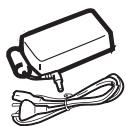
Utilisez exclusivement le bloc secteur fourni (PF60N24AS0 de Shanghai Moons' Automation Control Co., Ltd). Raccordez celui-ci sur le secteur conformément aux instructions d'installation de ce livret et aux indications portées sur l'étiquette d'identification apposée sur celui-ci (tension, courant, fréquence du réseau électrique). Par précaution, en cas de danger, les adaptateurs secteur servent de dispositif de sectionnement de l'alimentation 230 V. Ils doivent être situés à proximité de l'appareil et être aisément accessibles.
Ne jamais ouvrir le capot supérieur en cours d'impression, vous risquez la rupture du film et par la suite un dysfonctionnement de votre imprimante. Après l'utilisation de l'imprimante, attendez
quelques instants après la mise hors tension de l'imprimante avant de l'ouvrir. Pour éviter toute blessure, ne touchez en aucun cas la tête d'impression.
Utilisez seulement les consommables de marque AgfaPhoto et exclusivement ceux-ci, sinon vous risquez d'endommager l'appareil et de perdre la garantie.
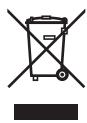
La poubelle barrée apposée sur le produit ou ses accessoires signifie qu'ils appartiennent à la famille des équipements électriques et électroniques.
À ce titre, la réglementation européenne vous demande de procéder à sa collecte sélective :
- dans les points de distribution en cas d'achat d'un équipement équivalent,




- dans les points de collecte mis à votre disposition localement (déchetterie, collecte sélective, etc.).

Le marquage CE atteste de la conformité du produit aux exigences essentielles de la directive 1999/5/CE du Parlement et du Conseil Européen concernant les équipements terminaux de télécommunication, pour la sécurité et la santé des usagers et pour les perturbations électromagnétiques.
La déclaration de conformité peut être consultée sur le site www.agfaphotoprinter.com rubrique "Support" ou peut être demandée à l'adresse suivante :
4, rue du Petit Albi - 95800 Cergy Saint-Christophe - FRANCE



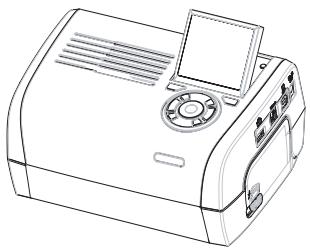
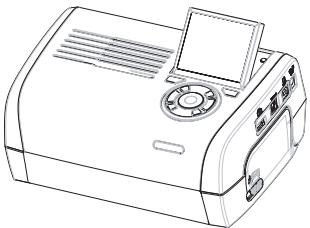
Votre imprimante et ses accessoires
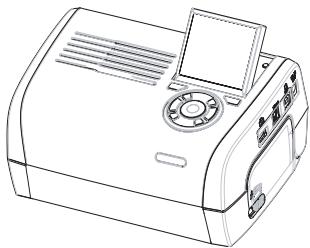
Placez votre coffret devant vous, sortez les différents éléments de votre imprimante et vérifiez que les éléments présentés ci-dessous s'y trouvent :
Bloc d'alimentation
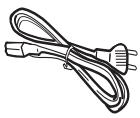
Cordon secteur
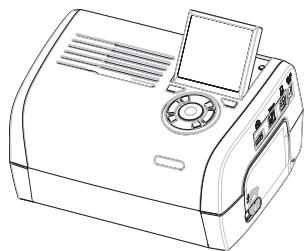
Bac à papier / Imprimante photo
Guide d'installation
CD-Rom
Ruban (selon modèle)
Adaptateur WiFi (selon modèle)
Bloc de papier photo (selon modèle)
Télécommande (selon modèle)
Câble vidéo (selon modèle)


GIAP2700-2300. book Page 4 Jeudi, 15. février 2007 10:42 10


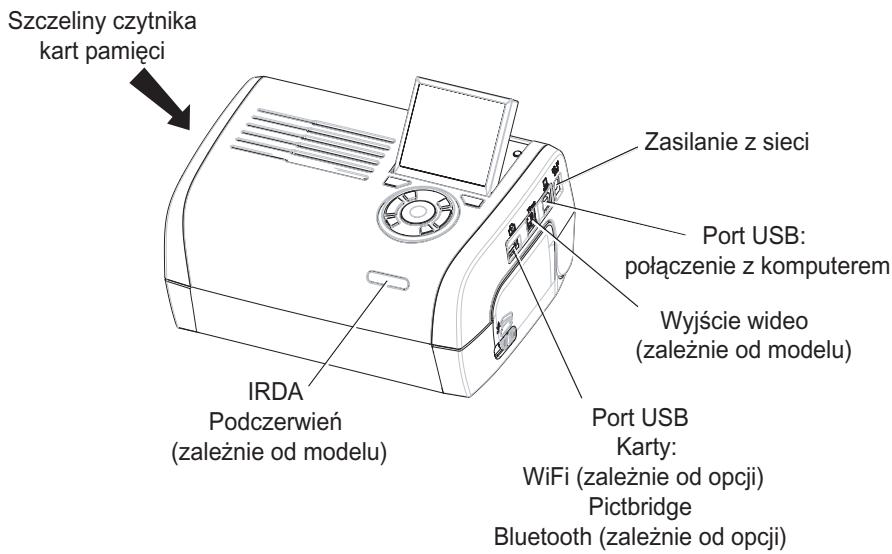
Connexions - Raccordements
Fentes d'insertion pour cartes mémoire
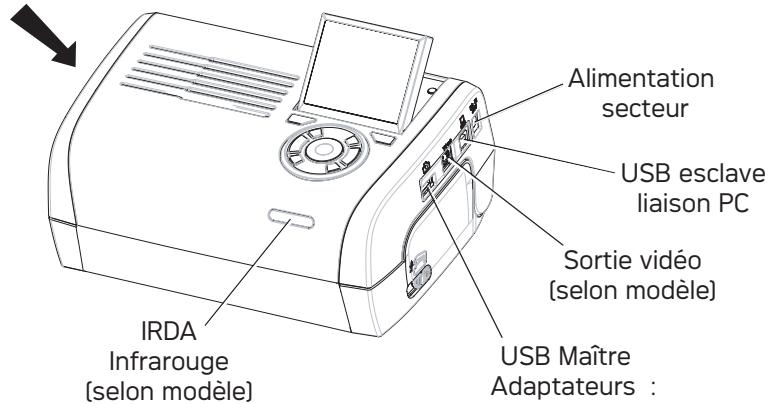
WiFi [selon option] PictBridge
Bluetooth [selon option]

Avant d'effectuer les connexions, veuillez consulter les consignes de sécurité placées en début du livre d'utilisation présent sur le CD-ROM livré avec votre imprimante.
| Sortie Vidéo | IRDA | WiFi | Bluetooth | |
| AP2300 | - | - | - | - |
| AP2700 | ● | ● | Option | Option |



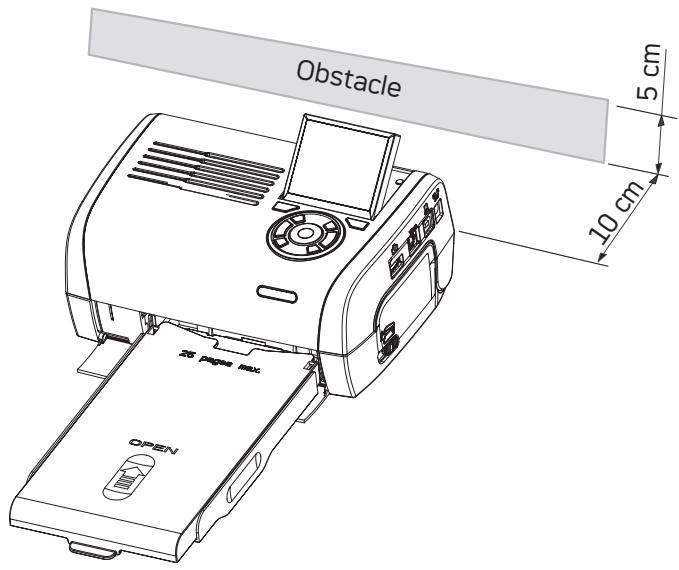
Remarques : Afin de garantir la bonne circulation de la feuille de papier pendant l'impression, veillez à ce qu'il y ait un espace libre d'au moins 10 centimètres à l'arrière de l'imprimante.
Ne pas installer votre imprimante dans un endroit poussiéreux, ces poussières pourraient dégrader la qualité d'impression de vos photos.



Mise en service de l'imprimante
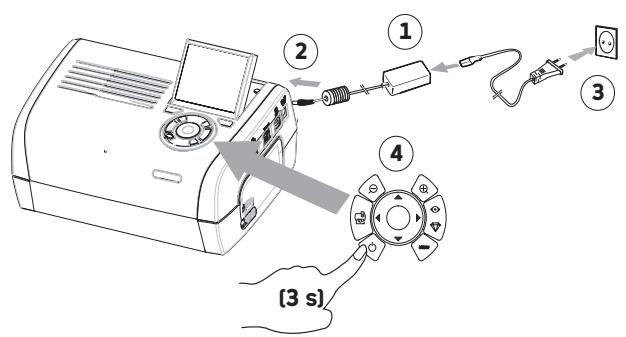
Mise sous tension
Installation du papier
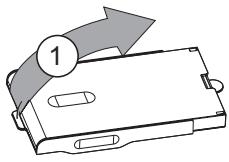
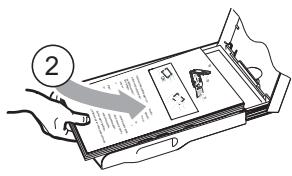
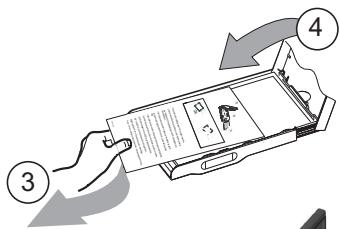
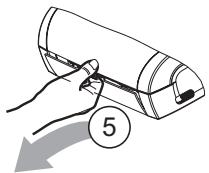
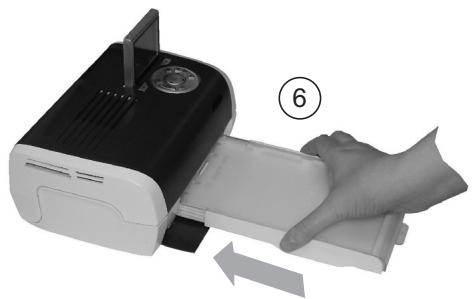



Installation du ruban
Remarque : utilisez uniquement les consommables du constructeur. Ceux-ci sont spécialement conçus pour vous apporter un rendu d'impression optimal.
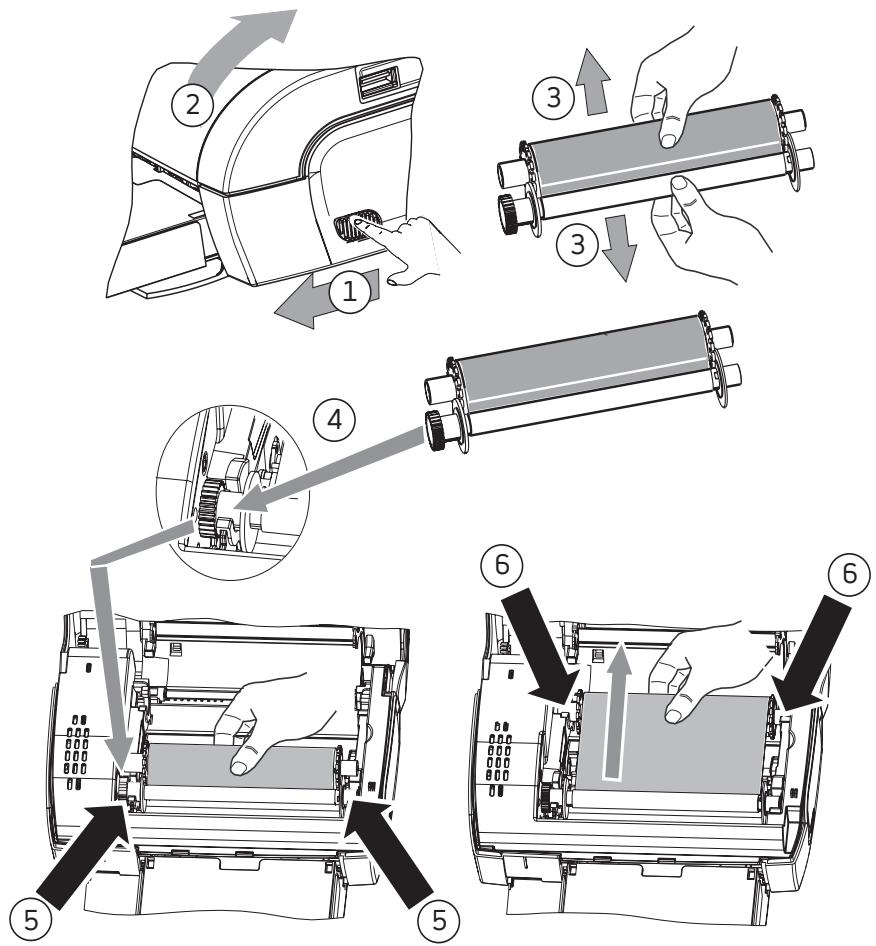
Tendez le ruban sur ces axes (6) et fermez l'imprimante.
Présentation de l'interface utilisateur
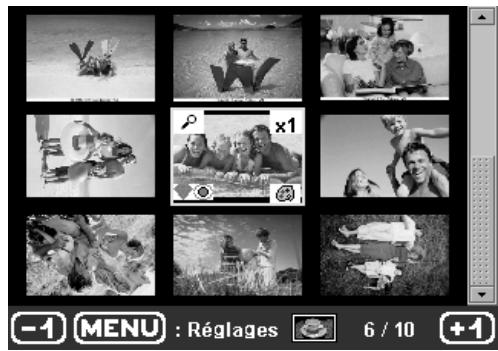
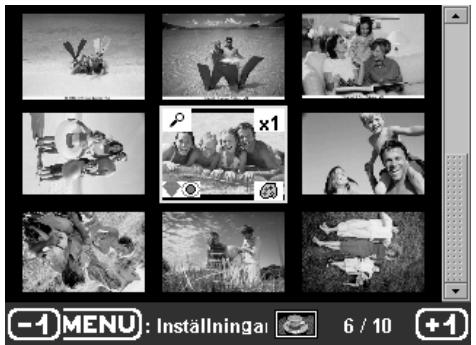
Elle vous permet de : - visualiser les photos une à une ou de passer en mode mosaïque (9 photos à l'écran), - lancer l'impression d'une photo directement, - activer l'amélioration automatique de la photo en vue de son impression, - régler les paramètres "Format", "Préférences" et "Réglages images" en fonction de vos besoins, - sélectionner plusieurs photos et de choisir un nombre d'exemplaires différents pour chaque photo à imprimer, - réaliser un zoom sur une photo et l'imprimer.
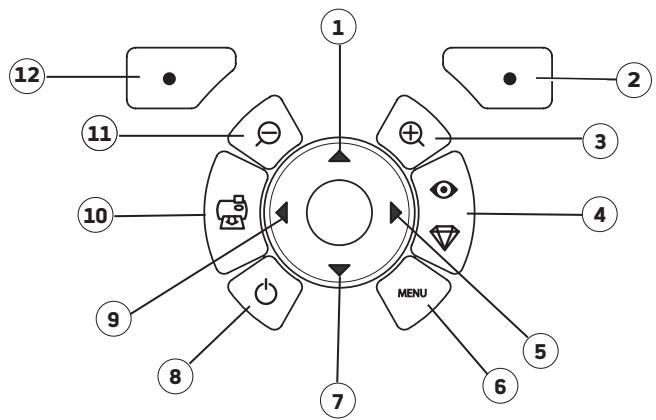
Touche
1/5/7/9
Navigateur
Valider / Entrer / Ajouter une copie
Zoom +
Crystal Image / Yeux Rouges
Menu
Marche / Arrêt
Imprimer
Zoom -
Retour / Annuler / Retirer une copie


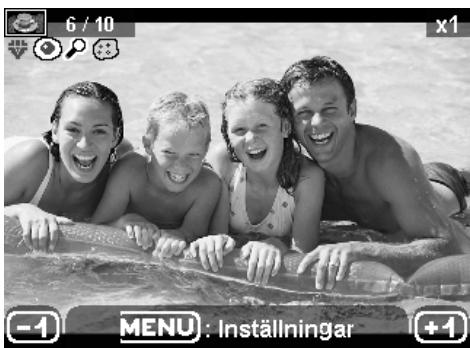
Présentation de l'interface graphique
Un écran LCD de 2,4 pouces vous permet de visualiser vos photos.
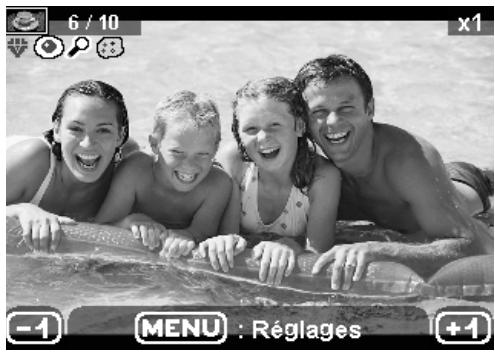
L'icone...
indique...
le numéro de la photo

le nombre de copies sélectionnées

fonction Crystal Image activée

fonction Yeux Rouges activée

Un zoom est appliqué à une partie de l'image.

des modifications apportées à l'image

Pour retirer une copie, appuyez sur la touche de sélection.

Accéder aux menus, touche MENU.

Pour ajouter une copie, appuyez sur la touche de sélection.

Impression d'une photo depuis une carte mémoire
Assurez-vous que les consommables (papier et ruban) sont installés. Assurez-vous que votre imprimante est branchée au secteur et allumée.
En fonction du format de votre carte mémoire, introduisez-la dans la fente correspondante, comme indiqué sur l'illustration ci-dessous.
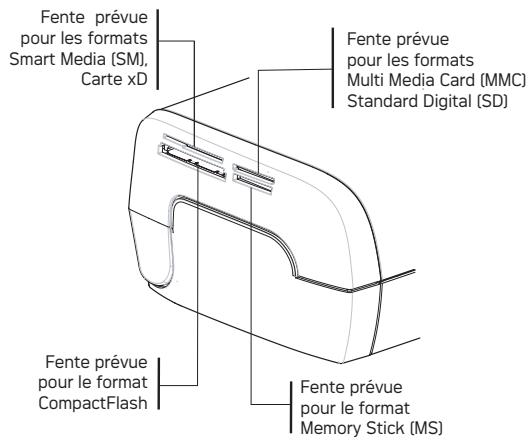
Remarques : SmartMedia contacts vers le bas.
Les cartes mémoires ne rentrent pas complètement dans la fente de lecture. NE FORCEZ EN AUCUN CAS. Retirez la carte et vérifiez que vous la présentez dans la bonne fente et dans le bon sens d'introduction.
Pour plus d'informations, reportez-vous au livret d'utilisation fourni sur le CD-Rom livré avec votre imprimante.
Insérez votre carte mémoire. Après une phase de lecture, la dernière photo de votre carte mémoire s'affiche sur l'écran LCD. Appuyez sur la touche pour afficher la première photo figurant sur votre carte. À l'aide des touches, vous pouvez faire défiler vos photos. Une fois la photo sélectionnée, appuyez sur la touche et suivez les consignes affichées à l'écran pour imprimer votre photo.


Améliorer la qualité des impressions
À l'aide des fonctions "Crystal Image" et de la correction "Yeux Rouges".
Crystal Image procède automatiquement à tous les réglages et corrections nécessaires en rapport avec la netteté de l'image, la gestion des couleurs et le contraste pour obtenir la meilleure qualité d'impression possible.
Par ailleurs, les défauts d'exposition seront corrigés [par exemple, les photos sous-exposées seront éclaircies ou les portions de photo représentant de forts contrastes seront compensées].
La fonction de retouche les yeux rouges sur les clichés pris au flash. Vous devez activer ces fonctions avant le transfert vers l'imprimante.
Remarques : par défaut sont désactivées.
Lors d'une impression depuis un ordinateur individuel s" ne sont pas proposées.
Le tableau suivant indique le nombre de fois qu'il faut appuyer sur la touche pour activer ou
désactiver les composants de la fonction "Crystal Image".
| Nombre d'appui sur la touche | Etat fonction "Crystal Image" et correction "Yeux Rouge" | |
| Optimisation d'image "Crystal Image" | Correction "Yeux Rouge" | |
| 0 (Etat par défaut) | Désaktivé | Désaktivé |
| 1 | Activé | Désaktivé |
| 2 | Activé | Activé |
| 3 | Désaktivé | Activé |
| 4 (retour à l'état par défaut) | Désaktivé | Désaktivé |
Autres fonctions
L'utilisation de toutes ces fonctions est détaillée dans le livret d'utilisation présent sur le CD-ROM livré avec votre imprimante.
Nouveaux effets (effets spéciaux, sépia, noir et blanc, négatif, embossage noir et blanc et couleur, solarisation, contour noir et blanc et couleur, fusain). Organisation des photos [choix de l'emplacement]. Diaporama. Affiche TV [selon modèle]. Sudoku. Personnalisation du fond d'écran.




Conditions de garantie
Pour toute mise en œuvre de la garantie, vous devez vous adresser à votre vendeur et lui présenter le justificatif d'achat qu'il vous a remis.
En cas de panne, c'est lui qui vous conseillera.
Si vous avez acheté directement votre matériel auprès de Sagem Communication, celui-ci est garanti par Sagem Communication (pièces et main d'oeuvre), contre tout défaut de matière et tout vice de fabrication pendant une durée d'un an à compter de la date de livraison. Durant cette période, tout matériel défectueux sera remplacé ou réparé gratuitement, le client devant retourner à ses frais le matériel défectueux à l'adresse qui lui sera indiquée par le Service Après-Vente Sagem Communication dont le numéro de téléphone figure sur le bordereau de livraison. En l'absence de contrat d'entretien spécifique souscrit par le client, la réparation ou l'échange ne sera en aucun cas effectué dans les locaux du client.
Sont exclus de la garantie :
a) Les pannes ou dysfonctionnements dus au non-respect des consignes d'installation et d'utilisation, à une cause extérieure au matériel (foudre, incendie, choc...), à un défaut de communication lié au réseau sans fil du client, à des modifications de matériel effectuées sans accord écrit de Sagem Communication, à un défaut d'entretien courant, de surveillance ou de soins du matériel, ou encore à une réparation ou un entretien effectués par des personnes non agréées par Sagem Communication. b) L'usure normale du matériel ainsi que l'usure des accessoires. c) Les détériorations consécutives à une insuffisance d'emballage et/ou à un mauvais conditionnement du matériel réexpédié à Sagem Communication. Dans les cas ci-dessus ainsi qu'à l'expiration de la garantie, le client demandera à Sagem Communication un devis qu'il devra accepter avant tout retour du matériel au Service Après-Vente Sagem Communication. Les frais de réparation et de port (aller et retour) seront facturés au client. Ces conditions relatives à la garantie sont applicables en France Métropolitaine.
Votre matériel est, en tout état de cause, soumis à la garantie légale contre les conséquences des défauts ou vices cachés conformément aux articles 1641 et suivants du Code civil.
4, rue du Petit Albi - 95800 Cergy Saint-Christophe - FRANCE






4, rue du Petit Albi - 95800 Cergy Saint-Christophe - FRANCE



GIAP2700-2300. Page 9 Jeudi 15 février 2007 10:42 10

GIAP2700-2300. Page 14 Jeudi 15 février 2007 10:42




4, rue du Petit Albi - 95800 Cergy Saint-Christophe - FRANCE



GIAP2700-2300.book Page 4 Jeudi, 15 février 2007 10:42 10


GIAP2700-2300.book Page 9 Jeudi, 15 février 2007 10:42 10

GIAP2700-2300. Page 14 Jeudi 15 février 2007 10:42



4, rue du Petit Albi - 95800 Cergy Saint-Christophe - FRANCE



GIAP2700-2300. Page 9 Jeudi 15 février 2007 10:42

4, rue du Petit Albi - 95800 Cergy Saint-Christophe - FRANCE



Bloc d'alimentation Câble de liaison au réseau Dépôt de papier
Imprimante photo CD-Rom
Guide d'installation

GIAP2700-2300.book Page 4 Jeudi 15 février 2007 10:42 10


GIAP2700-2300. book Page 9 Jeudi, 15. février 2007 10:42 10

4, rue du Petit Albi - 95800 Cergy Saint-Christophe - FRANCE

GIAP2700-2300.book Page 3 Jeudi, 15 février 2007 10:42 10


GIAP2700-2300.book Page 9 Jeudi, 15 février 2007 10:42 10

Ikonen...
anger...
fotografumret

nombre de copies sélectionnées


4, rue du Petit Albi - 95800 Cergy Saint-Christophe - FRANCE



GIAP2700-2300. Page 9 Jeudi 15 février 2007 10:42 10

GIAP2700-2300.book Page 14 Jeudi 15 février 2007 10:42 10





4, rue du Petit Albi - 95800 Cergy Saint-Christophe - FRANCE



TpoΦoδoTikó
CD-ROM
4, rue du Petit Albi - 95800 Cergy Saint-Christophe - FRANCE

GIAP2700-2300.book Page 3 Jeudi, 15 février 2007 10:42 10


GIAP2700-2300.book Page 4 Jeudi 15 février 2007 10:42


GIAP2700-2300. Page 9 Jeudi, 15 février 2007 10:42 10

GIAP2700-2300.book Page 14 Jeudi 15 février 2007 10:42 10







Merci pour l'achat de notre nouveau photorécureur. Cet appareil de haute qualité vous permettra de profiter pleinement de vos photographies numériques. Les fonctions d'optimisation d'image "Crystal Image" et de "Correction des yeux rouges" offrent une qualité d'impression parfaite pour vos photographies encadrées.
- Les pilotes de l'imprimante pour PC ; Liste des questions fréquemment posées (FAQ).
Le document "Guide de l'utilisateur" contenant des descriptions détaillées est fourni avec l'imprimante sur un disque compact.

Ne placez pas le photoréservoir dans un local humide, à moins de 1,50 m d'un robinet d'eau ou de toute autre source d'eau. Ne placez pas le photoréservoir en plein air. Pour obtenir des résultats d'impression optimaux, l'imprimante doit être utilisée à une température ambiante comprise entre 15°C et 35°C.
N'installez pas l'imprimante dans un endroit poussiéreux, car la poussière en suspension peut affecter négativement la qualité des impressions et photographies.

Avec l'imprimante, il est uniquement permis d'utiliser le bloc d'alimentation (PF60N24AS0 de Shanghai Moons' Automation Control Co., Ltd) fourni dans le kit. Connectez-y le câble d'alimentation conformément aux instructions d'installation contenues dans ce "Guide de l'utilisateur" et aux informations sur l'étiquette d'identification du bloc d'alimentation (tension, courant, fréquence). En cas de danger, les adaptateurs d'alimentation jouent le rôle de dispositif de séparation du circuit d'alimentation 230 V. Ils doivent se trouver à proximité de l'appareil et être facilement accessibles.
Ne jamais ouvrir le capot supérieur pendant le fonctionnement de l'imprimante, car cela pourrait entraîner la rupture de la bande et endommager l'imprimante.
Ouvrir le couvercle est possible uniquement après l'achèvement de l'impression, en attendant un certain temps après l'extinction de l'imprimante. Pour éviter toute brûlure, ne jamais toucher la tête d'impression installée.
Utilisez exclusivement les consommables de la marque AgfaPhoto. Dans le cas contraire, vous risquez d'endommager l'équipement et de perdre la garantie qui le couvre.
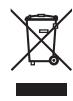
L'image d'une poubelle barrée sur le produit signifie que ce produit appartient au type d'équipement électronique ou électrique.
Conformément à cela, selon les normes européennes, utilisez le produit de la manière suivante :
- Dans les magasins qui reprennent les produits analogues ; - Dans les points de réception situés à proximité (centre de retraitement, point de collecte, etc.).

Le marquage CE atteste que ce produit est conforme aux exigences essentielles de l'Union européenne et à la directive 1999/5/CE relative aux équipements terminaux de télécommunications en matière de sécurité et de santé des utilisateurs, ainsi qu'aux exigences concernant les ondes radio.
4, rue du Petit Albi - 95800 Cergy Saint-Christophe - FRANCE



Sortez tous les accessoires de l'emballage et de la boîte et placez-les devant vous. Déballez tous les composants de l'imprimante et vérifiez leur présence, comme indiqué sur la figure ci-dessous :
Блokпитаня
LHyp nHTaHn
Manuel d'installation
CD-ROM
4, rue du Petit Albi - 95800 Cergy Saint-Christophe - FRANCE



4, rue du Petit Albi - 95800 Cergy Saint-Christophe - FRANCE



GIAP2700-2300.book Page 4 Jeudi 15 février 2007 10:42



- Bienvenue
- Recommandations et consignes de sécurité
- Votre imprimante et ses accessoires
- Connexions - Raccordements
- Mise en service de l'imprimante
- Installation du ruban
- Présentation de l'interface utilisateur
- Touche
- Présentation de l'interface graphique
- Impression d'une photo depuis une carte mémoire
- Remarques : SmartMedia contacts vers le bas.
- Améliorer la qualité des impressions
- Autres fonctions
- Conditions de garantie
Marque : SAGEM
Modèle : AP2300
Catégorie : Imprimante photo