AP2300 - Impresora fotográfica SAGEM - Manual de uso y guía de instrucciones gratis
Encuentra gratis el manual del aparato AP2300 SAGEM en formato PDF.



| Tipo de producto | Impresora fotográfica |
| Marca | SAGEM |
| Modelo | AP2300 |
| Pantalla | LCD 2,4 pulgadas |
| Conexiones | Ranuras para tarjetas de memoria, PictBridge, WiFi (opcional), Bluetooth (opcional), salida de video, IRDA |
| Alimentación | Adaptador de corriente PF60N24AS0 – 230 V, 50/60 Hz |
| Consumibles | Papel fotográfico y cinta AgfaPhoto exclusivamente |
| Funciones principales | Crystal Image, corrección de ojos rojos, zoom, efectos especiales (sépia, B/N, etc.), presentación de diapositivas, sudoku, personalización de fondo de pantalla |
| Impresión | Desde tarjetas de memoria (SmartMedia, etc.) y computadora (controladores en CD-ROM) |
| Temperatura de uso | 15 °C a 35 °C |
| Garantía | 1 año en piezas y mano de obra (excepto consumibles) |
| Accesorios incluidos | Fuente de alimentación, cable de corriente, bandeja de papel, guía de instalación, CD-ROM, cinta (según modelo), adaptador WiFi (según modelo), bloque de papel fotográfico (según modelo), control remoto (según modelo), cable de video (según modelo) |
| Seguridad | No abrir durante la impresión, no tocar el cabezal de impresión, evitar humedad y polvo, usar consumibles AgfaPhoto |
| Información general | Fabricante: Sagem Communication, 4 rue du Petit Albi - 95800 Cergy Saint-Christophe - FRANCIA |
Preguntas frecuentes - AP2300 SAGEM
Preguntas de los usuarios sobre AP2300 SAGEM
0 pregunta sobre este aparato. Responde a las que conoces o haz la tuya.
Hacer una nueva pregunta sobre este aparato
Descarga las instrucciones para tu Impresora fotográfica en formato PDF gratis! Encuentra tus instrucciones AP2300 - SAGEM y toma tu dispositivo electrónico nuevamente en la mano. En esta página están publicados todos los documentos necesarios para el uso de su dispositivo. AP2300 de la marca SAGEM.
MANUAL DE USUARIO AP2300 SAGEM
Acaba de acquirir una implicora deotos y le agradecemos la confianza que nos otorga. Con esta implicora de alta calidad, disfrute plenamente de susotos digitales. Las functions de optimizacion de las imagenes de Crystal Image y ojos rojos garantizan una calidad de impresion y de copia irreprochables de susotos.
Tambienencountera en elsitio webwww.agfaphotoprinter.com:
- los controladores de impresión paraordenadores individuales,
- una lista de respuestos a las preguntas más frecuentes (FAQ).
En el CD-Rom suministrado, encontrará un manual de'utilisation detallado.
> Recomendaciones y consignas de seguridad

No instale su impresora foto ni en una pieza humeda (baño, lavandería, cucina, etc.) a menos de 1,50 m de un punto de agua ni al exterior. Su impresora debe ser usada a una temperatura ambiente incluida entre 15^ y 35^ para un resultado de impresión optimo.
No instalar su impresora en un lugar polvoriento, el polvo podra degradar la calidad de la impresion de susotos.
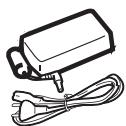
Use exclusively el bloque de conexión a la red electrónica suministrado (PF60N24AS0 of Shanghai Moons' Automation Control Co., Ltd), conectelo a la red de acuerdo con las instrucciones de instalación de este folto y las indicaciones inscritas en la etiqueta de identificación pegada en el (tensión, corriente, Frequencia de la red electrónica). Por precaución, en caso de peligro, los adaptadores de corriente sirven de dispositivos de interrupción de la alimentación de 230 V. Estos deben situarse cerca del aparato y ser fácilmente accesibles.
Nunca abra la tapa superior durante la impresión, pueda romper la pellicula y así provocar un funciona incorrecto de su impressora.
Després del uso de la impersona, espere algunos instantes antes de lapellita en tensión de la impersona antes deAbrirla. Para evitar toda herida, en ningún caso toque la cabeza de impresión.
Utilice únicamente los consumables demarca AgfaPhoto que de no ser asi, se podra darar el aparato y perdcer la garantia.

El cubo de basura tachado pegado en el producto significa que pertenece a la familia de los equipos electricos y electrónicos.
Es por este que la reglamentacion europea le pide que proceda a su recogida selectiva:
- En los+puntos de distribución, en caso de compra de un equipo equivalente
- En los+puestos de recogida puestos a su disposicion localmente (deposito de desechos, colecta selectiva, etc.)

Lamarca CE atesta la conformidad del producto con las exigencias esenciales de la directiva 1999/5/CE del Parlamento y del Consejo Europeo relativa a los equipos terminales de telecomunicaciones, para la seguridad y la salute de los usuario, para las perturbaciones electromagnéticas.
La declaración de conformidad puede consultarse en la Web www.agfaphotoprinter.com rubrica "soporte" o pueda solicitarse en la directionología:
Su impresora y sus accesorios
Cologne la caja frunte a united, retire los differentes elementos de su impresora verificando que seencuentren los elementos presentados a continuacion :
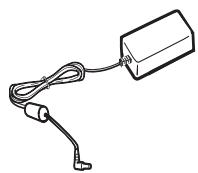
Bloque de alimentación
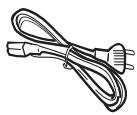
Cordón sector
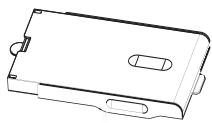
DepoSito de papel
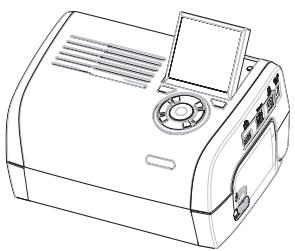
Impresora Foto

Guía de instalación

CD-Rom
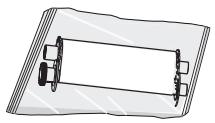
Cinta (según Modelo)
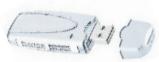
Adaptador WiFi (según Modelo)
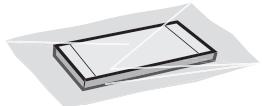
Bloque de papel Foto (según modelos)
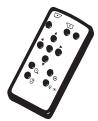
Telemando (según modelos)
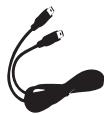
Cable video (según modelos)
3




Conexiones - Enlaces
Ranuras de insertión de tarjetas de memoria
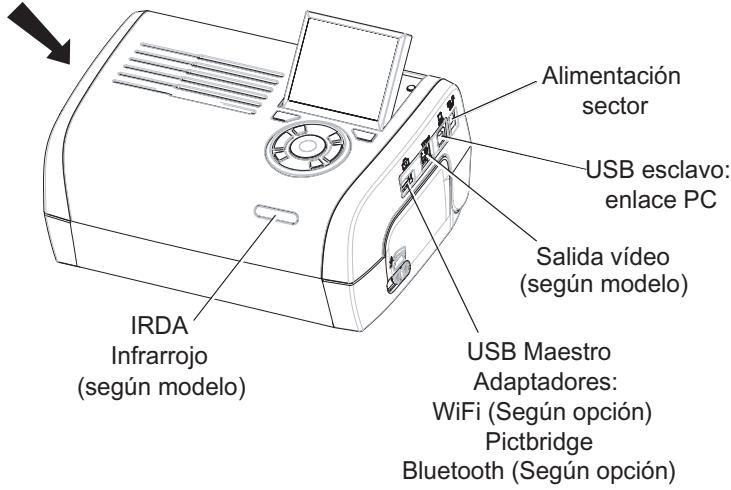

Antes de efectuar las conexiones, consulte las consignas de seguridad que se encontraran al inizio del manual de uso presente en el CD-ROM suministrado con su impresora.
| Salida video | IRDA | WiFi | Bluetooth | |
| AP2300 | - | - | - | - |
| AP2700 | ● | ● | Option | Option |
4



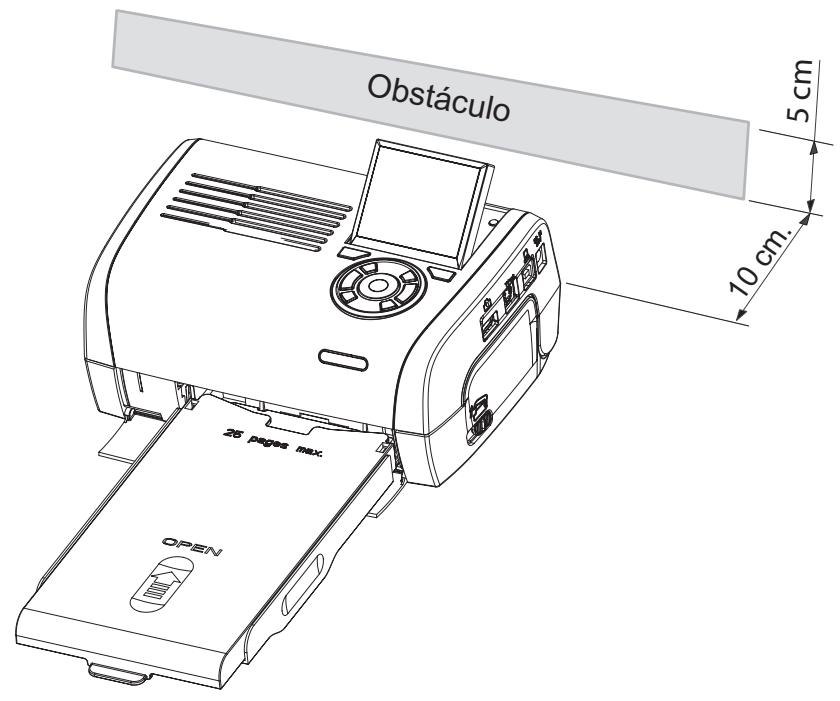
Observaciones:
Con el objetivo de garantizar la correcta circulación de la hoja de papel durante la impresión, esnecessary un spacing libre de al menos 10 centimetros en la parte posterior de la impressora.
No instalar la impresora en un lugar con polvo, el mesmo可以选择 degradar la calidad de la impresión de susotos.
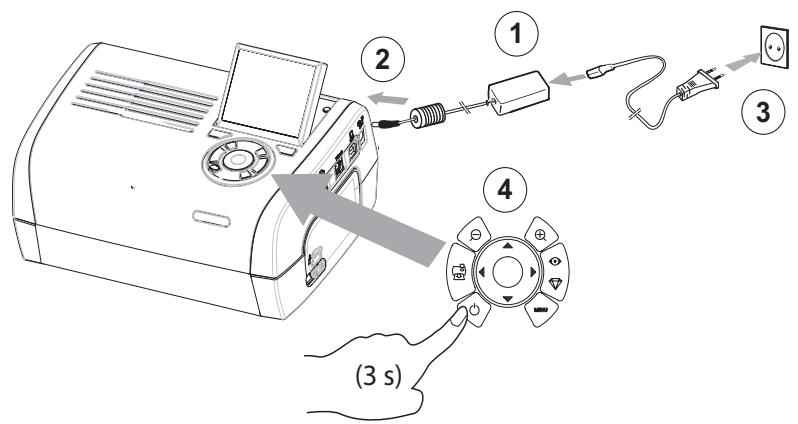
Puesta en servicios de la impresora
Puesta bajo tensión
Instalación del papel
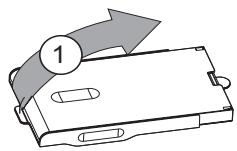
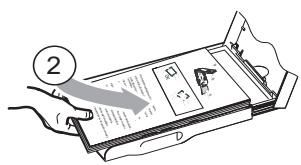
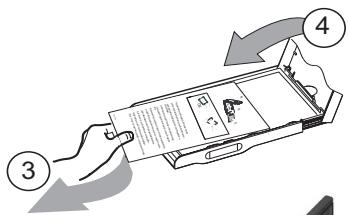
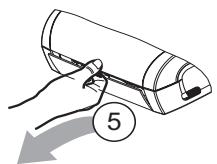
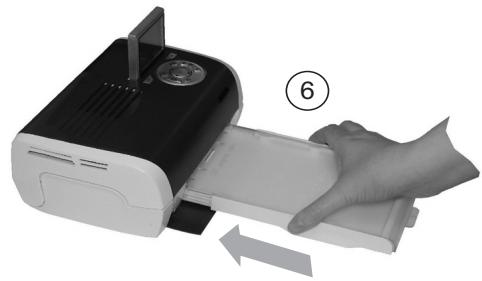
6




instalación de la cinta
Observación: Use sólo los consumibles del constructor. Estos están diseñados especialmente para aportarle un的结果をimprisión的概率。
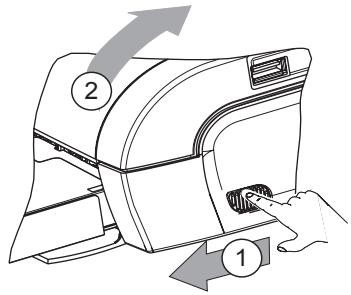
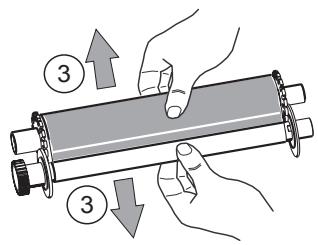
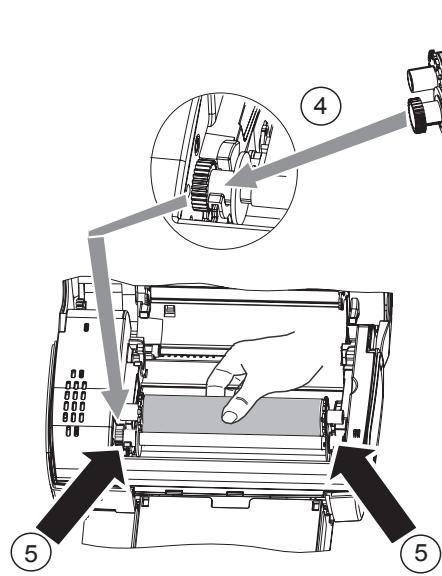
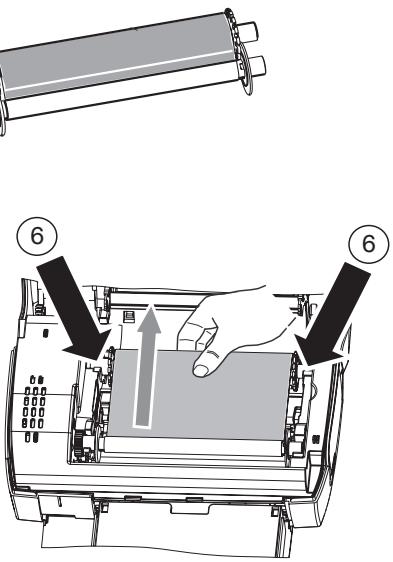
7 Tense la cinta por los ejes (6) y ciderre la impresora.
Presentación del interfaz usuario
Le permite:
- seleccionarotosuna a una oasaramodomosaico [9otos en la pantalla],
- lanzar la impresión de una Foto directamente,
- activar el retoque automatico de la Foto para su impresión,
- ajustar los parámetros "Formato", "Preferencias" y "AjustesImagen" en función de sus necessities.
- seleccionar variasotos y seleccionar un numero de ejemplares differedes para cada Foto a imprintir,
- realizar un zoom en una Foto e imprimirla.
- seleccionarotosunaaunaopasaramodomosaico[9otosenla pantalla],
- lanzar la impresión de una Foto directamente,
- activar el retoque automatico de la Foto para su impresión,
- ajustar los parámetros "Formato", "Preferencias" y "AjustesImagen" en función de sus necessities.
- seleccionar variasotos y seleccionar un numero de ejemplares differedes para cada Foto a imprintir,
- realizar un zoom en una Foto e imprimirla.
Descripción del teclado
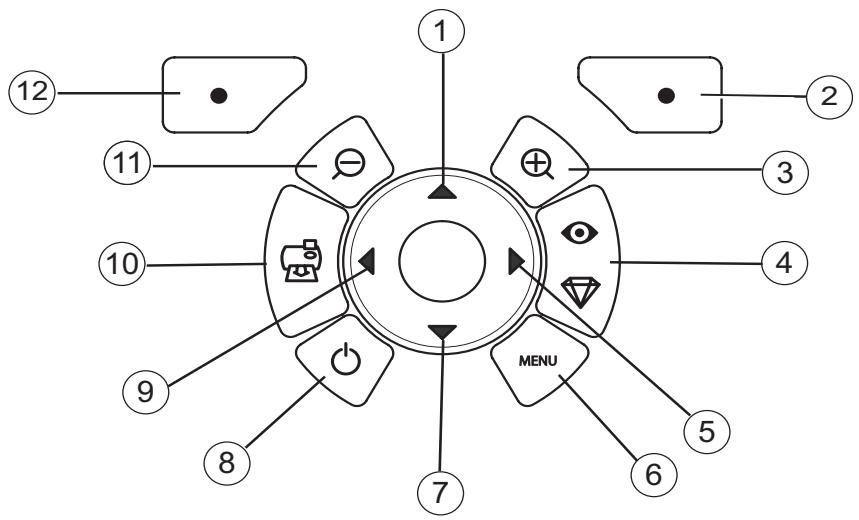
Identificación
1/5/7/9
2
3
4
6
8
10
11
12
Tecla
Navegador
Validator / Entrada / Añadir una copia
Zoom +
Cristal Imagen / Ojos Rojos
Menu
Descripción del teclado
Identificación
1/5/7/9
2
3
4
6
8
10
11
12
Tecla
Navegador
Validator / Entrada / Añadir una copia
Zoom +
Cristal Imagen / Ojos Rojos
Menu
Una pantalla (1) LCD de 2,4ulgadas, le permite visualizar susotos
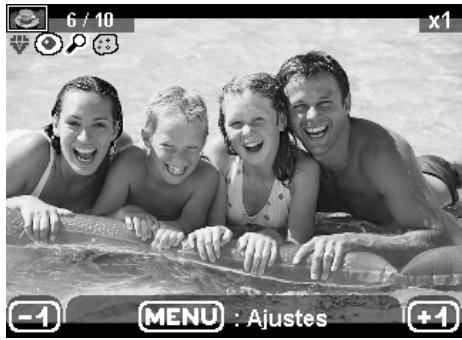
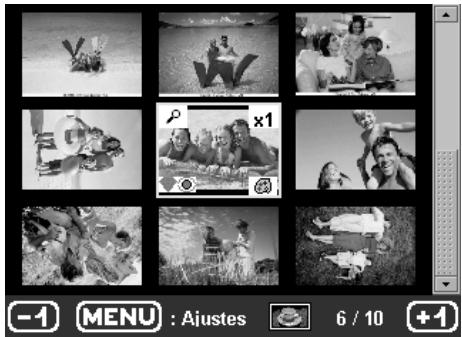
El icono ...
indica ...
el número de la Foto

el número de copias seleccionadas

función Crystal Image activada

función Ojos Rojos activada

un zoom aplicado a una parte de laImagen

modificaciones aportadas a laImagen

retirar una copia tecla de selección

acceder a los manos tecla MENU

añadir una copia tecla de selección

9


IMPRESION DE UNA FOTO A PARTIR DE UNA TARJETA DE MEMORIA
Asegürese que los consumibles (papel y cinta) están instalados.
Asegürese que su impresora está conectada a la red electrónica y está encendida.
En función del formatting de su tarjeta memoria, introduzcala en la ranura correspondiente, como se indica en la",[6]sea el,[7]el,[8]el,[9]el,[10]el.[11]
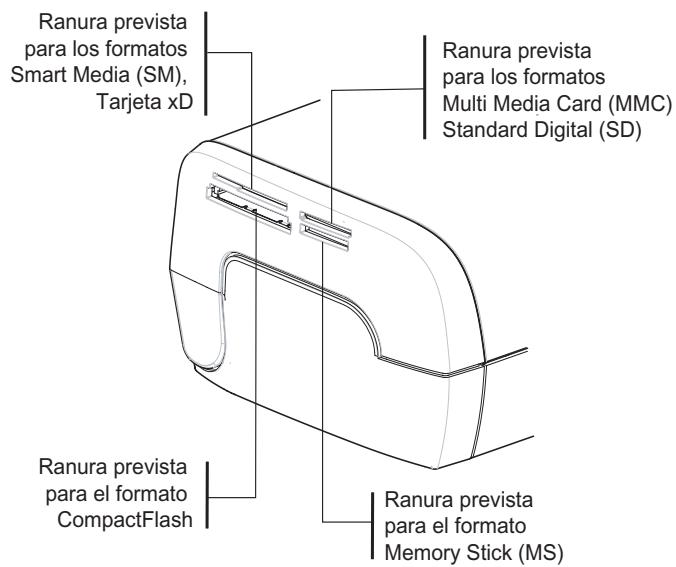
Observaciones: SmartMedia CONTACTOS HACIA ABAJO.
Las tarjetas de memoria no entran Completely en la ranura de lectura. NO FUERCE EN NINGUN CASO. Retire la tarjeta y verifique que la presenta en la ranura correcta y en el buen sentido de introduccion.
Para mayor información, remitase al manual del usuario presente en el CD-Rom suministrado con su impresora.
Inserte su tarjeta de memoria, luego de una fase de lecture la ultima Foto de su tarjeta de memoria se visualiza en la pantalla LCD.
Pulse la tecla para visualizar la prima foto que figura en su tarjeta, mediante las teclas
o y siga las consignas
visualizadas en la pantalla para imprimir su Foto.
Mejorar la calidad de las impresiones
Mediente las functiones "Crystal Image" y corrección "Ojos Rojos".
Crystal Image efectúa automatistically todos los ajustes y correcciones你需要los relativos a la nitidez de laImagen, la gestion de los colores y el contraste para Obtener la mejor calidad de impresión possible.
Por otherwise, se corregirán los defectos de exposión (por example, lasotosubexpuestos se aclararón o las porciones de la fotó que Tiene grandes contraste s equilibraran). La función de corrección de los ojos rojos retocas los "ojos rojos" en lasotosomadas con un flash.
Debe activar estas functions antes de efectuar la transferencia hacía la impresora.
Observaciones: por defecto, las functions "Cristal Imagen" y corrección "Ojos Rojos" está desactivadas.
Durante una impresión a partir de un ordinador individual, no se proponen las functions "Cristal Imagen" y corrección "Ojos Rojos".
El sugiente cuadro indica el número de veces que esnecessary pulsar la tecla para activar o desactivar los componentes de la funciona "Crystal Image".
| Número de pulsaciones en la tecla | Estado función "Crystal Image" y corrección "Ojos Rojos" | |
| Optimización deImagen "Crystal Image" | Corrección "Ojos Rojos" | |
| 0 (Estado predefinido) | Desactivado | Desactivado |
| 1 | Activado | Desactivado |
| 2 | Activado | Activado |
| 3 | Desactivado | Activado |
| 4 (regreso al estado predefinido) | Desactivado | Desactivado |
Otras unidades
Nuevos efectos (effectos especialies, sepia, ByN, negativo, acoderamento blanco y negro y color, solarizacion, contorno blanco y negro y color, dibujo al carbon).
Organizacion de las fotos [seleccion del emplazamento].
Diaporama.
Visualación TV (según modelos).
Sudoku
Personalizacion fondo de pantalla.
El uso de todas estasmericanas se detalla en el manual del usuario presente en el CD-ROM suministrado con su impressora.

Garantía
Para toda ejaculation de la garantía, usted debe dirigirse a su punto de vendah presentarle el justificante de compra que se le entrega. En caso de avería, es el quien le aconsejará.
Si usted ha comprado su material directamente a Sagem Communication, se aplicaran las siguientes dispositions:
A El material está garantizo (piezas y mano deoba) por Sagem Communication contrarialquier defecto de fabricacion, durante un periodo de doce (12) meSES contactos a partir de la fecha de energia. Durante this periodo, Sagem Communication se compromete a proceder gratuitoamente, excluyendo la reparacion de qualquer other perjuicio, y a la eleccion del usuario a:
- la sustitución gratuite del material defectuoso por un material del mesmo tipo. Dicha sustituciónsole se refiere al materialismo (sin los consumibles ni la documento), facturandose al titular de la garantía las piezas que falten en el equipo averiado. El material defectuoso sustituido pasa a ser propidad de Sagem Communication;
- la reparación del equipo;
- en caso de haber optado por la reparación del equipo, si esta no fuera satisfactoria, el titular de la garantía tendrá derecho a reclamar la sustitución del equipo o la devolución del precogonegone, con restitución del equipo averiado a Sagem Communication. Los gastos de sustitución o devolución correrán a cargo de Sagem Communication.
Para la sustitución o la reparación del material defectuoso, el cliente deben devolverlo a la direccion que le sera indicada por el serviceo posventa de Sagem Communication cuando numero de téléphone figura en el albaran de entrega. Si el cliente no ha suscrito el contracto de manténimiento spécifique, la reparacion o la satisfución nunca se realizara en los locales del cliente.
El material queda sujejo a la garantia legal contra las consecuencias de los defectos o vicios ocultos de la casa vendida de acuerdo con los articulos 1484 y siguientes del Codigo Civil.
B Quedan excluidos de la garantía:
- las averías o disfunciones que Sean consecuencia de la falta de cumplimiento de las normas de instalación y de uso, de una causa externa al material (rayo, incendio, golpe, aguas,...), de改动aciones del material efectuadas sin el consentimiento escrito de Sagem Communication, de un fallo en el mantenimiento habitual, tal y como aparece descripto en la documentación entrega bajo el material, en la vigilancia o en los cuidados del material, de malas conditiones del entorno del material (en particular aquéllas ligadas a conditiones de temperatura e higrometría, tanto para el material, como para los consumibles), o incluo de una reparación o un mantenimiento realizado por personal no autorizado por Sagem Communication;
- el desgaste normal del material asi como el desgaste de sus accesorios;
- los deterioros por consecuencia de un embalaje insufiente y/o de un mal acondicionamento del material reexpedo a Sagem Communication;
- el suministro de新品as versiones del software;
- las intervenciones sobre un material o las modificaciones o asignados al software sin el consentimiento de Sagem Communication;
-
las disfunciones no imputables al equipimiento o al software instalados en los terminals para acceder a los servicios.Ofrecidos por el equipuesto;
-
los problemas de communicatorigacion ligados a un entorno desfavorable y en particular.
-
los problemas ligados al accesso y/o la connexion a Internet, tales como las interruptions de las redes de acceso, fallo de la linea del abonado, o de su destinatorio,
- los defectos de transmisión (mala cobertura de emplazimientos geograficos por los emisores radioeléctricos, interferencias, zonas oscuras, fallos o mala calidad de las lineas Telefonicas...),
-
los defectos propios de la red local (cableado, servidor de:ficheros, terminales) y/o los defectos de la red de transmisión.
-
loseworks de revisión general (tal y como aparecen indicados en las instrucciones de uso que se adjuntan al material) asi como las disfunciones que Sean consecuencia de la inecuación de los工作的 de revisión general, debiendo precisar que el coste de这些东西管理工作 es en todo caso por conta del cliente.
C En los casos previstos anteriormente en el párrafo B, asi como afterwards de la expelled del periodo de garantía, el cliente pedira a Sagem Communication un presupuesto que el cliente debár a acceptar antes de cualquier reenvio de material al Servicio posventa de Sagem Communication. Los gustos de reparación y los portes (ida y vuelta) serán facturados al cliente.
Estas dispositionses son validas en defecto de acuerdo particular por escrito suscrito con el cliente y son aplicables en España. Si una de estas dispositionses se revelara contraaalguna norma imperativa delordenamento juridico español de la que pudieran beneficiarse los consumidos en virtud de la legislacion española, dicha disposition no sera aplicable, continuando sin embargo validas todas lasdemas dispositions.

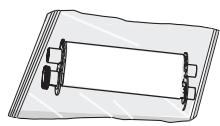
Fita (segundo o modelos)
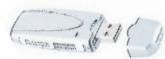
AdaptadorWiFi (segundo o modelo)
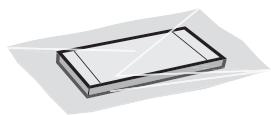
Bloco de papel fotografico (segundo o Modelo)
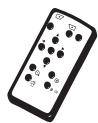
Telecomando (segundo o Modelo)
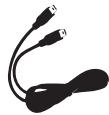
Cabo video (segundo o modelo)
3


Estender a fita sobre estas eixos (6) e fechar a impressora.
7



o número de copias seleccionadas


- > Recomendaciones y consignas de seguridad
- Su impresora y sus accesorios
- Conexiones - Enlaces
- Observaciones:
- Puesta en servicios de la impresora
- instalación de la cinta
- Presentación del interfaz usuario
- Le permite:
- Descripción del teclado
- Identificación
- Tecla
- IMPRESION DE UNA FOTO A PARTIR DE UNA TARJETA DE MEMORIA
- Observaciones: SmartMedia CONTACTOS HACIA ABAJO.
- Mejorar la calidad de las impresiones
- Otras unidades
- Garantía
Marca : SAGEM
Modelo : AP2300
Categoría : Impresora fotográfica