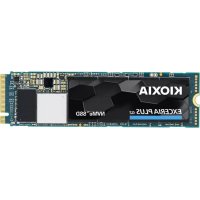
EXCERIA PLUS Portable SSD - Disque dur externe Kioxia - Notice d'utilisation et mode d'emploi gratuit
Retrouvez gratuitement la notice de l'appareil EXCERIA PLUS Portable SSD Kioxia au format PDF.



| Type de produit | SSD externe (disque dur externe SSD) |
| Marque | Kioxia |
| Modèle | EXCERIA PLUS Portable SSD |
| Interface | USB 3.2 Gen 2 (compatible USB 3.2 Gen 1, USB 2.0) |
| Dimensions (approx.) | 105,3 x 45,0 x 14,0 mm |
| Poids (approx.) | 97 g |
| Alimentation | Bus USB (auto-alimenté) |
| Compatibilité | Windows, Mac, PS4, PS5, Xbox Series X/S, iPad Air/Pro, Android |
| Câbles inclus | USB Type-C vers A, USB Type-C vers C |
| Logiciel | SSD Utility (verrouillage mot de passe, Windows uniquement) |
| Témoin d'accès | Allumé (sous tension), clignotant (lecture/écriture) |
| Entretien et nettoyage | Nettoyer le connecteur USB avec un chiffon doux et sec |
| Sécurité | Fonction de verrouillage par mot de passe (Windows), débranchement sécurisé requis |
| Informations générales | Notice disponible en plusieurs langues, assistance sur personal.kioxia.com/support |
FOIRE AUX QUESTIONS - EXCERIA PLUS Portable SSD Kioxia
Questions des utilisateurs sur EXCERIA PLUS Portable SSD Kioxia
0 question sur cet appareil. Repondez a celles que vous connaissez ou posez la votre.
Poser une nouvelle question sur cet appareil
Téléchargez la notice de votre Disque dur externe au format PDF gratuitement ! Retrouvez votre notice EXCERIA PLUS Portable SSD - Kioxia et reprennez votre appareil électronique en main. Sur cette page sont publiés tous les documents nécessaires à l'utilisation de votre appareil EXCERIA PLUS Portable SSD de la marque Kioxia.
MODE D'EMPLOI EXCERIA PLUS Portable SSD Kioxia
SSD Portatif (1 unité principale, le « Produit »), USB Type-C® - Câble A (1), USB Type-C - Câble C (1), Manuel (ce document)
Lire avant utilisation
Avant d'utiliser nos produits, veuillez lire le manuel du produit (ce « Manuel »), les Instructions de sécurité et la Déclaration de garantie (person.kioxia.com/support/warranty), ainsi que le manuel d'utilisation du dispositif hôte sur lequel le produit est utilisé (le « Périphérique hôte »).
Vous pouvez trouver les dernières caractéristiques du produit, la dernière version de ce document, « Consignes de sécurité », « Déclaration de garantie » et « Logiciel de gestion de l’utilitaire SSD » sur la page d’assistance technique (personal.kioxia.com/support).
Actions obligatoires
- Branchez le produit sur un port USB.
Branchez ce produit directement sur le port USB d'un PC Windows, Mac, PS4 Pro/PS4 (ci-après collectivement dénommé PS4), PS5, Xbox Series X/S, iPad Air, iPad Pro, ou Android ^TM Smartphone/Tablet.
Veuillez visiter notre site Web pour obtenir des informations sur la version requise du système d'exploitation et des appareils (personal.kioxia.com).
- Veillez à ce que le connecteur USB du produit soit toujours propre.
Utilisez un chiffon doux et sec pour le nettoyage.
Interface USB
- Interface USB compatible
| Interface hôte prise en charge |
| USB 3.2 Gen 2 (anciennement appelé USB 3.1 Gen 2)/USB 3.2 Gen 1 (anciennement appelé USB 3.1 Gen 1/USB 3.0)/USB 2.0 (*1) |
*1: Les vitesses de lecture/écriture diffèrent selon les périphériques hôtes et chaque produit.
Noms et méthodes de connexion (les illustrations sont des schémas conceptuels)
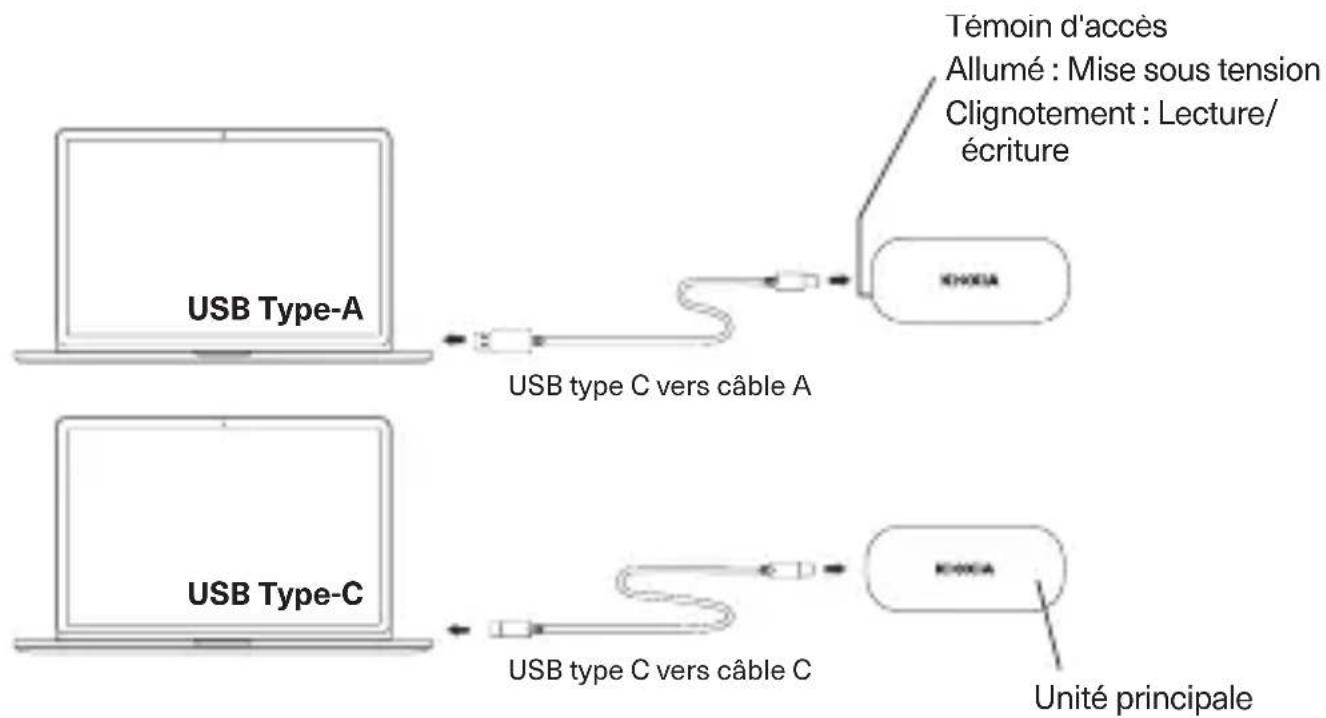
- Branchement et débranchement
Pour brancher correctement le produit et le débrancher d'un périphérique hôte compatible, suivez la procédure indiquée dans le manuel d'utilisation du périphérique hôte.
Branchement :
Branchez le produit sur un port USB conformément au manuel d'utilisation de votre périphérique hôte.
Un branchement forcé peut endommager ou entraîner une rupture du produit et/ou du port USB.
En orientant le produit correctement, branchez-le sur le port USB d'un périphérique hôte aussi loin que possible.
Le produit ne fonctionnera pas correctement s'il est branché ou orienté de manière incorrecte.
Débranchement :
Suivez les étapes ci-dessous pour débrancher le produit d'un port USB sur un périphérique hôte en le plaçant à la verticale :
* Les étapes ou descriptions peuvent varier en fonction de la version du système d'exploitation.
- Windows
- Cliquez sur l'icône « Retirer le périphérique en toute sécurité » dans la barre des tâches.
- Cliquez sur « Supprimer KIOXIA ».
- Vérifiez que le message « Retirer le matériel » apparaît dans la fenêtre.
- Débranchez le produit.
- Mac
- Faites glisser l'icône « KIOXIA » sur le bureau et déposez-la sur l'icône de la corbeille.
- Vérifiez que l'icône « KIOXIA » n'est plus affichée et est inactive. Débranchez le produit.
- Autres périphériques hôtes
- Retirez le produit en toute sécurité conformément au manuel d'utilisation.
Fonction de verrouillage du mot de passe
- La fonction de verrouillage de mot de passe peut être utilisée en utilisant « Logiciel de gestion de l'utilitaire SSD ». Cette fonction n'est disponible que sous Windows. Veuillez visiter notre site Internet pour plus d'informations sur la version requise du système d'exploitation
(personal.kioxia.com/support).
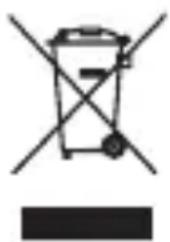
Ce symbole indique que ce produit ne doit pas être traité comme un déchet ménager. En vous assurant que ce produit est éliminé correctement, vous contribuerez à éviter des conséquences potentiellement négatives pour l'environnement et la santé humaine, qui pourraient être causées par un traitement inapproprié de ce produit. Pour de plus amples informations concernant le recyclage de ce produit, veuillez contacter les autorités locales de votre région, les services de collecte des ordures ménagères ou la boutique où vous avez effectué votre achat.
ASSISTANCE TECHNIQUE
Vous avez besoin d'aide ?
Veuillez nous contacter sur notre page d'assistance régionale :
personal.kioxia.com/support