EXCERIA PLUS Portable SSD - Внешний жесткий диск Kioxia - Бесплатное руководство пользователя
Найдите руководство к устройству бесплатно EXCERIA PLUS Portable SSD Kioxia в формате PDF.



| Тип продукта | Внешний SSD (внешний твердотельный накопитель) |
| Бренд | Kioxia |
| Модель | EXCERIA PLUS Portable SSD |
| Интерфейс | USB 3.2 Gen 2 (совместим с USB 3.2 Gen 1, USB 2.0) |
| Размеры (приблизительно) | 105,3 x 45,0 x 14,0 мм |
| Вес (приблизительно) | 97 г |
| Питание | Шина USB (самопитание) |
| Совместимость | Windows, Mac, PS4, PS5, Xbox Series X/S, iPad Air/Pro, Android |
| Входящие кабели | USB Type-C на A, USB Type-C на C |
| Программное обеспечение | SSD Utility (блокировка паролем, только Windows) |
| Индикатор доступа | Горит (включено), мигает (чтение/запись) |
| Уход и очистка | Очищайте разъем USB мягкой сухой тканью |
| Безопасность | Функция блокировки паролем (Windows), требуется безопасное отключение |
| Общая информация | Инструкция доступна на нескольких языках, поддержка на personal.kioxia.com/support |
Часто задаваемые вопросы - EXCERIA PLUS Portable SSD Kioxia
Вопросы пользователей о EXCERIA PLUS Portable SSD Kioxia
0 вопрос об этом устройстве. Ответьте на те, что знаете, или задайте свой.
Задать новый вопрос об этом устройстве
Скачайте инструкцию для вашего Внешний жесткий диск в формате PDF бесплатно! Найдите своё руководство EXCERIA PLUS Portable SSD - Kioxia и возьмите своё электронное устройство обратно в руки. На этой странице опубликованы все документы, необходимые для использования вашего устройства. EXCERIA PLUS Portable SSD бренда Kioxia.
РУКОВОДСТВО ПОЛЬЗОВАТЕЛЯ EXCERIA PLUS Portable SSD Kioxia
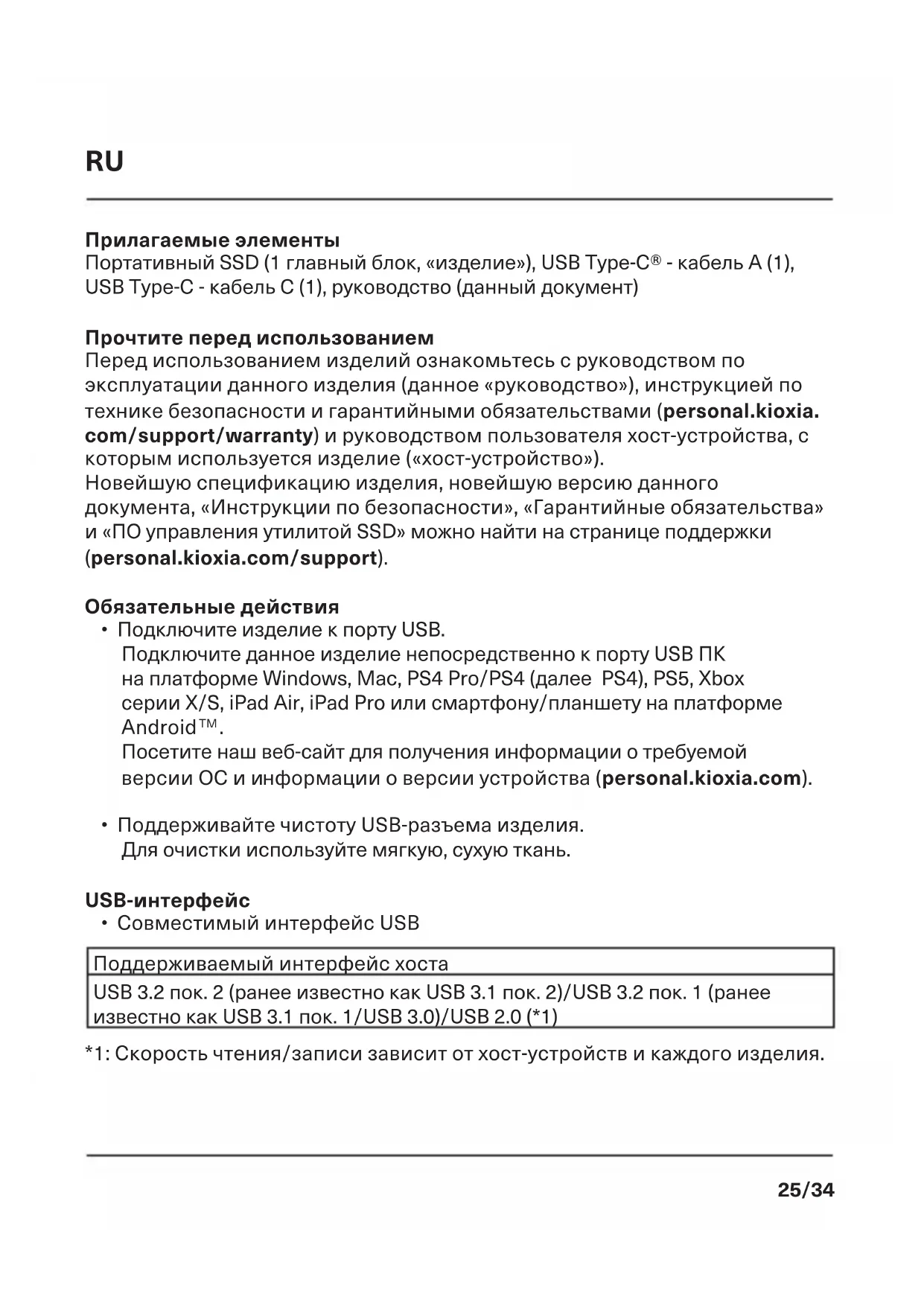
Прилагаемые элементы
Портативный SSD (1 главный блок, «изделие»), USB Type-C® - кабель A (1), USB Type-C - кабель C (1), руководство (данный документ)
Прочтите перед использованием
Перед использованием изделий ознакомьтесь с руководством по эксплуатации данного изделия (данное «руководство»), инструкцией по технике безопасности и гарантийными обязательствами (personal.kioxia.com/support/warranty) и руководством пользователя хост-устройства, с которым используется изделие («хост-устройство»).
Новейшую спецификацию изделия, новейшую версию данного документа, «Инструкции по безопасности», «Гарантийные обязательства» и «ПО управления утилитой SSD» можно найти на странице поддержки (personal.kioxia.com/support).
Обязательные действия
- Подключите изделие к порту USB.
Подключите данное изделие непосредственно к порту USB ПК на платформе Windows, Mac, PS4 Pro/PS4 (далее PS4), PS5, Xbox серии X/S, iPad Air, iPad Pro или смартфону/планшету на платформе Android™.
Посетите наш веб-сайт для получения информации о требуемой версии ОС и информации о версии устройства (personal.kioxia.com).
- Поддерживайте чистоту USB-разъема изделия.
Для очистки используйте мягкую, сухую ткань.
USB-интерфейс
• Совместимый интерфейс USB
Поддерживаемый интерфейс хоста
USB 3.2 пок. 2 (ранее известно как USB 3.1 пок. 2)/USB 3.2 пок. 1 (ранее известно как USB 3.1 пок. 1/USB 3.0)/USB 2.0 (*1)
*1: Скорость чтения/записи зависит от хост-устройств и каждого изделия.
Названия и способ подключения (на иллюстрациях изображены концептуальные чертежи)
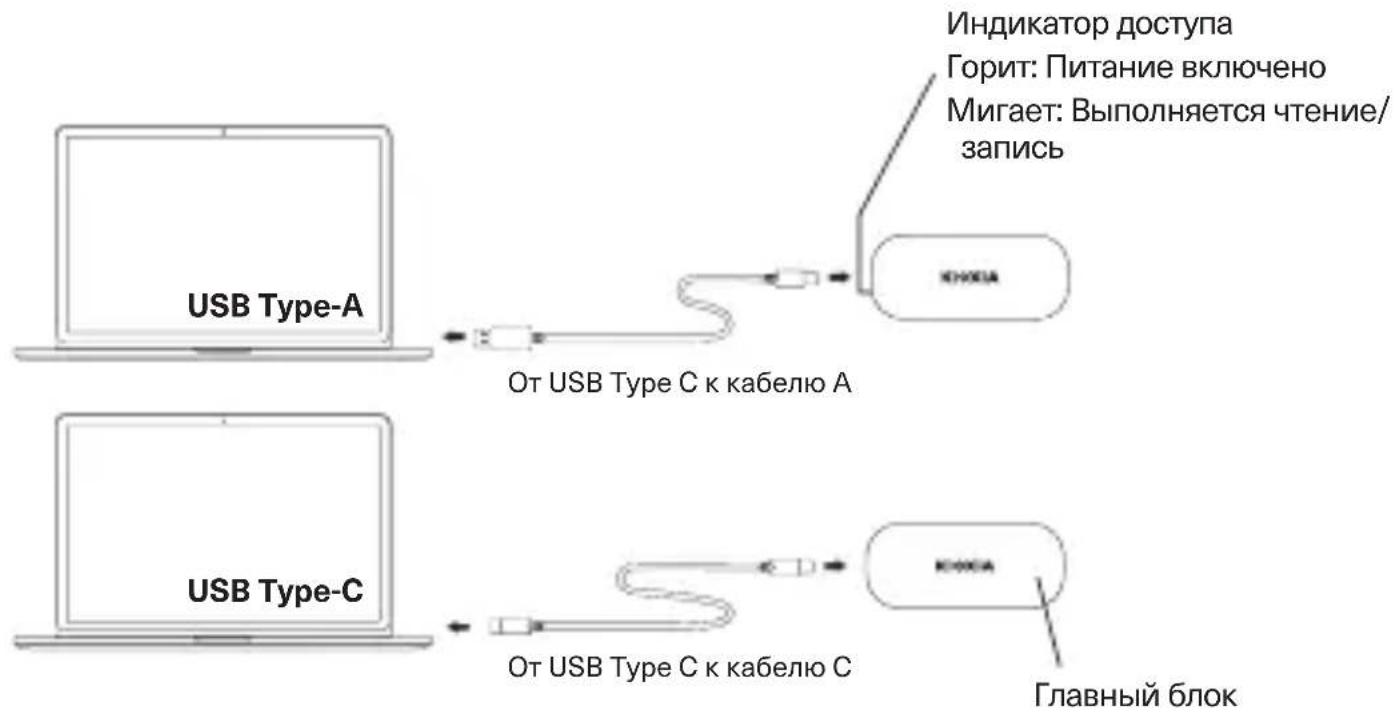
• Подключение и отключение питания
Чтобы правильно подключить изделие и отсоединить его от совместимого хост-устройства, выполните процедуру, описанную в руководстве пользователя хост-устройства.
Подключение к сети:
Подключите устройство к USB-порту вашего хост-устройства к хост-устройству согласно руководству пользователя.
Принудительное подключение может привести к повреждению прибора и/или порта USB.
Расположите изделие надлежащим образом и подключите его к порту USB на хост-устройстве (насколько это возможно).
Изделие не будет работать должным образом, если оно подключено ненадлежащим образом или неправильно расположено.
Отключение:
Выполните следующие действия, чтобы отсоединить изделие от USB- порта на хост-устройстве, когда хост-устройство включено:
* Шаги или описания могут различаться в зависимости от версии операционной системы.
- Windows
- На панели задач щелкните значок «Безопасное извлечение устройства».
- Нажмите «Удалить КIOXIA».
- Убедитесь, что в окне отображается «Удалить оборудование».
- Отключите изделие от электросети.
- Mac
- Перетащите значок «KIOXIA» на рабочем столе в корзину.
- Убедитесь, что пиктограмма «KIOXIA» исчезла и неактивна. Отключите изделие от электросети.
• Другие хост-устройства
- Безопасно извлеките изделие в соответствии с положениями руководства пользователя.
Функция блокировки пароля
- Функцию блокировки пароля можно использовать, используя «ПО управления утилитой SSD». Эта функция доступна только для Windows. Посетите наш веб-сайт для получения информации о требуемой версии OC (personal.kioxia.com/support).
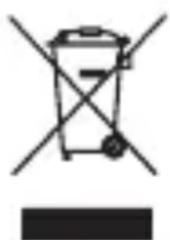
Этот символ означает, что данное изделие не подлежит утилизации вместе с бытовыми отходами. Обеспечивая надлежащую утилизацию данного изделия, вы помогаете предотвращать возможные отрицательные последствия для окружающей среды и здоровья людей, которые могли бы в противном случае быть вызваны ненадлежащей утилизацией данного изделия. За более подробными сведениями о переработке данного изделия просим обращаться к местным властям, в службу утилизации бытовых отходов или в магазин, где было приобретено изделие.
Страна / регион происхождения
Страна / регион происхождения товара указаны на товаре и его упаковке.
Дата изготовления
Дата изготовления указана на товаре и его упаковке.
ТЕХНИЧЕСКАЯ ПОДДЕРЖКА
Требуется помощь?
Пожалуйста, напишите нам на странице региональной поддержки:
personal.kioxia.com/support
Производитель
KIOXIA Corporation
3-1-21, Сибаура, район Минато, Токио 108-0023, Япония Адрес может измениться.
포함된 품목