EXCERIA PLUS Portable SSD - Disco rigido esterno Kioxia - Manuale utente e istruzioni gratuiti
Trova gratuitamente il manuale del dispositivo EXCERIA PLUS Portable SSD Kioxia in formato PDF.



| Tipo di prodotto | SSD esterno (disco rigido esterno SSD) |
| Marca | Kioxia |
| Modello | EXCERIA PLUS Portable SSD |
| Interfaccia | USB 3.2 Gen 2 (compatibile USB 3.2 Gen 1, USB 2.0) |
| Dimensioni (circa) | 105,3 x 45,0 x 14,0 mm |
| Peso (circa) | 97 g |
| Alimentazione | Bus USB (autoalimentato) |
| Compatibilità | Windows, Mac, PS4, PS5, Xbox Series X/S, iPad Air/Pro, Android |
| Cavi inclusi | USB Type-C verso A, USB Type-C verso C |
| Software | SSD Utility (blocco password, solo Windows) |
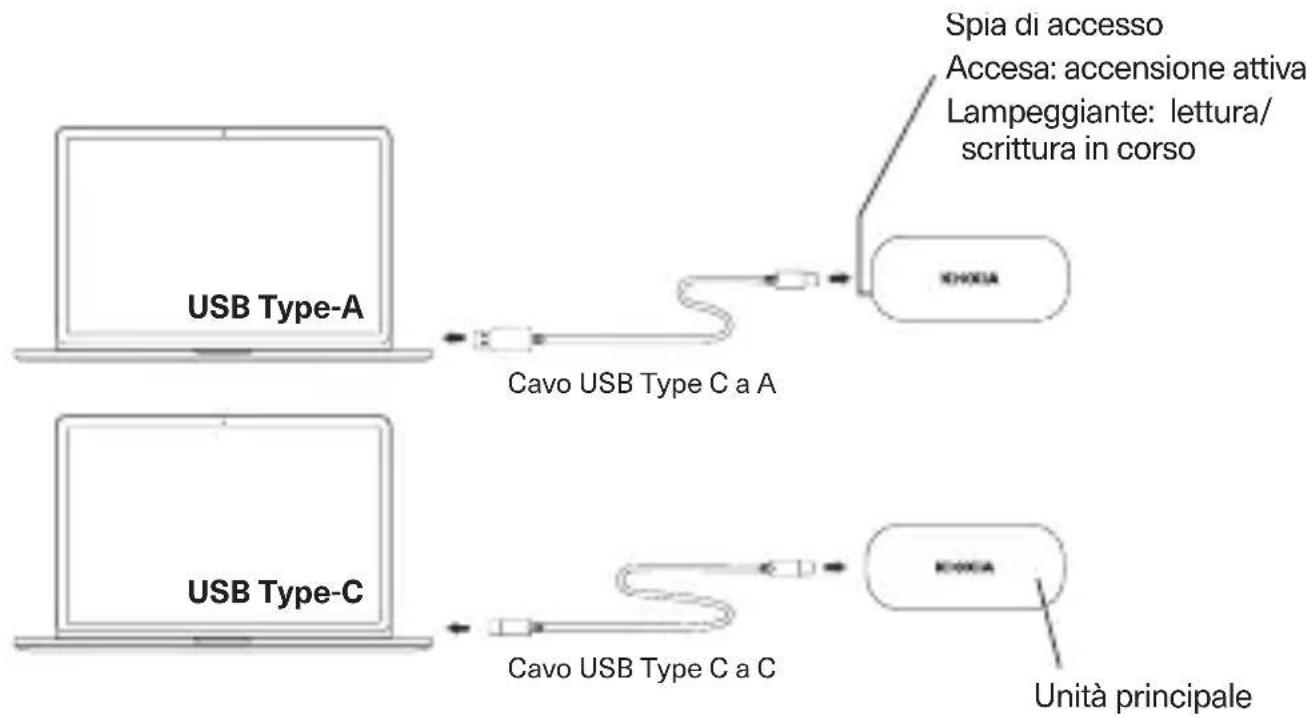
| Indicatore di accesso | Acceso (alimentato), lampeggiante (lettura/scrittura) |
| Manutenzione e pulizia | Pulire il connettore USB con un panno morbido e asciutto |
| Sicurezza | Funzione di blocco password (Windows), disconnessione sicura richiesta |
| Informazioni generali | Manuale disponibile in più lingue, assistenza su personal.kioxia.com/support |
Domande frequenti - EXCERIA PLUS Portable SSD Kioxia
Domande degli utenti su EXCERIA PLUS Portable SSD Kioxia
0 domanda su questo apparecchio. Rispondi a quelle che conosci o fai la tua.
Fai una nuova domanda su questo apparecchio
Scarica le istruzioni per il tuo Disco rigido esterno in formato PDF gratuitamente! Trova il tuo manuale EXCERIA PLUS Portable SSD - Kioxia e riprendi in mano il tuo dispositivo elettronico. In questa pagina sono pubblicati tutti i documenti necessari per l'utilizzo del tuo dispositivo. EXCERIA PLUS Portable SSD del marchio Kioxia.
MANUALE UTENTE EXCERIA PLUS Portable SSD Kioxia
SSD portatile (1 unità principale, il “prodotto”), cavo USB Type-C®- A (1), cavo USB Type-C - C (1), manuale (il presente documento)
Leggere prima dell'uso
Prima di utilizzare i nostri prodotti, leggere il manuale del prodotto (il presente "manuale"), le istruzioni per la sicurezza e la dichiarazione di garanzia (personal.kioxia.com/support/warranty) e un manuale utente per il dispositivo host con il quale il prodotto viene utilizzato (il "dispositivo host"). Le ultime specifiche del prodotto, la versione più recente del presente documento, "Istruzioni per la sicurezza", "Dichiarazione di garanzia" e "Software di gestione utility SSD" sono disponibili alla pagina di supporto (personal.kioxia.com/support).
Azioni obbligatorie
- Collegare il prodotto a una porta USB.
Collegare questo prodotto a una porta USB di un PC Windows PC, Mac, PS4 Pro/PS4 (d'ora in poi collettivamente denominati PS4), PS5, Xbox Series X/S, iPad Air, iPad Pro, o di uno smartphone/tablet Android ™.
Visitare il nostro sito Web per informazioni sulla versione del sistema operativo e dei dispositivi richiesti (personal.kioxia.com).
- Tenere sempre pulito il connettore USB del prodotto.
Utilizzare un panno morbido e asciutto per la pulizia.
Interfaccia USB
• Interfaccia USB compatibile
Interfaccia host supportata
USB 3.2 Gen 2 (precedentemente conosciuto come USB 3.1 Gen 2)/USB 3.2
Gen 1 (precedentemente conosciuto come USB 3.1 Gen 1/USB 3.0)/USB 2.0 (*1)
*1: Le velocità di lettura/scrittura differiscono a seconda dei dispositivi host e di ciascun prodotto.
Nomi e metodo di collegamento (le illustrazioni sono disegni concettuali)
• Collegamento e scollegamento
Per collegare correttamente il prodotto e scollegarlo da un dispositivo host compatibile, seguire la procedura nel manuale dell'utente del dispositivo host.
Collegamento:
collegare il prodotto a una porta USB del dispositivo host secondo il manuale dell'utente del dispositivo host.
Il collegamento forzato può danneggiare o rompere il prodotto e/o la porta USB. Orientare il prodotto in modo corretto, inserirlo in una porta USB di un dispositivo host fino in fondo.
Il prodotto non funzionerà correttamente se collegato male o orientato in modo non corretto.
Scollegamento:
seguire i passaggi riportati di seguito per scollegare il prodotto da una porta USB di un dispositivo host mentre il dispositivo host è attivo:
* I passaggi o le descrizioni possono variare a seconda della versione del sistema operativo.
- Windows
-
Fare clic sull'icona "Rimozione sicura dell'hardware" sulla barra delle applicazioni.
-
Fare clic su "Rimuovi KIOXIA".
-
Selezionare "Rimuovi hardware" che appare sulla finestra.
- Scollegare il prodotto.
- Mac
- Trascinare l'icona "KIOXIA" sul desktop verso l'icona del cestino.
- Verificare che l'icona "KIOXIA" scompaia e sia inattiva. Scollegare il prodotto.
- Altri dispositivi host
- Rimuovere il prodotto in modo sicuro in base al manuale dell'utente.
Funzione di blocco password
- La funzione di blocco password può essere impiegata utilizzando “Software di gestione utility SSD”. Questa funzione è disponibile solo su Windows. Visitare il nostro sito web per informazioni sulla versione del sistema operativo richiesta (personal.kioxia.com/support).
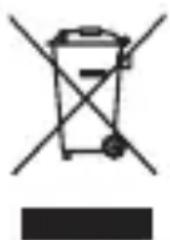
L'uso di questo simbolo indica che questo prodotto non può essere trattato come un normale rifiuto domestico. Garantire il corretto smaltimento di questo prodotto, contribuisce a evitare potenziali conseguenze negative per l'ambiente e per la salute umana, conseguenze che si potrebbero verificare con una gestione scorretta del prodotto al termine del ciclo di vita. Per informazioni più approfondite in merito al riciclaggio di questo prodotto contattare l'ufficio comunale di zona, il servizio di smaltimento rifiuti domestici o il negozio presso il quale è stato acquistato il dispositivo.
SUPPORTO TECNICO
C'è bisogno di aiuto?
Contattateci alla nostra pagina di supporto regionale:
personal.kioxia.com/support