EXCERIA PLUS Portable SSD - Zewnętrzny dysk twardy Kioxia - Bezpłatna instrukcja obsługi
Znajdź bezpłatnie instrukcję urządzenia EXCERIA PLUS Portable SSD Kioxia w formacie PDF.



| Typ produktu | SSD zewnętrzny (dysk SSD zewnętrzny) |
| Marka | Kioxia |
| Model | EXCERIA PLUS Portable SSD |
| Interfejs | USB 3.2 Gen 2 (zgodny z USB 3.2 Gen 1, USB 2.0) |
| Wymiary (ok.) | 105,3 x 45,0 x 14,0 mm |
| Waga (ok.) | 97 g |
| Zasilanie | Magistrala USB (samozasilany) |
| Kompatybilność | Windows, Mac, PS4, PS5, Xbox Series X/S, iPad Air/Pro, Android |
| Dołączone kable | USB Type-C na A, USB Type-C na C |
| Oprogramowanie | SSD Utility (blokada hasłem, tylko Windows) |
| Wskaźnik dostępu | Świeci (pod napięciem), miga (odczyt/zapis) |
| Konserwacja i czyszczenie | Czyścić złącze USB suchą, miękką ściereczką |
| Bezpieczeństwo | Funkcja blokady hasłem (Windows), wymagane bezpieczne odłączenie |
| Informacje ogólne | Instrukcja dostępna w wielu językach, pomoc na personal.kioxia.com/support |
Często zadawane pytania - EXCERIA PLUS Portable SSD Kioxia
Pytania użytkowników dotyczące EXCERIA PLUS Portable SSD Kioxia
0 pytanie dotyczące tego urządzenia. Odpowiedz na te, które znasz, lub zadaj własne.
Zadaj nowe pytanie dotyczące tego urządzenia
Pobierz instrukcję dla swojego Zewnętrzny dysk twardy w formacie PDF za darmo! Znajdź swoją instrukcję EXCERIA PLUS Portable SSD - Kioxia i weź swoje urządzenie elektroniczne z powrotem w ręce. Na tej stronie opublikowane są wszystkie dokumenty niezbędne do korzystania z urządzenia. EXCERIA PLUS Portable SSD marki Kioxia.
INSTRUKCJA OBSŁUGI EXCERIA PLUS Portable SSD Kioxia
Przenośny kabel SSD (1 jednostka główna, „Produkt”), USB Typ-C® - Kabel A (1), USB Typ-C- Kabel C (1), Instrukcja (ten dokument)
Przeczytać przed użyciem
Przed rozpoczęciem korzystania z naszych produktów proszę zapoznać się z instrukcją tego produktu (niniejsza „Instrukcja Obsługi”), instrukcjami dotyczącymi bezpieczeństwa i oświadczeniem gwarancyjnym (personal.kioxia.com/support/warranty) oraz instrukcją obsługi urządzenia głównego, wraz z którym produkt jest używany („Urządzenie Główne”).
Najnowsza specyfikacja produktu, najnowsza wersja niniejszego dokumentu, „Instrukcje dotyczące bezpieczeństwa”, „Oświadczenie gwarancyjne” i „Oprogramowanie do zarządzania narzędziem SSD” znajdują się na stronie wsparcia technicznego (personal.kioxia.com/support).
Działania obowiązkowe
- Podłącz produkt do portu USB.
Podłącz ten produkt bezpośrednio do portu USB komputera o oprogramowaniu Windows PC, Mac, PS4 Pro/PS4 (dalej określanych zbiorczo jako PS4), PS5, Xboxa Serii X/S, iPada Air, iPada Pro lub Smartfona/Tableta z systemem Android ^TM .
Odwiedź naszą stronę internetową, aby uzyskać informacje na temat wymaganej wersji systemu operacyjnego i urządzeń (personal.kioxia.com).
- Złącze USB urządzenia musi być zawsze czyste.
Do czyszczenia używać miękkiej, suchej ściereczki.
Interfejs USB
- Kompatybilny interfejs USB
| Obsługiwany interfejs hosta |
| USB 3,2 Gen 2 (wcześniej znany jako USB 3,1 Gen 2)/USB 3,2 Gen 1 (znany jako USB 3,1 Gen 1/USB 3,0)/USB 2,0 (*1) |
*1: Prędkości odczytu/zapisu różnią się w zależności od urządzeń głównych i każdego produktu.
Nazwy i sposób podłączenia (ilustracje są rysunkami koncepcyjnymi)
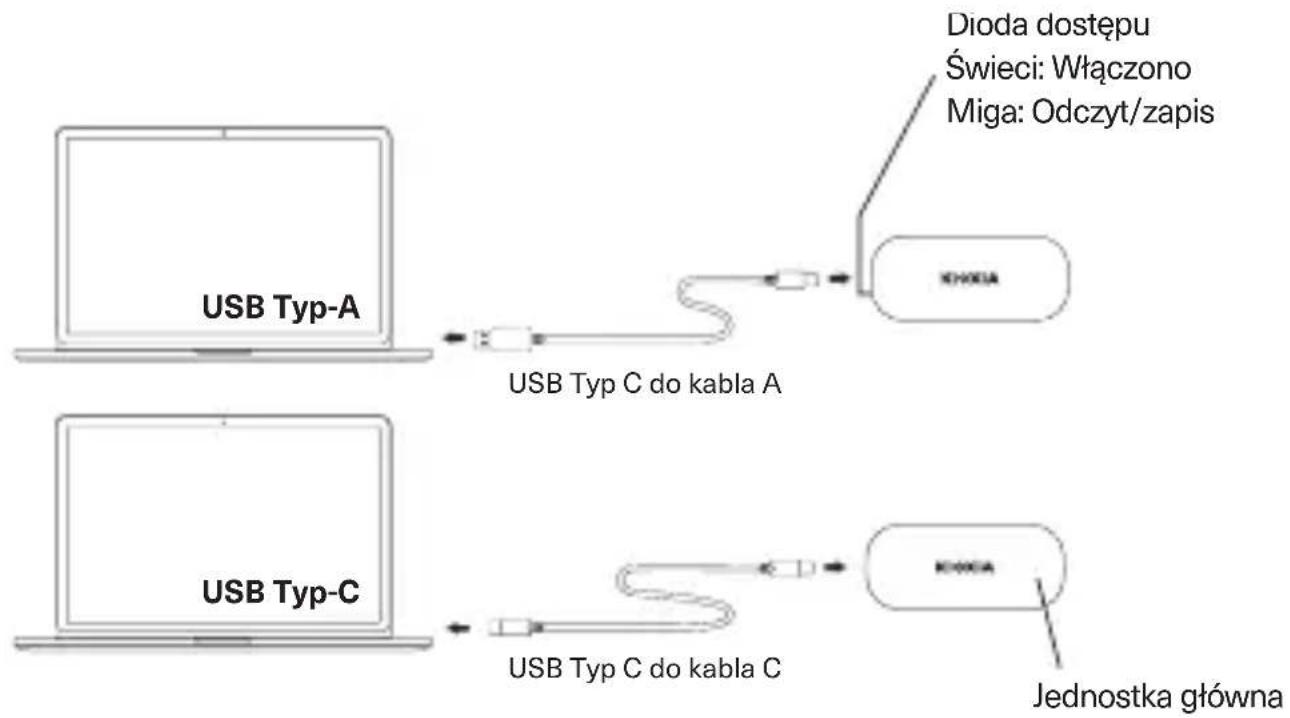
flowchart
graph LR
    A["USB Typ-A"] --> B["USB Typ C do kabla A"]
    C["USB Typ-C"] --> D["USB Typ C do kabla C"]
    B --> E["KBXEA"]
    D --> F["KBXEA"]
    G["Dioda dostępu Świeci: Włączono Miga: Odczyt/zapis"] --> E
    H["Jednostka główna"] --> F
- Podłączanie i odłączanie
Aby prawidłowo podłączyć i odłączyć produkt od kompatybilnego urządzenia głównego, należy postępować zgodnie z procedurą opisaną w instrukcji obsługi urządzenia głównego.
Podłączanie:
Podłącz produkt do portu USB w urządzeniu głównym zgodnie z instrukcją obsługi urządzenia głównego.
Wymuszone podłączenie może spowodować uszkodzenie lub zerwanie produktu i/lub portu USB.
Ustawiając produkt w sposób prawidłowy, podłącz produkt do portu USB urządzenia głównego, aż poczujesz opór.
Produkt nie będzie działać poprawnie, jeśli jest żle podłączony lub żle ustawiony.
Odłączanie:
Postępuj zgodnie z poniższymi krokami, aby odłączyć produkt od portu USB na urządzeniu będącym urządzeniem głównym, gdy urządzenie główne jest uruchomione:
* Kroki i opisy mogą się różnić w zależności od wersji systemu operacyjnego.
- Windows
-
Kliknij ikonę „Bezpieczne usuwanie sprzętu” na pasku zadań.
-
Kliknij „Usuń KIOXIA”.
- Sprawdź, czy w oknie pojawia się komunikat „Usuń sprzęt”.
- Odłącz produkt.
- Mac
- Przeciągnij ikonę „KIOXIA” na pulpicie i upuść na ikonę kosza.
- Sprawdź, czy ikona „KIOXIA” znikneła i nie jest aktywna. Odłącz produkt.
- Inne urządzenia główne
- Bezpiecznie usuń produkt zgodnie z instrukcją obsługi.
Funkcja blokady hasłem
- Funkcja blokady hasłem może być używa za pomocą „Oprogramowania do zarządzania narzędziem SSD”. Ta funkcja jest dostępna tylko w systemie Windows. Odwiedź naszą stronę internetową, aby uzyskać informacje na temat wymaganej wersji systemu operacyjnego
(personal.kioxia.com/support).
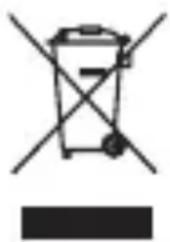
Ten symbol wskazuje, że produktu nie można traktować jak odpadów z gospodarstwa domowego. Zapewniając, że produkt zostanie odpowiednio zutylizowany pomożesz zapobiec potencjalnym negatywnym konsekwencjom dla środowiska i zdrowia ludzkiego, które wystąpią w przypadku niewłaściwego wyrzucania produktu do śmieci. W celu uzyskania bardziej szczegółowych informacji dotyczących recyklingu produktu prosimy skontaktować się z władzami lokalnymi, firmą utylizacji odpadów lub sklepem, w którym dokonano zakupu produktu.
POMOC TECHNICZNA
Potrzebujesz pomocy?
Skontaktuj się z nami na naszej stronie wsparcia regionalnego:
personal.kioxia.com/support