EXCERIA PLUS Portable SSD - Disco rígido externo Kioxia - Manual de utilização gratuito
Encontre gratuitamente o manual do aparelho EXCERIA PLUS Portable SSD Kioxia em formato PDF.



| Tipo de produto | SSD externo (disco rígido externo SSD) |
| Marca | Kioxia |
| Modelo | EXCERIA PLUS Portable SSD |
| Interface | USB 3.2 Gen 2 (compatível com USB 3.2 Gen 1, USB 2.0) |
| Dimensões (aprox.) | 105,3 x 45,0 x 14,0 mm |
| Peso (aprox.) | 97 g |
| Alimentação | Barramento USB (autoalimentado) |
| Compatibilidade | Windows, Mac, PS4, PS5, Xbox Series X/S, iPad Air/Pro, Android |
| Cabos incluídos | USB Type-C para A, USB Type-C para C |
| Software | SSD Utility (bloqueio por senha, apenas Windows) |
| Indicador de acesso | Aceso (ligado), piscando (leitura/gravação) |
| Manutenção e limpeza | Limpar o conector USB com um pano macio e seco |
| Segurança | Função de bloqueio por senha (Windows), desconexão segura necessária |
| Informações gerais | Manual disponível em vários idiomas, suporte em personal.kioxia.com/support |
Perguntas frequentes - EXCERIA PLUS Portable SSD Kioxia
Perguntas dos utilizadores sobre EXCERIA PLUS Portable SSD Kioxia
0 pergunta sobre este aparelho. Responda às que conhece ou faça a sua.
Faça uma nova pergunta sobre este aparelho
Baixe as instruções para o seu Disco rígido externo em formato PDF gratuitamente! Encontre o seu manual EXCERIA PLUS Portable SSD - Kioxia e retome o controlo do seu dispositivo eletrónico. Nesta página estão publicados todos os documentos necessários para a utilização do seu dispositivo. EXCERIA PLUS Portable SSD da marca Kioxia.
MANUAL DE UTILIZADOR EXCERIA PLUS Portable SSD Kioxia
SMALTIMENTO DEI PRODOTTI
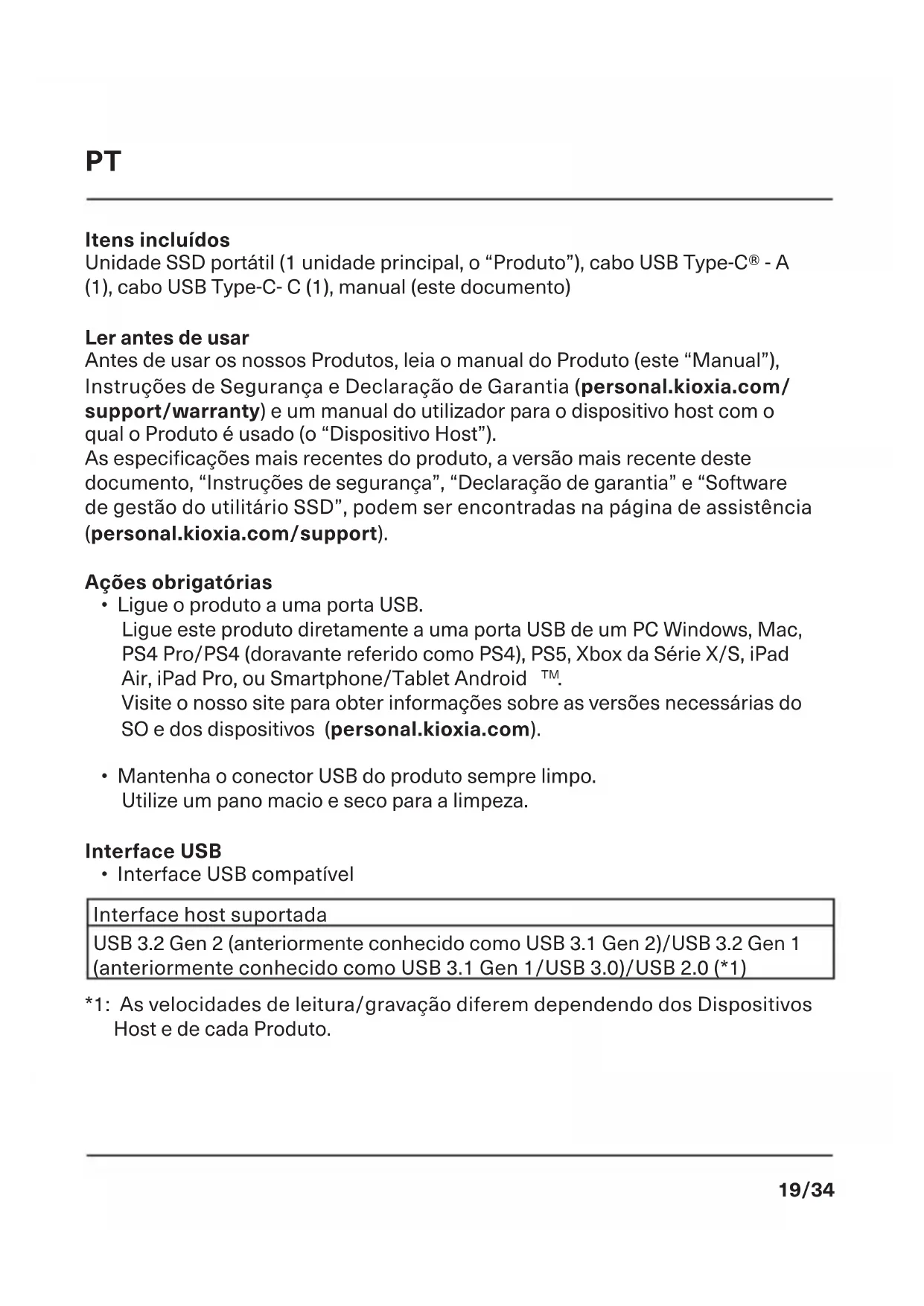
Unidade SSD portátil (1 unidade principal, o "Produto"), cabo USB Type-C® - A (1), cabo USB Type-C- C (1), manual (este documento)
Ler antes de usar
Antes de usar os nossos Produtos, leia o manual do Produto (este “Manual”), Instruções de Segurança e Declaração de Garantia (personal.kioxia.com/support/warranty) e um manual do utilizador para o dispositivo host com o qual o Produto é usado (o “Dispositivo Host”).
As especificações mais recentes do produto, a versão mais recente deste documento, “Instruções de segurança”, “Declaração de garantia” e “Software de gestão do utilitário SSD”, podem ser encontradas na página de assistência (personal.kioxia.com/support).
Ações obrigatórias
• Ligue o produto a uma porta USB.
Ligue este produto diretamente a uma porta USB de um PC Windows, Mac, PS4 Pro/PS4 (doravante referido como PS4), PS5, Xbox da Série X/S, iPad Air, iPad Pro, ou Smartphone/Tablet Android ^TM .
Visite o nosso site para obter informações sobre as versões necessárias do SO e dos dispositivos (personal.kioxia.com).
- Mantenha o conector USB do produto sempre limpo.
Utilize um pano macio e seco para a limpeza.
Interface USB
- Interface USB compatível
| Interface host suportada |
| USB 3.2 Gen 2 (anteriormente conhecido como USB 3.1 Gen 2)/USB 3.2 Gen 1 (anteriormente conhecido como USB 3.1 Gen 1/USB 3.0)/USB 2.0 (*1) |
*1: As velocidades de leitura/gravação diferem dependendo dos Dispositivos Host e de cada Produto.
Nomes e método de ligação (as ilustrações são desenhos conceptuais)
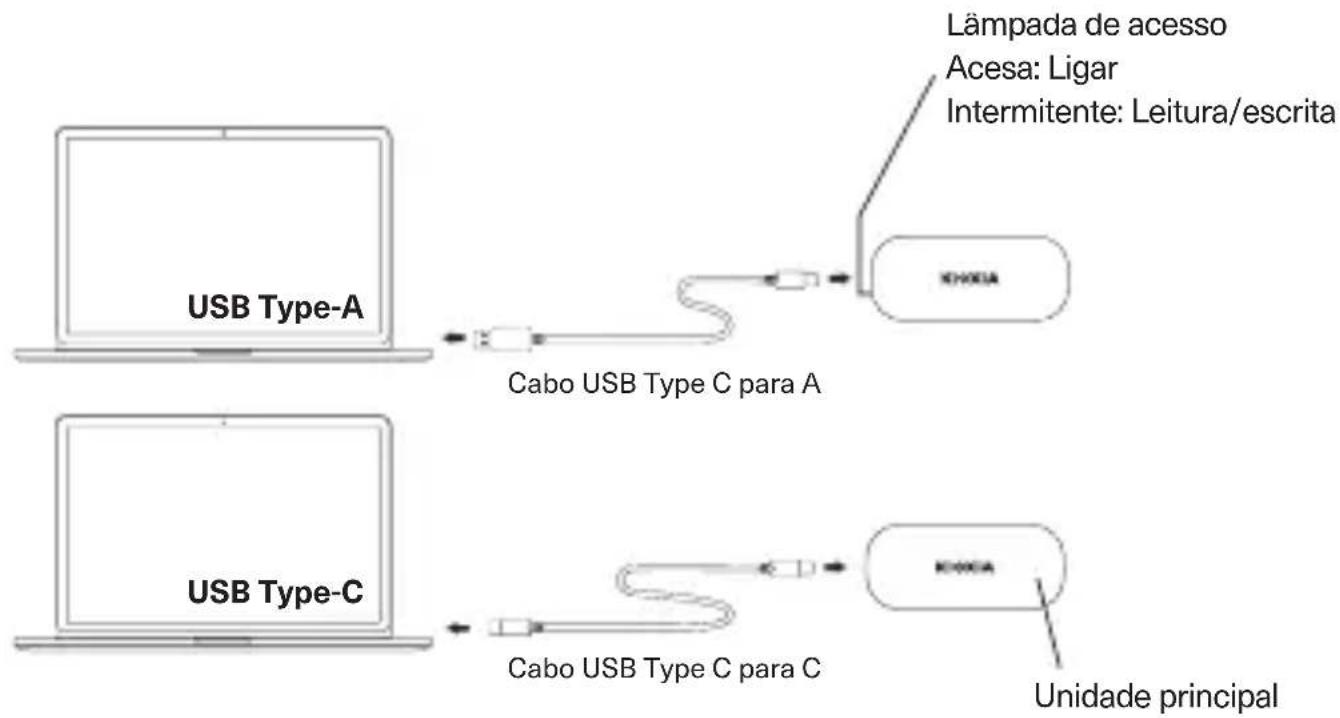
• Ligar à porta e desligar da porta
Para ligar e desligar o produto corretamente a um Dispositivo Host compatível, siga o procedimento no manual do utilizador do Dispositivo Host.
Ligar à porta:
Conecte o produto a uma porta USB do seu Dispositivo Host de acordo com o manual do utilizador do Dispositivo Host.
Ligar de forma forçada pode danificar ou partir o produto e/ou a porta USB.
Orientando o produto corretamente, ligue-o a uma porta USB de um dispositivo anfitrião até ao fim.
O produto não funcionará corretamente se estiver mal ligado à porta ou orientado de forma inadequada.
Desligar da porta:
Siga os passos abaixo para desligar o produto de uma porta USB num dispositivo anfitrião enquanto o dispositivo anfitrião estiver ativo:
* Os passos ou descrições podem variar dependendo da versão do sistema operativo.
- Windows
- Clique no ícone "Remover hardware com segurança" na barra de tarefas.
- Clique em "Remover KIOXIA".
-
Confirme que "Remover hardware" aparece na janela.
-
Desligue o produto da porta.
· Mac
- Arraste e largue o ícone "KIOXIA" no ambiente de trabalho para o ícone do lixo.
- Verifique se o ícone "KIOXIA" desapareceu e está inativo. Desligue o produto da porta.
- Outros dispositivos anfitriões
- Remova o produto com segurança de acordo com o manual do utilizador.
Função de bloqueio com palavra-passe
- A função de bloqueio com palavra-passe pode ser usada com “Software de gestão do utilitário SSD”. Esta função está disponível apenas no Windows. Visite o nosso site para obter informações sobre a versão do SO necessária (personal.kioxia.com/support).
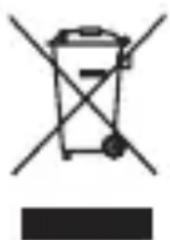
ELIMINAÇÃO DOS PRODUTOS
A utilização deste símbolo indica que este produto não pode ser tratado como resíduo doméstico. Ao assegurar que este produto é eliminado de forma correta, irá ajudar a prevenir potenciais consequências negativas para o ambiente e a saúde humana, que de outro modo podem ser causadas pelo manusamento de resíduos inapropriado deste produto. Para informações mais detalhadas sobre a reciclagem deste produto, contacte o seu gabinete municipal local, o seu serviço de eliminação de resíduos domésticos ou a loja onde adquiriu o produto.
ASSISTÊNCIA TÉCNICA
Precisa de ajuda?
Contacte-nos na nossa página de assistência regional:
personal.kioxia.com/support