EXCERIA PLUS Portable SSD - Disco duro externo Kioxia - Manual de uso y guía de instrucciones gratis
Encuentra gratis el manual del aparato EXCERIA PLUS Portable SSD Kioxia en formato PDF.



| Tipo de producto | SSD externo (disco duro externo SSD) |
| Marca | Kioxia |
| Modelo | EXCERIA PLUS Portable SSD |
| Interfaz | USB 3.2 Gen 2 (compatible con USB 3.2 Gen 1, USB 2.0) |
| Dimensiones (aprox.) | 105,3 x 45,0 x 14,0 mm |
| Peso (aprox.) | 97 g |
| Alimentación | Bus USB (autoalimentado) |
| Compatibilidad | Windows, Mac, PS4, PS5, Xbox Series X/S, iPad Air/Pro, Android |
| Cables incluidos | USB Type-C a A, USB Type-C a C |
| Software | SSD Utility (bloqueo por contraseña, solo Windows) |
| Indicador de acceso | Encendido (con alimentación), parpadeante (lectura/escritura) |
| Mantenimiento y limpieza | Limpiar el conector USB con un paño suave y seco |
| Seguridad | Función de bloqueo por contraseña (Windows), se requiere desconexión segura |
| Información general | Manual disponible en varios idiomas, asistencia en personal.kioxia.com/support |
Preguntas frecuentes - EXCERIA PLUS Portable SSD Kioxia
Preguntas de los usuarios sobre EXCERIA PLUS Portable SSD Kioxia
0 pregunta sobre este aparato. Responde a las que conoces o haz la tuya.
Hacer una nueva pregunta sobre este aparato
Descarga las instrucciones para tu Disco duro externo en formato PDF gratis! Encuentra tus instrucciones EXCERIA PLUS Portable SSD - Kioxia y toma tu dispositivo electrónico nuevamente en la mano. En esta página están publicados todos los documentos necesarios para el uso de su dispositivo. EXCERIA PLUS Portable SSD de la marca Kioxia.
MANUAL DE USUARIO EXCERIA PLUS Portable SSD Kioxia
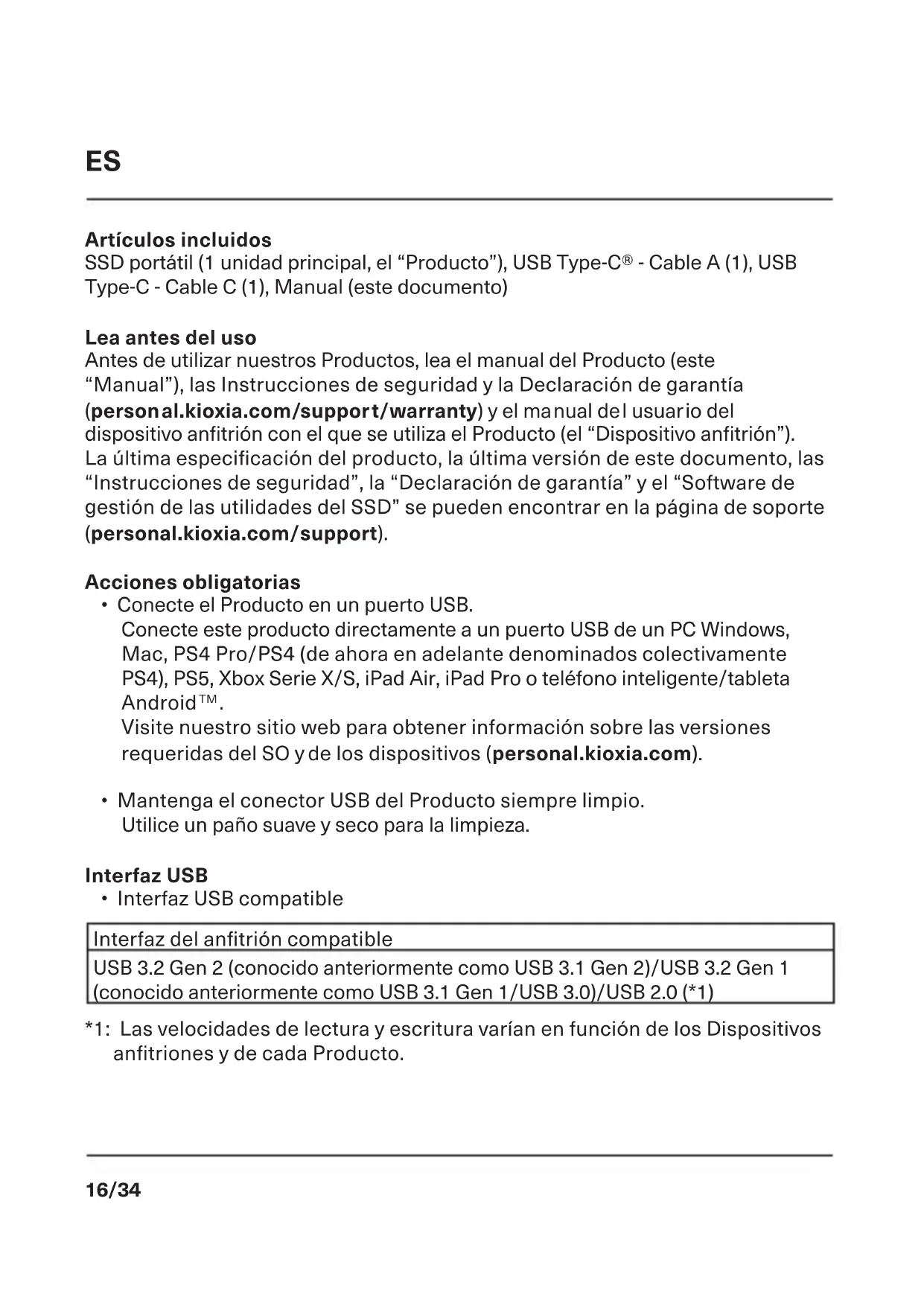
SSD portátil (1 unidad principal, el "Producto"), USB Type-C® - Cable A (1), USB Type-C - Cable C (1), Manual (este documento)
Lea antes del uso
Antes de utilizar nuestros Productos, lea el manual del Producto (este "Manual"), las Instrucciones de seguridad y la Declaración de garantía (personal.kioxia.com/support/warranty) y el manual del usuario del dispositivo anfitrión con el que se utiliza el Producto (el "Dispositivo anfitrión"). La última especificación del producto, la última versión de este documento, las "Instrucciones de seguridad", la "Declaración de garantía" y el "Software de gestión de las utilidades del SSD" se pueden encontrar en la página de soporte (personal.kioxia.com/support).
Acciones obligatorias
- Conecte el Producto en un puerto USB.
Conecte este producto directamente a un puerto USB de un PC Windows, Mac, PS4 Pro/PS4 (de ahora en adelante denominados colectivamente PS4), PS5, Xbox Serie X/S, iPad Air, iPad Pro o teléfono inteligente/tableta Android™.
Visite nuestro sitio web para obtener información sobre las versiones requeridas del SO y de los dispositivos (personal.kioxia.com).
- Mantenga el conector USB del Producto siempre limpio.
Utilice un paño suave y seco para la limpieza.
Interfaz USB
• Interfaz USB compatible
Interfaz del anfitrión compatible
USB 3.2 Gen 2 (conocido anteriormente como USB 3.1 Gen 2)/USB 3.2 Gen 1 (conocido anteriormente como USB 3.1 Gen 1/USB 3.0)/USB 2.0 (*1)
*1: Las velocidades de lectura y escritura varían en función de los Dispositivos anfitriones y de cada Producto.
Nombres y método de conexión (las ilustraciones son dibujos conceptuales)
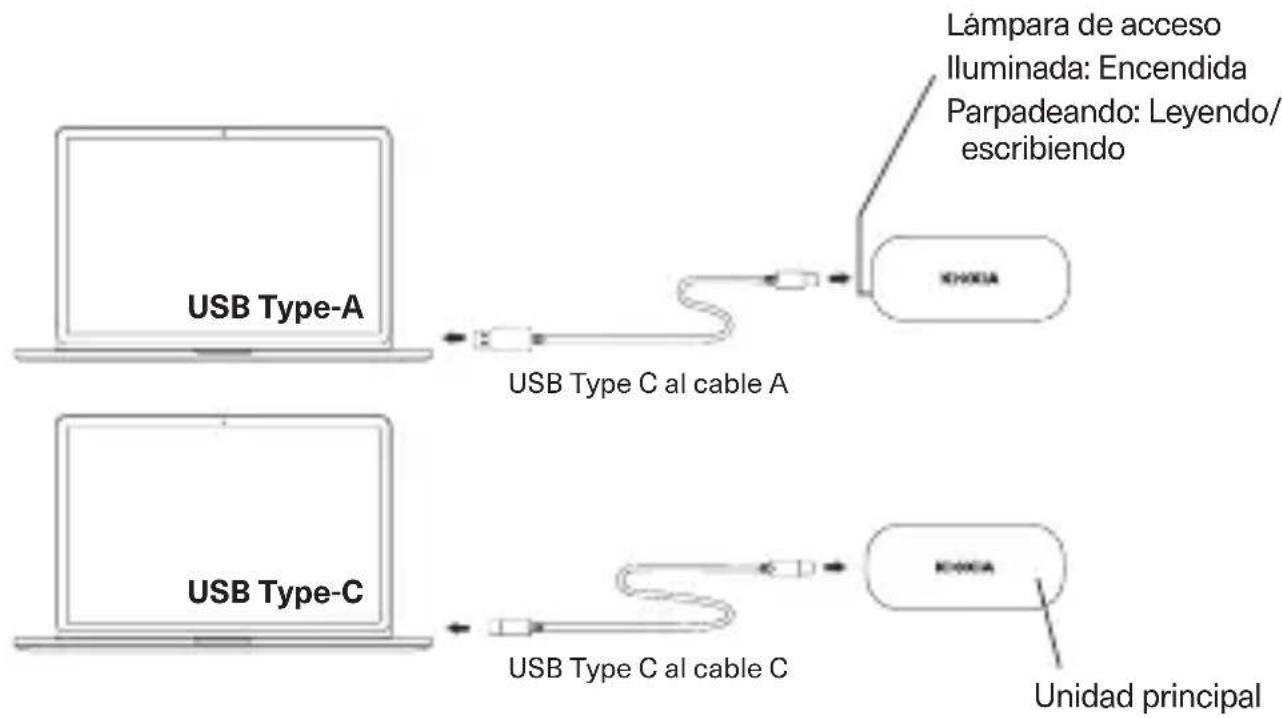
- Conexión y desconexión
Para conectar y desconectar correctamente el Producto de un Dispositivo anfitrión compatible, siga el procedimiento indicado en el manual del usuario del Dispositivo anfitrión.
Conexión:
Conecte el Producto a un puerto USB en su Dispositivo anfitrión de acuerdo con el manual de usuario del Dispositivo anfitrión.
La conexión forzada puede dañar o romper el Producto y/o el puerto USB.
Orientando el Producto correctamente, conecte el Producto a un puerto USB de un Dispositivo anfitrión hasta el fondo.
El Producto no funcionará correctamente si está mal conectado o mal orientado.
Desconexión:
Siga los pasos indicados a continuación para desconectar el Producto de un puerto USB en un Dispositivo anfitrión mientras el Dispositivo anfitrión está activo:
* Los pasos o descripciones pueden variar en función de la versión del sistema operativo.
- Windows
-
Haga clic en el icono "Quitar hardware con seguridad" en la barra de tareas.
-
Haga clic en "Quitar KIOXIA".
- Confirme que "Quitar hardware" aparece en la ventana.
- Desenchufe el Producto.
- Mac
- Arrastre y suelte el icono "KIOXIA" en el escritorio hasta el icono de la papelera.
- Compruebe que el icono "KIOXIA" esté desapareciendo y esté inactivo. Desenchufe el Producto.
- Otros Dispositivos anfitriones
- Retire el producto de forma segura de acuerdo con el manual del usuario.
Función de bloqueo con contraseña
- La función de bloqueo con contraseña se puede usar utilizando “Software de gestión de las utilidades del SSD”. Esta función solo está disponible en Windows. Visite nuestro sitio web para obtener información sobre la versión del SO requerida (personal.kioxia.com/support).
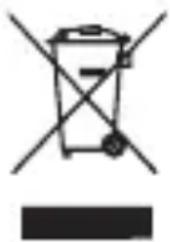
Este símbolo indica que este producto no se debe tratar como residuo doméstico. Garantizando que este producto se desecha correctamente contribuirá a evitar las consecuencias perjudiciales para el medio ambiente y para la salud de las personas provocadas por la incorrecta gestión de los desechos de este producto. Para obtener más información sobre el reciclaje de este producto, póngase en contacto con su oficina municipal, con la empresa encargada de la gestión de residuos o con el establecimiento donde adquirió el propio producto.
SOPORTE TÉCNICO
¿Necesita ayuda?
Póngase en contacto con nosotros en nuestra página de soporte técnico regional: personal.kioxia.com/support