EXCERIA PLUS Portable SSD - Externe Festplatte Kioxia - Kostenlose Bedienungsanleitung
Finden Sie kostenlos die Bedienungsanleitung des Geräts EXCERIA PLUS Portable SSD Kioxia als PDF.



| Produkttyp | Externe SSD (externe SSD-Festplatte) |
| Marke | Kioxia |
| Modell | EXCERIA PLUS Portable SSD |
| Schnittstelle | USB 3.2 Gen 2 (kompatibel mit USB 3.2 Gen 1, USB 2.0) |
| Abmessungen (ca.) | 105,3 x 45,0 x 14,0 mm |
| Gewicht (ca.) | 97 g |
| Stromversorgung | USB-Bus (selbstversorgt) |
| Kompatibilität | Windows, Mac, PS4, PS5, Xbox Series X/S, iPad Air/Pro, Android |
| Enthaltene Kabel | USB Typ-C auf A, USB Typ-C auf C |
| Software | SSD Utility (Passwortsperre, nur Windows) |
| Zugriffsanzeige | Leuchtet (eingeschaltet), blinkt (Lesen/Schreiben) |
| Wartung und Reinigung | Reinigen Sie den USB-Anschluss mit einem weichen, trockenen Tuch |
| Sicherheit | Passwortsperrfunktion (Windows), sicheres Trennen erforderlich |
| Allgemeine Informationen | Anleitung in mehreren Sprachen verfügbar, Support unter personal.kioxia.com/support |
Häufig gestellte Fragen - EXCERIA PLUS Portable SSD Kioxia
Benutzerfragen zu EXCERIA PLUS Portable SSD Kioxia
0 Frage zu diesem Gerät. Beantworten Sie die, die Sie kennen, oder stellen Sie Ihre eigene.
Eine neue Frage zu diesem Gerät stellen
Laden Sie die Anleitung für Ihr Externe Festplatte kostenlos im PDF-Format! Finden Sie Ihr Handbuch EXCERIA PLUS Portable SSD - Kioxia und nehmen Sie Ihr elektronisches Gerät wieder in die Hand. Auf dieser Seite sind alle Dokumente veröffentlicht, die für die Verwendung Ihres Geräts notwendig sind. EXCERIA PLUS Portable SSD von der Marke Kioxia.
BEDIENUNGSANLEITUNG EXCERIA PLUS Portable SSD Kioxia
Mitgelieferte Artikel
Tragbares SSD-Laufwerk (1 Hauptgerät, das „Produkt“), USB-Typ-C®-A-Kabel (1), USB Typ-C-C-Kabel (1), Anleitung (dieses Dokument)
Vor der Verwendung lesen
Lesen Sie bitte vor der Verwendung unserer Produkte die Anleitung für das Produkt (diese „Anleitung“), die Sicherheitsanweisungen und die Garantieerklärung (personal.kioxia.com/support/warranty) sowie die Bedienungsanleitung für das Hostgerät, mit dem das Produkt verwendet wird (das „Hostgerät“). Die aktuellsten Produktspezifikationen, die aktuellste Version dieses Dokuments, „Sicherheitsanweisungen“, „Garantieerklärung“ und „SSD-Utility-Verwaltungssoftware“ finden Sie auf der Supportseite (personal.kioxia.com/support).
Erforderliche Maßnahmen
-
Schließen Sie das Produkt an einen USB-Anschluss an.
Schließen Sie dieses Produkt direkt an einen USB-Anschluss eines Windows-PCs, Macs, einer PS4 Pro/PS4 (nachfolgend gemeinsam als PS4 bezeichnet), PS5, Xbox der Serie X/S, eines iPad Air, iPad Pro oder Android™-Smartphones/Tablet-PCs an.
Besuchen Sie bitte unsere Website für Informationen zur erforderlichen Version des Betriebssystems und der Geräte (personal.kioxia.com). -
Halten Sie den USB-Anschluss des Produkts stets sauber.
Verwenden Sie zur Reinigung ein weiches, trockenes Tuch.
USB-Schnittstelle
- Kompatible USB-Schnittstelle
Unterstützte Hostschnittstelle
USB 3.2 Gen 2 (früher auch USB 3.1 Gen 2 genannt)/USB 3.2 Gen 1 (früher auch USB 3.1 Gen 1/USB 3.0 genannt)/USB 2.0 (*1)
*1: Die Lese-/Schreibgeschwindigkeiten sind von den Hostgeräten und dem jeweiligen Produkt abhängig.
Namen und Anschlussmethode (Schematische Abbildungen)
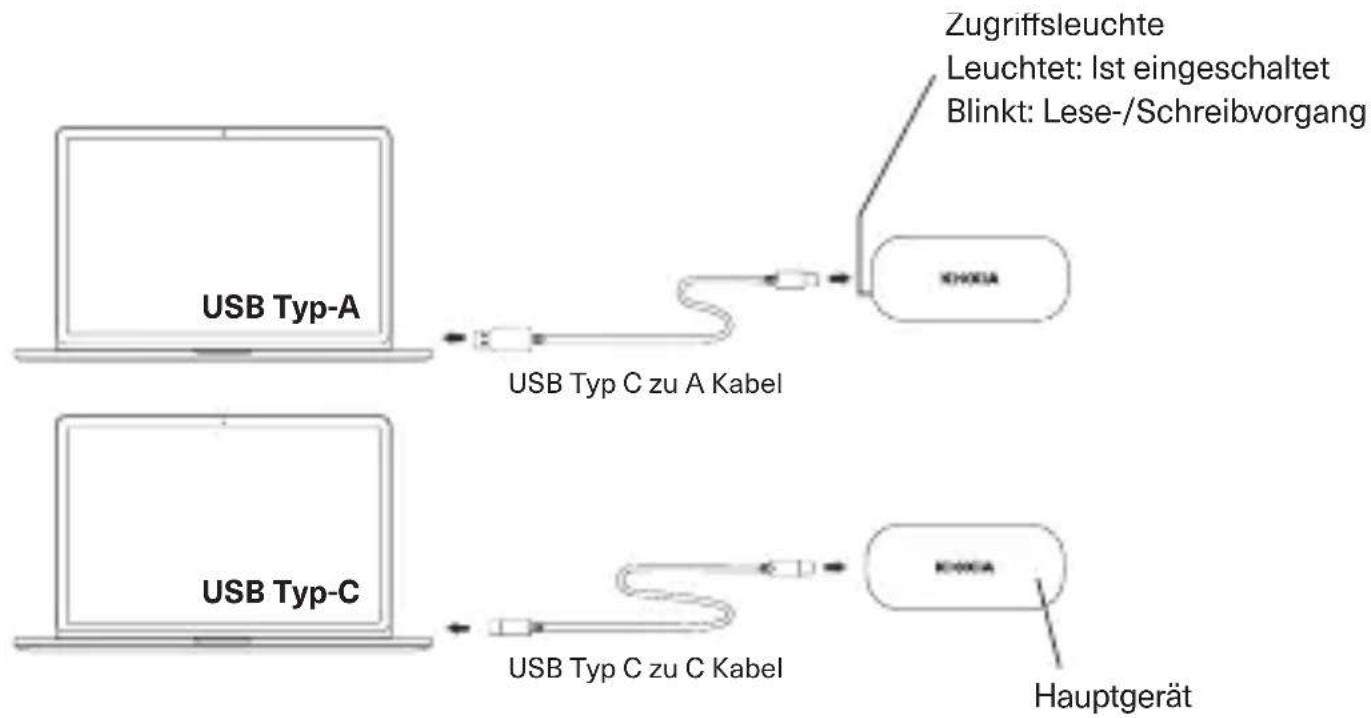
• Anschließen und Abtrennen
Befolgen Sie die Verfahrensweise in der Bedienungsanleitung des Hostgeräts, um das Produkt an ein kompatibles Hostgerät anzuschließen oder von einem kompatiblen Hostgerät abzutrennen.
Anschließen:
Schließen Sie das Produkt an einen USB-Anschluss Ihres Hostgeräts entsprechend der Bedienungsanleitung des Hostgeräts an.
Wenn Sie das Produkt gewaltsam anschließen, kann das Produkt und/oder der USB-Anschluss beschädigt werden oder zerbrechen.
Achten Sie auf die ordnungsgemäße Ausrichtung des Produkts und stecken Sie das Produkt so weit wie möglich in einen USB-Anschluss eines Hostgeräts hinein.
Das Produkt funktioniert nicht ordnungsgemäß, wenn es nicht ordnungsgemäß eingesteckt oder falsch ausgerichtet ist.
Abtrennen:
Befolgen Sie die nachfolgenden Schritte, um das Produkt vom USB-Anschluss eines Hostgeräts abzutrennen, während das Hostgerät in Betrieb ist:
* Die Schritte oder Beschreibungen sind von der Version des Betriebssystems abhängig.
- Windows
- Klicken Sie in der Taskleiste auf das Symbol „Hardware sicher entfernen“.
- Klicken Sie auf „KIOXIA entfernen“.
- Vergewissern Sie sich, dass „Hardware entfernen“ im Fenster angezeigt wird.
- Trennen Sie das Produkt ab.
- Mac
- Ziehen Sie das „KIOXIA“-Symbol auf dem Desktop auf das Papierkorbsymbol und legen Sie es dort ab.
- Vergewissern Sie sich, dass das „KIOXIA“-Symbol ausgeblendet wird und inaktiv ist. Trennen Sie das Produkt ab.
- Sonstige Hostgeräte
- Entfernen Sie das Produkt sicher entsprechend der Bedienungsanleitung.
Passwortschutzfunktion
- Die Passwortschutzfunktion kann mithilfe der „SSD-Utility-Verwaltungssoftware“ verwendet werden. Diese Funktion steht nur für Windows zur Verfügung. Besuchen Sie bitte unsere Website für Informationen zur erforderlichen Version des Betriebssystems
(personal.kioxia.com/support).
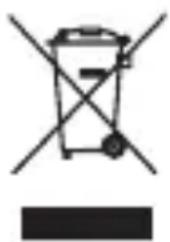
ENTSORGUNG DES PRODUKTS
Dieses Symbol weist darauf hin, dass das Produkt nicht über den Hausmüll entsorgt werden darf. Durch eine korrekte Entsorgung des Produkts verhindern Sie negative Folgen für die Umwelt und die menschliche Gesundheit, welche durch eine falsche Abfallbehandlung anderenfalls entstehen können. Ausführlichere Informationen zum Recycling dieses Produkts erhalten Sie von Ihrer Stadtverwaltung, Ihrem Hausmüllentsorger oder dem Geschäft, in dem Sie das Produkt gekauft haben.
TECHNISCHE UNTERSTÜTZUNG
Brauchen Sie Hilfe?
Nehmen Sie bitte auf unserer Supportseite für Ihre Region Kontakt mit uns auf:
personal.kioxia.com/support