EXCERIA PLUS Portable SSD - 외장 하드 드라이브 Kioxia - 무료 사용 설명서
기기 매뉴얼을 무료로 찾기 EXCERIA PLUS Portable SSD Kioxia PDF 형식.



| 제품 유형 | 외장 SSD (외장 SSD 하드 드라이브) |
| 브랜드 | Kioxia |
| 모델 | EXCERIA PLUS Portable SSD |
| 인터페이스 | USB 3.2 Gen 2 (USB 3.2 Gen 1, USB 2.0 호환) |
| 크기(약) | 105.3 x 45.0 x 14.0 mm |
| 무게(약) | 97g |
| 전원 | USB 버스 (자가 전원) |
| 호환성 | Windows, Mac, PS4, PS5, Xbox Series X/S, iPad Air/Pro, Android |
| 포함 케이블 | USB Type-C to A, USB Type-C to C |
| 소프트웨어 | SSD Utility (비밀번호 잠금, Windows 전용) |
| 액세스 표시등 | 켜짐(전원 켜짐), 깜빡임(읽기/쓰기) |
| 유지 관리 및 청소 | 부드럽고 마른 천으로 USB 커넥터 청소 |
| 보안 | 비밀번호 잠금 기능(Windows), 안전한 분리 필요 |
| 일반 정보 | 여러 언어로 제공되는 설명서, personal.kioxia.com/support 지원 |
자주 묻는 질문 - EXCERIA PLUS Portable SSD Kioxia
사용자 질문 EXCERIA PLUS Portable SSD Kioxia
0 질문 이 기기에 대해. 알고 있는 것에 답하거나 자신의 질문을 하세요.
이 기기에 대한 새로운 질문하기
기기 설명서 다운로드 외장 하드 드라이브 무료 PDF 형식! 매뉴얼 찾기 EXCERIA PLUS Portable SSD - Kioxia 전자 기기를 다시 손에 넣으세요. 이 페이지에는 기기 사용에 필요한 모든 문서가 게시되어 있습니다. EXCERIA PLUS Portable SSD 브랜드 Kioxia.
사용 설명서 EXCERIA PLUS Portable SSD Kioxia
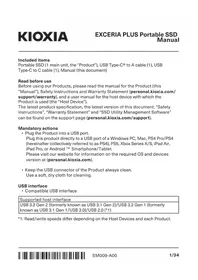
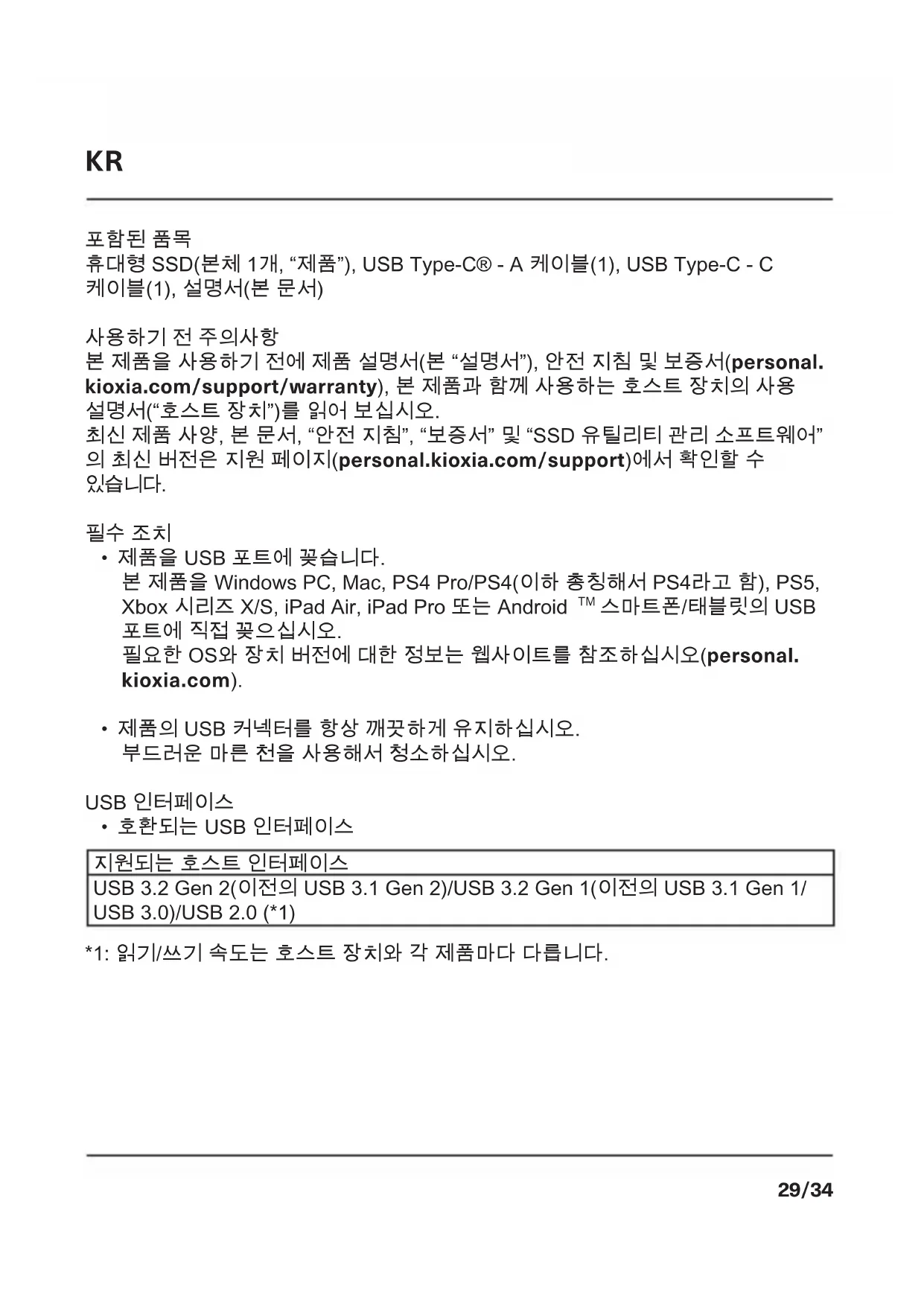
휴대형 SSD(본체 1개, “제품”), USB Type-C® - A 케이블(1), USB Type-C - C 케이블(1), 설명서(본 문서)
사용하기 전 주의사항
본 제품을 사용하기 전에 제품 설명서(본 “설명서”), 안전 지침 및 보증서(personal.kioxia.com/support/warranty), 본 제품과 함께 사용하는 호스트 장치의 사용 설명서(“호스트 장치”)를 읽어 보십시오.
최신 제품 사양, 본 문서, “안전 지침”, “보증서” 및 “SSD 유틸리티 관리 소프트웨어”의 최신 버전은 지원 페이지(personal.kioxia.com/support)에서 확인할 수 있습니다.
필수 조치
- 제품을 USB 포트에 꽃습니다.
본 제품을 Windows PC, Mac, PS4 Pro/PS4(이하 총칭해서 PS4라고 함), PS5, Xbox 시리즈 X/S, iPad Air, iPad Pro 또는 Android ^TM 스마트폰/태블릿의 USB 포트에 직접 꽃으십시오.
필요한 OS와 장치 버전에 대한 정보는 웹사이트를 참조하십시오(personal.kioxia.com).
- 제품의 USB 커넥터를 항상 깨끗하게 유지하십시오.
부드러운 마른 천을 사용해서 청소하십시오.
USB 인터페이스
-호환되는 USB 인터페이스
지원되는 호스트 인터페이스
USB 3.2 Gen 2(이전의 USB 3.1 Gen 2)/USB 3.2 Gen 1(이전의 USB 3.1 Gen 1/USB 3.0)/USB 2.0 (*1)
*1: 읽기/쓰기 속도는 호스트 장치와 각 제품마다 다릅니다.
이름 및 연결 방법(그림은 개념도임)

flowchart
graph LR
    A["USB Type-A"] --> B["USB Type C A 케이블"]
    C["USB Type-C"] --> D["USB Type C C 케이블"]
    B --> E["KBXCA"]
    D --> F["KBXCA"]
    G["액세스 램프"] --> H["커짐: 전원 커짐"]
    H --> I[" gambling임: 읽기/쓰기 중"]
    J["본체"] --> K["CBXCA"]
연결 및 분리
제품을 호환되는 호스트 장치에 올바로 연결하고 분리하기 위해서는 호스트 장치의 사용자 설명서에 나온 절차를 따르십시오.
연결:
호스트 장치의 사용자 설명서에 따라 제품을 호스트 장치의 USB 포트에 꽃습니다. 플러그를 강제로 꽃으면 제품 및/또는 USB 포트가 손상되거나 파손될 수 있습니다. 제품의 방향을 올바로 해서 멈출 때까지 호스트 장치의 USB 포트에 제품을 꽃습니다.
제대로 연결되지 않거나 방향이 잘못되면 제품이 올바로 작동하지 않습니다.
분리:
호스트 장치가 작동 중일 때 호스트 장치의 USB 포트에서 제품을 분리하려면 아래의 단계를 따르십시오.
*단계 또는 설명은 운영 체제 버전에 따라 다를 수 있습니다.
- Windows
-
작업 표시줄에서 “안전하게 하드웨어 제거” 아이콘을 클릭합니다.
-
"KIOXIA 제거"를 클릭합니다.
-
창에 나타나는 "하드웨어 제거"를 확인합니다.
-
제품을 분리합니다.
· Mac
-
바탕화면의 "KIOXIA" 아이콘을 휴지통으로 끌어다 놓습니다.
-
"KIOXIA" 아이콘이 사라지고 비활성 상태인지 확인합니다. 제품을 분리합니다. · 기타 호스트 장치
1.사용자 설명서에 따라 제품을 안전하게 제거합니다.
비밀번호 잠금 기능
- “SSD 유틸리티 관리 소프트웨어”를 사용해 비밀번호 잠금 기능을 사용할 수 있습니다. 이 기능은 Windows에서만 사용할 수 있습니다. 필요한 OS 버전에 대한 정보는 웹사이트를 참조하십시오(personal.kioxia.com/support).
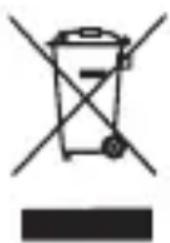
이 기호는 이 제품을 가정용 폐기물로 취급해서는 안 된다는 것을 나타냅니다. 제품이 올바르게 폐기되는지 확인하면 이 제품을 부적절하게 취급하여 발생하는 환경과 인체 건강에 부정적인 결과를 예방할 수 있습니다. 이 제품의 재활용에 관한 자세한 내용은 해당 지역 시청, 가정용 폐기물 처리 업체 또는 제품을 구매한 매장으로 문의하십시오.
사용자 안내문
| 기종 사용자 안내문 | |
| B급 기기(가정용 방송통신 기자재) | 이 기기는 가정용(B급) 전자파 적합기기로서 주로 가정에서 사용하는 것을 목적으로 하며 모든지역에서 사용할 수 있습니다. |
기술 지원
도움이 필요하십니까?
국가별 지원 페이지를 참조해 연락 주십시오:personal.kioxia.com/support