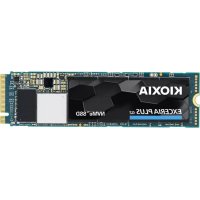
Exceria Plus G2 - SSD Kioxia - Notice d'utilisation et mode d'emploi gratuit
Retrouvez gratuitement la notice de l'appareil Exceria Plus G2 Kioxia au format PDF.



| Type de produit | SSD interne |
| Marque | Kioxia |
| Modèle | Exceria Plus G2 |
| Facteur de forme | M.2 2280 |
| Interface | NVMe PCIe Gen 3 x4 |
| Capacités disponibles | 500 Go, 1 To, 2 To |
| Dimensions (L x l x H) | 80 x 22 x 2.23 mm |
| Poids | 8 g |
| Alimentation | Via slot M.2 (3.3 V) |
| Consommation | Jusqu'à 5.5 W (en fonctionnement) |
| Température de fonctionnement | 0 °C à 85 °C |
| Température de stockage | -40 °C à 85 °C |
| Précautions d'installation | Décharger l'électricité statique avant manipulation ; ne pas retirer les étiquettes ; éteindre et débrancher le PC avant installation |
| Compatibilité système | Windows 10 et versions ultérieures (support natif NVMe) |
| Logiciel de gestion | SSD Utility (téléchargeable sur personal.kioxia.com/support/) |
| Sécurité | Ne pas toucher le SSD chaud ; éliminer conformément à la réglementation DEEE |
| Garantie | 5 ans (selon conditions) ou endurance spécifiée |
FOIRE AUX QUESTIONS - Exceria Plus G2 Kioxia
Questions des utilisateurs sur Exceria Plus G2 Kioxia
0 question sur cet appareil. Repondez a celles que vous connaissez ou posez la votre.
Poser une nouvelle question sur cet appareil
Téléchargez la notice de votre SSD au format PDF gratuitement ! Retrouvez votre notice Exceria Plus G2 - Kioxia et reprennez votre appareil électronique en main. Sur cette page sont publiés tous les documents nécessaires à l'utilisation de votre appareil Exceria Plus G2 de la marque Kioxia.
MODE D'EMPLOI Exceria Plus G2 Kioxia
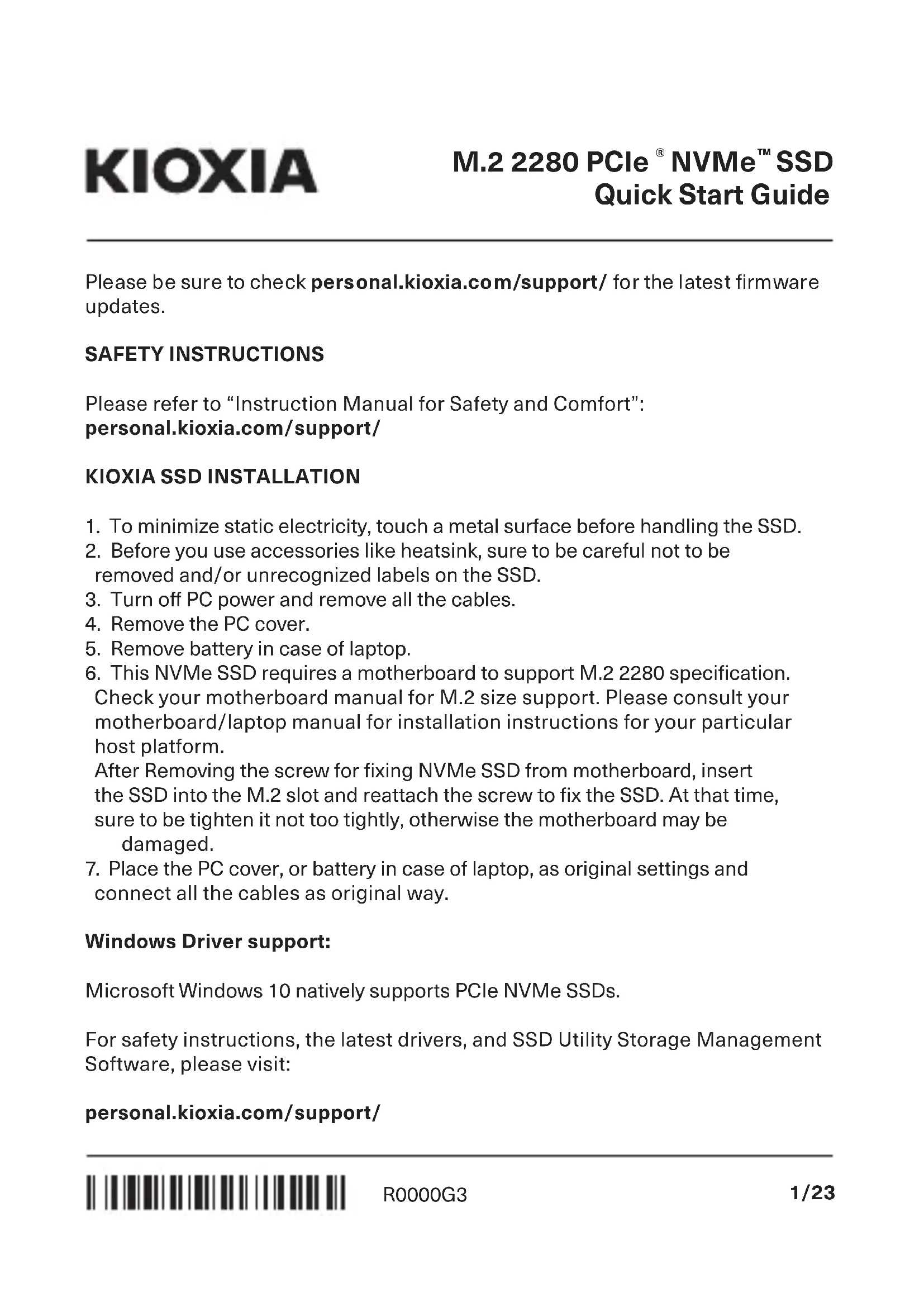
Rendez-vous sur personal.kioxia.com/support/ pour obtenir les dernières mises à jour du firmware.
Consignes de sécurité
Veuillez vous reporter au « Manuel d'utilisation pour votre sécurité et votre confort »: personal.kioxia.com/support/
Installation de SSD
- Pour minimiser l'électricité statique, touchez une surface métallique avant de manipuler le SSD.
- Avant d'utiliser des accessoires tels que le dissipateur thermique, veillez à ne pas retirer les étiquettes non reconnues sur le SSD.
- Éteignez le PC et débranchez tous les câbles.
- Retirez le capot de l'ordinateur.
- S'il s'agit d'un ordinateur portable, retirez la batterie.
- Ce SSD NVMe de KIOXIA nécessite une carte mère prenant en charge la Specification M.2 2280. Consultez le manuel de votre carte mère pour savoir si elle prend en charge le format M.2. Veuillez consulter le manuel de votre carte mère/portable pour les directives d'installation concernant votre plateforme hôte particulière.
Après avoir retiré la vis de fixation du SSD NVMe de la carte mère, insérez le SSD dans le logement M.2 et revissez la vis pour fixer le SSD. À ce moment, veillez à ne pas trop serrer, cela pourrait endommager la carte mère.
- Replacez le capot du PC ou la batterie, s'il s'agit d'un ordinateur portable, dans leur position d'origine et rebranchez tous les câbles comme ils l'étaient à l'origine.
Windows 10 de Microsoft prend en charge de manière native les SSD NVMe PCIe.
Pour les consignes de sécurité, les plus récents pilotes et le logiciel de gestion de stockage SSD Utility, visitez: personal.kioxia.com/support/
Les informations suivantes sont uniquement valables pour les États membres de l'Union Européenne:
Élimination des produits:
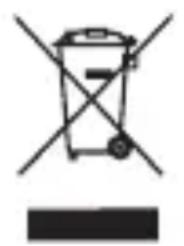
L'utilisation du symbole indique que ce produit peut ne pas être traité comme un déchet ménager. En vous assurant que ce produit est éliminé correctement, vous contribuerez à éviter des conséquences potentiellement négatives pour l'environnement et la santé humaine, qui pourrait être causées par un traitement inapproprié de ce produit. Pour de plus amples informations concernant le recyclage de ce produit, veuillez contacter les autorités locales de votre région, les services de collecte des ordures ménagères ou la boutique où vous avez effectué votre achat.
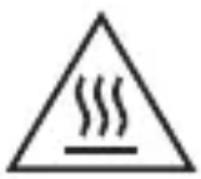
Température élevée.
Ne touchez PAS le produit et/ou les composants électroniques lorsqu'ils sont chauds afin d'éviter des brûlures en cas de contact.
Le produit et/ou les composants électroniques deviennent très chauds pendant le fonctionnement.
Ne touchez pas tant que le produit et/ou les composants électroniques n'ont pas suffisamment refroidi pour être touchés après la mise hors tension.
Support technique
Besoin d'aide?
Contactez-nous sur notre page d'assistance régionale:
personal.kioxia.com/support/
Support professionnel
Précisez de l'aide?