C706IP - Caméra de surveillance Flamingo - Notice d'utilisation et mode d'emploi gratuit
Retrouvez gratuitement la notice de l'appareil C706IP Flamingo au format PDF.



| Caractéristiques | Détails |
|---|---|
| Type de produit | Caméra de surveillance |
| Résolution vidéo | 1080p Full HD |
| Vision nocturne | Oui, avec infrarouge |
| Angle de vue | 120 degrés |
| Connectivité | Wi-Fi, Ethernet |
| Stockage | Carte microSD (non incluse) |
| Application mobile | Compatible avec iOS et Android |
| Alimentation | Adaptateur secteur inclus |
| Installation | Fixation murale ou sur surface plane |
| Maintenance | Nettoyage régulier de l'objectif |
| Sécurité | Chiffrement des données, accès sécurisé |
| Garantie | 2 ans |
| Accessoires inclus | Vis de montage, guide d'utilisation |
FOIRE AUX QUESTIONS - C706IP Flamingo
Questions des utilisateurs sur C706IP Flamingo
0 question sur cet appareil. Repondez a celles que vous connaissez ou posez la votre.
Poser une nouvelle question sur cet appareil
Téléchargez la notice de votre Caméra de surveillance au format PDF gratuitement ! Retrouvez votre notice C706IP - Flamingo et reprennez votre appareil électronique en main. Sur cette page sont publiés tous les documents nécessaires à l'utilisation de votre appareil C706IP de la marque Flamingo.
MODE D'EMPLOI C706IP Flamingo
FR Guide d'utilisation C706IP 41
ES Manual C706IP 50
TR kilavuzu C706IP 58
GR Eyxεiρiδio C706IP 65
CZ Navod k obssluze C706IP 74
Page d'illustrations
Guide d'utilisation C706IP
Merci d'avoir acheté laamera en réseau C706IP. Pour pouvoir utiliser votreamera au plus vite et en toute simplicité, nous vous conseillons de prendre attentivement connaissance de ce manuel avant toute utilisation.
Voutrouvez l'explication des symboles utilisés dans ce manuel au début de ce chapitre.
| smartwares safety & lighting b.v. | NL:0900-2088888 lokaal tarief |
| BE:070-233031 lokaal tarief | |
| F:0825 560 650 15ct/min | |
| Broekakkerweg 15 5126 BD Gilze The Netherlands | DE:+49 (0) 1805 010762 14Ct./Min. dt. Festnetz, Mobil max. 42Ct./Min |
| UK:+44 (0) 845 230 1231 | |
| www.smartwares.eu | ES:+34 938427589 |
1. Mesures de précaution et consignes de sécurité
1.1. Symboles de sécurité utilisés
Avertissement! Un averissement indique un risque de dommage (grave) à l'utilisateur ou au produit, si l'utilisateur ne respecte pas soignement les procédures.
Attention! Une remarque attire l'attention de l'utilisateur sur des problèmes éventuels.
Conseil: Un conseil attire l'attention de l'utilisateur sur des astuces et des possibilités supplémentaires.
1.1.1. Notifications
Avertissement! N'installez pas l'appareil à l'extérieur ou à des endroits exposés à l'humidité.
Avertissement! N'installez pas l'appareil à un endroit exposé à une chaleur ou un froid extremé.
Avertissement! Avant d'installer laamera, vérifie qu'aucun cable électrique ou tuyau d'eau ne passé à l'endroit où vous comptez forer.
Avertissement! Débranchez immédiatement l'alimentation du produit en retardant la fiche de la prise de courant et prenez ensuite contact avec le service d'assistance Smartwares, lorsque:
de haut;
est visible;
Avertissement! Il est interdit d'ouvrir ou de réparer soi-même le produit. Cela annulerait toutes les garanties. Ne faites entretenir le produit que par du personnel d'entretien certifié.
Avertissement! N'utilisez que des accessoires originaux du fabricant.
Avertissement! Conserve le produit hors de portée des enfants.
Avertissement! Débranche toutes les sources d'alimentation de l'appareil avant de le nettoyer.
AAdvertisement! Utilisez un chiffon propre et sec pour nettoyer le produit.
Avertissement! N'utilisez pas de produits abrasifs, de détergents corrosifs, de produits à base de javel ou de solvants pour nettoyer le produit.
Avertissement! Débranchez l'adaptateur de la prise de courant durant un orage, des éclairs et lorsque le produit n'est pas utilisé durant longtemps.
Attention! Installez le produit tel qu'indiqué dans ce manuel. En cas de doute, consultez un installeragée et respectez toujours les prescriptions locales de montage.
Attention! Evitez d'exposer laamera à la lumière directe du soleil.
Attention! N'orientez pas laamera vers des bois, branches ou autres objets mobiles.
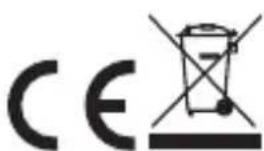
Attention! Le produit ne peut etre jeted avec les dechets menagers non triés, mais doit entre dans le cycle du tri selectif.
Attention! Informez-vous auprès des autorités régionales pour savoir où restituer le produit une fois hors service. Ne jetez pas les apparciels et composants électriques. Verifiez si le produit (ou ses composants) peut être collecté, recyclé ou réutilisé.
Attention! Les systèmes sans fil peuvent être perturbés par des téléphones portables, microondes ou tout autre apparéil sans fil utilisant la fréquence 2,4 GHz. Conservez le produit à au moins 3 mètres de distance de toute source de nuisance durant l'installation et le fonctionnement.
Attention! La nuit, laamera ne peut filmer à travers une vitre. Tenez-en compte lors de son installation.
2. Utilisation prévue
La C706IP est uneamera de surveillance permettant de visionner les images de surveillance sur votre smartphone par l'intermédiaire de l'application « uCare Cam ». Pour ce faire, la C706IP doit être connectée à un réseau Wi-Fi.
Laamera peut réaliser des enregistrements video et audio de jour. De plus, elle est également dotée de détecteurs de mouvement et de bruit.
Attention! Le mode d'emploi fait reférence à l'utilisation de laamera avec un téléphone Android. Les étapes principales pour l'utilisation avec un iPhone sont décrites séparément. Les autres manipulations sont similaires à celles de l'application Android.
3. Caracteristiques techniques
3.1. Caracteristiques generales du produit
Capeur: Capteur CMOS Color 1/6"
Résolution: 640 × 480 pixels (300 000 pixels)
Objectif IR: f: 3.0mm
Angle de vision: 55 degrés
Compression video: MJPEG
Images par seconde: 1 25 fps(QVGA)
Source de courant: Adaptateur 230VAC/5VDC/1A
Consommation electrique: 5W (Max.)
Température: 0^ 55^ ( 32^ 131^ )
Configuration minimale requise :
Enregistrement sur carte: Prend en charge les cartes micro mémoire flash jusqu'à 32 Go
Systèmes d'exploitation mobiles compatibles: OS iOS 5.0 et supérieur / Android 4.0 et supérieur
3.2. Principaux composants ①
- Cable USB
- Adaptateur
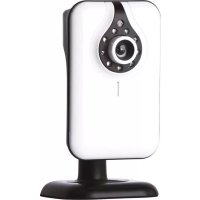
- Camera C706IP avec pied
- Manuel d'utilisation
- Gabarit en carton
- Touche Reset / WPS
- Connecteur pour carte micro mémoire flash
- Port micro USB
- Micro
4. Installation de laamera
4.1. Connecter laamera

clignotent en alternance.
Vous pouvez ajouter votreamera IP à votre téléphone à l'aide d'un routeur Wi-Fi. Vous pouvez procéder à la connexion soit en mode routeur, soit en mode configuration WPS. Dans le texte ci-dessous, nous vous expliquons comment étabir une connexion avec le routeur.
4.2. Ajout d'uneamera à votre smartphone via le mode routeur
Attention! Pour étabir une connexion sans fil avec votreamera, vous avez besoin d'un routeur.
Attention! Si vous routeur est protégé par un mot de passer, ce dernier vous sera demandé.
Attention! Pour utiliser l'application "uCare Cam", vous avez besoin d'un smartphone avec accès à Internet.
Pour paramétrer votreamera via Android, rendez-vous au paragraphe 4.2.1. Pour paramétrer votreamera via iOS, rendez-vous au paragraphe 4.2.2.
4.2.1. Android
apparait B
B1 pour ajouter laamera via le reseau Wi-Fi.
cas, appuyez sur « next »
Attention! Si les LED verte et rouge de laamera ne clignotent pas en alternance :
10 seconds.
Appuyez ensuite sur « next »

la touche « OK ». D
Attention! Si vous routeur est protégé par un mot de passage, ce dernier vous sera demandé.
a vousiste de cameras.
4.2.2. iOS
le réseau « wifi-cam-p2p »

apparat B
81 pour ajouter laamera via le réseau Wi-Fi.
correspondant et cliquez sur « next »
Attention! Si vous routeur est protégé par un mot de passage, ce dernier vous sera demandé.
Une fois que les informations auront ete transmises a la camera, elle-ci redemarrera.
camera.
Conseil: Généralement, le nom d'utilisateur standard est « admin ». Le mot de passage correspondant est défini par défaut sur « 0000 »
Laamera redémarre et établit une connexion avec le routeur. Cette opération peut prendre jusqu'à 10 minutes. Une fois la connexion établie avec succès, la LED orange de laamera s'allume.
Attention! Si la LED orange ne s'allume pas, vérifie que votreamera se trouve dans la zone de portée de votre routeur. Executeur ensuite une nouvelle fois les étapes susmentionnées.

4.3. Ajout de laamera à un nouveau smartphone à l'aide d'un code QR
Attention! Cette fonction est uniquement disponible si laamera a déjà ete ajoutee via un autre smartphone. Consultez le paragraphe 4.2.2. pour les systèmes Android, et le paragraphe 4.2.2. pour les systèmes iOS.
4.3.1. Android

WiFiCam" apparait.
Scannez ensuite le code QR sous votreamera.
Une fois scanned, l'écran G s'ouvre.
sur OK
Attention! Le « Camera's Password » est défini par défaut sur « 0000 »
Laamera est a present connectee à votre smartphone et a ete ajoutee a Youriste de cameras E
4.3.2. iOS

camera.
Une fois scanned, l'écran G s'ouvre.
sur « Done »
Attention! Le « Camera's Password » est défini par défaut sur « 0000 »
Laamera est a present connectee à votre smartphone et a ete ajoutee a Youriste de cameras E
4.4. Installation de laamera
Attention! Assurez-vous que laamera fonctionne correctement à l'endetroit choisi avant de commencer le montage.
Vous pouvezCHOISIR d'installer la camera sur une surface plate, ou de la visser a l'endetroit de votrechoix.
Pour installer laamera avec des vis, procedez comme suit:

Attention! Utilisez des vis dont la tete est adaptee au pied de la camera.
Attention! Si le support est trop dur pour proceder au vissage (pierre/beton cellulaire), forez des trous et utilisez des chevilles.

5. Gérer votreamera via votre smartphone
Veillez à ce que vous (vos)amera(s) soit connectée(s) à votre smartphone via l'application « uCare Cam » (voir paragraphe 4.2.).
Attention! Ce chapitre est uniquement consacre aux instructions concernant les téléphones Android. Les instructions à suivre pour les téléphones iPhone sont similaires à celles de l'application Android.
5.1. Visionnage des images de laamera depuis votre smartphone
souhaitezgerer. L'imagede la camera apparait survoitr smartphone.H
Attention! Si vous ne receivez aucune image, il est possible que votre connexion sans fil ne soit pas assez rapide. Dans ce cas, modifiez la résolution de votre image (voir paragraphe 5.1.2.).
L'écran de laamera offre un certain nombre d'options:
1 pour prendre un instantané de l'imagé de votre camera.
H2 pour activer et désactiver le microphone. H3 pour de plus amples informations.
5.1.1. Onglets
Camera List: Ceci est l'écran d'accueil de l'application. Vous pouvez ici ajouter une nouvelleamera, importer uneamera ou afficher les cameras installées.
WIFI Setting H5: Cet onglet vous permet de procéder à l'ajout d'une nouvelleamera.
Plan List: Vous trouvez ici une liste avec captures d'écran pour chaqueamera.
Setting: Youtouvrez ici une liste reprenant les cameras installed. Saisissez your nom d'utilisateur et voire mot de passepour modifier les parametes.
Conseil: Généralement, le nom « Manager's Name » standard est « admin ». Le « Manager's Password » est défini par défaut sur « 0000 »
5.1.2. Modifier les réglages de votreamera sur votre smartphone Android
correspondant dans le champ « Manager's Password » et cliquez sur « OK »
Conseil: Généralement, le nom « Manager's Name » standard est « admin ». Le « Manager's Password » est défini par défaut sur « 0000 »
Camera Info: Appuyez sur cette touche pour obtenir de plus amples informations, parmi lesquelles l'adresse
Change WiFi Router12: Appuyez sur cette touche pour visualiser et modifier la liste des réseaux Wi-Fi disponibles.
Alert & Notify Setting: Appuyez sur cette touche pour définir quand vous souhaitez receivevoir un message au cas où laamera détecte un mouvement ou un bruit. Pour de plus amples informations, consultez le paragraphe 5.2.
Real time video Setting: Appuyez sur cette touche pour entre autres activer et désactiver le microphone et pour activer et désactiver
l'affichage de l'heure. Vous pouvez modifier la résolution de vos images video sous « Video quality setting »
Appuyez sur cette touche pour acceder aux paramétres des enregistrements sur carte SD.
SD Card Video Playback 16:
Appuyez sur cette touche pour visionner les enregistrements mémorisés sur la carte SD.
Password Setting(17):
Appuyez sur cette touche pour modifier le nom
d'utilisateur du champ « Manager's Name » et le mot de passage correspondant du champ « Manager's Password ». Vous pouze également modifier le mot de passage de laamera dans le champ « Camera's Password »
Date & Time 18:
Appuyez sur cette touche pour modifier la date et l'heure.
5.2. Détction de mouvement et de bruit
Cette fonction permet à laamera d'émettre un averissement lorsqu'elle détecte un mouvement ou un bruit.
5.2.1.Email snapshot alert
Cette fonction vous permet de receivevoir un e-mail arrivapagné d'une photo lorsque la camera détecte un mouvement ou un bruit.
Attention! Cette fonction requiert une adresse Gmail.
1 Appuyez ensuite sur « Email snapshot alert » K1.
detecte un mouvement K2.
options suivantes: élevée, moyenne et faible. (K3).
detecte un bruit
options suivantes: élevée, moyenne et faible. (K5).
SD est retiree du système 6
SD est pleine K7.
s'afficher lorsque vous receivez un message L1.
les messages L2.
laquelle les mails seront envoyés Dans le champ « Password», saisissez le mot de passer de votre compte de messagerie.
Cette fonction vous permet de receivevoir un message sur votre téléphone lorsque laamera détecte un mouvement ou un bruit.
alert notification > M1

Appuyez ensuite sur « Phone App
détece un mouvement M2.
options suivantes : évée, moyenne et faible. (15).
detected un bruit (M4)
options suivantes : évée, moyenne et faible. (M5).
SD est retiree du systeme 6
SD est pleine M7
6. Nettoyage et entretien
A Avertissement! Debranche toutes les sources d'alimentation de l'appareil avant de le nettoyer.
Les apparêls ne requiennent pas d'entretien, ne les ouvrez pas. La garantie s'annule si vous ouvrez l'appareil. Ne nettoyez que l'extérieur des apparêls à l'aide d'une Brosse ou d'un chiffon doux et sec.
7. Environnement et mise au rebut
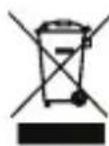
Ce symbole sur le matériel, ses accessoires ou son emballage indique que le produit ne doit pas etre traité comme un déchet menager. Veuillezmettre cet équipement au rebut au point de collecte prevu pour le recyclage des déchets des équipements electriques et electroniques, dans l'Union europeenne et dans d'autres pays europeens disposant de systèmes de collecte distincts pour les
produits électriques et électroniques usages. En vous assurant de la correcte mise au rebut de ce produit, vous contribue à réduire les risques potentiels pour l'environnement et la santé publique susceptibles de se produit suite à une gestion inappropriée des déchets de ce produit. Le recyclage des matériaux contribue également à la preservation des ressources naturelles. Nous vous remercions donc de ne pasmettre vos équipements électriques et électroniques au rebut avec les ordures menagères normales.
8. Garantie
Cet apparéil bénéficia d'une garantie limitée de 3 ans. Pour connaître toutes les conditions de la garantie, surfez sur: www.smartwares.eu.