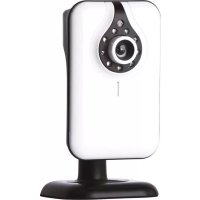
C706IP - Cámara de vigilancia Flamingo - Manual de uso y guía de instrucciones gratis
Encuentra gratis el manual del aparato C706IP Flamingo en formato PDF.



Preguntas de los usuarios sobre C706IP Flamingo
0 pregunta sobre este aparato. Responde a las que conoces o haz la tuya.
Hacer una nueva pregunta sobre este aparato
Descarga las instrucciones para tu Cámara de vigilancia en formato PDF gratis! Encuentra tus instrucciones C706IP - Flamingo y toma tu dispositivo electrónico nuevamente en la mano. En esta página están publicados todos los documentos necesarios para el uso de su dispositivo. C706IP de la marca Flamingo.
MANUAL DE USUARIO C706IP Flamingo
Págrade ilustraciones
Resim sayfasi
Σελiδα εικόνων
Strana s nakresem
Oldal abrakkal
Pagina cu imaginini
Stranica sa slikama
Pagina immagini
1
2
(5)
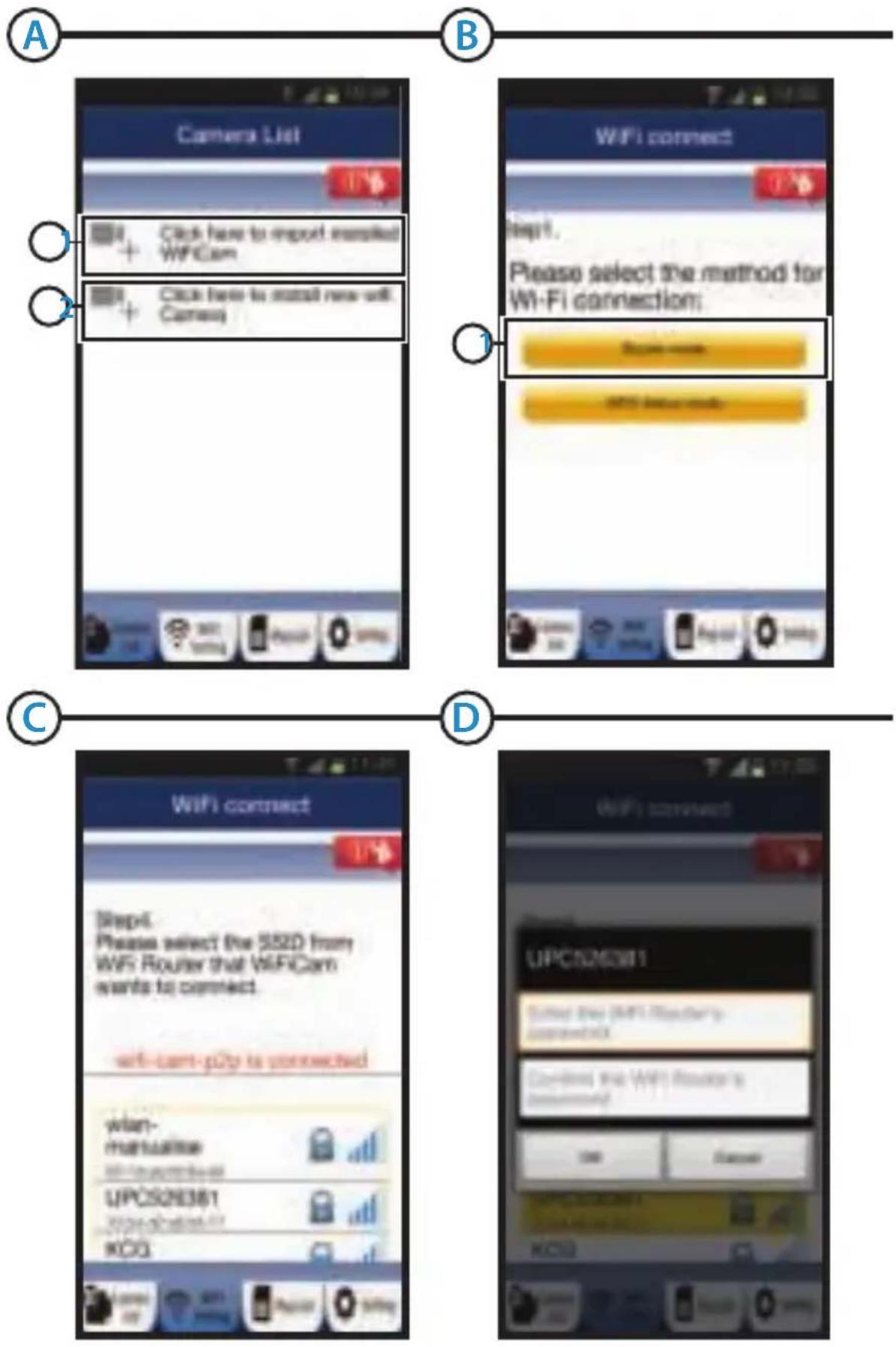


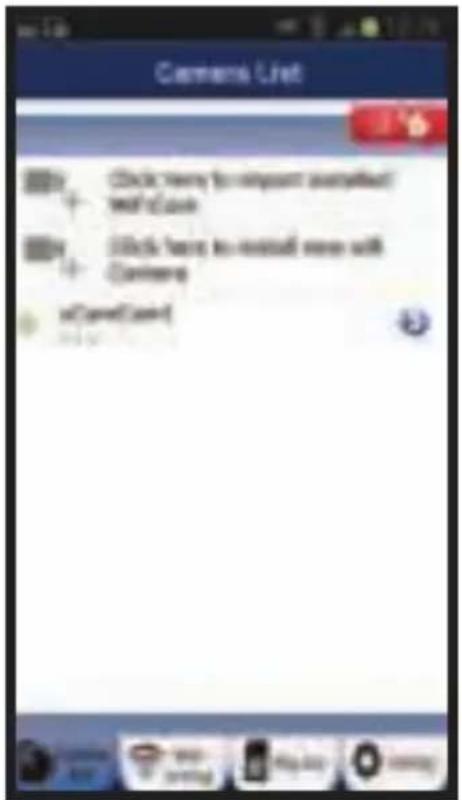
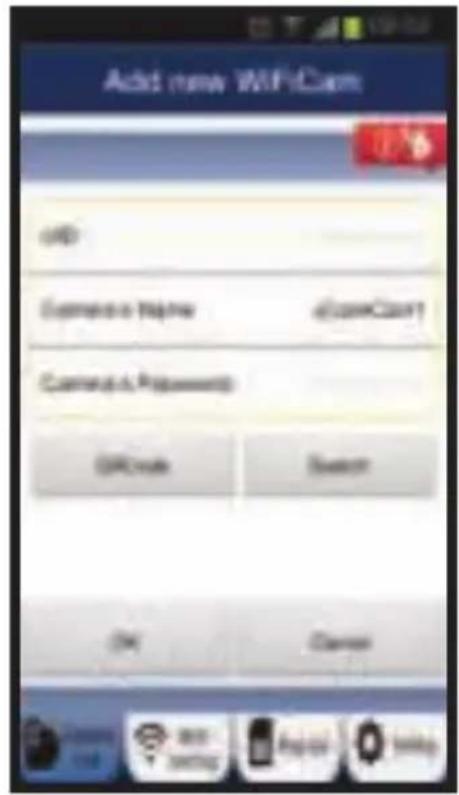


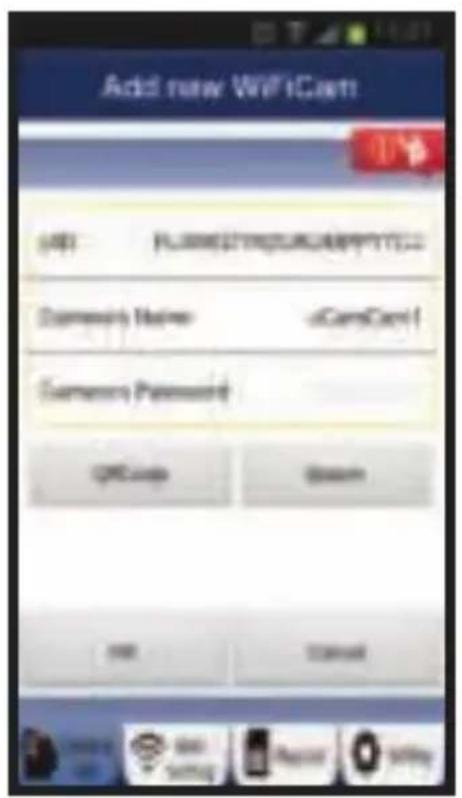

Manual C706IP
Gracias por adquirir la CAMERA de red C706IP. Para poder usar la CAMERA con la mayor calidad y rapidez, se recomienda leer este manual detalladamente con antelación. Las ilustraciones de estemanual se encontraran antes de este capitulo.
| smartwares safety & lighting b.v. | NL:0900-2088888 lokaal tarief |
| BE:070-233031 lokaal tarief | |
| F:0825 560 650 15ct/min | |
| Broekakkerweg 15 5126 BD Gilze The Netherlands | DE:+49(0)1805010762 14Ct./Min.dt.Festnetz, Mobil max.42Ct./Min |
| UK:+44(0)8452301231 | |
| www.smartwares.eu | ES:+34938427589 |

1. Precauciones e instrucciones de seguridad
1.1. Simbolos de seguridad usados
Advertencia! Una advertencia indica el riesgo de lesiones (graves) para el usuario o de danos al producto, si el usuario no sigue los procedimientos atentamente.
!Nota! Unanota Vista al usuario de posibles problemas.
Consejo: Un consejo ofrece al usuario tricos y posibilidades adiconiales.
1.1.1. Notificaciones
Advertencia! No instale este dispositivo en exteriros ni en lugares donde pueda mojarse.
Advertencia! No instale este dispositivo en lugares de calor o frío extremos.
Advertencia! Antes de proceder con la instalacion, compruebe que la pared que desea taladrar no contenga cables electricos ni tuberias.
Advertencia! Interrumpa inmediamente la alimentacion del dispositivo desconectandolo de la toma de corriente y contacte con el service Tecnico de Smartwares si:
o en mal estado;
Advertencia! No está permittedo abrir o reparar el producto personalmente ni dejar queotherslohagan.En tal caso,la garantiaperderasu validez.Elmantimientodebeser realizado por personal的技术icocertificado.
Advertencia! Utilice solamente accesos originales del fabricante.
Advertencia! Mantenga este producto bajo del alcance de los niños.
Advertencia! Desconecte el dispositivo de todas las fuentes de alimentacion antes del limpiarlo.
Advertencia! Utilice un paño limpio y seco para limpiar el dispositivo.
Advertencia! No utilise limpiadores abrasivos, causticos, con lejía o disolventes para
limpiar el dispositivo.
Advertencia! Desconnecte el adaptor de la toma de corriente en caso de tormento o relampagos y cuando no vaya a utiliser el dispositivo durante un periodo prolongado.
!Notale! Instale el dispositivo tal como se especifica en este manual. En caso de duda, consulte a un instaladorrial可能导致 y respete siempre las normas de instalacion locales.
iNote! Evite exponer la camar a la luz solar directa.
!Note! No dirija la-camera hacía arbustos, ramas u otros objetivos en movimiento.
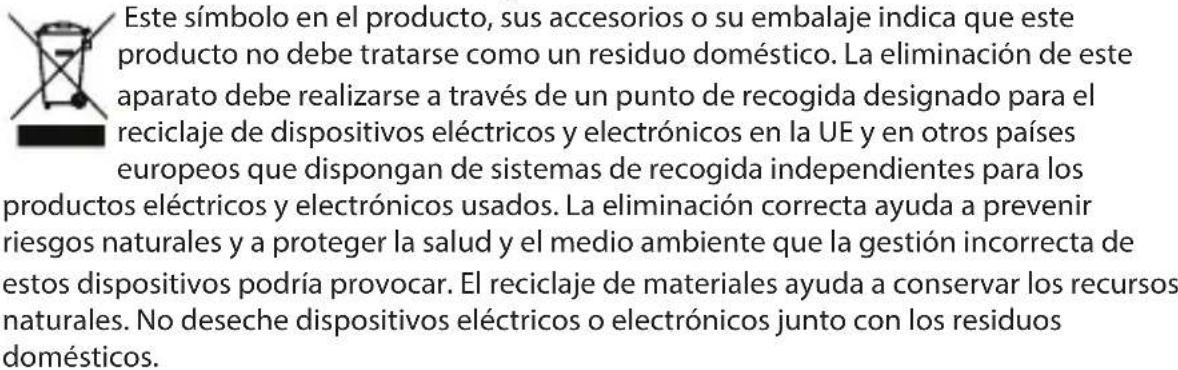
!Note! El disposativo no debe eliminarse como residuo urbano sin clasificar, sino que debe recogerse por分开ado.
!Nota! Informaté de las posibilidades existentes para la retirada de dispositivos al final de su vidautil en su region.No desechelos componentes y aparatos electricos,puedeentarregarse,reciclarse or reutilizarsecompleteo parcialmente.
!Note! Los sistemas inalábricos peuvent captar interferencias de Telefonos inalábricos, hornos microondas y otros dispositivos inalábricos que operen en la Frequencia de 2,4 GHz. Mantenga el dispositivo a un minimum de 3 metros de distancia de posibles fuentes de interferencias durante su instalación y funciona bajo.
!Note! La CAMERA no pueda ver de noche a工程技术 del cristal. Tengalo enIELDa durante la instalacion.
2. Uso previsto
La C706IP es una-camera de seguridad que le permitted vigilar desde su téléphone inteligente mediante la aplicacion "uCare Cam". Para ello la C706IPdebe conectarse auna red WI-FI para funciona.
La webcam可以选择 efectuar grabaciones de audio y video durante el día. Además, la webcam está equipada con detectives de movimiento y de sonido.
Atencion! Este manual está dedicado al uso de la CAMERA con Telefonos Android. Los pasos principales se describen por分开ido para Telefonos iPhone. El resto de operaciones son similares a las de la aplicacion para Android.
3. Especillas técnicas
3.1. Especillas generales del producto
Sensor: Sensor CMOS Color 1/6"
Resolution: 640 × 480 pixels (300.000 pixels)
Lente IR: f: 3.0mm
Ángulo de visión: 55 grados
Compresión de video: MJPEG
Imagenes por segundo: 1 25 fps(QVGA)
Fuente de alimentacion: adaptador 230 V CA/5 V CC/1 A
Consumo de energia: 5 W (max.)
Temperatura: 0^ 55^ ( 32^ 131^ )
Requisitos minimos del problema:
Almacenamento de tarjetas: Compatible con tarjetas microSD de hasta 32 GB
Sistemas operativos moviles
compatibles: iOS 5.0 y superiores / Android 4.0 y superiores
Certificaciones: CE, FCC, RoHS, R&TTE
Garantía: Límite de 3 años de garantía
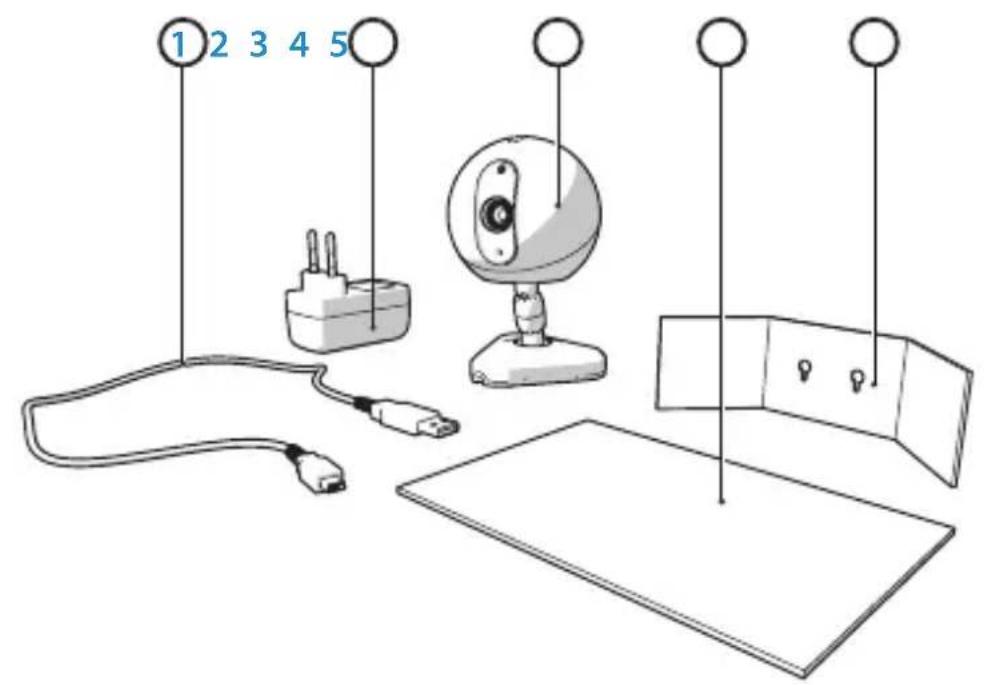
3.2. Componentes principales ①
- Cable USB
- Adaptador
- C706IPcámara con base
- Manual del usuario
- Plantilla de cartón
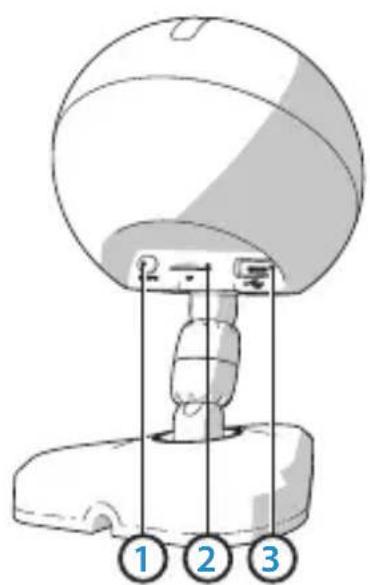
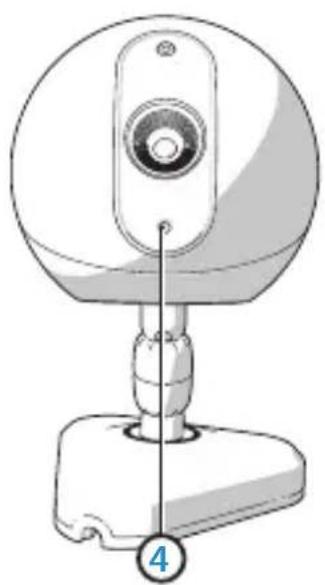
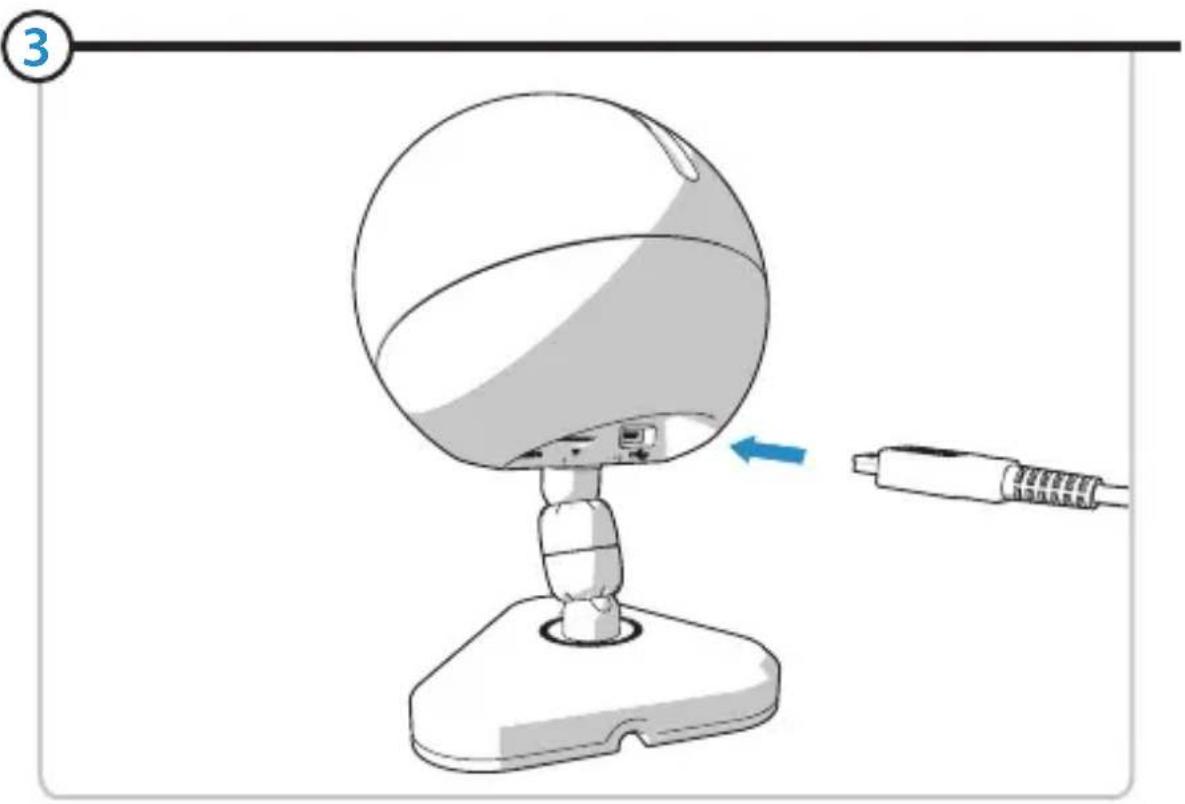
3.3. Conexiones ②
- Reset / botón WPS
- Entrada para tarjeta micro SD
- Conector para micro USB
- Micrófono
4. Instalación de la-camera
4.1. Conexión de la CAMERA

alternativamente.
Puede(agregar su IP Camera altelefonomediente un enrutador Wi-Fi. Para realizar la
conexion,puede elegir entre el modo de enrutador o el mode de configuracion WPS.El
texto seguiente explicap como conectarla atraves del mode de enrutador.
4.2. Añadir una CAMERA al téléphone inteligente a工程技术 del modo de enrutador
!Note! Para建立起 una connexion inalábrica con la CAMERA se requires un router inalábrico.
jNota! Si el router está protegado por contrasea, deben conocerla.
iAtencion! Para usar la aplicacion "uCare Cam" se requires un téléphone inteligente con acceso a Internet.
Para configurar la CAMERA en un sistema Android, consulate la sección 4.2.1. Para configurar la CAMERA en un sistemas iOS, consulate la sección 4.2.2.
4.2.1. Android
"WiFi connect"


Apareceréelmenu
81 para(agregar la camarata através de la red Wi-Fi.
pulse "next".
Atencion! Si las luces verde o roja de la camarna no parpadean:
continuación, pulse "next".

"OK". ①
!Note! Si el router está protegado por contraseña, deben conocerla.
camaras.
4.2.2.iOS

connect"B
81 para(agregar la lármara a工程技术 de la red Wi-Fi.
correspondiente y haya Clinic en "next".
!Note! Si el router está protegado por contrasea, deben conocerla.
Una vez que la CAMERA haya recibido la informacion, se reiniciará.
de laamera.
Consejo: Por defecto, el nombre de usuario viene definido como "admin". Laittersa predefinida es "0000".
La CAMERA se reinciaria y estálecerá una conexión con el enrutador. Este proceso peut tardar un máximo de 10关键时刻. Si el proceso es correcto, el LED naranja de la CAMERA permanecerá encendido.
Atencion! Si el LED naranja no se enciende, compruebe que la casa se encuentra bajo del rango de alcance del enrutador. A continuacion, repita los pasos anteriores.

4.3. Anadir la CAMERA a un nuevo téléphone inteligente a工程技术 del número QR
Atencion! This funcion solo funciona correctamente si laamera ya se ha agregado aanothertefono inteligente previamente. Para ello, consulte el apartado 4.2.2. para Android y el 4.2.2. para iOS.
4.3.1. Android

newWiFiCam".
Escanee el número QR situado en la parte inferior de la CAMERA.
Después del escaneo, se muestra la pantalla G
"OK".
Atencion! "Camera's Password" está predefinido como "0000".
La-camera se conectará al Telefono inteligente y se agregará a la lista de cármas (E).
4.3.2. iOS

cármara.
Después del escaneo, se muestra la pantalla G
"Done".
Atencion! "Camera's Password" está predefinido como "0000".
La webcam se conectará al téléphone inteligente y se agregará a la lista de cármas (E).
4.4. Montaje de la CAMERA
iNote! Asegürese de que la CAMERA funciona correctamente en laubicacion elegada antes de comenzar la instalacion.
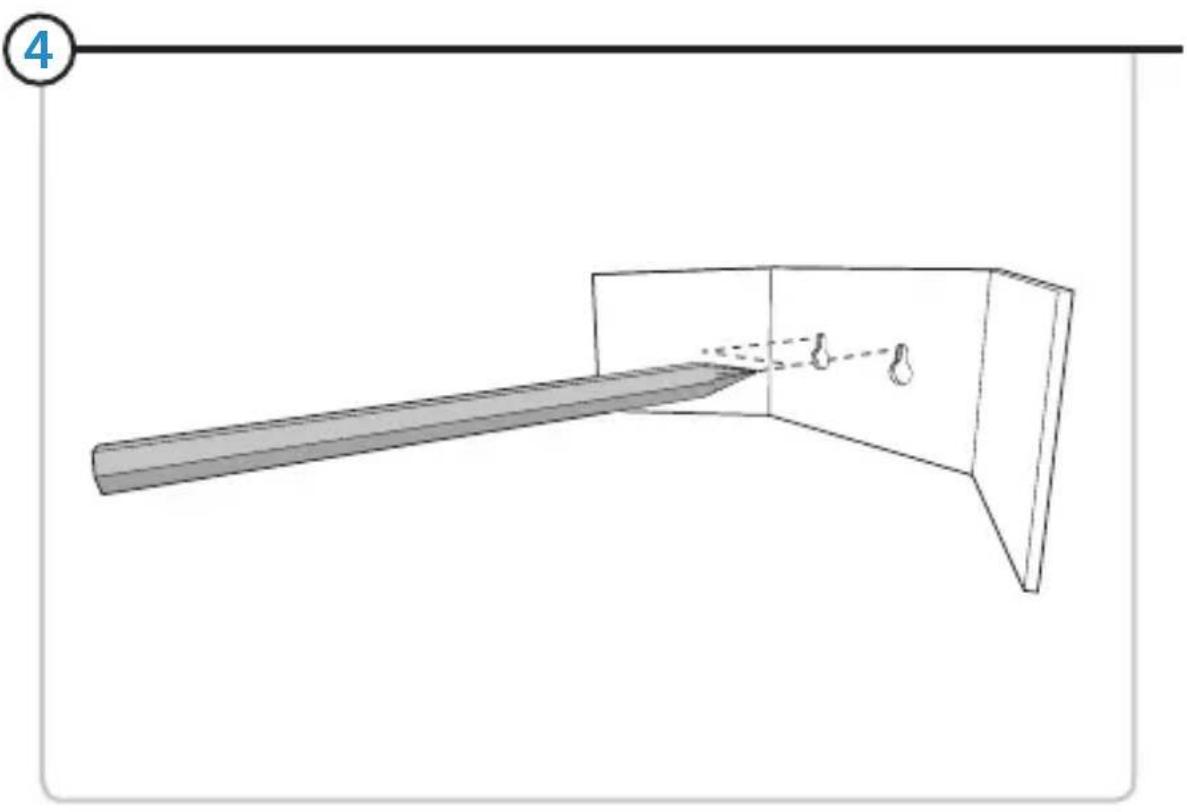
Puede optar por colocar la CAMERA sobre una superficie plana o bien atornillarla en unaubicacion de su eleccion.
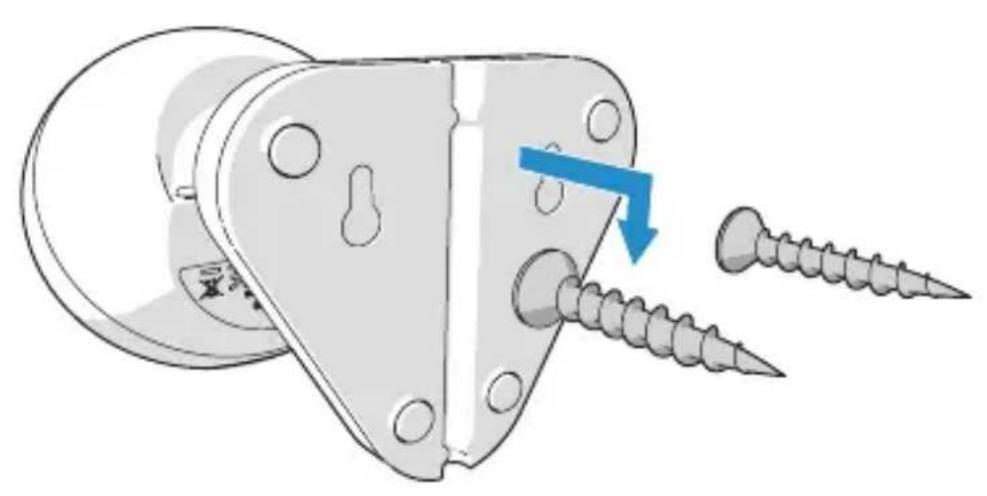
Para montar la CAMERA con tornillos, siga los siguientes pasos:
suministrada 4
Atencion! Utilice tornillos cuya cabeza encaje en la base de la camarra.
Atencion! Si la superficie es demasiado dura para atornillar (piedra/hormigón), debetaladrar y'utilizar tacos.

5. Administrar la-camera desde el téléphone inteligente
Asegúrese de que la CAMERA está connectada al téléphone inteligente a工程技术 de la aplicación "uCare Cam" (consulte el apartado 4.2.).
Atencion! En este capitulo se explican unicolemente las operaciones para Telefonos
Android. Los procedimientos para iPhone son similares a las de la aplicacion para Android.
5.1. Ver laImagen de la CAMERA en el téléphone inteligente

imagen de la CAMERA aparecerá en el Telefono inteligente.
Atencion! Si no recibe laImagen, es possible que la connexion inalámbrica no sea lo suficientmente rápida. En tal caso, modifique laResolution deImagen de la CAMERA (consulte la sección 5.1.2.)
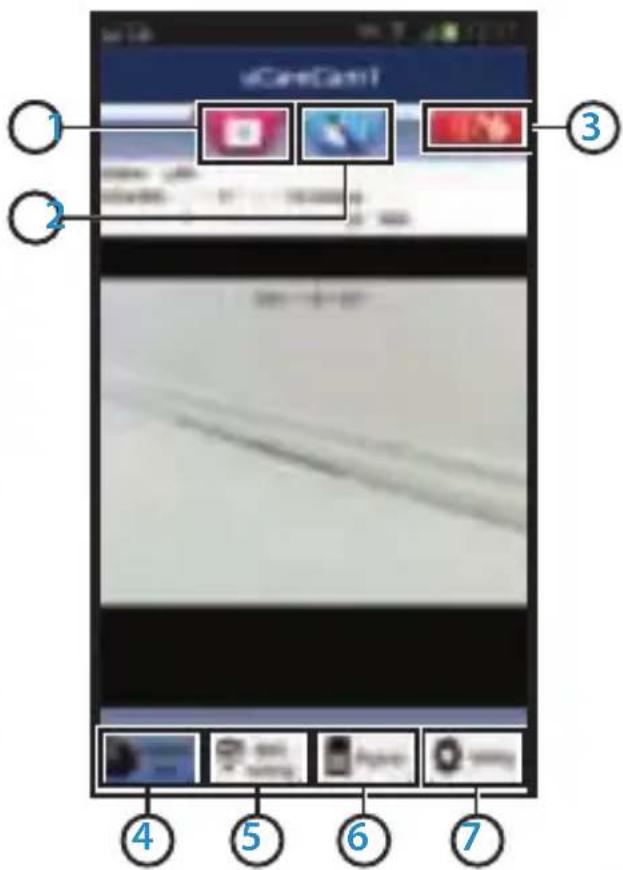
La interfaz de la CAMERA proporcionada diversas options:
H para capturar laImagen de la CAMERA de forma instantanea.
12 para activar/desactivar el micrófono.
H3 para Obtener más información.
5.1.1. Pestañas
Camera List: Es la pantalla de inizio de la aplicacion. En ella peutagregar una nuevo CAMERA, importar camaras y ver lascamaras ya instaladas.
WIFI Setting: En esta pestaña puede aggregator una nuevo CAMERA.
Play List: Muestra una lista de las instantáneas tomas por cada-camera.
Setting: Presenta una lista de las cármas instaladas. Introduzca su nombre de usuario y restraseña para Cambiar la configuración.
Consejo: Por defection, "Manager's Name" está predefinido como "admin" y "Manager's Password" está predefinido como "0000".
5.1.2. Modificar la configuracion de laamera en un Telefono inteligente
Android
en "Manager's Password". Luego pulse "OK". Consejo: Por defecto, "Manager's Name" está predefinido como "admin" y "Manager's Password" está predefinido como "0000".
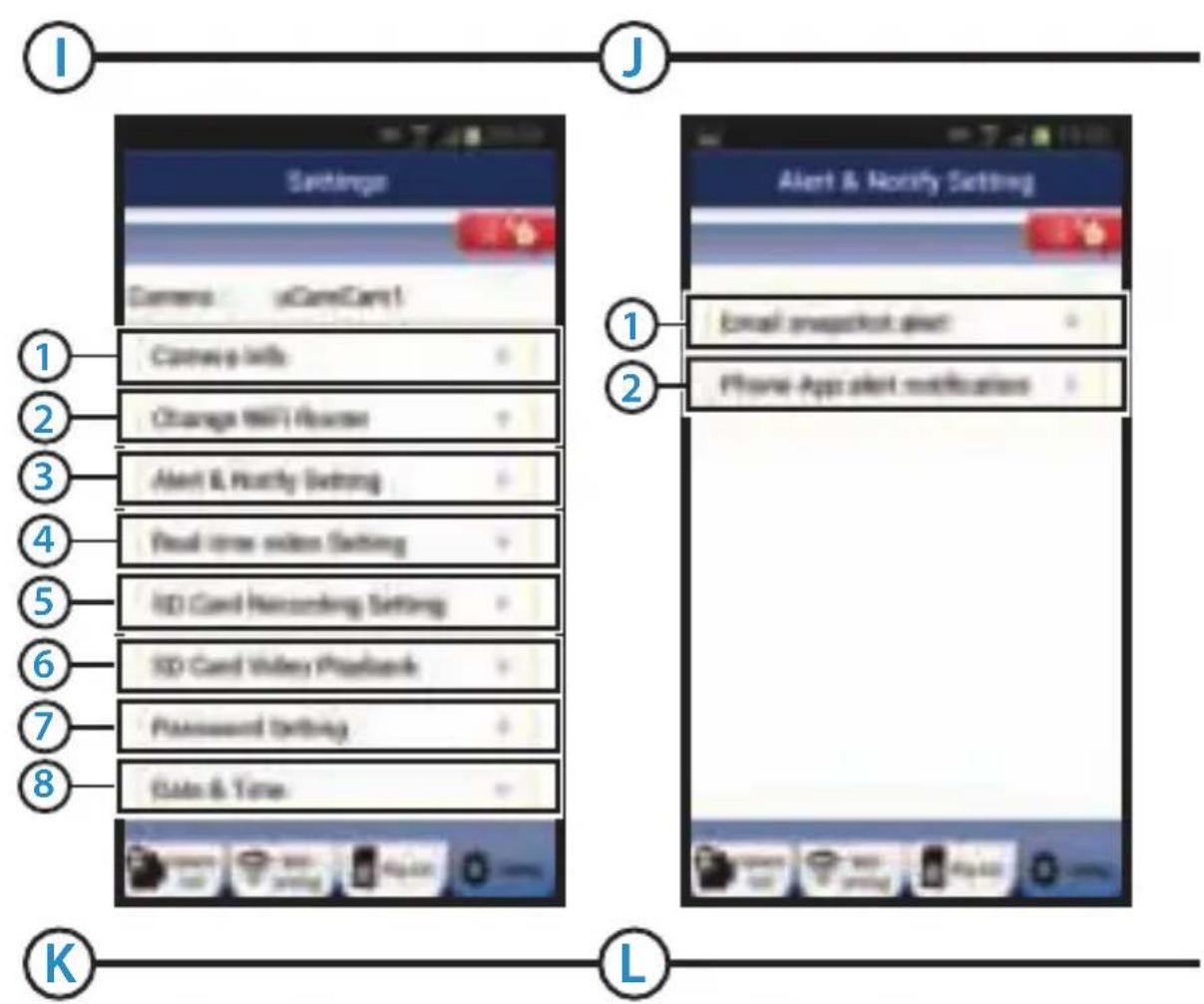
Camera Info: Pulse este boton para ver más información, direccion IP incluida.
Change WiFi Router12: Pulse este boton para ver una lista de las redes Wi-Fi disponibles y seleccionar la deseada.
Alert & Notify Setting: Pulse este botón para definir si desea recibir notifications cuando la CAMERA detecta movimiento o sonido. Para Obtener más información, consulte el apartado 5.2.
Real time video Setting 14
Pulse este botón para, entre otheras OPCIONES,activar/ desactivar el microfono y la visualización de la hora. En "Video quality setting"uede Cambiar la resolution de laImagen del video.
Pulse este boton para configurar la grabacion en una tarjeta SD.
SD Card Video Playback16 Pu
Ise este botón para reproducir las grabaciones de la tarjeta SD.
Password Setting17:
Pulse este botón para Cambiar el nombre de usuario en "Manager's Name" y la contraseña correspondiente en "Manager's Password". también puedeCambiar la contraseña de la CAMERA en "Camera's Password".
Date & Time 18:
Pulse este boton para modifier la Fecha y la hora.
5.2. Detec tion de movimiento y sonido
Mediante esta funciona, la CAMERA muestra un mensaje si la CAMERA detecta Movemento o sonido.
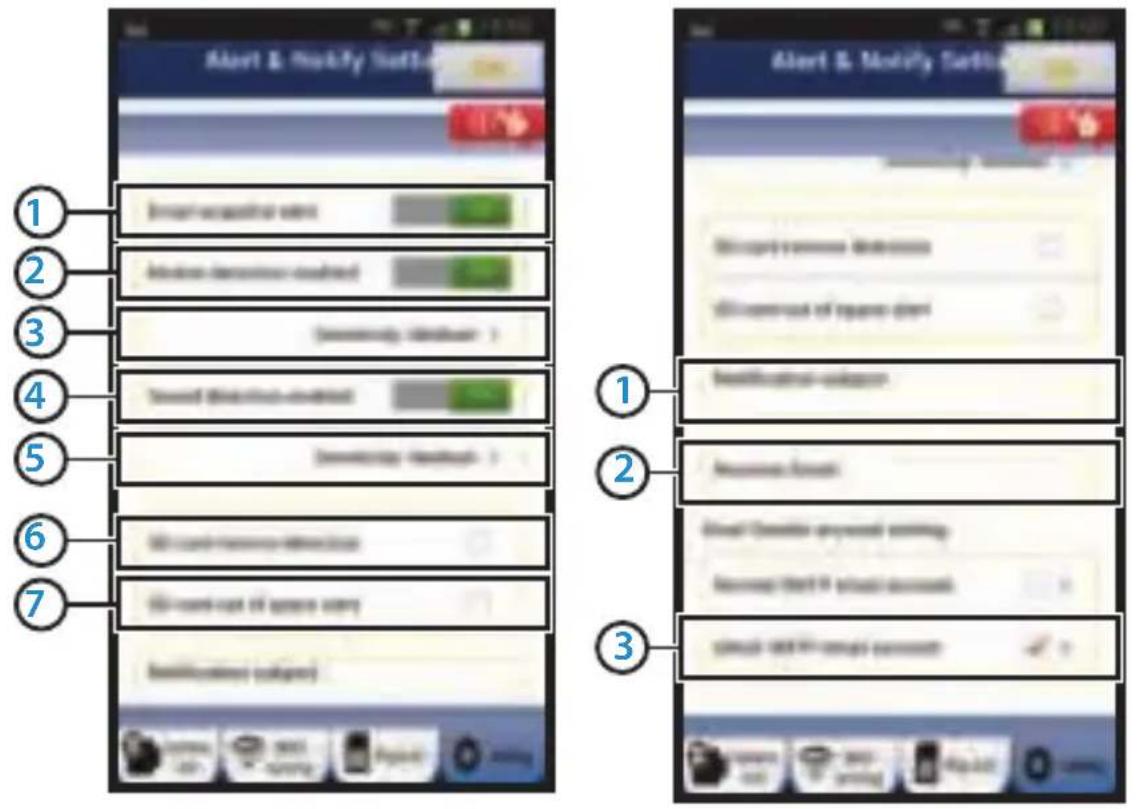
5.2.1.Email snapshot alert
Mediante esta direccion, recibirá un correo electrónico con una imagen si la-camera detecta Movement o sonido.
Atencion! Para hacer uso de esta referencia se requires a direcction de Gmal.
- A continuación, pulse "Email snapshot alert" (1)
movimiento (K2)
media y baja.
sonido (4).
media y baja. [ks].
K6
K7
notificaciones L1.
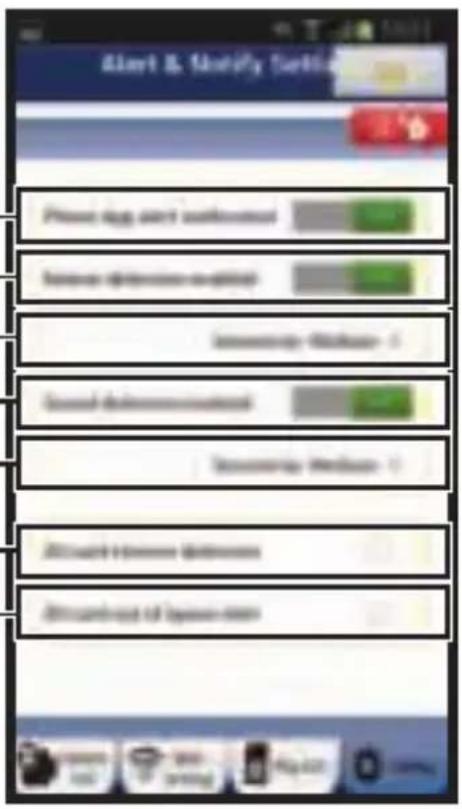
recibir las notifications L2.
enviarán los correos electrónicos L3. En "Password", introduzca la restrasña de gmail.
Mediante esta funciona, recibirá una Notification en el téléphone si la CAMERA detecta Movement o sonido.
6. Limpieza y mantenimiento
Advertencia! Desconecte el dispositivo de todas las fuentes de alimentacion antes del limparlo.
El dispositivo no precise mantenimiento, por lo que no debe abrirlo. La garantía pierde su validez alAbrir el dispositivo. Limpie el exterior del dispositivo con un pano o cepillo suave y seco.
7. Medio ambiente y eliminación
8. Garantía
Este dispositivo tiene una garantía limitada de 3 años. Consulte las conditiones de la garantía en: www.smartwares.eu.