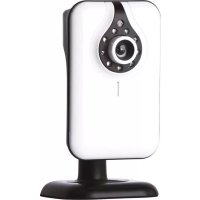
C706IP - Bezpečnostní kamera Flamingo - Bezplatný návod k obsluze
Najděte návod k zařízení zdarma C706IP Flamingo ve formátu PDF.



Dotazy uživatelů ohledně C706IP Flamingo
0 otázka o tomto zařízení. Odpovězte na ty, které znáte, nebo položte vlastní.
Položte novou otázku o tomto zařízení
Stáhněte si návod pro váš Bezpečnostní kamera ve formátu PDF zdarma! Najděte svůj návod C706IP - Flamingo a vezměte svůj elektronický přístroj zpět do rukou. Na této stránce jsou zveřejněny všechny dokumenty potřebné k používání vašeho zařízení. C706IP značky Flamingo.
NÁVOD K OBSLUZE C706IP Flamingo
Návod k obssluze C706IP
Dekujeme Vám,Že jste si zakoupili sítovou kameru C706IP.Pro snadné a rychlé použití vašeho prístroje vám doporučujeme pročist si pečlivě tento námod. Obrazový material z tohoto manuálu majdete prěd touto kapitolou.
| smartwares safety & lighting b.v. | NL:0900-2088888 lokaal tarief |
| BE:070-233031 lokaal tarief | |
| F:0825 560 650 15ct/min | |
| Broekakkerweg 15 5126 BD Gilze The Netherlands | DE:+49 (0) 1805 010762 14Ct./Min. dt. Festnetz, Mobil max. 42Ct./Min |
| UK:+44 (0) 845 230 1231 | |
| www.smartwares.eu | ES:+34 938427589 |

1. Bezpečnostní instrukce apreventivní opatřeni
1.1. Použité bezpečnostní symboly
A Varovani! Varovani upozornuje uživatele, ze pokud nebude postupovat présne podle navodu, muze dojit k poskozeni jeho zdravi nebo k (vyznamnému) poskozeni produktu.
Upozornén! Tato poznámka upozornuje uživatele na možné problémy.
Tip: Tip uživatele upozorůne na praktické rady a doplůjíć možnosti.
1.1.1. Upozorněni
A Varování! Nesestavujte produit venku nebo na mistech, kde by se mohl dostat do styku s vodou.
A Varování! Nesestavujte produkt na extrémne teplých Či chladnych mistrech.
A Varování! Pred pripnevováním kamery prekontrolujte, zda v mistě, kam ji chcete umistit, nevedou kabely elektrického vedení āvodovodní potrubí.
A Varovani! Okamzite vytihnete produkt ze zasuvky a následnézkontaktujte servisni linku Smartwares v pripadé, ze:
draty;
A Varovani! Otevirani a opravovani produktu neni povoleno. V pripadé otevreni a opravy Produktu záruka na zboži propadá. Udržbu svěrte certifikovaným odborníkum.
A Varování! Používejte pouze originál doplýk od vyrobce.
4 Varovani! Udrzujte produit mimo dosah deti.
A Varovani! Prid cistenim vypojte pristroj ze vsech zdroju napeti.
4 Varovani! K cisteni produktu pouziveje suchy a cisty hadrik.
A Varování! K Čišěné pristroje nepoužívejte zádné abrazivné prostředky, Žíravá Čistidla, bělidla a Rozpoustědla.
A Varování! Béhem bouré s blesky a dlouhodobého odstavení pristroje vytáhněte adaptoré ze zásuvky.
Upozorneni! Produkt pripevnujte tak, jak je uvedeno v navodu. Pokud vaháte, radeji se poradte se zkušeným odborníkem a stále要去 na paměti místné bezpečnostné predpisy.
Upozorněni! Nevystavujte kameru slunečnímu zářeni.
Upozornén! Nenatačejte kameru na kere, větve a jiné pohybujić se prědměty.
Upozornenil Produkt se nesmi likvidovat jako netrideny mestsky odpad, ale musi byt triden zvlast.
Upozorneni! Informujte se ve svem okoli, kam se da produit po ukonceni jeho pouzivani odevzdat. Nevyhazujte elektrické pristroje a prisluosenstvi, ale zkontrolujte, zda je mozné produit (soucástky z nej) odevzdat, recyklovat nebo znovu vyuzit.
Upozornén! Bezdratové telefony, mikrovnky a dalí bezdratové pristroje v dosahu 2,4 GHz mohou ovlivnovat fungoványí bezdratovych systémů. Udržujte proto produkt během instalace a použivaní nejménye 3 metry od možnych zdrojú rušeni.
Upozorneni! Kamera neni schopna smimat obr z noci prs sklo. Mje to pri instalaci na pameti.
2. Zamyslené použití
C706IP je bezpečnostní kamera s možnosti prohliženi zábreů na chytrém Telefonu pomoci aplíkace „uCare Cam". Proto by měla být C706IP pripojena pomoci WIFI. Kamera muže prěs den pořizovat video a audio záznam. Dále je kamera vybavena detektorem pohybù a detektorem zvúku.
Upozorneni! Navod je postaven na použiti kamery společné s Telefonem vyuzivajícím systemd Android. Pro zařizení iPhone jsou zvlástě popsány nejdůležitějsí kroky. Zbyvajici casti navodu jsou pak podobné jaku u aplikace pro systemd Android.
3. Technické specifikace
3.1. Obecné specifikace produktu
Senzor: 1/6" Barevný CMOS senzor
Rozlügen: 640 x 480 pixelµ (300k pixelµ)
IR objektiv: f: 3.0mm
Zorný uhel: 55 stupů
Video komprese: MJPEG
Počet obráz u za vterinu: 1 ~ 25fps(QVGA)
Zdroj napěti: 230VAC/5VDC/1A adaptér
Spotřeba energia: 5W (Max.)
Teplota: 0^ 55^ ( 32^ 131^ )
Minimálny systémové požadavky:
Ulozny prostor na karté: Podporuje karty microSD do velikosti až 32 GB
Podporované mobilí operacni systémy: iOS 5.0 a vyssi / Android 4.0 a vyssi
Certifikace: CE, FCC, RoHS, R&TTE
Záruka: Omezená 3-letá záruka
3.2. Nejduležitějs současti
- Kabel USB
- Adapté
- C706IPkamera se stojanem
- Návod k použití
- Kartónová šablona
3.3. Propojeni
- Tlacitko Reset/WPS
- Slot pro kartu microSD
- Konektor Micro USB
- Mikrofon
4. Instalace kamery
4.1. Propojení kamery
3
LED.
Svou IP kameru muzete do Telefonu pridat pomoci WIFI routeru. M ate na vyber, zda kameru pripjite prostrednictvim rezimu routeru nebo rezimu nastaveni WPS. V textu nize je vysvetleno, jak provest prijojen prostrednictvim rezimu routeru.
4.2. Pridani kamery do chytrého Telefonu prostřednictvím režimu routeru
Upozornén! Pro bezdrátové pripojeni vaší kamery potrebujete bezdrátový router.
Upozorneni! Pokud je vás routerchränen heslem, musite jej znát.
Pozor! K použiti aplikace „uCare Cam" potřebujete chytrý Telefon s pripojením k internetu.
Popis instalace kamery v systému Android najdete v odstavci 4.2.1. Popis instalace kamery v systému iOS najdete v odstavci 4.2.2.
4.2.1. Android
"WiFi connect" B.

Zobrazí se nabídka

pridáte kameru prs WIFI sit.
na tlačítko „Next".
Upozorněni! Pokud kamera střidave zeleně a Červěne nezablíka:
klepněte na „Next".

Upozorneni! Pokud je vás router chránén heslem, musité jej znát.

seznam kamer.
4.2.2.iOS

connect"B
31 pridate kameru pres WIFI sit.
Upozorneni! Pokud je vás routerchránén heslem, musfe jejznát.
Poté, co kamera prijme informace, restartuje se.
Tip: Implicitne je uživatelské jményo nastaveno na „admin". Príslušné heslo je pak implicitné nastaveno na „0000".
Kamera se nyní restartuje a spoji se s routerem. To mûze trvat až 10 minut. Pokud je navazováni spojení úspešné, rozsvítí se LED na kameře orangžově.
Upozorneni! jestlize se LED orangové nerozsviti, zkontrolujte, zda je kamera v dosahu routeru. Poté zopakujte vyse uvedene kroky.

4.3. Pridání kamery do nového chytrého Telefonu pomoci QR kódu
Upozorneni! Tato funkce funguje pouze v pripadé, ze je jiz kamera pridána do jiného chytrého Telefonu. Popis títo funkce pro system Android najdete v odstavci 4.2.2. a pro systém iOS v odstavci 4.2.2..
4.3.1. Android

newWiFiCam".
F Poté naskenujte QR kód na zadni strané vaší kamery.
Po naskenováni se objeví obrazovka G.
Upozorněni! Heslo kamery („Camera's Password") je implicné nastaveno na „0000".
Kamera je nyní spojena s vašim chytrém Telefonem a je pridána na vásseznam kamer (E).
4.3.2. iOS

kamery.
Po naskenováni se objeví obrazovka G
Upozorněni! Heslo kamery („Camera's Password") je implicné nastaveno na „0000".
Kamera je nyní spojena s vašim chytrém Telefonem a je pridána na vásseznam kamer (E).
4.4. Připevní kamery
Upozorneni! Před instalaci se ujistěte, zda kamera rádně monitoruje vámí vybrané mistro.
Müzete si vybrat, zda kameru položite na rovnou podlahu, nebo ji někam prišroubujete. Pro pripevně kamery šroukBy postupujte následovné:

Upozorneni! Pouzijte srouby s hlavou, ktera pasujedospodnho dflu kamery.
Upozorneni! jestlize je podklad priliš tvrdy na to, aby se do nej dalo šroubovat (kamen/beton), meli bye ste otvory vyrtat a použit hmoždinky.

5. Správa kamery prostřednictvím chytrého telephone
Ujistete se, ze je kamera propojena s vaśm chytrźm Telefonem prostřednictvím aplikace „uCare Cam" (viz odstavec 4.2.).
Upozorneni! V teo casti je ovladani vyvětleno pouze pro telefony se systémem Android. Ovladani na zařazenich iPhone je podobné jaku aplikace v systému Android.
5.1. Prohlízení obrazu z kamery na chytrém Telefonu
E Na
displeji vaseho Telefonu se objevi obraz kamery.
Pozor! Gestlize se nezobrazije obraz kamery, je mozné, ze neni bezdratové pripojen dostatecné rychlé. V takovem pripadě zmeinte rozlišeni obrazu kamery (viz odstavec 5.1.2.)
Obrazovka kamery nabízí několik možnosti:
poridite snimek.
H2 zapnete/vypnetemikrofon.
H3
5.1.1. Záložky
Camera List: Toto je uvodni obrazovka aplikace. Zde mužete pridat novou kameru, importovat kameru a prohlížet nainstalované kamery.
WIFI Setting: V teto zalozce muzete pridat novou kameru.
Play List: Zde se pro každou kameru zobraźseznam se snímky.
Setting: Zde je zobrazenseznam nainstalovanych kamer. Chcete-li zmenit nastaveni, zadejte svuživatské jméno a heslo.
Tip: Implicitne je „Manager's Name" nastaveno na „admin". Heslo pro „Manager's Password" je implicitne nastaveno na „0000".
5.1.2. Změna nastavení kamery na chytrém Telefonu se systémem Android
Password" priślušné heslo a klepněte na „OK".
Tip: Implicitne je „Manager's Name" nastaveno na „admin". Heslo pro „Manager's Password" je implicitne nastaveno na „0000".
Camera Info: Klepnutim na toto tlacitko ziskate vice informaci vctne IP adressy.
Change WiFi Router12: Klepnutim na toto tlacitko zobraţe beznam dostupnych WIFI siti a muzete provadet zmeny.
Alert & Notify Setting: Klepněte na toto tlacitko,Pokud si prějete nastavit prijem upozorněni v pripadé,že kamera zachytí pohyb nebo zvuk. Vice informaci majdete v odstavci 5.2.
Real time video Setting: Klepnutim na toto tlacitko se dostanete mimo jiné k zapnuti/vypnuti mikrofonu nebo zobrazenia casu. V nabídce „Video quality setting" muzete zmenit Rozlügen videoa.
SD Card Recording Setting 15: Klepnutim na toto tlacitko se dostanete k nastaveni záznamu na SD kartu.
SD Card Video Playback 16 Klepnutim na toto tlacitko si muzete prehrat zaznamy ulozené na SD kartě.
Password Setting: Klepnutim na toto tlacitko muzete zmenit uzivatelské jmno pro „Manager's Name" a prisluanse heslo pro „Manager's Password". Muzete zde takc zmenit heslo kamery, Camera's Password".
Date & Time: Klepnutim na toto tlacitko muzete nastavit cas a datum.
5.2. Detekce pohybu a zvuku
Díky títo funkci dokáze camera podat zprévu v připadě, ze zachytí pohyb nebo zhuk.
5.2.1. Email snapshot alert
Díky títo funkci vám dokáze kamera zaslat e-mail se snímkem v pripadé, ze zachytí pohyb nebo zvuk.
Upozorneni! K pouziti teto funkce je vyzadovana e-mailová adresa na Gmailu.
Poté klepněte na „Email snapshot alert" (K1).
"Motion detection enabled" K2 vysoká, středni a nízká. K3.
"Sound detection enabled" (K4).
vysoká, střední a nízká. (K5).
Gmailu, ze které budou zpravy odesilány [3]. Do kolonky „Password" zadejte heslo svého e-mailu.
Díky títo funkci vám dokáže kamera zaslat zprévu na Telefon v pripadě, Že zachytí pohybnebo zvuk.
- Poté klepněte na „Phone App alert
notificatior" (M)
"Motion detection enabled"
vysoká, středni a nízká. (M5).
Sound detection enabled" M4.
vysoká, středni a nízká. M5
SD card remove detection" M6.
out of space alert" M7.
6. Čistění a udrzba
A Varovani! Pred cistenim vypojte pristroj ze vsech zdroju napeti. Pristroje jsou bezudzbove, proto je neotvirejte. Jakmile pristroj otevrete, propadá vam na nej záruka. Cistete pristroj pouze zevne ajen mekkym, suchym hadikem nebo kartackem.
7. Likvidace aživotné prostředí
Symbol na vyrobku, prislušenstvi nebo na obalu oznăcuje vyrobek, ktery nepatrii mezi bežný domác i odpad. Odevzdejte tento prístroj na sběrnych mistrech k recyklaci vyrazenych elektrickych a elektronickych prístroju v rámci EU a dalšich evropskych zemi, které mají vlastné sběrný systém pro použité elektrické a elektronické prístroje. Správným zpúsobem likvidace pomáháte predcházet
moznému nebezpeci pro zivotni prostreia pro zdravi spoluobcanu, ktere by mohlo vzniknout spatnou manipulaci's vyrazenym pristrojem. Recyklace materialu prisipva k uchovani prirodnibo bohatstvi. Nemyhazujte proto vase stare elektricka a elektronické pristroje do bezného odpadu.
8. Záruka
Na tento prístroj se vztahujé záručni lhúta 3 roky. Vice o záručnich podminkách na: www.smartwares.eu.