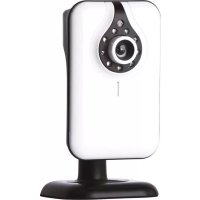
C706IP - Überwachungskamera Flamingo - Kostenlose Bedienungsanleitung
Finden Sie kostenlos die Bedienungsanleitung des Geräts C706IP Flamingo als PDF.



Benutzerfragen zu C706IP Flamingo
0 Frage zu diesem Gerät. Beantworten Sie die, die Sie kennen, oder stellen Sie Ihre eigene.
Eine neue Frage zu diesem Gerät stellen
Laden Sie die Anleitung für Ihr Überwachungskamera kostenlos im PDF-Format! Finden Sie Ihr Handbuch C706IP - Flamingo und nehmen Sie Ihr elektronisches Gerät wieder in die Hand. Auf dieser Seite sind alle Dokumente veröffentlicht, die für die Verwendung Ihres Geräts notwendig sind. C706IP von der Marke Flamingo.
BEDIENUNGSANLEITUNG C706IP Flamingo
GR ΔIKTYAKH KAMEPA
CZ IP SITOVA KAMERA
HU IP HALOZATI KAMERA
RO CAMERAVIDEO RETEA IP
HR IP MREZNA KAMERA
IT TELECAMERA RETE IP
GB Manual C706IP 10
DE Gebrauchsanweisung C706IP 17
Gebrauchsanweisung C706IP
Vielen Dank für den Kauf ihrer C706IP Netzwerkkamera. Damit Sie ihre Kamera so Schnell und einfach wie möglich in Betriebnehmen konnen, empfehlen wir Ihnen, diese Bedienungsanleitung vor Gebrauch aufmerksam durchzULEsen. Die Abbildungen zu dieser Bedienungsanleitung finden Sie vor thisem Kapitel.
| smartwares safety & lighting b.v. | NL:0900-2088888 lokaal tarief |
| BE:070-233031 lokaal tarief | |
| F:0825 560 650 15ct/min | |
| Broekakkerweg 15 5126 BD Gilze The Netherlands | DE:+49 (0) 1805 010762 14Ct./Min. dt. Festnetz, Mobil max. 42Ct./Min |
| UK:+44 (0) 845 230 1231 | |
| www.smartwares.eu | ES:+34 938427589 |

1. Vorsorgemassnahmen und Sicherheitsanweisungen
1.1. Verwendete Sicherheitssymbole
A Warning! Eine Warning weist auf das Risiko von (ernsthaftem) Schaden für den Benutzer bzw. am Produkt bei unsorgfältiger Beachtung der beschriebenen Verfahrenhin.
Achtung! Eine Anmerkung weist den Benutzer auf mögliche Probleme hin.
Tipp: Ein Tipp macht den Benutzer auf praktische Funktionen und zusätzliche Möglichkeiten aufmerksam.
1.1.1. Benachrichtigungen
Warning! Montieren Sie das Produkt nicht im Außenbereich oder an Stellen, an denen es Nass werden kann.
A Warning! Montieren Sie das Produkt nicht an Stellen, an denen es sehr warm oder sehr kalt werden kann.
Warning! Kontrollieren Sie vor Beginn der Montage, ob keine Stromkabel oder Wasserrohre durch die Wand verlaufen, die Sie anbohren möchten.
A W a n g u n g Trennen Sie das Gerät unverzüglich von der Stromversorgung, indem Sie den Netzsteckerziehen, und wenden Sie sich an den Smartwares-Servicedesk, wenn: gefallen sind;
A Warning! Es ist nicht zulässig, selbst das Produkt zu öffnen oder zu reparieren (bzw. öffnen oder reparieren zu halten). In thisem Fall werden sämtliche Garantien hinfällig. Überlassen Sie die Wartung zertifiziertem Wartungspersonal.
A Warning! Verwenden Sie ausschließlich Originalzubehör des Herstellers.
A Warning! Halten Sie das Produkt außer Reichweite von Kindern.
Warning! Trennen Sie das Gerät vor einer Reinigung von samtlichen Spanningsquellen.
4 Warning! Verwenden Sie ein trockenes, sauberes Tuch, um das Produkt zu reinigen.
A Warning! Verwenden Sie keine Scheuermittel, aggressiven Reinigungsmittel oder Lösungsmittelhaltige Reinigungsvprodukte zur Reinigung des Produktes..
Warning! Entfernen Sie bei Sturm, Blitzschlag oder bei längerer Nichtbenutzung des Produktes den Stecker aus der Steckdose.
Achtung! Montieren Sie das Produkt gemäß den Beschreibungen in dieser Bedienungsanleitung.itte wenden Sie sich in Zweifelsfällen an einen anerkannten Monteur und beachten Sie in jedem Fall die ortlich geltenden Montagevorschriften.
Achtung! Vermeiden Sie direktes Sonnenlicht auf der Kamera.
Achtung! Richten Sie die Kamera nicht auf Busesche, Zweige oder andere bewegliche Gegenstände.
Achtung! Das Produkt darft nicht als unsortierter Hausmüll entsorgt werden, sondern muss getrennt eingesammelt werden.
Achtung! Erkundigen Sie sich nach den innerhalb ihrer Region bestehenden Märkkeiten, das Produkt nach Ausmusterung dem Recycling zuzuführen. Werfen Sie elektrische Geräte und Komponenten nicht weg, sondern prufen Sie, ob das Produkt (oder Teile davon) abgegeben, recycliert oder wiederverwertet werden können.
Achtung! Drahtlose Systeme konnen gestört werden durch Schnurlose Telefon, Mikrowellengeräte und andere drahtlose Geräte, die im Frequenzbereich von 2,4 GHz arbeiten. Halten Sie das Produkt während der Installation und der Bedienung mindestens 3 Meter von möglichen Störquellen entfernt.
Achtung! Die Kamera kann nachts nicht durch Glas hindurch schauen.itte beachten Sie dies bei der Aufstellung.
2. Verwendungszweck
Die C706IP ist eine Überwachungskamera, die es mit der App "uCareCam" ermöglicht, Überwachungsbilder auf Ihr Smartphone anzusehen. Die C706IP muss dazu an eine WIFI-Verbindung angeschlossen werden.
Die Kamera kann tagsüber Audio- und Videoaufnahmen machen. Weiterhin ist die Kamera mit Bewegungserkennung und Audioerkennung ausgestattet.
Achtung! Die Anleitung basiert auf der Verwendung der Kamera mit einem Android-Handy. Für das iPhone sind die wichtigsten Schritte gesondert beschrieben. Die anderen Operationen sind ähnlich wie bei der Android App.
3. Technische Spezifikationen
3.1. Allgemeine Produktspezifikation
Sensor: 1/6" Color CMOS Sensor
Auflösung: 640 x 480 Pixel (300.000 Pixel)
IR-Linse: f: 3.0mm
Sichttwinkel: 55 Grad
Videokompression: MJPEG
Bilder pro Sekunde: 1 25 fps(QVGA)
Spannungsquelle: 230VAC/5VDC./1A-Netzteil
Energieverbrauch: 5W (max.)
Temperatur: 0^ 55^ ( 32^ 131^ )
Mindestsystemanforderungen:
Kartenspeicher: Unterstützung Mikro-SD-Karte bis zu 32GB
Unterstutzendes mobiles BS: iOS 5.0 und higher / Android 4.0 und higher
Zertifizierung: CE, FCC, RoHS, R&TTE
Garantie: Beschchränkte 3-jährige Garantie
3.2. Hauptbestandteile ①
- USB-Kabel
- Adapter
- C706IPKamera mit Standfuß
- Bedienungsanleitung
- Pappschablone
3.3. Anschlüsse ②
- Reset/WPS-Taste
- Anschluss fur Micro-SD-Karte
- Mikro-USB-Anschluss
- Mikrofon
4. Installation der Kamera
4.1. Anschluss der Kamera

blinken.
Sie können mit einem WIFI-Router ihrer IP-Kamera zu ihrem Telefon hinzuzufugen. Sie können den Router-Modus wahlen oder über den WPS-Setup-Modus eine Verbindung herstellen. Der folgende Text erklär die Verbindungsherstellung mit dem Router-Modus.
4.2. Zufügen einer Kamera zu ihrem Smartphone mit dem Router-Modus
Achtung! Um eine drahtlose Verbindung mit ihrer Kamera herzustellen, benötigen Sie einen WLAN-Router.
Achtung! Wenn Ihr Router mit einem Kennwort gesichert ist, müssen Sie diese Kennwort kennen.
Achtung! Um die "uCare Cam"-App zu nutzen, bestehtigen Sie ein Smartphone mit Internetzugang.
Anweisungen für die Einstellung ihrer Kamera über Android finden Sie in Abschnitt 4.2.1. Anweisungen für die Einstellung ihrer Kamera über iOS finden Sie in Abschnitt 4.2.2.
4.2.1. Android
diese.
connect"erscheint B
hinzuzufugen.


Das Menu "WiFi
B1 um die Kamera über das WiFi-Netzwerk
diesem Fall auf "next".
Achtung! Wenn die Kamera nicht abwechselnd grün oder rot blinkt:
Drucken Sie danach auf "next".

drücken Sie auf die Schaltfläche "OK".
Achtung! Wenn Ihr Router mit einem Kennwort gesichert ist, müssen Sie diese Kennwort kennen.
wurde Ihrer Kameraliste hinzugeufigt. (E)
4.2.2. iOS
cam-p2p"suchen.
diese.
connect"erscheint B
hinzuzufugen.

B1 um die Kamera über das WiFi-Netzwerk
gehörende Password ein und klichen Sie auf "next".
Achtung! Wenn Ihr Router mit einem Kennwort gesichert ist, müssen Sie diesen Kennwort kennen.
Nachdem die Kamera die Informationen erhalten hat, bootet sie neu.
Kamera ein.
Tipp: Standardmäßig ist als Benutzername "admin" eingestellt. Das dazu gehörende Password ist standardmäßig auf "0000" eingestellt.
Die Kamera bootet nun neu und stellt eine Verbindung mit dem Router her, das kann hochstens 10 Minuten dauern. Wenn das erfolgreich war, leuchtet die LED an der Kamera orange.
Achtung! Wenn die LED nicht orange leuchtet überprüfen Sie, ob sich die Kamera in Reichweite des Routers befindet. Führren Sie dann die oben genannten Schritte erneut durch.

4.3. Die Kamera über QR-Code einem neuen Smartphone hinzufügen
Achtung! Das Funktioniert nur, wenn die Kamera bereits über ein anderes Smartphone zugeführst wurde. Gehen Sie dazu nach Abschnitt 4.2.2. für Android und 4.2.2. für iOS vor.
4.3.1. Android

newWiFiCam"erscheint.
Unterseite Ihrer Kamera.
Scannen Sie anschlieBend den QR-Code an der
Nach dem Scannen erscheint Bildschirm G.
Sied dann auf "OK".
Achtung! "Camera's Password" ist standardmäßig auf "0000" eingestellt.
Die Kamera ist jetzt mit Ihrer Smartphone verbunden und wurde ihrer Kameraliste hinzugeführ.
4.3.2. iOS

Code an der Unterseite Ihrer Kamera.
Nach dem Scannen erscheint Bildschirm G.
danach auf "Done"
Achtung! "Camera's Password" ist standardmäßig auf "0000" eingestellt.
Die Kamera ist jetzt mit Ihrer Smartphone verbunden und wurde ihrer Kameraliste (E) hinzugeführ.
4.4. Montage der Kamera
Achtung! Achten Sie darauf, dass die Kamera am gewählten Standort ordnungsgemäß Funktioniert, bevor Sie mit der Montage beginnen.
Sie konnen die Kamera entweder auf einen flachen Boden setzen oder an einer Stelle ihrer Wahl festschrauben.
Zur Montage der Kamera mit Schrauben gehen Sie wie folgt vor:
Pappschablone 4
Achtung! Verwenden Sie Schrauben mit einem Kopf, der in die Unterseite der Kamera passst.
Achtung! Wenn der Untergrund zu hart zum Schrauben ist (Stein/Gasbeton), müssen Sie Löscher bohren und Dübel verwenden.

5. Ihr Kamera über Ihr Smartphoneverwalten
Stellen Sie sicher, dass ihre Kamera(s) über die "uCareCam"-App mit Ihr Smartphone verbunden ist (sind) (siehe Abschnitt 4.2.).
Achtung! Dieses Kapitel erläutert das Vorgehen nur für ein Android-Handy. Das Vorgehen für das iPhone istählich wie bei der Android-App.
5.1. Auf Ihr Smartphone Ihr Kamerabild ansehen
Das
Kamerabild erscheint auf ihrem Smartphone. H
Achtung! Wenn Sie kein Bild sehen, kann es sein, dass ihre Funkverbindung nicht Schnell genug ist. Verändern Sie in diesen Fall die Auflösung des Kamerabilds (siehe Abschnitt 5.1.2.)
Das Kameradisplay weist eine Reihe von Optionen auf:
Kamerabild zu machen.
H1 um eine Momentaufnahme von Ihrem
H2, um das Mikrofon ein- und auszuschalten.

5.1.1. Registerkarten
Camera List: Dies ist der Startbildschirm der App. Hier können Sie eine neue Kamera hinzufügen, eine Kamera importieren und ihre installierten Kameras ansehen.
WIFI Setting: Auf dieser Registerkarte können Sie eine neue Kamera hinzufugen.
Play List H6: Hier wird für jeder Kamera eine Liste mit Snapshots angezeigt.
Setting: Hier sehen Sie eine liste der installierten Kameras. Geben Sie ihren Benutzernamen und Ihr Password ein, um ihre Einstellungen zu ändern.
Tipp: Standardmäßig ist der "Manager's Name" auf "admin" eingestellt. Das "Manager's Password" ist standardmäßig auf "0000" eingestellt.
5.1.2. Einstellungen ihrer Kamera auf Ihrhm Android-Smartphone ändern
Password" das dazu gehörende Password und drücken Sie "OK".
Tipp: Standardmäßig ist der "Manager's Name" auf "admin" eingestellt. Das "Manager's Password" ist standardmäßig auf "0000" eingestellt.
Camera Info: Drücken Sie auf diese Taste, um weitere Informationen abzurufen, einschließlich der IP-Adresse.
Drucken Sie auf diese Taste, um eine Liste der
verfügbaren WLAN-Netzwerke anzuzeigen und zu
ändern.
Alert & Notify Setting[13]
Drucken Sie auf diese Taste, um festzulegen, wann
Sie benachrichtigt werden sollen, wenn die Kamera eine Bewegung oder ein Gerausch erkennt. Weitere Informationen siehe Abschnitt 5.2.
Real time video Setting14
Drucken Sie auf diese Taste, um u.a. das Mikrofon
ein- und auszuschalten und die Zeitanzeige ein- und auszuschalten. Unter "Video quality setting" konnen Sie die Auflösung des Video-Bildes ändern.
SD Card Recording Setting[15]
Drücken Sie auf diese Taste für Einstellung zur
Aufzeichnung mit SD-Karte.
SD Card Video Playback
Drucken Sie auf diese Taste, um Aufnahmen auf der SD-Karte nochmal anzusehen.
Password Setting:
Drücken Sie auf diese Taste, um bei "Manager's Name"
Ihren Benutzernamen und bei "Manager's Password" das dazu gehörende Password zu ändern. Bei "Camera's Password" kann auch das Password der Kamera geändert werden.
Date & Time 18
Drücken Sie auf diese Taste, um Datum und Uhrzeit zu
ändern.
5.2. Bewegungs- und Gerausch-Erkennung
Mit dieser Funktion zeigt die Kamera eine Nachricht, wenn die Kamera eine Bewegung oder ein Gerausch erkennen.
5.2.1. Email snapshot alert
Mit dieser Funktion erhalten Sie eine Email mit einem Bild, wenn die Kamera eine Bewegung oder ein Gerausch erkennt.
Achtung! Für diese Funktion benötigen Sie eine Google-Mail-Adresse.

- Drucken Sie dann "Email snapshot alert"

Kamera eine Bewegung erkennt K2
Optionen wahlen: hoch, mittel und niedrig. (3)
Kamera ein Gerausch erkennt (K4).
Optionen wahlen: hoch, mittel und niedrig. (5)
SD-Karte entfernt wird K6
SD-Karte voll ist
erhalten L1.
erhalten sollen L2.
der die Mail gesendet wird L3. Tragen Sie bei "Password" das Password Ihrer E-Mail ein.
Mit dieser Funktion erhalten Sie eine Nachricht auf Ihrtem Telefon, wenn die Kamera eine Bewegung oder ein Gerausch erkennen.
- Drucken Sie danach auf "Phone
Kamera eine Bewegung erkennt M2.
Optionen wahlen: hoch, mittel und niedrig. (M5)
Kamera ein Gerausch erkennt M4.
Optionen wahlen: hoch, mittel und niedrig. (M5)
SD-Karte entfernt wird M6
SD-Karte voll ist M7.
6. Reinigung und Wartung
A Warning! Trennen Sie das Gerät vor einer Reinigung vonSAMTlichen
Spannungsquellen.
Die Geräte sind wartungsfrei und)dürfen daher keinesfalls geöffnet werden. Bei Öffnung wird die Garantie hinfällig. Reinigen Sie das Gerät ledigious von auBen mit einem weichen, trockenen Tuch oder einer Bürste.
7. Umwelt und Entsorgung
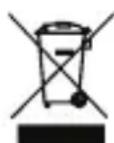
Das Symbol auf dem Material, den Zubehörteilen oder der Verpackung gibt an, dass这点 Product nicht als Haushaltsmüll entsorgt werden darf. Überlassen Sie das Gerä einer Sammelstelle für das Recycling von Elektro- und Elektronikschrott innerhalb der EU oder in anderen europäischen Ländern, die eigene
Sammelsysteme für gebrauchte Elektrogeräte und Elektronikteile kennen. Durch Entsorgung des Gerätes auf korrekte Weise tragen Sie mit dazu bei, mögliche Gefahren für die Umwelt oder die Gesundheit zu verhindern, die ansonsten bei unsachgemäßem Umgang mit dem ausgemusterten Gerät entwickelten werden. Die Wiederverwertung von Materialienträgt zum Erhalt der natürlichen Ressourcen bei. Entsorgen Sie daher alte Elektrogeräte oder Elektronikteile niemals in den Hausmull.
8. Garantie
Für diesen Gerät gilt eine eingeschränkte Garantie von 3 Jahr(en). Die
Garantiebedingungen finden Sie auf: www.smartwares.eu.
IR objektiv: f: 3.0mm
14CL/Min. dt. Festnetz,
Mobil max. 42Ct./Min
UK: +44 (0) 845 230 1231
ES:+34938427589
CUSTOMER SERVICE
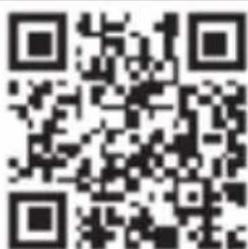
Scan this code
with your
smartphone
for more
Information