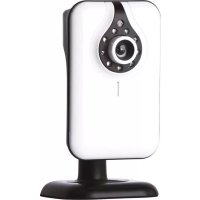
C706IP - Kamera monitoringu Flamingo - Bezpłatna instrukcja obsługi
Znajdź bezpłatnie instrukcję urządzenia C706IP Flamingo w formacie PDF.



Pytania użytkowników dotyczące C706IP Flamingo
0 pytanie dotyczące tego urządzenia. Odpowiedz na te, które znasz, lub zadaj własne.
Zadaj nowe pytanie dotyczące tego urządzenia
Pobierz instrukcję dla swojego Kamera monitoringu w formacie PDF za darmo! Znajdź swoją instrukcję C706IP - Flamingo i weź swoje urządzenie elektroniczne z powrotem w ręce. Na tej stronie opublikowane są wszystkie dokumenty niezbędne do korzystania z urządzenia. C706IP marki Flamingo.
INSTRUKCJA OBSŁUGI C706IP Flamingo
PL Instrukcja obslugi C706IP 26
NL Handleiding C706IP 33
Strona ze strumieniami obrazu
Afbeeldingenpagina
Instrukcja obslugi C706IP
Dziekujemy za zakup kamery sieciowej C706IP. Aby jak najszybciej i w jak najprostszysposob moc korzystać z kamery, prosimy o dokladne zapoznanie są z niniejsza instrukcja. Ilustracje do niniejszej instrukcji znajduja są wewczesniejszej czeci niniejszego rozdziafu.
| smartwares safety & lighting b.v. | NL:0900-2088888 lokaal tarief |
| BE:070-233031 lokaal tarief | |
| F:0825 560 650 15ct/min | |
| Broekakkerweg 15 5126 BD Gilze The Netherlands | DE:+49 (0) 1805 010762 14Ct./Min. dt. Festnetz, Mobil max. 42Ct./Min |
| UK:+44 (0) 845 230 1231 | |
| www.smartwares.eu | ES:+34 938427589 |

1.Środki prewencyjne i instrukcje bezpieczność
1.1. Uzyte symbole bezpiecznychstwa
Ostrzezenia! Ostrzezenia wskazuje na ryzyko (powaznych) obrazen uzytkownika lub uszkodzenia produktu, freieli uzytkownik nie bedzie postepowa scisle z procedurami.
Uwaga! Komunikaty uwaga informuja uzytkownika o moziwość wyst.Apienia problemów.
Rada: Komunikat Rada informuje uzytkownika, ze istnieja dodatkowe moziwość.
1.1.1. Powiadomenia
A Ostrzezenia! Nie montować urzadzenia na wolnym powietrzu, ani nie umieszczac go tam, gdzie moź byc narażone na dzialanie wody lub wilgoci.
Ostrzezenia! Nie montować produktu w mistręcach, gdzie jest bardzo ciepło lub zimno.
Ostrzeżenie! Przed Rozpoczeciem montazu sprawdzić,czy w scianie w danym mistręwym nastapi wiercenie, nie znajduź są zdne kable elektryczne lub rury.
Ostrzezenia! Zasilanie urzadzenia möglich wyłaczy wymiągajć wyzczke z kontaku. NatestPNie nalezy skontaktowac sie z dzialem wsparcia Smartwares, jejeli:
metal;
Ostrzeżenie! Nie wolno samodzielnie otwierac produktu ani go naprawiaux. Spowoduje to utrata gwarancji. Naprawe są za zlecać wylącznie certyfikowanym serwisantom.
Ostrzeżenie! Korzystać wyłącznie z oryginalnych akcesoriów.
Ostrzezenia! Trzymac produkt poza zasiaggiem daneci.
A Ostrzeżenie! Odlączyć urzadzenia od wszelkich zródel zasilania przyded.go czyszczemen.
A Ostrzeżenie! Do czyszczenia stosowej sucha, czysta sciereczke.
A Ostrzeżenie! Nie uzywać zadnych sądków do szorowania, zȩzych lub na bazie Rozpuszczalnika do czyszczenia produktu.
A Ostrzeżenie! Wymiąnac adapter z gniaźdka w przypadku burzy, błyskawic i gdy produkt przydzyszcy czas nie jest uzytkowy.
Uwaga! Zamontuj produkt zgodnie z instrukcjami zawartymi w niniejszym przyzewodniku. W razie wątgliwość skontaktuj są ze SPECIALIST -monterem i zawsze przyestrzejag obowiażujacych lokalnych przyepisów dotycznych montazu.
Uwaga! Unikać bezpośredniago dzialania promieni silestonecznych na kamere.
Uwaga! Nie ustawiać kamery w kierunku gałęzi lub innych poruszajycych sie obiektów.
Uwaga! Produktu nie wolno utylizowac z innymi, nieposegregowanymi odpadami z gospodarstw domowych, ale nalezy oddac do odpowiedniego punktu zbiórki.
Uwaga! Naleź uzy sąskać informacje odnosnie lokalnych moziwość utylizacja produktu. Nie wyrzuć czȩci lub akcesiorów do urzadzenia, ale najpierw sprawdzićczy moga zostać poddane recyklingowy lub zostać ponownie uzyte.
Uwaga! Systemy bezprzewodowe mogą być zlokacne przy bezprzewodowe telefony, kuchenki mikrofalowe oraz inné bezprzewodowe urzadzenia, któ德州 są w zakresie 2,4 GHz. Trzymać urzadzenia na co najmiej 3 metry z dala od最容易czódel zlokenc w trakcie instalacji i obstugi.
Uwaga! Kamera w nocyNie działa przy załozonym szkielku. Naleźy to uwzgliednić przy montaqu.
2. Eksploatacja zgodna z przyeznaczeniem
C706IP to camera monitorujaca, ktora umožliwia odtwarzanie obrazu z monitoringuna smartphonie za pomocag aplikacji "uCare Cam". W tym celu kamera C706IP musi byc podłoczona do sieci WIFI.
W ciagu dnia kamera besoin nagrywać obraz video i audio. Ponadto kamera jest wyposażona w czujnik ruchu oraz czujnik przyȩku.
Uwaga! Instruktura obslugi zakłada eksploatacje kamery za pomocamy z systemem Android. Dla iPhone najwaźniejsze kroki zostaly przychodstawione w oddzielnym dokumencie. Pozostawe dzialania są podobne do aplikacje na system Android.
3. Specyfikacja techniczna
3.1. Ogólna specyfikacja produktowa
Czujnik: 1/6 Czujnik coloru CMOS
Rozdzielczość: 640 × 480 pikseli (300k pikseli)
Obiektyw podczerwieni: f: 3.0mm
Katustawienia:55stopni
Kompresja video: MJPEG
Klatki na sekunde: 1 25 fps(QVGA)
Zródio zasilania: adapter 230VAC/5VDC/1A
Zuzycie energii: 5W (maks.)
Temperatura: 0^ 55^ ( 32^ 131^ )
Minimalne wymogi systemowe:
Pamięc karty: Obsługuje kartyt microSD do 32 GB
Wspierany system mobilny OS: iOS 5.0 i wyyszzy / Android 4.0 i wyyszzy
Certyfikaty: CE, FCC, RoHS, R&TTE
Gwarancja: Ograniczona 3-letnia gwarancja
3.2. Głowne.częsci
- Kabel USB
- Adapter
- C706IPkamera z podstawka
- Instrukcja obslugi
- Szablon tekturowy
3.3. Podłaczenia ②
- Przycisk Reset / WPS
- Wejscie karty Micro SD
- Zláczne Micro USB
- Mikrofon
4. Instalacja kamery
4.1. Podłaczenia kamery
3
migać nazmiane.
Moziesz dodać IP kamery do Telefonu za pomocą routera WIFI. Możesź w tymelu wybrać polączenie w trybie routera lub przyez konfiguracja WPS. Poniȩzej objasiniamy zasady podlączania w trybie routera.
4.2. Podłuczanie kamery do smartphone w trybie routera
Uwaga! Do nawiązania bezprzewodowej połęczenia z kamera potrzebny jest bezprzewodowy router.
Uwaga! Ježeli router posiada haslo, konieczne bedzie podanie untothis.
Uwaga! Do instalacji aplikacji „uCare Cam" wymagany jest smartfon z dostepem do sieci Internet.
W celu ustawienia kamery przye system Android przyeć do paragrafu 4.2.1. W celu ustawienia kamery przye system iOS przyeć do paragrafu 4.2.2.
4.2.1. Android
A
A2. Pojawi sie menu „WiFi connect" (dodaj kamerē)B
aby dodać kamere przy siec WIFI.
takim przypadku nacijsnj na "next".
Uwaga! W przypadku braku migania wskazników zielonego i czerwonego na przyzemian:
"next".

Uwaga! Ježeli router posiada haslo, konieczne;będzie podanie tego hasla.

listy kamer.
4.2.2.iOS

. Pojawi sie menu „WiFi connect" (dodaj kamere) 8
81aby doda kamere przez siec WIFI.
Uwaga! Ježeli router posiada haslo, konieczne bedzie podanie tego hasla.
Po otrzymaniu danych przyzemę zostanie ona ponownie uruchomionia.
Rada: Standardowo nazwa uzytkownik ta to "admin". Fabrycznie ustawionym haslem jest "0000".
Kamera zostanie ponownie uruchomiona a połaczenia nastapi przy router, sąze to potrwać maksymalnie 10 minut. Jeźeli są to uda, wskaznik LED kamery zapali są na pomarańczowo.
Uwaga! Jeźeli wskaznik LED nie zapali sie na pomarńczowo, sprawdź przy kamera znajduje sie w zasięgu dzialania routera. NatestPNie ponownie wykonaj powyszne kroki.

4.3. Dodaj kamere do nowego smartphona za pomocakodu QR.
Uwaga! Funktiona ta jest aktywna wyłacznie, jejeli kamera jest juices podlaczona do innego smartphona. Przejdz w tymelu do paragraf u 4.2.2. w przypadku systemu Android, i 4.2.2. w przypadku iOS.
4.3.1. Android

kamere).Pojawi sie menu,WiFi connect" (dodaj kamere).
F Zeskanowac kod QR na spodzie kamery.
Po zeskanowaniu pocawi sie ekran G
Uwaga! "Camera's Password" jest fabrycznie ustawione na "0000".
Kamera jest teraz podłacznota do smartphona i została dodana do listy kamer (E).
4.3.2. iOS

Po zeskanowaniu pojawi sie ekran
Uwaga! "Camera's Password" jest fabrycznie ustawione na "0000".
Kamera jest teraz podłacznota do smartphona i została dodana do listy kamer (E).
4.4. Montañ kamery
Uwaga! Sprawdzić,czy kamera prawidłowo funkcjonuje w wybranje lokalizacje zanim Rozpocznych montaź.
Kamere möglich na ustawić na plaskim podłoź lub przykrećci w dowolnym sąjechu. Przed zamontowaniem kamery przy pomocy szrub wykonać nastepujuść kroki:

Uwaga! Uzyj srb w głowica, która pasuje do podstawy kamery.
Uwaga! Jeźeli podło jest za twarde, aby dokonać nawiertu otworów (kamien/ gazobeton), wówn zas naleź wstepmie nawiercie otwory i zastosownik cołki.

5. Zaradzanie kamera za pomocą smartfonu
Pamiétaj, by kamera byla poloczona przy aplikacja "uCare Cam" z Telefonem (patrz paragraf 4.2.).
Uwaga! W tym rozdziele przystawione są dzialania dla Telefonu z systemem Android. Działania dla iPhone są podobne do aplikacja na system Android.
5.1. Ogladanie obazu z kamery na smartphonie
E Na
smartfonie pijawi sie obraz z kamery. H
Uwaga! Brak obrazu要去 oznaczać zbyt niską prędkość połaczenia bezprzewodowej. W takim wypadku zmiejeśrozdzielczność obrazu (zob. Rozdzia 5.1.2.)
Na ekranie kamery dostepnych jest wiele opcji:
(zdjecie),aby wykonać zdjecie za pomocā kamery.
H2,abywączyc i wyćczyc mikrofon.
H3,aby uzyskaśszeczegołowedeformacja.
5.1.1. Zakladki
Camera List:
Jest to ekranść aplikacje. Tutaj możesz dodać nowa kamere, importość kamere oraz uzyskać podgliad do obrazu z zuź zainstalowanych kamer.
WIFI Setting: W tej zakladce:noza dodac nowa kamere.
Play List: TutajPokazana zostaje dla kaczdep kamery lista migawek.
Setting: Tutaj:noza zobaczyc listę z zainstalowanymi kamerami. Wprowadź nazwo uzytkownika i haslo, aby zmienić ustawuminium.
Rada: Standardowo "Manager's name" jest fabrycznie ustawiona jako "admin".
"Manager's password" jest fabrycznie ustawione na "0000".
5.1.2. Zmiana ustawien kamery na smartphonie z systemem Android
Password" przypisane haslo i naciśnj "OK".
Rada: Standardowo "Manager's name" jest fabrycznie ustawiona jako "admin".
"Manager's password" jest fabrycznie ustawione na "0000".
Camera Info: Naciśnij ten przycisk, aby uzyskać szczegółowe informacja, w tym adres IP.
Change WiFi Router12: Naciśnij ten przycisk, aby wyświetlic listę z dostepnymi sieciami WIFI i ewentualnie dokonaćzmian.
Alert & Notify Setting13: Naciśnij ten przycisk, aby ustawić,czy chcesz otrzymać komunikat o wykryciu przyez czujniki kamery ruchu lub dzwęku. Szczegółowe informacja patrz paragraf 5.2.
Real time video Setting 14: Nacijsnij ten przycisk, aby między innymi wączyć i wyłączyć mikrofon oraz aby wȩczyć i wȩczyć zegar. W poźycji "Video quality setting"ność zmienić rozdzielczność obrazu video.
SD Card Recording Setting 15: Naciśnij ten przycisk, aby w povadzić ustawieten dla nagrywania na karcie SD.
SD Card Video Playback16. Naciśnij ten przycisk, aby obejrzejć nagrania z karty SD.
Password Setting17: Nacijsnij ten przycisk, aby zmienić nazwę uzytkownika w"Manager's Name" i haslo w"Manager's Password". Haslo kameryromatica sąze zmienić w pozycji "Camera's Password".
Date & Time18: Nacijsnij ten przycisk, aby zmienić date i godzine.
5.2. Wykrywanie ruchu i dzwieku
Za pomocag tej funkcji kamera generuje komunikat o wykryciu ruchu lub dzwieku.
5.2.1. Email snapshot alert
Za pomocę tej funkcjki otrzymasz email ze zdjeciem w przypadku wykrycia przyez kamere ruchu lub dzwieku.
Uwaga! Dla tej funkcji wymagane jest posiadanie adresu gmail.
- Nastepnie naciśnij "Email snapshot alert" (K1)
ruch K2
umiarkowana, niska. (K3).
dzwiek
umiarkowana, niska. (K5).
wyjeta K6
wlożona (K7)
komunikat
L2
wyslana wiadomosc L3. W pozycji "Password" wprovadz haslo do skrzynki email.
Za pomocę tej funkcj i otrzymasz powiadomienie na Telefon w przypadku wykrycia przy bez kamere ruchu lub dźwięku.
notificatior" M1. 12. Nastepnie nacijsnij "Phone App alert
ruch M2
umiarkowana, niska. M5.
dzwiekM4.
umiarkowana, niska. M5
wyjetaM6
wlozona M7
6. Czyszczenie i konserwacja
Ostrzeżenie! Odlączyć urzadzenia od wszelkich zródel zasilania przyded jejoczyszczemien.
Urzadzenia nie wymagaj konserwacci, dlatego nie nalezy ich otwierać. Otwarcie urzadzenia powoduje uniewañnienie gwarancji. CzyScić Jedynie zewnętrzną strone urzadzenia, delikatna, sucha sciereczka lub szczoteczka
7. Ochronaśrodowiska
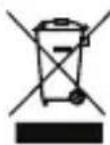
Symbol na spreçecie, akcesoriach lub opakowaniu wskazuje na to, ze produit ten niemighty wyrzucany wraz z domowymi oppadami. Urzadzenia nalezy przekazać do punktu zbiórkirecylungusprzętow elektrycznych i elektronicznych na terenie UE i w innych krajach europejskich.Utylizujac urzadzenia we wąsciwy sposob, pomagamy chronicic srodowisko izdrowie przydzkiwym wplywem
nieprawidłowo zutylizowanego urzadzenia. Recykling materiały przyczynia są do zachowania naturalnych zasobów. Dlągo nie naleź ywrzuć starych urzadzen elektrycznych i elektronicznych wraz z odpadami domowymi.
8. Gwarancja
Urzadzenie to jest objete ograniczona 3 roczną (letnia) gwarancja. Warunki gwarancji znajduja sie na: www.smartwares.eu.
Handleiding C706IP
3.1. Opé specifikacja proizvoda
Senzor: 1/6'' Color CMOS Sensor
Razlučivost: 640x480 piksela (300k piksela)