FA420DVR - Sicherheitskamera Flamingo - Kostenlose Bedienungsanleitung
Finden Sie kostenlos die Bedienungsanleitung des Geräts FA420DVR Flamingo als PDF.


| Produkttyp | Digitaler Videorekorder (DVR) für Sicherheitskameras |
| Marke | Flamingo |
| Modell | FA420DVR |
| Abmessungen (ca.) | 430 x 280 x 45 mm (1U Gehäuse) |
| Gewicht (ca.) | 3,0 kg |
| Stromversorgung | 220 V ±10 %, 50 Hz (Netzteil extern) |
| Leistungsaufnahme | < 30 W (ohne Festplatten) |
| Video-Eingänge | 16 x BNC (PAL/NTSC, 1,0 V, 75 Ω) |
| Video-Ausgänge | 2 x BNC, 1 x VGA (gleichzeitig nutzbar) |
| Audio | 1 x Audio-Eingang (AV), 1 x Audio-Ausgang (>200 mV, 1 kΩ) |
| Kompressionsverfahren | H.264 MP (Hardware-kodiert) |
| Auflösung | D1/HD1/CIF/QCIF (Hauptstrom), QCIF (Nebenstrom) |
| Bildrate | PAL: bis 25 fps pro Kanal; NTSC: bis 30 fps pro Kanal |
| Festplattenunterstützung | Intern: 1-2 SATA-Festplatten (Kapazität frei wählbar) |
| Netzwerk | 1 x Ethernet (RJ45, TCP/IP, PPPoE, DDNS, UPnP) |
| Fernzugriff | Über PC-Software, Webbrowser oder Mobilgerät (iOS/Android) |
| PTZ-Steuerung | RS485, unterstützt verschiedene Protokolle (z.B. Pelco-D) |
| Alarm | 8 Alarmeingänge, 2 Alarmausgänge; Bewegungserkennung, Videoverlust, Videoausblendung |
| Bedienung | Fronttasten, Maus, IR-Fernbedienung, Tastatur (optional) |
| Betriebstemperatur | 0 °C bis 40 °C |
| Luftfeuchtigkeit | 10 % bis 90 % (nicht kondensierend) |
| Gehäuse | 1U Rackmount, Metallgehäuse |
| Reinigung und Wartung | Staub regelmäßig von Platinen, Lüftern und Gehäuse wischen; Gerät vor Reinigung vom Netz trennen |
| Sicherheitshinweise | Nicht selbst zerlegen; nur in trockener Umgebung betreiben; Netzspannung prüfen; keine schweren Gegenstände aufstellen |
| Ersatzteile/Reparatur | Festplatte und Knopfbatterie (CR2032) austauschbar; Service nur durch Fachpersonal |
Häufig gestellte Fragen - FA420DVR Flamingo
Benutzerfragen zu FA420DVR Flamingo
0 Frage zu diesem Gerät. Beantworten Sie die, die Sie kennen, oder stellen Sie Ihre eigene.
Eine neue Frage zu diesem Gerät stellen
Laden Sie die Anleitung für Ihr Sicherheitskamera kostenlos im PDF-Format! Finden Sie Ihr Handbuch FA420DVR - Flamingo und nehmen Sie Ihr elektronisches Gerät wieder in die Hand. Auf dieser Seite sind alle Dokumente veröffentlicht, die für die Verwendung Ihres Geräts notwendig sind. FA420DVR von der Marke Flamingo.
BEDIENUNGSANLEITUNG FA420DVR Flamingo
BETRIEBS-/ MONTAGEANLEITUNG
ACHTUNG:
Stellen Sie keine schweren Gegenstände auf das Produkt.
Lassen Sie keine harten Gegenstände auf das Gerät fallen oder lassen Sie keine Flüssigkeit in das Gerät eindringen.
Wischen Sie regelmäßig Staub von Platine, Anschlüssen, Lüftern und DVR-Gehäuse ab. Schalten Sie die Stromversorgung aus und ziehen Sie vor dem Reinigen den Stecker aus der Steckdose.
Versuchen Sie nicht, das Gerät selbst zu zerlegen oder zu reparieren oder Teile auszutauschen.
Betriebsumgebung:
Lagern und benutzen Sie das Produkt bei Temperaturen zwischen 0 °C \~ 40 °C. Halten Sie es vor direkter Sonneneinstrahlung oder Wärmequellen geschützt.
Installieren Sie das Gerät nicht in einer feuchten Umgebung.
Setzen Sie das Produkt keiner rauchigen oder staubigen Umgebung aus.
Vermeiden Sie schwere Stöße. Lassen Sie das Gerät nicht fallen.
Installieren Sie das Produkt auf einer stabilen und ebenen Fläche, damit das Gerät nicht herunterfallen kann.
Stellen Sie sicher, dass der für die DVR-Installation vorgesehene Standort gut belüftet ist. Blockieren Sie keine Öffnungen.
Verwenden Sie das Produkt nur im Bereich der genannten Nenn-Eingans-/ Ausgangswerte.
Inhaltsverzeichnis
Kapitel 1 Einleitung ....4
1.1 Produktübersicht 4
1.2 Hauptmerkmale....4
Kapitel 2 Auspacken Inspektion und Kabelanschlüsse ....7
2.1 Auspacken....7
2.2 Rack-Montage....7
2.3 Vorderseite 8
2.4 Anschlussplan 9
2.5 IO-Verbindungen Audio/Video 9
2.5.1 Anschluss an Video-Eingang....9
2.5.2 Auswahl und Anschluss von Video-Ausgangsgeräten....10
2.5.3 Audio-Signaleingang....10
2.5.4 Audio-Ausgang: 10
Kapitel 3 Basisbetrieb....12
3.1 Strom einschalten....12
3.2 Strom ausschalten ....12
3.3 Login....13
3.4 Vorschau....14
3.5 Desktop-Schnellstart-Menü ....14
3.5.1 Hauptmenü....15
3.5.2 Video-Wiedergabe....15
3.5.3 Aufnahmesteuerung....19
3.5.4 Alarm-Ausgang 20
3.5.5 PTZ-Steuerung....20
3.5.6 Bildfarbe....27
3.5.7 Leistungsanpassung 27
3.5.8 Herunterfahren des Systems....27
3.5.9 Seitenwechsel....28
Kapitel 4 Hauptmenü....29
4.1 Navigation im Hauptmenü....29
4.2 Videoaufnahme-Funktionen....32
4.2.1 Aufnahmeeinstellungen....32
4.2.2 Bildspeicher....33
4.2.3 Video-Wiedergabe....35
4.2.4 Video-Backup....35
4.3 Alarm ....36
4.3.1 Bewegungserkennung....36
4.3.2 Video-Ausblendung....39
4.3.3 Verlust des Videosignals ....40
4.3.4 Alarm-Eingang 41
4.3.5 Alarm-Ausgang 41
4.3.6 Behandlung von Ausnahmen....41
4.4 Systemeinstellungen 42
4.4.1 Allgemeine Einstellungen....43
4.4.2 Kodierungseinstellungen....44
4.4.3 Netzwerkeinstellungen 46
4.4.4 Netzwerk-Service 47
4.4.5 Ausgangmodus 53
4.4.6 PTZ-Einstellungen....55
4.4.7 Einstellung des seriellen Ports ....56
4.4.8 Auto-Sequenz-Einstellungen ....56
4.5 Verwaltungstools....57
4.5.1 Festplattenverwaltung....57
4.5.2 Benutzerverwaltung ....58
4.5.3 Online-Benutzer....61
4.5.4 Leistungsanpassung....62
4.5.5 Automatische Wartung....62
4.5.6 Standardeinstellung wiederherstellen....63
4.5.7 System-Upgrade....63
4.5.8 Geräte-Information....63
4.6 System-Information ....64
4.6.1 Festplatten-Information....64
4.6.2 Stream-Statistiken 65
4.6.3 Protokoll....65
4.6.4 Versionsinformation....66
4.7 Herunterfahren des Systems....67
Kapitel 5 Häufig gestellte Fragen und Wartung....68
5.1 Häufig gestellte Fragen 68
5.2 Wartung....74
Anhang 1. Bedienung mit der Maus....75
Anhang 2. Berechnung der Festplattenkapazität....76
Kapitel 1 Einleitung
1.1 Produktübersicht
Dieses Gerät ist ein hervorragendes Überwachungsgerät, das speziell für die Sicherheitsüberwachung konzipiert wurde. Das System ist stabiler mit dem Betriebssystem Embedded LINUX mit Standard H.264MP Videokompression und einzigartiger räumlicher und zeitlicher Logik. So erzielen Sie eine Audio-/Video-Überwachung mit synchronisierter High-Definition und niedriger Bitrate. Mit TCP / IP -Netzwerk-Technologien ist es bestens für Datenfernübertragung und Betriebssteuerung über Web-Anwendungen geeignet.
Dieses Produkt kann nicht nur als lokale, alleinstehende (Stand-alone) Einheit betrieben werden, sondern es kann über eine professionelle
Netzwerk-Videoüberwachungs-Plattform auch mit anderen Einheiten verbunden werden, um ein leistungsstärkeres Überwachungssystem zu bilden und die volle Vernetzungs- und Fernüberwachungskapazität zu nutzen.
Es ist die perfekte Wahl für Sicherheitsanwendungen in Branchen und Sektoren wie Banken, Telekommunikation, Elektrizität, Strafverfolgung, Transport, intelligente Community, Produktionsstätten, Lagerhallen, natürliche Ressourcen und Wasserschutztechnik.
1.2 Hauptmerkmale
Echtzeit-Überwachung
- Analog-Ausgangsschnittstelle und VGA-Anschluss zum Anschluss von Überwachungsgerät oder Monitor.
- 2 BNC-Ausgänge und 1 HD VGA für gleichzeitige Echtzeit-Überwachung
- Echtzeit-Bildschirm-Vorschau mit Zoom-in-Funktion. Sie können einen beliebigen Bereich auf dem Display vergrößern
Datenspeicherung
- Schalten Sie inaktive Festplatten im Festplatten-Management in den Ruhezustand, um die Belüftung und den Stromverbrauch zu reduzieren und damit die Lebensdauer der Festplatten zu verlängern
- Datenspeicherung mit manipulationssicherem proprietärem Dateiformat zur Gewährleistung der
Datensicherheit
Kompressionsmethode
Live-Daten-Kompression von A/V-Signalen jedes Kanals durch unabhängige Hardware zur Erhaltung einer stabilen Synchronisation von Bild und Ton
Backup-Funktion
- Backup über SATA- und USB-Schnittstelle (auf Geräte wie Flash Drive oder mobile Festplatte)
• Live-Brennen einer Disk, Brennen eines Backup
- Lokale Archivierung durch das Herunterladen von Dateien auf Festplatten via Netzwerk auf Client- PC
Video-Wiedergabe
- Jeder Kanal zeichnet alle Live-Videos unabhängig auf, und bietet gleichzeitig Abruf, Wiedergabe, Netzwerk-Überwachung, Suche von Aufnahmen und Herunterladen
- Verschiedene Wiedergabe-Modi, simultane Multi-Kanal-Wiedergabe und Kombination von beliebigen Kanälen.
- Auswahl eines beliebigen Bereichs zum Hineinzoomen
Netzwerkbetrieb
- Echtzeit-Fernüberwachung durch Netzwerkverbindung (auch Handy)
- PTZ-Fernsteuerung
• Ferngesteuerter Videoabruf und Live-Wiedergabe - Konfiguration der Geräteparameter durch Benutzerschnittstelle
• Live-Aufnahme und Wiedergabe auf Client-PC
Alarm-Koordination
- Alarm-Verknüpfung zu Kamera-Aufnahme, Auto-Sequenz, Bildschirm-Display, Buzzing,
Screenshot-Aufnahme, E-Mail-Benachrichtigung und FTP-Upload
- Multi-Kanal-Relais-An-/ Aus-Schalter für Alarm-Ausgänge, die koordinierte Aktionen und
Vor-Ort-Lichtsteuerung ermöglichen
- Schutzschaltung sowohl am Alarm-Eingang als auch am Alarm-Ausgang, um eine Beschädigung der Haupteinheiten zu verhindern
Kommunikationsschnittstelle
• RS485 serielle Schnittstelle für Alarmeingang, PTZ-Steuerung und Tastatur
- RS232 Buchse. Erweiterbarer Tastatur-Anschluss kann für Master-Steuerung, System-Wartung und Erweiterung über die serielle Schnittstelle eines angeschlossenen PCs sowie Matrix-Steuerung verwendet werden
- Standard-Ethernet-Schnittstelle für Netzwerk-Fernzugriff
Smarte Bedienung
• Bedienung mit der Maus
• Bedienung mit der Tastatur
- Schnelle Copy & Paste-Funktion, um die gleichen Einstellungen im Menü zu kopieren
Weitere Merkmale
-2 X 12 V Leistungsausgänge
- Timer
Kapitel 2 Auspacken Inspektion und Kabelanschlüsse
2.1 Auspacken
Wenn Sie das Produkt erhalten, prüfen Sie zunächst das Paket auf sichtbare Schäden. Die Verpackungsmaterialien, die für das Produkt verwendet werden, schützen das Produkt vor den meisten zufälligen Stößen und Schlägen während des Transports.
Nehmen Sie dann das Gerät heraus, entfernen Sie die Schutzfolie vom DVR, und überprüfen Sie das Produkt auf sichtbare Anzeichen von Schäden.
Öffnen Sie schließlich das Gehäuse und überprüfen Sie auf lose Verbindungen zu Datenkabeln auf der Vorderseite, Netzkabel, Stromversorgung zu Lüftern und Motherboard.
1. Vorder- und Rückseite
♦ Sehen Sie in der Bedienungsanleitung für Details über die Funktionen der verschiedenen Tasten an der Vorderseite und Anschlüsse auf der Rückseite nach.
Überprüfen Sie bitte sorgfältig das Modell auf dem Typenschild auf der Vorderseite und stellen Sie sicher, dass es das Modell ist, das Sie bestellt haben.
Ziehen Sie nicht den Aufkleber auf der Rückseite ab, da er für unseren Kundendienst äußerst wichtig ist. Wenn Sie unseren Kundendienst kontaktieren, benötigen Sie das Modell und die Seriennummer, die auf dem Aufkleber stehen.
2. Artikel, die nach dem Öffnen des Gehäuses überprüft werden müssen
Zusätzlich zur Überprüfung auf sichtbare Beschädigungen überprüfen Sie auf lose Verbindungen zu Kabeln auf der Vorderseite, Netzkabel und Motherboard.
2.2 Rack-Montage
Das Produkt hat ein Standard-1U-Gehäuse und kann auf einen Standard-Rack montiert werden.
Installationsanleitungen und Vorsichtsmaßnahmen:
1、Stellen Sie sicher, dass die Raumtemperatur unter 35 °C (95 °F) liegt;
2、Lassen Sie 15 cm (6") Freiraum um das Produkt herum für eine ausreichende Belüftung;
3、Füllen Sie immer den Rack von unten nach oben;
4、Der Rack sollte vor Stromkreisüberlastung bei der Montage mehrerer Geräte im Rack geschützt
werden.
2.3 Vorderseite
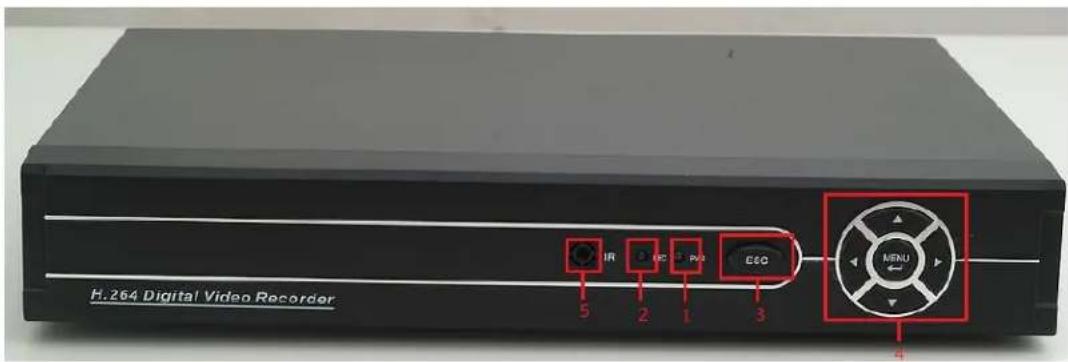
text_image
H.264 Digital Video Recorder 5 2 1 3 IR EC PVD E&C MENU 4(1) Power-Anzeige
(2) Empfangsanzeige für Fernsteuerung
(3) ESC
(4) Pfeiltasten
(5) IR
Funktionen der Tasten auf der Vorderseite
| Nr. | Tasten-Name Kenn-zeichnung | Funktionen | |
| 1 | Pfeil-Tasten | Bewegen des Cursors | |
| Erhöhen oder Verringern der Zahlen im Edit-Frame | |||
| Ändern der Einstellungen im Drop-Down-Menü | |||
| Zugang zu CH 1 oder CH 4 für Einzelbild-Ansicht im Überwachungs-Bildschirm. | |||
| Mit der linken oder rechten Pfeiltaste den Cursor im Pop-up-Hauptmenü oder Untermenü bewegen | |||
| Mit der linken oder rechten Pfeiltaste den Fokuspunkt einer Funktionstaste im Wiedergabemodus bewegen | |||
| Zugang zu CH 2 oder CH 3 für Einzelbild-Ansicht im Überwachungs-Bildschirm. | |||
| 2 | Enter ENTER | Bestätigen | |
| Zugriff auf das Hauptmenü | |||
| 3 | Stornieren ESC | Zum vorherigen Menü zurück kehren oder den Betrieb in einem Funktionsmenü stornieren | |
| Während der Wiedergabe zum Live-Überwachungs-Modus zurück gehen | |||
2.4 Anschlussplan

(5)USB-Schnittstelle
(6)Netzwerk-Schnittstelle
(7) VGA-Schnittstelle
(8)Eingangsleistung
2.5 IO-Verbindungen Audio/Video
2.5.1 Anschluss an Video-Eingang
Der DVR hat BNC-Video-Eingangsanschlüsse. Signal-Anforderungen: PAL/NTSC BNC (1,0 V, 75 Ω).
Das Video-Signal sollte den nationalen Standards mit einem höheren Signal-Rausch-Verhältnis, geringer Verzerrung und geringen Interferenzen entsprechen; erfordert, dass das Bild klar ist, ohne Bildverzerrungen, mit natürlichen Farben und angemessener Helligkeit.
Stellen Sie ein stabiles und zuverlässiges Kamera-Signal sicher:
Installieren Sie die Kamera an geeigneten Stellen und vermeiden Sie Hintergrundbeleuchtung und Umgebungen mit schwachem Licht oder verwenden Sie eine Kamera mit geringer Beleuchtung und einer effektiven Gegenlichtkompensation.
Die Kameras sollten den gleichen Massepunkt (Bezugspunkt) wie der DVR benutzen, um den normalen Betrieb der Kamera zu gewährleisten.
Stellen Sie eine stabile und zuverlässige Signalübertragung sicher:
Verwenden Sie ein hochwertiges, abgeschirmtes Koaxialkabel. Wählen Sie den richtigen Typ abhängig vom Übertragungsabstand aus. Wenn der Abstand sehr groß ist, sollten Sie die Verwendung von paarweise verdrillten Kabeln, Geräten, die das Videosignal verbessern und LWL-Kabeln in Erwägung ziehen, um die Signalqualität aufrecht zu erhalten.
Halten Sie die Video-Sendeleitung von anderen Geräten und Schaltungen fern, die starke elektromagnetische Störungen erzeugen. Schützen Sie sie besonders vor Überspannung.
Stellen Sie eine sichere Kabelverbindung sicher:
Signalleitungen und abgeschirmte Kabel sollten feste Verbindungen haben. Vermeiden Sie fehlerhafte Lötstellen und verhindern Sie Oxidation der Oberfläche der Lötverbindung.
2.5.2 Auswahl und Anschluss von Video-Ausgangsgeräten
PAL/NTSC BNC (1,0 V P-P, 75Ω) Video-Ausgang und VGA-Ausgang vorhanden ( Sie können gleichzeitig betrieben werden )
Wenn Sie einen Computer-Monitor als alternative Überwachungsanzeige verwenden, achten Sie auf Folgendes:
- Um die Lebensdauer des Geräts zu verlängern, lassen Sie den Monitor nicht für einen längeren Zeitraum an;
- Führen Sie regelmäßig Entmagnetisierungen durch, um einen einwandfreien Zustand des Monitors zu gewährleisten;
- Halten Sie ihn von Geräten fern, die starke elektromagnetische Störungen verursachen.
Der Fernseher ist keine zuverlässige Alternative als Video-Ausgangsgerät. Zudem ist die Minimierung der Einschalt-Zeit und eine strenge Kontrolle von Störungen umliegender Stromquellen und Geräte notwendig. Mögliche Stromleckage eines Fernsehers niedriger Qualität könnte zu Schäden an anderen Geräten führen.
2.5.3 Audio-Signaleingang
AV-Schnittstelle für Audio-Eingang.
Bei höherer Impedanz ist ein aktives Mikrofon erforderlich.
Wie beim Video-Eingang sollte die Audio-Übertragungsleitung Störungen minimieren. Verhindern Sie unzureichende Lötstellen und fehlerhafte Anschlüsse. Achten Sie besonders auf einen Überspannungsschutz.
2.5.4 Audio-Ausgang:
Der Parameter des DVR Audio-Ausgangssignals ist in der Regel größer als 200 mV 1kΩ (AV). Es
kann direkt an niederohmige Kopfhörer und Aktivboxen angeschlossen werden oder andere Audio-Ausgangsgeräte über einen Verstärker betreiben. Wenn keine räumliche Isolation zwischen externen Lautsprechern und Mikrofon hergestellt werden kann, dann könnte ein Pfeifen erzeugt werden. In diesem Fall können Sie:
1、Mikrofone mit besserer Richtwirkung verwenden;
2、Die Lautstärke auf unterhalb der Pfeifschwelle anpassen;
3、Schallabsorbierende Materialien in der Arbeitsumgebung verwenden, um die Schallreflexion zu reduzieren und die Raumakustik zu verbessern;
4、Die Ausrichtung von Mikrofon und Lautsprecher anpassen, um das Auftreten von Pfeiftönen zu reduzieren.
A. Der PTZ-Decoder muss den gleichen Massepunkt (Bezugspunkt) wie der DVR benutzen, sonst könnte das Vorhandensein von Gleichtaktspannung dazu führen, die Kontrolle der PTZ zu verlieren.
Wir empfehlen abgeschirmte, paarweise verdrillte Kabel, dessen Abschirmung als gemeinsame Masse benutzt wird;
B. Gegen Überspannung schützen. Die Kabel müssen das Gerät vor Blitzschlag schützen können;
C. Schließen Sie einen 120 Ohm Widerstand parallel am äußersten Ende an, um die Reflexion zu reduzieren und die Signalqualität zu gewährleisten;
D. Die AB-Kabelanschlüsse des DVR 485-Kabels können nicht an 485-Kabel anderer Ausgangsgeräte angeschlossen werden;
E. Die AB-Netzspannung des Decoders sollte kleiner als 5 V sein.
4. Masseleiter von Front-End-Anlagen
Eine fehlerhafte Erdung kann dazu führen, dass Chips verbrannt werden.
Kapitel 3 Basisbetrieb
Hinweis: Eine ausgegraute Taste bedeutet, dass die Funktion nicht unterstützt wird
3.1 Strom einschalten
Schließen Sie das Gerät an eine geeignete Steckdose an, bevor Sie den Netzschalter auf der Rückseite einschalten. Die Power-Anzeige leuchtet, und der DVR startet mit dem Booten. Wenn das Gerät mit dem Booten fertig ist, ist ein "Beep" zu hören. Ein Mehrfach-Bildschirm ist die Standardeinstellung für den Video-Ausgangsmodus. Wenn das Gerät innerhalb des geplanten Aufnahmezeitraums eingeschaltet wird, startet das System automatisch die geplante Aufnahme. Die Aufnahme-Anzeige auf dem entsprechenden Kanal schaltet ein. Das System funktioniert normal.
Hinweis: 1. Stellen Sie vor dem Einschalten sicher, dass die Netzspannung mit der auf dem Typenschild angegebenen Netzspannung übereinstimmt und das Netzkabel richtig angeschlossen ist.
- Die externe Stromversorgung muss 220V ± 10% / 50 Hz sein.
Wir empfehlen die Verwendung einer Stromversorgung mit stabiler Spannung und geringer Störanfälligkeit. Wann immer möglich, sollten Sie die Verwendung von UPS für Notstromversorgung in Erwägung ziehen.
3.2 Strom ausschalten
Das Gerät kann über den Soft- und Hardswitch ausgeschaltet werden. Wenn Sie das Gerät über den Softswitch ausschalten, dann wählen Sie 【Ausschalten】 im 【Hauptmenü】>【System Herunterfahren】; Beim Hardswitch drücken Sie zum Ausschalten des Gerätes auf den Netzschalter auf der Rückseite des Gerätes.
Anweisungen:
1. Wiederherstellung nach Stromausfall
Wenn der DVR während der Aufnahme unerwartet abstürzt, wird das Gerät nach dem Rebooten automatisch die Daten vor dem Absturz speichern und dorthin zurückkehren, wo es vor dem Absturz war.
2. Festplatten ersetzen
Sie müssen vor dem Auswechseln der Festplatte das Gerät über den Netzschalter auf der Rückseite des Gerätes ausschalten.
3. Batteriewechsel
Speichern Sie die Konfigurationsinformationen und schalten Sie vor dem Batteriewechsel das Gerät über den Netzschalter auf der Rückseite aus. Der DVR benutzt Knopfbatterien. Sie müssen die Systemzeit regelmäßig überprüfen. Batterien müssen ersetzt werden, wenn die Zeit ungenau wird. Wir empfehlen, Batterien des gleichen Typs einmal jährlich auszutauschen.
Hinweis: Speichern Sie vor dem Batteriewechsel die Konfiguration auf dem Motherboard, da sonst die Konfigurationsinformationen verloren gehen.
3.3 Login
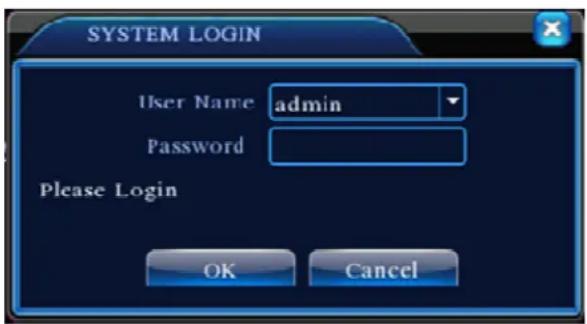
Nach normalem Start-up wird der Bediener aufgefordert, sich anzumelden. Das System bietet entsprechende Funktionen auf Basis der Benutzerberechtigungen.
Die Werkseinstellung bietet 3 Benutzertypen ohne Passwort: Admin, Gast und Default. Die Werkseinstellung des Admin-Benutzers hat Superuser-Berechtigungen, während die Standardrechte des Gastes und Default auf Vorschau und Wiedergabe beschränkt sind. Admin- und Gäste-Benutzer können ihr Passwort ändern, aber nicht die Berechtigungen. Der Default-Benutzer ist ein Default-Login-Benutzer und kann die Berechtigungen ändern, aber nicht das Passwort.
text_image
SYSTEM LOGIN Iker Name admin Password Please Login OK CancelAbbildung 3.1 Login
Passwortschutz: Wenn das Passwort 3 Mal hintereinander falsch eingegeben wurde, zeigt das System ein Warnsignal; Nach 5 aufeinander folgenden Versuchen wird das Konto gesperrt
(Das Konto wird automatisch beim Neustart des Systems oder nach 30 Minuten freigeschaltet).
Ändern Sie aus Sicherheitsgründen bitte nach der ersten Anmeldung Ihre User-ID und Ihr Passwort unter "Benutzerverwaltung" (siehe Kapitel 4.5.2 Benutzerverwaltung).
3.4 Vorschau
Nach normalem Login zeigt das Gerät den Vorschau-Bildschirm. Klicken Sie zum Wechseln der Anzeige auf die rechte Maustaste.
Jeder Vorschau-Bildschirm kann Datum, Uhrzeit, Kanalnamen, Überwachungskanal-Wiedergabe und Alarmzustand anzeigen.
| 1 | Aufnahme | 3 | Verlust des Videosignals | ||
| 2 | Bewegungserkennung | 4 | Kamera-Sperre |
Tabelle 3.1 Vorschau-Symbole
3.5 Desktop-Schnellstart-Menü
Klicken Sie im Vorschau-Modus auf die rechte Maustaste, um das Schnellstart-Menü anzuzeigen, wie in Abbildung 3.2 gezeigt. Das Schnellstart-Menü umfasst: Main Menu, PlayBack, Recorde Mode, Alarm output, Highspeed PTZ, PTZ Control, Color Setting, Output adjust, System shutdown, und Screen switch.
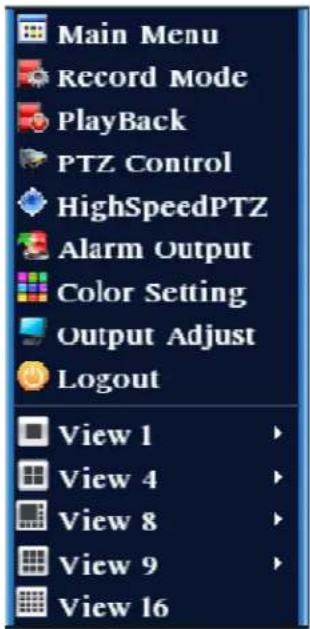
Abbildung 3.5 Schnellstart-Menü
3.5.1 Hauptmenü
Das Hauptmenü umfasst Betriebsfunktionen des Gerätes.
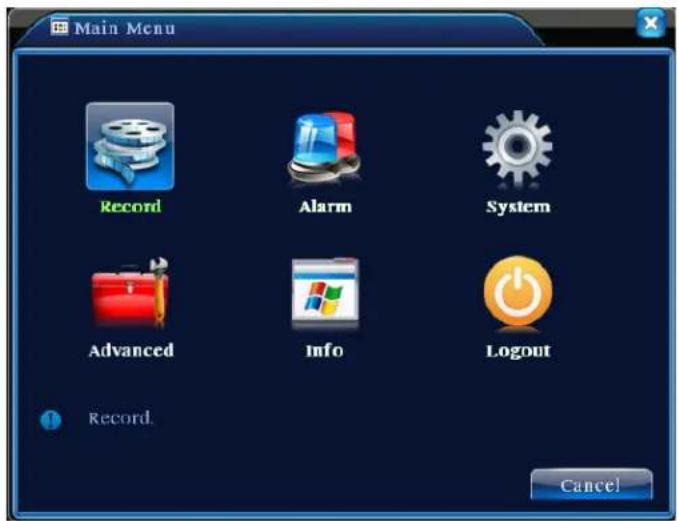
text_image
Main Menu Record Alarm System Advanced Info Logout Record. CancelAbbildung 3.3 Hauptmenü
3.5.2 Video-Wiedergabe
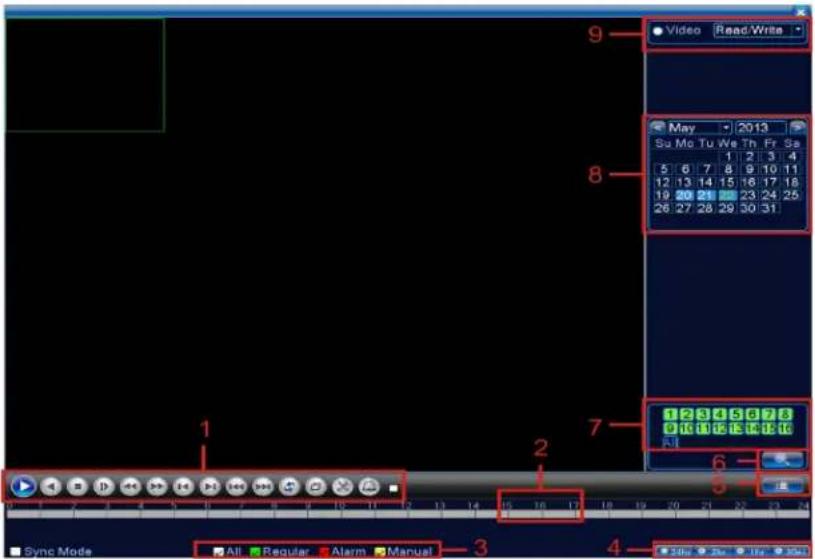
Wiedergabe von Videodateien auf den Festplatten. Sie haben Zugriff auf die Wiedergabe-Seite entweder über das Schnellstart-Menü oder über 【Hauptmenü】>【Aufnahmefunktionen】>【Video-Wiedergabe】.
Hinweis: Für eine normale Wiedergabe muss die Festplatte, auf der die Datei gespeichert ist, als Lesen/Schreiben oder Nur-Lesen eingestellt sein (siehe 4.5.1 Festplattenverwaltung).
text_image
Video Read.Write May 2013 Su Mo Tu We Th Fr Sa 5 6 7 8 9 10 11 12 13 14 15 16 17 18 19 20 21 22 23 24 25 26 27 28 29 30 31 1 2 3 4 5 6 7 8 1 2 3 4 5 6 7 8 0 1 2 3 4 5 6 7 A1 1 2 3 4 5 6 7 10 11 12 13 14 15 16 15 16 17 18 17 18 19 18 19 20 19.5 20.5 21.5 22.5 23.5 24.5 25.5 26.5 27.5 28.5 29.5 30.5 31.5 Sync Mode All Regular Alarm Manual 3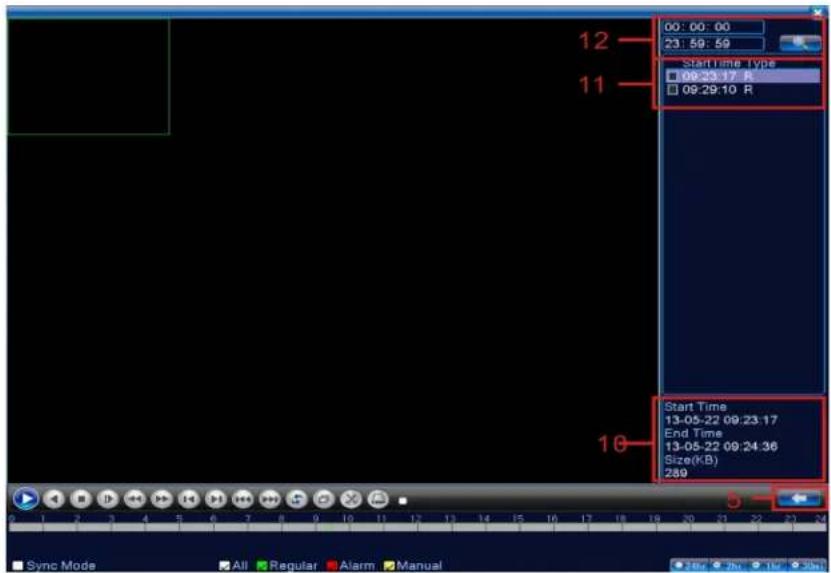
Abbildung 4 Video-Wiedergabe
| 1 | Wiedergabe-Steuerung | 2 | Betriebssystem-Prompt | 3 | Aufnahmcart | 4 | Fortschrittsbalken-Option |
| 5 | Umschaltung zwischen Zeit -und Datei-Modus | 6 | Dateisuche | 7 | Kanalauswahl Datumsauswahl | ||
| 9 | Speichergeräteauswahl | 10 | Dateiinformation | 11 | Dateiliste | 12 | Zeitanfrage |
Tabellenbeschreibung【Wiedergabe-Steuerung】siehe bitte unten:
【Dateiliste】Zeigt alle Dateien an, die die Suchkriterien erfüllen;
【Dateinformation】Zeigt nähere Informationen über die ausgewählten Dateien;
【Datei-Backup】Führt ein Backup für angeklickte Dateien durch. Klicken Sie auf die Schaltfläche wie in Abbildung 3.5 dargestellt und folgen Sie den Anweisungen.
Hinweis: Installieren Sie vor dem Betrieb ein Speichermedium, das genug Speicherplatz für das Backup hat;
Nach Abschluss des Backups können Dateien, die bereits auf das Speichermedium kopiert wurden, unabhängig voneinander wiedergegeben werden.
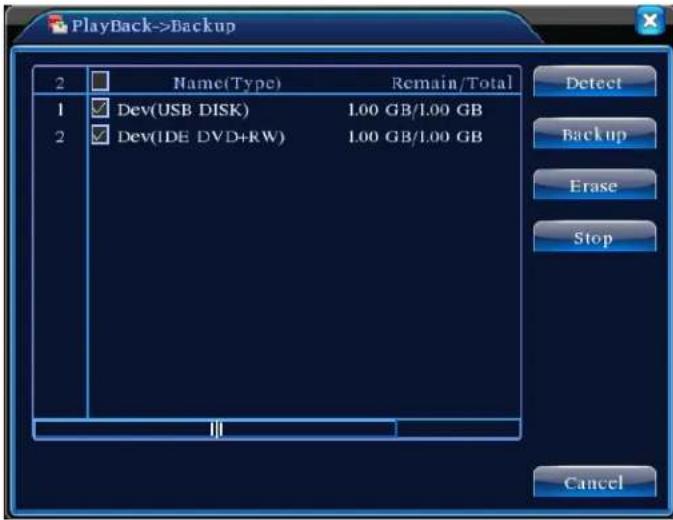
text_image
Playback->Backup 2 Name(Type) Remain/Total 1 Dev(USB DISK) 1.00 GB/1.00 GB 2 Dev(IDE DVD+RW) 1.00 GB/1.00 GB Detect Backup Erase Stop CancelAbbildung 3.5 Speichermedium-Überprüfung
Detect: Erkennt Speichermedien, die an das Gerät angeschlossen sind. Es könnten USB-Flash-Laufwerke oder Festplatten sein.
Erase: Wählt die Dateien aus, die Sie löschen möchten. Klicken Sie auf Erase, um die Dateien auf dem Gerät zu löschen.
Stop: Hält das Backup an;
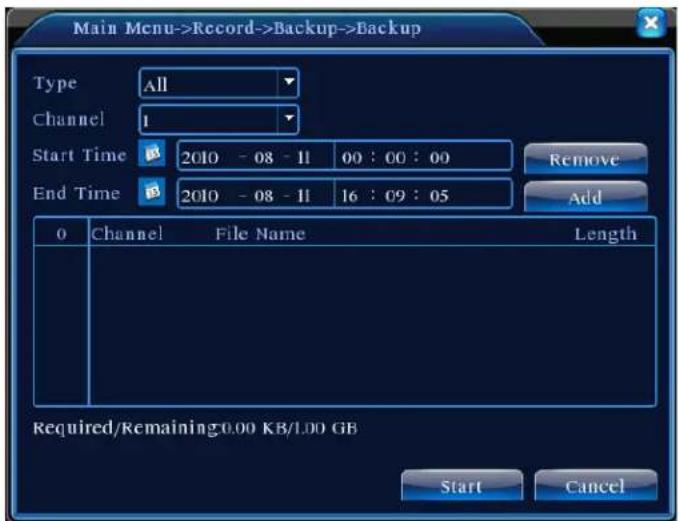
Backup: Klicken Sie auf Backup, um das Bild wie in Abbildung 3.6 anzuzeigen. Das Backup kann auf Basis des Dateityps, Kanals oder der Zeit eingestellt werden.
text_image
Main Menu->Record->Backup->Backup Type All Channel 1 Start Time 2010 - 08 - 11 00 : 00 : 00 End Time 2010 - 08 - 11 16 : 09 : 05 Remove Add 0 Channel File Name Length Required/Remaining0.00 KB/LDO GB Start CancelAbbildung 3.6 Backup aufnehmen
Empty: Leere Datei-Informationen werden angezeigt;
Add: Zeigt alle Informationen an, die mit den festgelegten Dateieigenschaften übereinstimmen;
Start/Stop: Klicken Sie nach Auswahl der Dateien auf Start, um das Backup zu starten und auf
Stop, um das Backup zu beenden.
Hinweis: Während des Backups können Sie die Seite verlassen, um weitere Funktionen auszuführen.
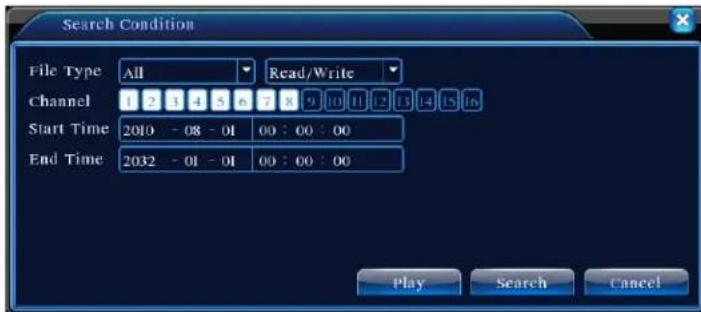
【Dateisuche】Suche nach Aufzeichnungen auf Basis festgelegter Suchkriterien;
text_image
Search Condition File Type All Read/Write Channel 1 2 3 4 5 6 7 8 9 10 11 12 13 14 15 16 Start Time 2010 - 08 - 01 00 : 00 : 00 End Time 2032 - 01 - 01 00 : 00 : 00 Play Search CancelAbbildung 3.7 Dateisuche
File Type: Wählen Sie die Dateien aus, die Sie wiedergeben möchten.
Festplattenauswahl: Wählen Sie das Speichermedium aus;
Channel: Wählen Sie die Kanalnummer für die Wiedergabe aus. "All" bedeutet alle Kanäle;
Start time: Legen Sie die Startzeit der Aufnahme fest, die gesucht wird.
End time: Legen Sie die Endzeit der Aufnahme fest, die gesucht wird.
Tabellenbeschreibung【Wiedergabe-Steuerung】siehe bitte unten:
| Tasten | Funktionen | Tasten | Funktionen | |
 / /  | Abspielen/Pause |  | Zurückspulen | |
 | Anhalten |  | Vorwärts | |
 | Schnell vorwärts |  | Wiedergabe letzter Frame | |
 | Wiedergabe nächster Frame |  | Wiedergabe letzte Datei | |
 | Wiedergabe nächste Datei |  | Loop | |
 | Vollbild | |||
Tabelle 3.2 Schaltflächen zur Steuerung der Wiedergabe
Hinweis: Frame-Wiedergabe kann nur im Pausenmodus verwendet werden.
【Tipps zum Betrieb】Zeigt die Funktion der Taste an.
Besonderheiten:
Genaue Wiedergabe : Geben Sie im Fenster 【Suchkriterien】 die Zeit (Stunde, Minute, Sekunde) der Aufnahme an, die gesucht wird. Klicken Sie auf Enter , um den Wiedergabe-Bildschirm aufzurufen. Klicken Sie direkt auf die ▶Wiedergabe-Taste, um eine genaue Wiedergabe der gesuchten Aufnahme durchzuführen;
Hineinzoomen: Klicken Sie bei der Durchführung einer Einzelbild-Vollbild-Wiedergabe auf die linke Maustaste und wählen Sie einen beliebigen Bereich auf dem Bildschirm aus. Klicken Sie innerhalb des ausgewählten Bereichs nochmals auf die linke Maustaste, um im Zoom-in-Modus wiederzugeben. Klicken Sie auf die rechte Maustaste, um den Zoom-in-Modus zu verlassen.
3.5.3 Aufnahmesteuerung
Steuert die Aufnahme auf jedem Kanal. Ein leuchtendes “•” zeigt den aktuellen Aufnahmestatus des Kanals an. Sie haben Zugriff auf die Wiedergabe-Seite entweder über das Desktop-Schnellstart-Menü oder über 【Hauptmenü】>【Aufnahmefunktionen】>【Aufnahme-Setup】
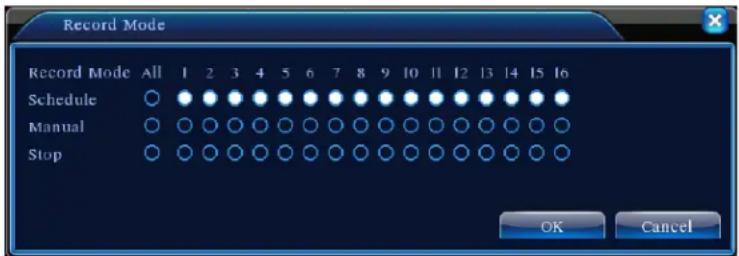
Abbildung 3.8 Aufnahmesteuerung
【Schedule】Aufnahme entsprechend den Konfigurationsparametern ;
【Manual】Ungeachtet des aktuellen Status des Kanals wird durch Auswahl von "Manual" die Aufnahme auf dem entsprechenden Kanal gestartet ;
【STOP】Ungeachtet des aktuellen Status des Kanals wird durch Auswahl von "STOP" die Aufnahme auf dem entsprechenden Kanal angehalten;
3.5.4 Alarm-Ausgang
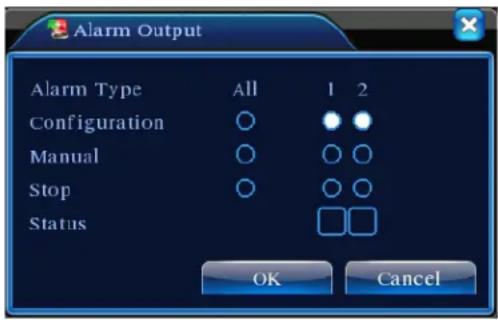
Steuerung des Alarm-Ausgangs auf jedem Kanal. Ein leuchtendes “■” zeigt die Anwesenheit eines Alarm-Ausgangs auf dem Kanal an. Sie haben Zugriff auf die Alarm-Ausgansseite entweder über das Desktop-Schnellstart-Menü oder über 【Hauptmenü】>【Alarmfunktionen】>【Alarm-Ausgang】.
text_image
Alarm Output Alarm Type All 1 2 Configuration Manual Stop Status OK CancelAbbildung 3.9 Alarm-Ausgang
【Configuration】Erzeugt Alarmsignale in Übereinstimmung mit der Konfiguration;
【Manual】Ungeachtet des aktuellen Status des Kanals wird durch Auswahl von "Manual" ein Alarmsignal auf dem entsprechenden Kanal ausgelöst;
【STOP】Ungeachtet des aktuellen Status des Kanals wird durch Auswahl von "STOP" der Alarmsignal-Ausgang auf dem entsprechenden Kanal angehalten.
3.5.5 PTZ-Steuerung
Steuerung von Schwenk-/Neige-/Zoom-Kameras, die an das Gerät angeschlossen sind. Rufen Sie das Menü über den Desktop-Schnellstart auf.
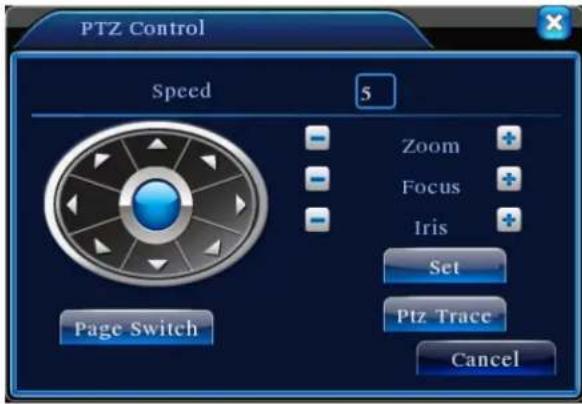
Steuerungsschnittstelle wird wie in Abbildung 3.10 dargestellt angezeigt. Unterstützte Funktionen: Steuerung PTZ-Richtungen, Schrittweite, Zoom, Fokus, Blende, Betriebsvoreinstellung, Punkt-zu-Punkt-Überwachung, Spur, Abtasten von Begrenzungslinien, Hilfsschalter, Lichtschalter und horizontale Drehung.
Hinweis 1. Stellen Sie vor dem Betrieb sicher, dass die A/B-Kabel der Dome-Kamera richtig an den DVR-A/B-Buchsen angeschlossen sind:
-
Stellen Sie die PTZ-Parameter ein in 【Hauptmenü】>【System-Setup】>【PTZ-Setup】;
-
Welche Funktionen von PTZ unterstützt werden, hängt von den Funktionen ab, die vom PTZ-Protokoll unterstützt werden.
text_image
PTZ Control Speed 5 Zoom + Focus + Iris + Set Ptz Trace Cancel Page SwitchAbbildung 3.10 PTZ-Steuerung
【Schrittweite】Bestimmt den Drehbereich der PTZ. Je größer der Wert, desto länger die Schrittweite. Einstellbereich: 1 \~ 8 ;
【Zoom】Stellen Sie mit den - / + Tasten die Kamera-Vergrößerung ein;
【Focus】Stellen Sie mit den - / + Tasten den Kamera-Zoom-Fokus ein;
【Aperture】Stellen Sie mit den - / + Tasten die Kamerablende ein;
【Direction Control】Steuert die Drehung der PTZ. Unterstützt Steuerung in 8 Richtungen (Vorderseite unterstützt nur 4 Richtungen);
【High Speed PTZ】Nach der Auswahl wird der ausgewählte Kanal im Vollbildmodus angezeigt. Halten Sie die linke Maustaste gedrückt, um schnell den PTZ zu drehen und zu positionieren. Wenn Sie das Mausrad drehen und dabei die linke Maustaste gedrückt halten, können Sie den Kamera-Zoom einstellen;
【Set】Zugang zum Funktions-Einstellungsmenü;
【Page Switch】Zugang zum Funktionskontrollmenü.
Besonderheiten:
1. Voreinstellung
Wählen Sie eine bestimmte Richtung als Voreinstellung aus. Die PTZ dreht automatisch in die Richtung auf Basis des voreingestellten Wertes.
1) Einstellung der Voreinstellung
Folgen Sie diesen Schritten, um eine Richtung als Voreinstellung einzustellen:
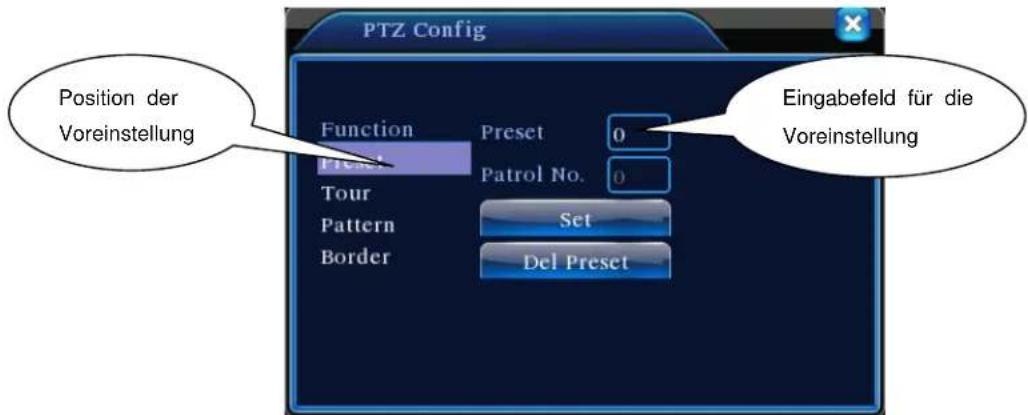
Schritt 1: Verwenden Sie wie in Abbildung 3.10 dargestellt die Pfeiltasten, um die PTZ in die
gewünschte, voreingestellte Position zu drehen. Klicken Sie auf Setting, um Abbildung 3.11 aufzurufen;
Schritt 2: Klicken Sie auf Preset, und geben Sie den voreingestellten Wert in das Feld mit der voreingestellten Position ein;
Schritt 3: Klicken Sie auf Set, um zu Abbildung 3.10 zurück zu kehren. Wenn Sie fertig sind, hat jeder voreingestellte Wert eine entsprechende voreingestellte Position.
Voreinstellung löschen: Gehen Sie in den voreingestellten Wert, klicken Sie auf Del Preset, um die Voreinstellung zu löschen.
text_image
PTZ Config Position der Voreinstellung Function Preset 0 Preset Patrol No. 0 Tour Set Pattern Del Preset BorderAbbildung 3.11 Einstellung der Position der Voreinstellung
2) Aufruf der voreingestellten Position
Klicken Sie in Abbildung 3.10 auf Page Switch, um die PTZ-Steuerungsschnittstelle wie in Abbildung 3.12 gezeigt aufzurufen. Geben Sie die Anzahl der Voreinstellung im Eingabelfeld ein. Klicken Sie auf Preset Position, um die PTZ zur entsprechenden voreingestellten Position zu drehen.

text_image
PTZ Control No. 0 Preset Pattern AutoScan Flip Tour AutoPan Reset Page Switch Cancel EingabefeldAbbildung 3.12 PTZ-Steuerung
2. Punkt-zu-Punkt-Überwachung
Verbindet mehrere voreingestellte Positionen, um einen Überwachungsweg zu bilden. Die PTZ wird den Überwachungsweg immer wieder abfahren und dabei der Punkt-zu-Punkt-Überwachung folgen.
1) Einstellung der Punkt-zu-Punkt-Überwachung
Der Überwachungsweg ist die Linie, bestehend aus mehreren voreingestellten Positionen. So stellen Sie ihn ein:
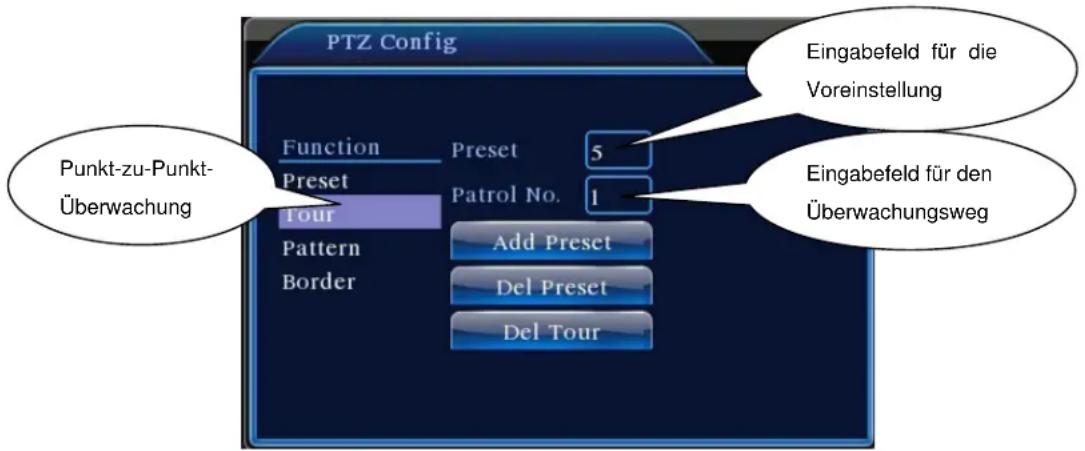
Schritt 1: Drehen Sie in Abbildung 3.10 mit den Pfeiltasten die PTZ in die gewünschte voreingestellte Richtung. Klicken Sie auf Set, um Abbildung 3.13 aufzurufen;
Schritt 2: Klicken Sie auf Punkt-zu-Punkt-Überwachung und geben Sie im Überwachungsweg-Feld eine Wegnummer ein. Klicken Sie auf Voreingestellte Position hinzufügen, um die Anzahl der Voreinstellungen im Dialogfeld einzugeben. Dies ist einer der voreingestellten Punkte, der für die Überwachung ausgewählt wird;
(Sie können nach Abschluss der Einstellung des Überwachungsweges voreingestellte Punkte hinzufügen oder löschen)
Schritt 3: Wiederholen Sie die Schritte 1 und 2, bis der gewünschte Überwachungsweg alle voreingestellten Punkte enthält.
Del Preset: Gehen Sie in den voreingestellten Wert, klicken Sie auf Del Preset, um die Einstellung für die voreingestellten Punkte zu löschen.
Überwachungsweg löschen: Geben Sie die Anzahl der Überwachungswege ein, klicken Sie auf Überwachungsweg löschen, um alle voreingestellten Punkte entlang des Überwachungswegs zu löschen.
text_image
PTZ Config Punkt-zu-Punkt- Überwachung Function Preset 5 Preset Patrol No. 1 Tour Pattern Add Preset Border Del Preset Del Tour Eingabefeld für die Voreinstellung Eingabefeld für den ÜberwachungswegAbbildung 3.13 Einstellung des Punkt-zu-Punkt-Überwachungswegs
2) Aufruf der Punkt-zu-Punkt-Überwachung
Klicken Sie in Abbildung 3.10 auf Page Switch, um die PTZ-Steuerungsschnittstelle wie in Abbildung 3.12 gezeigt aufzurufen. Geben Sie die Anzahl der Punkt-zu-Punkt-Überwachung im Eingabelfeld ein. Klicken Sie auf Punkt-zu-Punkt-Überwachung, um die PTZ-Überwachung wiederholt zu starten. Klicken Sie auf Stop, um die Überwachung zu beenden.
3. Spur
Stellen Sie mit der PTZ-Steuerung eine Überwachungsspur ein. Rufen Sie sie auf, so dass die PTZ-Überwachung wiederholt diese Spur abfährt.
1) Spur einrichten
Folgen Sie unten angegebenen Schritten, um die Spur einzurichten:
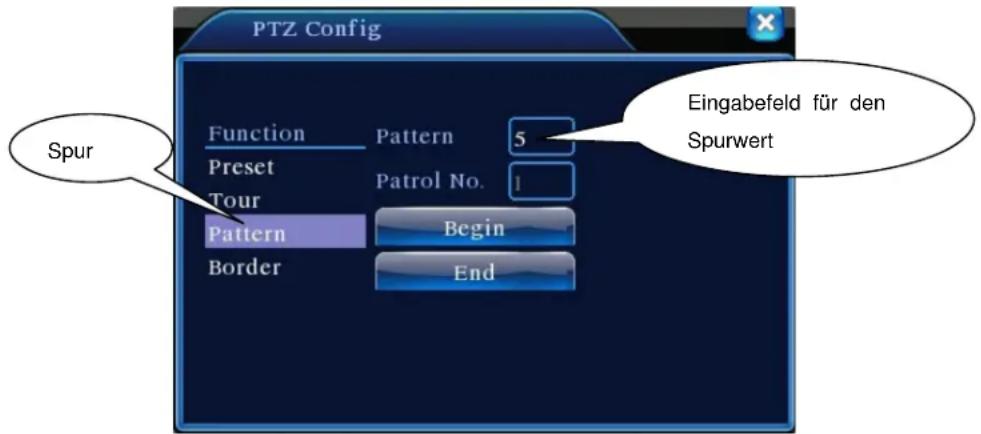
Schritt 1: Klicken Sie in Abbildung 3.10 auf Set, um Abbildung 3.14 aufzurufen;
Schritt 2: Klicken Sie auf Spur, um im Eingabefeld die Anzahl der Spuren einzugeben;
Schritt 3: Klicken Sie auf Start, um die in Abbildung 3.10 gezeigte Seite aufzurufen und stellen Sie Zoom, Fokus, Blende und Richtung etc. ein. Klicken Sie auf Set und gehen Sie auf Abbildung 3.14 zurück;
Schritt 4: Klicken Sie auf End, um die Einstellung zu beenden. Der Spurnummer ist nun ein entsprechender Überwachungsweg zugeordnet. Klicken Sie auf die rechte Maustaste, um die Einstellungsseite zu verlassen.
text_image
PTZ Config Spur Function Pattern 5 Preset Patrol No. 1 Tour Pattern Begin Border End Eingabefeld für den SpurwertAbbildung 3.14 Spur-Setup
2) Aufruf der Spur
Klicken Sie in Abbildung 3.10 auf Page Switch, um die PTZ-Steuerungsschnittstelle wie in Abbildung 3.12 gezeigt aufzurufen. Klicken Sie auf Spur, und geben Sie im Eingabefeld die Anzahl
der Spuren ein. Die PTZ wird nach dem Weg-Setup betrieben. Klicken Sie zum Anhalten auf die Pfeiltasten.
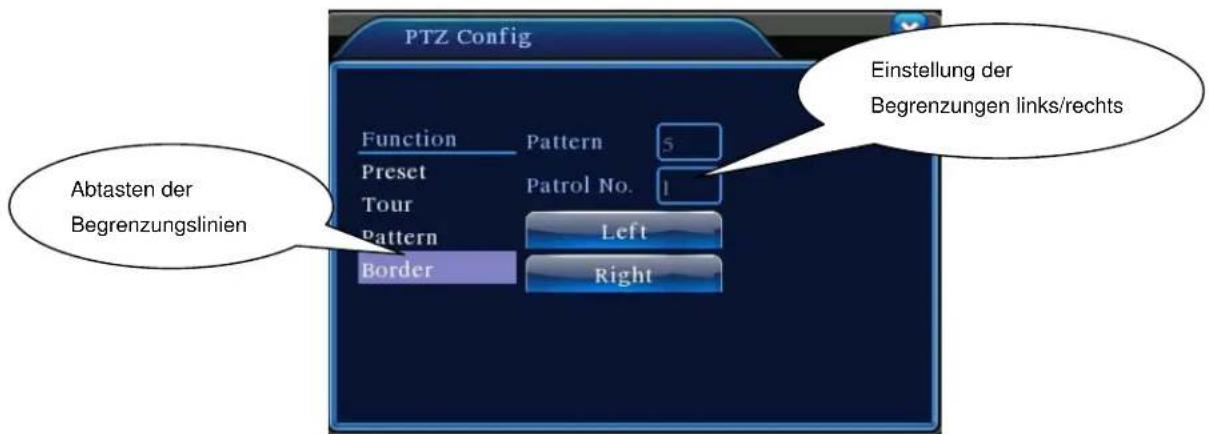
4. Abtasten der Begrenzungslinien
Richten Sie einen horizontalen Weg ein und rufen Sie ein Streckenscan auf, damit die PTZ wiederholt die bestimmte Strecke abläuft.
1) Einstellung des Abtastens der Linien
Folgen Sie unten angegebenen Schritten zum Einstellen eines Abschnitts einer horizontalen Kurve als Spur für die PTZ-Suche:
Schritt 1: Drehen Sie in Abbildung 3.10 mit den Pfeiltasten die PTZ in die gewünschte voreingestellte Richtung. Klicken Sie auf Set, um Abbildung 3.15 aufzurufen; Wählen Sie die linke Begrenzung aus und gehen Sie zu Abbildung 3.10 zurück;
Schritt 2: Wählen Sie mit den Pfeiltasten die gewünschte Position aus. Klicken Sie auf Set, um Abbildung 3.15 aufzurufen und wählen Sie die rechte Begrenzung aus. Kehren Sie dann zu Abbildung 3.10 zurück;
Schritt 3: Vervollständigen Sie die Einstellung der linken und rechten Begrenzung.
Hinweis: Wenn die rechte und linke Begrenzung auf derselben horizontalen Ebene liegen, wird die PTZ gegen den Uhrzeigersinn von der linken zur rechten Begrenzung drehen;
Wenn sie nicht auf derselben Ebene liegen, verbindet die PTZ das Ende der horizontalen Spur mit der linken Begrenzung als rechte Begrenzung und dreht gegen den Uhrzeigersinn von links nach rechts.
text_image
PTZ Config Function Pattern 5 Preset Patrol No. 1 Tour Pattern Left Border Right Abtasten der Begrenzungslinien Einstellung der Begrenzungen links/rechtsAbbildung 3.15 Einstellung der Begrenzungen
2) Aufruf der Linienabtastung
Klicken Sie in Abbildung 3.10 auf Page Switch, um die PTZ-Steuerungsschnittstelle wie in Abbildung 3.12 gezeigt zu öffnen. Klicken Sie auf Line Scan. Die PTZ dreht sich wiederholt entsprechend dem Strecken-Setup. Klicken Sie auf Stop, um die Linienabtastung zu beenden.
5. Horizontale Drehung
Klicken Sie auf "Horizontale Drehung", um die PTZ horizontal zu drehen (bezogen auf die ursprüngliche Position der Kamera). Klicken Sie auf Stop, um die Drehung zu beenden.
6. Umkehrdrehung
Klicken Sie auf "Umkehrdrehung", um die Drehung des PTZ umzukehren.
7. Zurücksetzen
PTZ-Neustart. Die Werte aller Einstellungen gehen auf null zurück.
8. Seitenwechsel
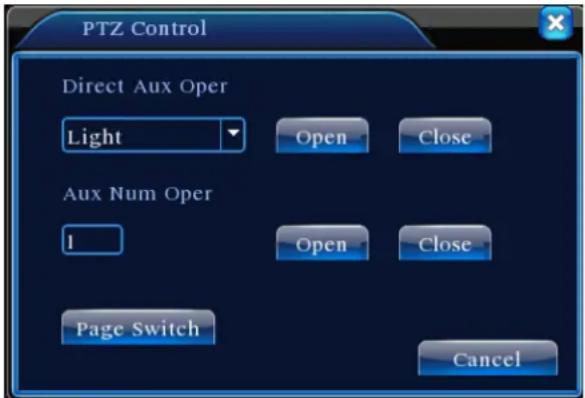
Klicken Sie in Abbildung 3.12 auf Page Switch, um Abbildung 3.16 für Zusatzfeature-Setup aufzurufen. Jede Hilfs-Zahl entspricht einem AUX-Schalter auf dem Decoder.
text_image
PTZ Control Direct Aux Oper Light Open Close Aux Num Oper 1 Open Close Page Switch CancelAbbildung 3.16 Zusatzfeature-Steuerung
【Direktansicht Hilfsbetrieb】Wählen Sie das Hilfsgerät und den An/Aus-Schalter zum Bedienen;
【 Hilfsnummern-Betrieb 】 Bedienen Sie den entsprechenden An/Aus-Schalter in Übereinstimmung mit den PTZ-Protokollen;
【Page Switch】Klicken Sie in Abbildung 3.16 auf Page Switch, um Abbildung 3.10 aufzurufen. Gehen Sie in das PTZ-Menü, um mit Hilfe der verfügbaren Steuertasten Änderungen durchzuführen.
3.5.6 Bildfarbe
Rufen Sie die Schnittstelle über das Desktop-Schnellstart-Menü auf. Stellen Sie die Bildparameter des gewählten Kanals ein (aktueller Kanal in Einzelbild-Vorschau, oder der Kanal, wo der Cursor in Mehrfachbild-Vorschau liegt). Die Bildparameter umfassen: Farbton, Helligkeit, Kontrast und Sättigung. Es ist auch möglich, verschiedene Bildparameter in zwei unterschiedlichen Zeiträumen einzustellen, wenn nötig.
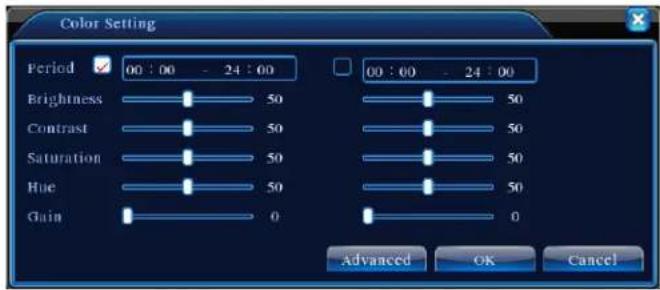
Abbildung 3.18 Bildfarbe
3.5.7 Leistungsanpassung
Um die Parameter des TV-Ausgangsbereichs anzupassen, gehen Sie über das Desktop-Schnellstart-Menü in die Leistungsanpassungs-Schnittstelle oder klicken Sie auf 【Hauptmenü】>【Verwaltungstools】>【Leistungsanapssung】.
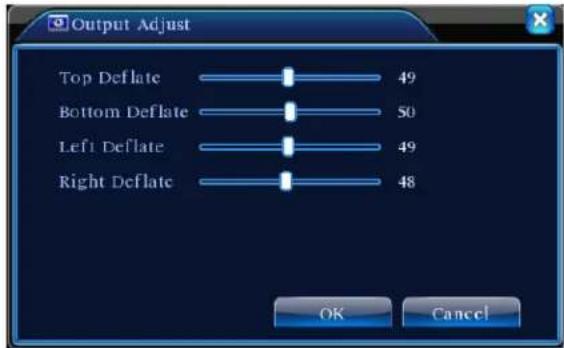
Abbildung 3.19 Einstellung von TV-Sendern
3.5.8 Herunterfahren des Systems
Um das System abzumelden, herunterzufahren oder neu zu starten, öffnen Sie über das Desktop-Schnellstart-Menü die Schnittstelle zum Herunterfahren des Systems oder wählen Sie
entsprechend im 【Hauptmenü】 aus.
text_image
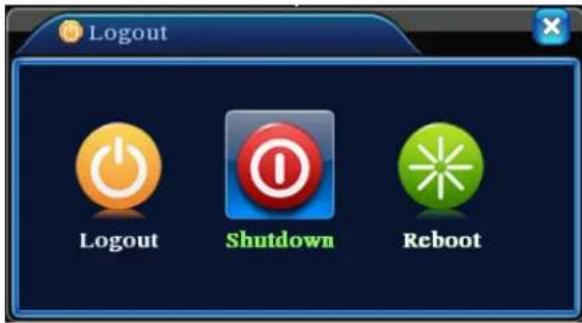
Logout Logout Shutdown RebootAbbildung 3.20 System herunterfahren
【Log Out】Verlassen des Menüs. Wenn Sie sich das nächste Mal anmelden, müssen Sie erneut das Passwort eingeben;
【Shut Down】Verlässt das System und schaltet den Strom aus;
Nachdem Sie auf Shut Down gedrückt haben, erscheint ein Fortschrittsbalken, der das Herunterfahren anzeigt. Das System wird in 3 Sekunden heruntergefahren, es sei denn, es wird abgebrochen.
【Reboot】Verlässt das System und startet es erneut.
3.5.9 Seitenwechsel
Basierend auf Ihrer Auswahl, Vorschau im Einzelbild, 4-Bild, 8-Bild, 9-Bild und 16-Bild.
Kapitel 4 Hauptmenü
4.1 Navigation im Hauptmenü
| Hauptmenü | Untermenü | Feature-Übersicht |
| Aufnahme | Aufnahme-einstellungen | Einstellung von Konfiguration, Typ und Zeiträumen für die Aufnahme auf jedem Kanal |
| Bildspeicherung | Einstellung von Konfiguration, Typ und Zeiträumen für einen Schnappschuss auf jedem Kanal | |
| Wiedergabe | Video-Suche, Wiedergabe und Speichern | |
| Backup | Backup-Geräte überprüfen und formatieren. Backup für ausgewählte Dateien | |
| Alarm | Bewegungs-erkennung | Einstellung Alarmkanal für Bewegungserkennung, Empfindlichkeit, Reichweite und Parameter für koordinierte Aktionen: Zeitplan, Alarm-Ausgang, Bildschirmanzeige, Aufnahme, PTZ und Auto-Sequenz aktivieren |
| Video-Ausblendung | Einstellung Alarmkanal für Video-Ausblendung, Empfindlichkeit und Parameter für koordinierte Aktionen: Zeitplan, Alarm-Ausgang, Bildschirmanzeige, Aufnahme, PTZ und Auto-Sequenz aktivieren | |
| Verlust des Videosignals | Einstellung Alarmkanal für Verlust des Videosignals und Parameter für koordinierte Aktionen: Zeitplan, Alarm-Ausgang, Bildschirmanzeige, Aufnahme, PTZ und Auto-Sequenz aktivieren | |
| Alarm-Input | Einstellung Alarmeingangskanal, Ausrüstungstyp und Parameter für koordinierte Aktionen: Zeitplan, Alarm-Ausgang, Bildschirmanzeige, Aufnahme, PTZ und Auto-Sequenz aktivieren | |
| Alarm-Ausgang | Einstellung Alarmmodus: konfiguriert, manuell, aus | |
| Systemeinstellungen | Allgemeine Einstellungen | Einstellung Uhrzeit, Format von Datum und Uhrzeit, Sprache, Reaktion des Gerätes, wenn die Festplatte voll ist, lokale Geräte-Seriennummern, Video-Format, Ausgangsmodus, Standby-Zeit und Sommerzeit |
| Kodierungseinstellungen | Einstellung Parameter von Haupt-Code- und Subcode-Streaming für jeden Kanal: Kodierungsmodus, Auflösung, FPS, Stream-Kontrolle, Bildschärfe, Streamwert, I-Frame-Intervall und Video/Audio-Aktivierung | |
| Netzwerk-Einstellungen | Einstellung grundlegender Netzwerkparameter, Parameter von DHCP und DNS, High-Speed-Netzwerk-Download | |
| Netzwerk-Service | PPPOE, NTP, E-Mail, IP-Zugriffsrechte, DDNS, Überwachung des Handys, FTP, Wireless-Call-in, UPnP, einfacher DDNS | |
| Ausgabe-Modus | Benennen von Kanälen, Einstellung des Status zur Vorschau-Aufforderung, Transparenz, Bereichsabdeckung, Zeit und Kanaltitel-Overlay | |
| PTZ-Einstellungen | Einstellung von Kanälen, PTZ-Protokoll, Adresse, Baudrate, Datenbits, Stoppbits, Parität | |
| Einstellungen der seriellen Schnittstelle | Einstellung von seriellen Schnittstellenfunktionen, Baudrate, Datenbits, Stoppbits, Parität | |
| Auto-Sequenz-Einstellungen | Einstellung von Auto-Sequenz-Modus und Intervallen | |
| Verwaltungstools | FestplattenverwaltungNutzer-Management | Einstellung bestimmter Festplatten als Lese-/ Schreib-Festplatte, Nur-Lese-Festplatte, redundantes Laufwerk, Datenlöschung, Datenwiederherstellung.Ändern von Benutzer und Benutzergruppe. Passwort ändern. Hinzufügen von Benutzern und Benutzergruppen. Löschen von Benutzern und Benutzergruppen. |
| Online-Nutzer | Abmeldung eines Benutzers erzwingen, der sich im Netzwerk angemeldet hat. Deaktivierung und Sperrung des Kontos bis zum nächsten Neustart. | |
| TV-Sendereinstellung | Anpassung der oberen/ unteren und linken/ rechten Seitenränder des TVs | |
| Automatische Wartung | Einstellung automatisches Rebooten des Systems, automatisches Löschen von Dateien | |
| Standardeinstellung wiederherstellen | Auf den Status der Einstellungen zurücksetzen: Allgemeine Einstellungen, Kodierungen, Aufnahme, Alarm-, Netzwerk-, Netzwerk-Dienstleistungen, Vorschau-Wiedergabe, serielle Schnittstelle und Verwaltung von Benutzerkonten | |
| System-Upgrade | Upgrade über externes Gerät (z. B. USB) | |
| System-Information | Festplatten-Information | Anzeige Festplattengröße, Aufzeichnungsdauer |
| Stream-Statistik | Anzeige Stream-Informationen | |
| Protokoll | Ereignisse können über Protokolle der Videoaufzeichnung und Zeitprotokolle gesucht werden. Die Protokoll-Informationen können alle gelöscht werden. | |
| Versionsinformation | Anzeige aktueller Versionsinformation | |
| Herunterfahren des Systems | Abmelden, Herunterfahren des Systems, erneutes Starten |
4.2 Videoaufnahme-Funktionen
Der DVR kann Funktionen im Zusammenhang mit Video-Aufzeichnung durchführen:
Aufnahmeeinstellungen, Bildspeicher, Video-Wiedergabe, Video-Backup.
4.2.1 Aufnahmeeinstellungen
Einstellung der Aufnahme-Parameter auf den Überwachungskanälen. Bei der ersten Inbetriebnahme ist das System auf ununterbrochene 24-Stunden-Aufnahme eingestellt. Gehen Sie in 【Hauptmenü】>【Video-Aufzeichnungsfunktionen】>【Aufnahmeeinstellungen】, um entsprechende Einstellungen zu definieren.
Hinweis: Für eine normale Wiedergabe sollte mindestens eine der Festplatten als Lese-/Schreibe-Festplatte oder Nur-Lese-Festplatte eingestellt sein (siehe Kapitel 4.5.1 Festplattenverwaltung für mehr Details).
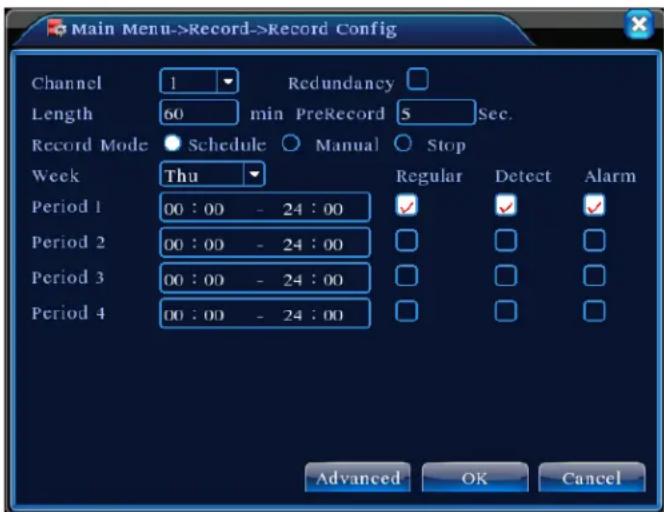
Abbildung 4.1 Aufnahmeeinstellungen
【Channel】Wählt den richtigen Kanal für das Kanal-Setup. Wählen Sie ALL, wenn die Einstellungen für alle Kanäle gelten;
【Redundancy】Wählt die Redundanz-Funktion für duale Backups von Videodateien, z. B. um das Video gleichzeitig auf beiden Festplatten aufzunehmen. Im DVR müssen zwei Festplatten installiert sein; eine als Lese-/Schreibe-Festplatte und die andere als redundante Festplatte (siehe Kapitel 4.5.1 Festplattenverwaltung für mehr Details);
【Length】Stellt für jede Videodatei die Dauer ein. Standardmäßig beträgt die Dauer 60 Minuten.
【Pre-Record】Erfasst die Momente 1-30 Sekunden vor einem Ereignis (tatsächliche Zeit könnte je nach Bitstrom unterschiedlich sein);
【Record Mode】Setzt den Aufnahmestatus fest. Es gibt drei Stati: Konfiguriert, manuell, aus;
Se Schedule S Nimmtin Übereinstimmung mit den Aufnahmearten (allgemein, Test und Alarm) und dem definierten Zeitraum auf;
Manuell: Ungeachtet des aktuellen Status des Kanals wird durch die Auswahl von "Manual" die allgemeine Aufnahme auf allen Kanälen gestartet;
Stop: Ungeachtet des aktuellen Status des Kanals wird durch die Auswahl von "Stop" die Aufnahme auf dem entsprechenden Kanal angehalten;
【Zeitraum】Einstellung des Zeitraums für allgemeine Aufnahmen. Die Aufnahme beginnt nur im definierten Zeitraum;
【Aufnahmeart】Einstellung der Aufnahmeart. Es gibt drei Arten: Allgemein, Test und Alarm.
Regular: Durchführung allgemeiner Aufzeichnungen im definierten Zeitraum. Die Video-Datei ist mit "R" gekennzeichnet;
Detect: Löst im angegeben Zeitraum die Alarmsignale "Bewegungserkennung", "Video-Ausblendung" und "Verlust des Videosignals" aus. Die entsprechenden Alarm-Einstellungen schalten die Aufnahme-Funktion ein und beginnen mit der Probeaufnahme. Die Video-Datei ist mit "M" gekennzeichnet;
Alarm: Löst im angegebenen Zeitraum das externe Alarmsignal aus. Die "Alarm-Eingang"-Einstellung schaltet die Aufnahme-Funktion ein und beginnt mit der Probeaufnahme. Die Video-Datei ist mit "A" gekennzeichnet;
Hinweis: Für "Alarmfunktion"-Einstellungen siehe Abschnitt "Alarm-Funktion" in Kapitel 4.3.
4.2.2 Bildspeicher
Einstellung von Schnappschuss-Parameter auf den Überwachungskanälen. Bei der ersten Inbetriebnahme ist das System auf ununterbrochene 24-Stunden-Schnappschüsse eingestellt. Gehen Sie in 【Hauptmenü】>【Video-Aufzeichnungsfunktionen】>【Bildspeicher】, um entsprechende Einstellungen zu definieren.
Hinweis: Für den normalen Betrieb der Bildspeicherung muss mindestens eine der installierten Festplatten als Snapshot-Festplatte eingestellt werden. (Siehe Kapitel 4.5.1 Festplattenverwaltung für Details).
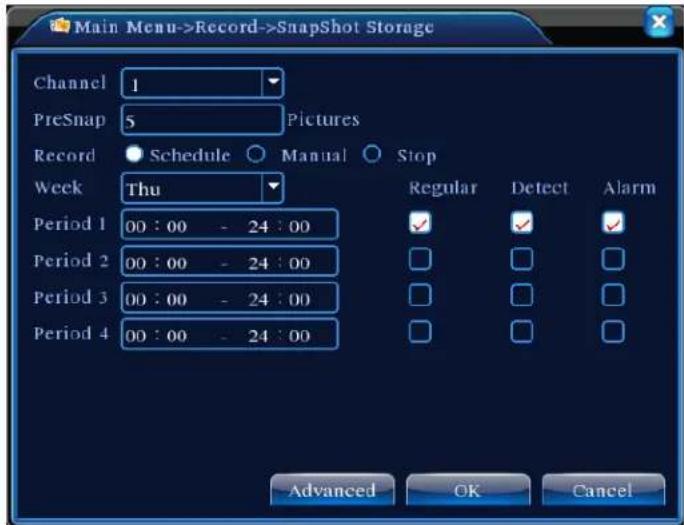
Abbildung 4.2 Bildspeicher
【Channel】Wählt den richtigen Kanal für das Kanal-Setup. Wählen Sie ALL, wenn die Einstellungen für alle Kanäle gelten;
【Pre-Snap】Legt die Anzahl der voreingestellten Schnappschüsse fest, die Momente vor einem Ereignis erfassen. Standardmäßig sind 5 Schnappschüsse eingestellt.
【Aufnahme】Einstellung des Aufnahmestatus. Es gibt drei Stati: Konfiguriert, manuell, aus;
Schedule: Macht Schnappschüsse in Übereinstimmung mit den Aufnahmearten (allgemein, Test und Alarm) und dem definierten Zeitraum;
Manual: Ungeachtet des aktuellen Status des Kanals wird durch die Auswahl von "Manual" die allgemeine Aufnahme von Schnappschüssen auf allen Kanälen gestartet;
Stop: Ungeachtet des aktuellen Status des Kanals wird durch die Auswahl von "Stop" die allgemeine Aufnahme von Schnappschüssen auf allen Kanälen angehalten:
【Zeitraum】Einstellung des Zeitraums für allgemeine Aufnahmen. Die Bildspeicherfunktion wird nur im definierten Zeitraum aktiviert;
【Art】 Legt die Arten fest. Es gibt drei Arten: Allgemein, Test und Alarm.
【Aufnahmeart】Einstellung der Aufnahmeart. Es gibt drei Arten: Allgemein, Test und Alarm.
Regular: Nimmt im angegebenen Zeitraum weiterhin Schnappschüsse auf
Detect: Löst im angegeben Zeitraum die Alarmsignale "Bewegungserkennung",
"Video-Ausblendung" und "Verlust des Videosignals" aus. Die entsprechenden Alarmeinstellungen schalten die Schnappschuss-Funktion ein und beginnen die Schnappschussaufnahme, wenn sie Testsignale empfangen.
Alarm: Löst im angegebenen Zeitraum das externe Alarmsignal aus. Die
"Alarm-Eingang"-Einstellung schaltet die Schnappschuss-Aufnahmefunktion ein und beginnt mit der Probeaufnahme von Schnappschüssen, wenn sie ein Alarmsignal empfängt.
Hinweis: Für "Alarmfunktion"-Einstellungen siehe Abschnitt "Alarm-Funktion" in Kapitel 4.3.
4.2.3 Video-Wiedergabe
Siehe Kapitel 3.5.2 Video-Wiedergabe.
4.2.4 Video-Backup
Führt ein Backup der DVR Video-Dateien auf ein externes Speichermedium durch.
Hinweis: Installieren Sie vor Betrieb ein Speichergerät für Datei-Backup; wenn das Backup beendet ist, können Dateien, die bereits auf das Speichergerät kopiert wurden, unabhängig voneinander wiedergegeben werden.
text_image
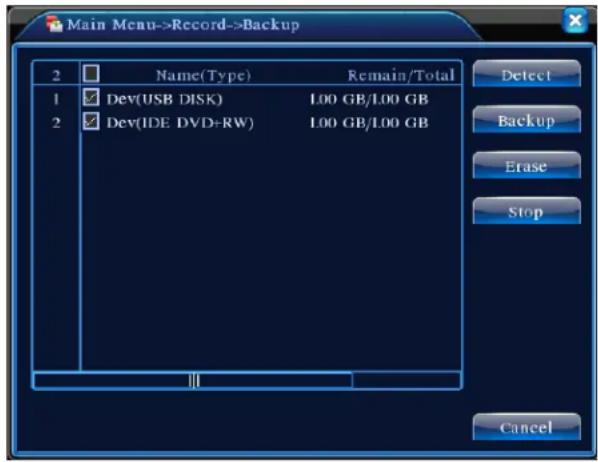
Main Menu->Record->Backup 2 Name(Type) Remain/Total 1 Dev(USB DISK) L00 GB/L00 GB 2 Dev(IDE DVD+RW) L00 GB/L00 GB Detect Backup Erase Stop CancelAbbildung 4.3 Speichermedium-Überprüfung
Detect: Erkennt Speichermedien, die an das Gerät angeschlossen sind. Können USB-Flash-Laufwerke oder Festplatten sein.
Erase: Wählt die Dateien aus, die Sie löschen möchten. Klicken Sie auf Erase, um die Dateien
auf dem Gerät zu löschen.
Stop: Hält das Backup an;
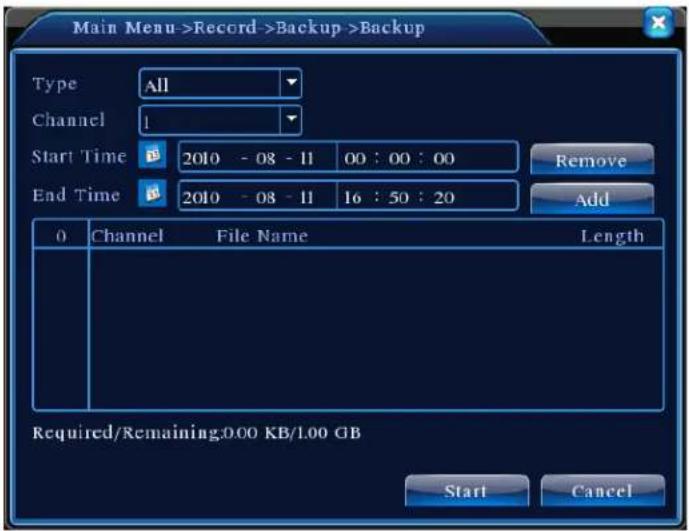
Backup: Klicken Sie auf Backup, um das Bild wie in Abbildung 4.3 anzuzeigen. Das Backup kann auf Basis des Dateityps, Kanals oder der Zeit eingestellt werden.
text_image
Main Menu->Record->Backup->Backup Type All Channel 1 Start Time 2010 - 08 - 11 00 : 00 : 00 End Time 2010 - 08 - 11 16 : 50 : 20 Remove Add 0 Channel File Name Length Required/Remaining:0.00 KB/1.00 GB Start CancelAbbildung 4.3 Backup aufnehmen
Empty: Angezeigte Dateinformation ist leer;
Add: Zeigt alle Informationen an, die mit den festgelegten Dateieigenschaften übereinstimmen;
Start/Stop: Klicken Sie nach Auswahl der Dateien auf Start, um das Backup zu starten und auf Stop, um das Backup zu beenden.
Hinweis: Während des Backups können Sie die Seite verlassen, um weitere Funktionen auszuführen.
4.3 Alarm
Funktionen des DVR im Alarm-Betrieb umfassen: Bewegungserkennung, Video-Ausblendung, Verlust des Videosignals, Alarm-Eingang, Alarm-Ausgang, Ausnahmebehandlung.
4.3.1 Bewegungserkennung
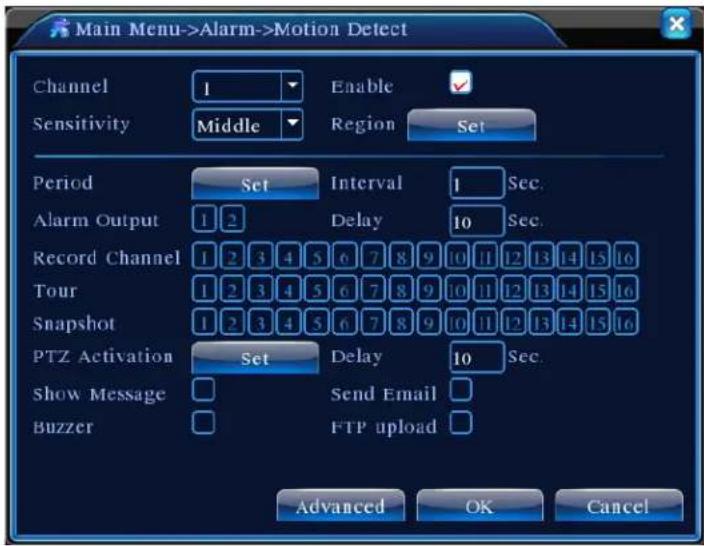
Über Videobildanalyse: Wenn das System mit der voreingestellten Empfindlichkeit Bewegungssignale erkennt, wird der Bewegungserkennungsalarm ausgelöst und entsprechende Funktionen aktiviert.
Hinweis: Die Advanced-Schaltfläche hat dieselbe Funktion wie die rechte Maustaste.
text_image
Main Menu->Alarm->Motion Detect Channel 1 Enable Sensitivity Middle Region Set Period Set Interval 1 Sec. Alarm Output 1 2 Delay 10 Sec. Record Channel 1 2 3 4 5 6 7 8 9 10 11 12 13 14 15 16 Tour 1 2 3 4 5 6 7 8 9 10 11 12 13 14 15 16 Snapshot 1 2 3 4 5 6 7 8 9 10 11 12 13 14 15 16 PTZ Activation Set Delay 10 Sec. Show Message Send Email Buzzer FTP upload Advanced OK CancelAbbildung 4.4 Bewegungserkennung
【Channel】Wählt den Kanal aus, um den Bewegungserkennungsbereich einzurichten;
【Enable】Markieren Sie mit ■, um die Bewegungserkennungsfunktion zu aktivieren. Entsprechende Einstellungen können erst dann definiert werden, nachdem "Enable (Aktivieren)" angeklickt wurde;
【Sensitivity】Es gibt sechs Empfindlichkeitsebenen;
【Region】Klicken Sie auf Setting, um in den Bereich zu gelangen, der in PAL22X18 geteilt ist. Die farbigen Bereiche sind die Bereiche, die durch Bewegungserkennung abgedeckt sind, während dunkle Bereiche nicht abgedeckt sind. Stellen Sie die Bereiche gemäß Abbildung 4.5 ein. Halten Sie die linke Maustaste gedrückt, um zwischen den Gitterblöcken hin- und herzuschalten. (Alle Bereiche sind standardmäßig abgedeckt)
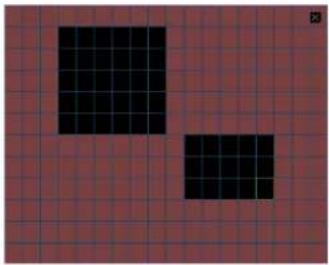
Abbildung 4.5 Einstellungsbereich
【Zeitplan aktivieren/deaktivieren】 Der DVR löst nur während der Zeiträume wie in Abbildung 4.6 eingestellt Alarmsignale für Bewegungserkennung aus. Die Aufnahme kann wöchentlich oder gemäß Kalender geplant werden. Jeder Tag ist in vier Zeitabschnitte unterteilt. Der Zeitbereich wird nur dann wirksam, wenn das Kontrollkästchen ■ vor dem Zeitbereich angeklickt ist.
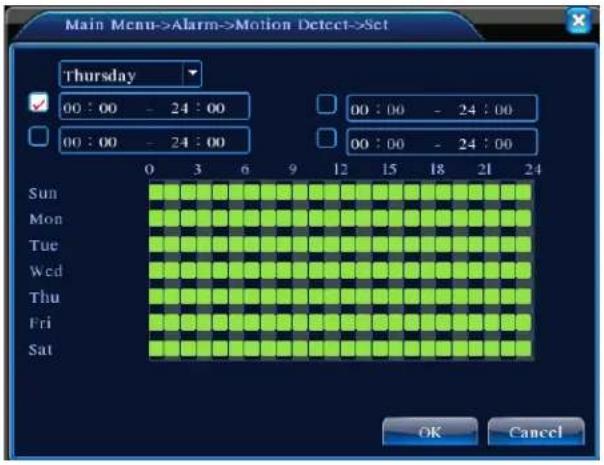
Abbildung 4.6 Einstellung des Zeitbereichs
【Zeitintervall】Wenn es in dem angesetzten Zeitintervall mehrere Vorfälle gibt, löst die Erkennung nur nacheinander Alarme aus;
【Alarm Output】Wenn eine Bewegung auftritt, wird die Einstellung entsprechende externe Geräte aktivieren, die mit dem Alarm-Ausgangsport verbunden sind;
【Delay】Gibt die verlängerte Zeit an, während der Alarm weiterhin ertönt, nachdem der Alarm aufgehört hat, und reicht zwischen 10\~300 Sekunden:
【Recording Channel】Wählt den gewünschten Aufnahmekanal aus (kann angekreuzt werden). Wenn ein Alarm ausgelöst wird, wird das System das Aufnahmesignal auf diesem Kanal aktivieren;
Hinweis: Um eine entsprechende Videoaufzeichnung durchzuführen, müssen die Einstellungen in 【Aufnahmeinstellung】 erfolgen, um Testaufnahmen in den definierten Zeiträumen zu aktivieren
【Auto-Sequenz】Ein erleuchtetes ■ bedeutet, dass es ausgewählt ist. Wenn das Alarmsignal vorhanden ist, wird der ausgewählte Kanal eine Einzelbild-Auto-Sequenz-Vorschau starten. Das Intervall für Auto-Sequenz ist definiert in 【Systemeinstellungen】>【Auto-Sequenz-Einstellungen】;
【Snapshot】Wählt den gewünschten Aufnahmekanal aus (kann angekreuzt werden). Wenn ein Alarm ausgelöst wird, wird das System das Schnappschusssignal auf diesem Kanal aktivieren;
Hinweis: Um die entsprechenden Schnappschüsse durchzuführen, müssen die Einstellungen in【Aufnahmeeinstellungen】 erfolgen, um eine Testaufnahme in den definierten Zeiträumen zu aktivieren
【PTZ Linkage】Wenn ein Alarm ertönt, wird die PTZ auf dem festgelegten Kanal die Aktion
koordinieren. Legen Sie die Einstellungen fest wie in Abbildung 4.7 gezeigt:
Hinweis: Um die PTZ zu koordinieren, müssen Sie Parameter für voreingestellte Punkte, Punkt-zu-Punkt-Überwachung und Auto-Sequenz in 【Schnellstart】>【PTZ-Steuerung】einstellen
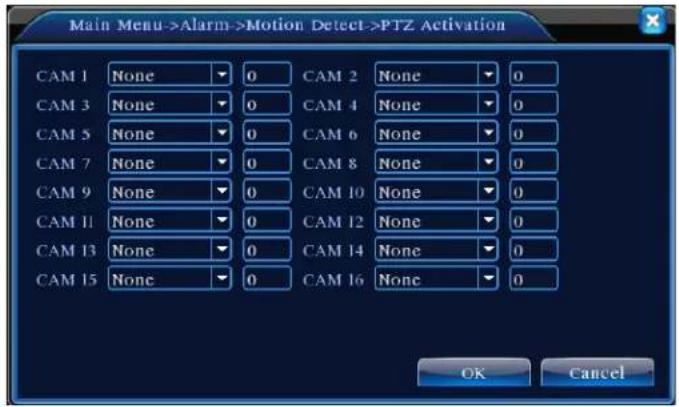
Abbildung 4.7 PTZ-Verknüpfung
【Video Delay】Nach Ende des Alarmstatus erfolgt die Alamaufnahme für einen verlängerten Zeitraum, zwischen 10\~300 Sekunden;
【Screen Prompt】Die Bildschirm-Alarminformation erscheint auf dem lokalen Display;
【EMAIL Notification】Ein erleuchtetes ■ bedeutet, dass bei Ertönen eines Alarms eine E-Mail-Benachrichtigung an den Nutzer gesendet wird.
Hinweis: Eine E-MAIL-Benachrichtigung erfordert entsprechende Einstellungen im 【Netzwerk-Service】.
【Beep】 Das Gerät erzeugt beim Alarm zwei lange Summer.
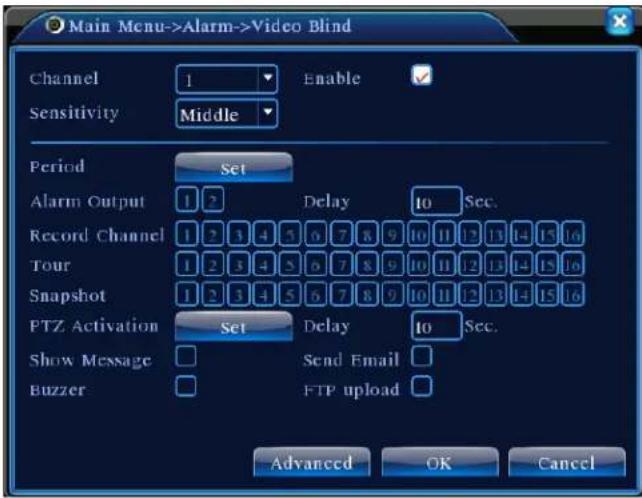
4.3.2 Video-Ausblendung
Wenn das Videobild von äußeren Bedingungen wie schwachem Licht beeinflusst und die Empfindlichkeitseinstellung erreicht wird, löst es den Video-Ausblendungs-Alarm aus und aktiviert koordinierende Funktionen.
Hinweis: Die Advanced-Schaltfläche hat dieselbe Funktion wie die rechte Maustaste.
text_image
Main Menu->Alarm->Video Blind Channel 1 Enable Sensitivity Middle Period Set Alarm Output 1 2 Delay 10 Sec. Record Channel 1 2 3 4 5 6 7 8 9 10 11 12 13 14 15 16 Tour 1 2 3 4 5 6 7 8 9 10 11 12 13 14 15 16 Snapshot 1 2 3 4 5 6 7 8 9 10 11 12 13 14 15 16 PTZ Activation Set Delay 10 Sec. Show Message Send Email Buzzer FTP upload Advanced OK CancelAbbildung 4.8 Video-Ausblendung
Zum Einstellen siehe den Abschnitt Bewegungserkennung in Kapitel 4.3.1
4.3.3 Verlust des Videosignals
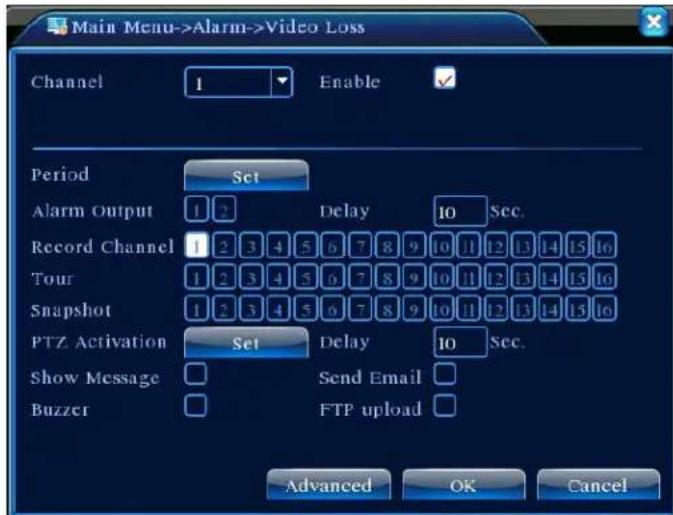
Wenn der DVR kein Video-Signal auf dem Kanal empfangen kann, wird er den Alarm für den Verlust des Videosignals auslösen und die Funktionen koordinieren.
Hinweis: Die Advanced-Schaltfläche hat dieselbe Funktion wie die rechte Maustaste.
text_image
Main Menu->Alarm->Video Loss Channel 1 Enable ✓ Period Set Alarm Output 1 2 Delay 10 Sec. Record Channel 1 2 3 4 5 6 7 8 9 10 11 12 13 14 15 16 Tour 1 2 3 4 5 6 7 8 9 10 11 12 13 14 15 16 Snapshot 1 2 3 4 5 6 7 8 9 10 11 12 13 14 15 16 PTZ Activation Set Delay 10 Sec. Show Message □ Send Email □ Buzzer □ FTP upload □ Advanced OK CancelAbbildung 4.9 Verlust des Videosignals
Zum Einstellen siehe den Abschnitt Bewegungserkennung in Kapitel 4.3.1
4.3.4 Alarm-Eingang
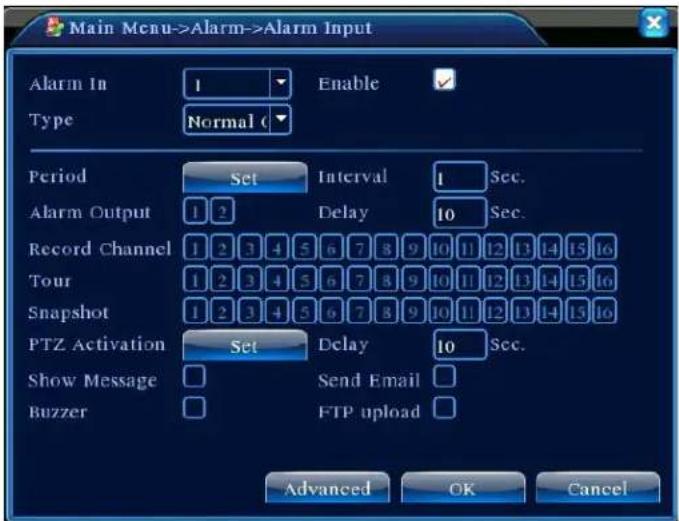
Wenn der DVR das Alarmsignal von externen Alarmgebern empfängt, löst er die definierten Alarmfunktionen aus.
Hinweis: Die Advanced-Schaltfläche hat dieselbe Funktion wie die rechte Maustaste.
text_image
Main Menu->Alarm->Alarm Input Alarm In 1 Enable Type Normal ( Period Set Interval 1 Sec. Alarm Output 1 ? Delay 10 Sec. Record Channel 1 2 3 4 5 6 7 8 9 10 11 12 13 14 15 16 Tour 1 2 3 4 5 6 7 8 9 10 11 12 13 14 15 16 Snapshot 1 2 3 4 5 6 7 8 9 10 11 12 13 14 15 16 PTZ Activation Set Delay 10 Sec. Show Message Send Email Buzzer FTP upload Advanced OK CancelAbbildung 4.10 Alarm-Eingang
Zum Einstellen siehe den Abschnitt Bewegungserkennung in Kapitel 4.3.1
4.3.5 Alarm-Ausgang
Siehe Kapitel 3.5.4 Alarm-Ausgang
4.3.6 Behandlung von Ausnahmen
Analysiert und testet bestimmte Hard- und Software im aktuellen System. Wenn außergewöhnliche Ereignisse erkannt werden, reagiert das Gerät entsprechend mit Bildschirmanzeige, Summer, etc.
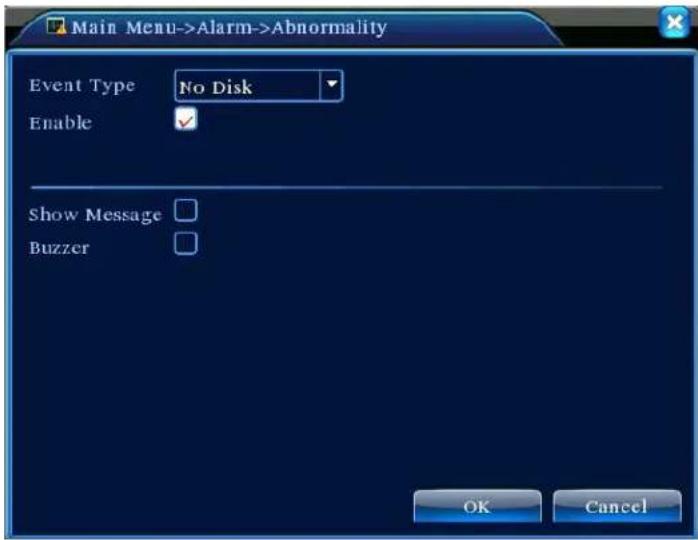
Abbildung 4.11 Behandlung von Ausnahmen
【Event Type】 Wählen Sie das außergewöhnliche Ereignis in der Dropdown-Liste für den Test aus
【Enable】Markieren Sie mit ■ , um die Handhabungsfunktion einer Ausnahme zu aktivieren. Die Einstellungen können erst dann aktiviert werden, nachdem "Enable (Aktivieren)" angeklickt wurde;
【Screen Prompt】Die Bildschirm-Alarminformation erscheint auf dem lokalen Display;
【Beep】 Das Gerät erzeugt beim Alarm zwei lange Summer.
4.4 Systemeinstellungen
Zum Einstellen verschiedener Funktionsparameter im DVR: Allgemeine Einstellungen, Kodierung, Netzwerkeinstellungen, Netzwerk-Service, Ausgangsmodi, PTZ-Einstellungen, Einstellungen der seriellen Schnittstelle und Auto-Sequenz-Einstellungen.
4.4.1 Allgemeine Einstellungen

text_image
Main Menu->System->General System Time 2010 - 08 - 12 12 : 28 : 46 Date Format YYYY MM DD Date Separator - Time Format 24-HOUR Language ENGLISH HDD Full Overwrite DVR No. 0 Video Standard PAL Auto Logout 0 min OK CancelAbbildung 4.12 Allgemeine Einstellungen
【System Time】Stellen Sie Datum und Uhrzeit des aktuellen Systems des DVR ein;
【Date Format】Wählen Sie das Format der Datumsanzeige: J/M/T, M/T/J oder T/M/J;
【Date Separator】Wählen Sie die Trennzeichen im Datumsformat;
【Time Format】Wählen Sie 24- oder 12-Stunden-Format:
【Language】Derzeit werden 14 Sprachen unterstützt: Englisch, Finnisch, Französisch, Deutsch, Griechisch, Italienisch, Japanisch, Polnisch, Portugiesisch, Russisch, Spanisch, Thai, Chinesisch und traditionelles Chinesisch
【HDD Full】Wählen Sie Stop: Wenn die installierte Speicherplatte voll ist, wird die Aufnahme angehalten;
Wählen Sie Überschreiben: Wenn die installierte Speicherplatte voll ist, wird weiterhin aufgenommen und die ältesten Videos überschrieben;
【DVR No.】Zu verwenden, wenn mehrfach DVRs von einer Fernbedienung gesteuert werden. Drücken Sie auf die Adress-Taste auf der Fernbedienung und auf die Eingangs-Steuerungsadresse, die mit der Seriennummer des lokalen Gerätes des entsprechenden DVR überein stimmt, um die Fernbedienung zu aktivieren;
【Video Standard】Unterstützt PAL- und NTSC-Formate;
【Standby Time】Zum Einstellen der Standby-Zeit von 0-60 im Menü. 0 bedeutet keine Einstellung für Standby;
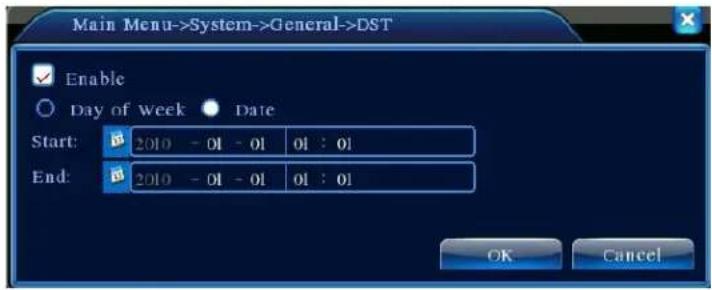
【Daylight Savings Time】Überprüfen Sie die Sommerzeit, klicken Sie dann auf die Schaltfläche
Einstellungen, um Abbildungen 4.13 und 4.14 anzuzeigen. Stellen Sie die Start- und Endzeit der Sommerzeit mit Kalenderwoche oder Tagesdatum ein.
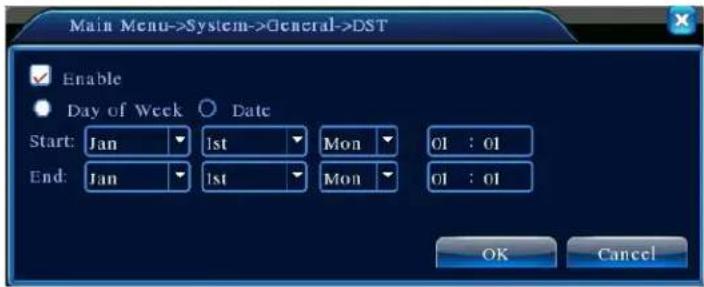
Abbildung 4.13 Sommerzeit-Einstellung (Kalenderwoche)
text_image
Main Menu->System->General->DST Enable Day of Week Date Start: 2010 - 01 - 01 01 : 01 End: 2010 - 01 - 01 01 : 01 OK CancelAbbildung 4.13 Sommerzeit-Einstellung (Datum)
4.4.2 Kodierungseinstellungen
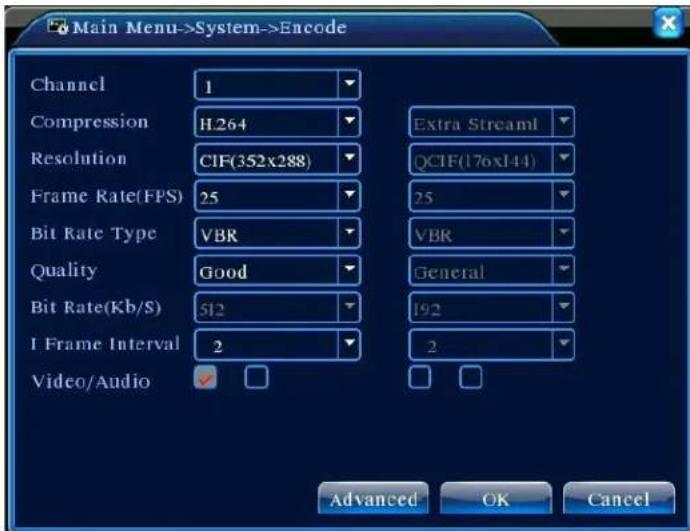
Einstellung von Video- / Audio-Encoding-Parametern, einschließlich Bild-Parametern für Video-Dateien und Remote-Überwachung. Stellen Sie die Encoding-Einstellungen jedes unabhängigen Kanals im linken Bereich und Parameter für Sub-Coding-Stream im rechten Abschnitt ein. Der Dual-Stream verwendet einen Stream mit hoher Bitrate für die lokale Speicherung auf HD zur Unterstützung der D1/HD1/CIF/QCIF-Codes und einen anderen Stream mit niedriger Bitrate (QCIF-Code) für Netzwerk-Übertragung, während es in der Zwischenzeit die lokale Speicherung und Remote-Netzwerk-Übertragung übernimmt. Während die Netzwerk-Bandbreite begrenzt ist, umfasst der Dual-Stream Bildqualität und Übertragungsqualität und durchbricht praktisch den Netzwerk-Engpass. Es nimmt flexibel Stream-Format in Übereinstimmung mit der verfügbaren Netzwerkbandbreite für eine High-Definition-Speicherung auf und überträgt Back-End-Low-Stream über das Netzwerk.
Hinweis: Hauptanwendungen des Substream: Mehrfachkanal-Live-Überwachung und Handy-Überwachung, wenn die Netzwerkverbindung begrenzt ist.
text_image
Main Menu->System->Encode Channel 1 Compression H.264 Extra Streaml Resolution CIF(352x288) QCTF(176x144) Frame Rate(FPS) 25 25 Bit Rate Type VBR VBR Quality Good General Bit Rate(Kb/S) 512 192 I Frame Interval 2 2 Video/Audio Advanced OK CancelAbbildung 4.15 Kodierungseinstellungen
Unabhängige Kanal-Kodierungseinstellungen
【Channel】Wählen Sie die Kanal-Nummer.;
【Compression】Standard H.264MP;
【Resolution】Anzeige Auflösungsarten in D1/HD1/CIF/QCIF;
【Frame Rate】Verstellbar. Video-Standard in Echtzeit: PAL - 25FTP, NTSC - 30FTP;
【Frame Rate (FPS)】Kann Code-Stream begrenzen. Variabler Stream. Unter variablem Stream stehen 6 Ebenen der Bildqualität zur Auswahl;
【Bit Rate type】Stellen Sie die Bitrate ein, um die Bildqualität zu ändern. Soweit es die Kapazität der entsprechenden Geräte erlaubt: Je größer die Bit-Rate, desto besser die Bildqualität;
Bitrate-Bezugsspanne: D1(512\~2560 kbps), HD1(384\~2048 kbps), CIF(64\~1024 kbps), QCIF(64\~512 kbps)
【Audio/Video】Wenn alle Kontrollkästchen angekreuzt sind, hat die Video-Datei Multiplex A/V-Stream;
Sub-Stream-Einstellungen
Sub-Stream wird hauptsächlich bei clientseitiger Überwachung oder bei mobilen Anwendungen verwendet.
【Kanal-Nr.】Wählen Sie zuerst die Kanal-Nr. aus und setzen Sie dann zum Aktivieren ein Häkchen bei Audio/Video.
Die Verfahren, die Parameter für Auflösung, Bildrate, Stream-Control und Bitrate setzen, sind die gleichen wie bei der Einstellung einzelner Kanäle.
4.4.3 Netzwerkeinstellungen
text_image
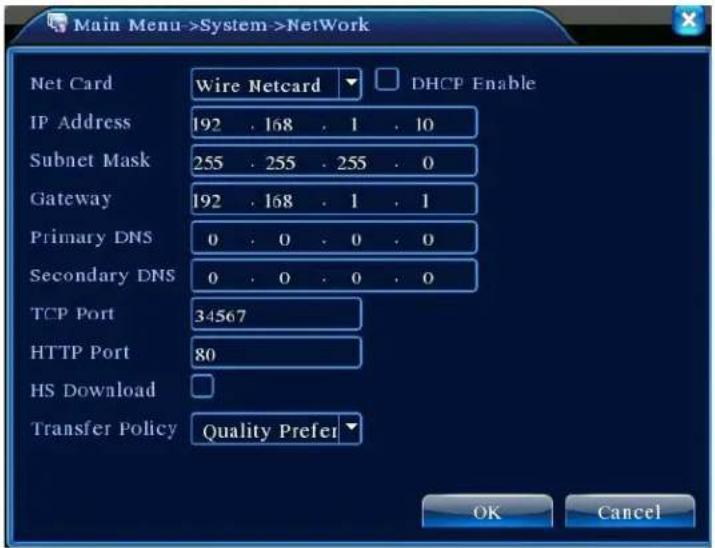
Main Menu->System->NetWork Net Card Wire Netcard DHCP Enable IP Address 192 . 168 . 1 . 10 Subnet Mask 255 . 255 . 255 . 0 Gateway 192 . 168 . 1 . 1 Primary DNS 0 . 0 . 0 . 0 Secondary DNS 0 . 0 . 0 . 0 TCP Port 34567 HTTP Port 80 HS Download Transfer Policy Quality Prefer OK CancelAbbildung 4.16 Netzwerkeinstellungen
【Net Card】Kann zwischen drahtgebundenen oder drahtlosen Netzwerkkarten wählen;
【Obtain IP Address Automatically】IP-Adresse automatisch erhalten (nicht empfohlen);
Hinweis: Die Installation des DHCP-Server ist im Voraus erforderlich
【IP Address】Einstellung der IP-Adresse des DVRs. Standardmäßig eingestellte IP-Adresse: 192.168.1.10;
【Subnet Mask】Einstellung der Subnetz-Maske. Standardmäßige Subnetz-Maske: 255.255.255.0;
【 Gateway】Einstellung der Standard-Gateway für das Gerät. Standardmäßige Einstellungen: 192.168.1.1;
【DNS Settings】DNS-Server, analysiert und identifiziert die IP-Adresse, die von Ihrem örtlichen Netzbetreiber zur Verfügung gestellt wurde. Starten Sie das System erneut, nachdem Sie die Adresse eingestellt haben.;
【TCP Port】Standardmäßig ist 34567 eingestellt;
【TCP Port】Standardmäßig ist 80 eingestellt;
【Network High Speed Download】Netzwerk mit hoher Download-Geschwindigkeit;
【Network Transmission Strategies】Drei Strategien: Selbst anpassend, bevorzugte Bildqualität, bevorzugter Fluss. Abhängig von den Einstellungen wird die Netzwerk-Übertragung automatisch die Bitrate anpassen. Die selbst anpassende Strategie gleicht Qualität und Fluss aus, und bietet eine fließende Übertragung, ohne zu viel Qualität einzubüßen. Bevorzugter Fluss und anpassende Strategien
werden erst wirksam, wenn der Sub-Stream aktiviert ist. Wenn Sub-Stream nicht aktiviert ist, setzt die bevorzugte Qualität die Priorität gemäß der Netzqualität.
4.4.4 Netzwerk-Service
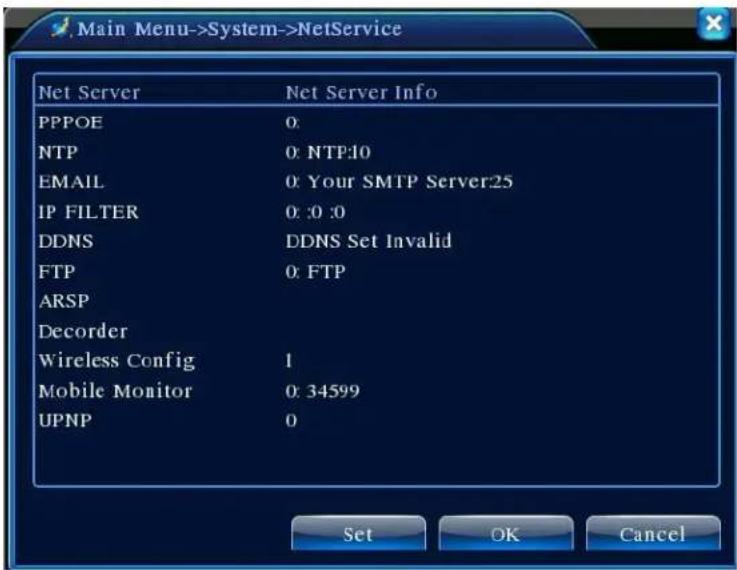
Konfigurieren von erweiterten Netzwerk-Funktionen. Wählen Sie Netzwerk-Service-Optionen und klicken Sie auf Einstellungen oder machen Sie einen Doppelklick auf Service-Optionen, um die Parameter zu konfigurieren.
text_image
Main Menu->System->NetService Net Server Net Server Info PPPOE 0. NTP 0: NTP:10 EMAIL 0: Your SMTP Server:25 IP FILTER 0: :0 :0 DDNS DDNS Set Invalid FTP 0: FTP ARSP Decoder Wireless Config 1 Mobile Monitor 0: 34599 UPNP 0 Set OK Cancel4.17 Netzwerk-Service
【PPPoE Settings】
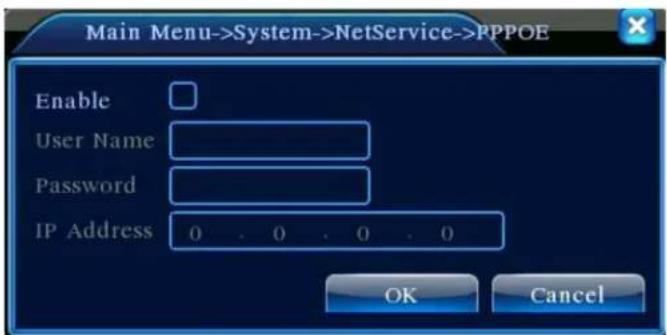
Abbildung 4.18 PPPOE
Geben Sie die vom ISP (Internet Service Provider, Internet-Dienstanbieter) zur Verfügung gestellte PPPoE-Nutzer-ID und Passwort ein. Speichern Sie und starten Sie das System erneut. Nach dem Neustart wird der DVR das Netzwerk automatisch mit der PPPoE verbinden. Nach erfolgreicher Netzwerkverbindung wird die IP in 【IP Address】 automatisch auf die zugewiesene dynamische WAN
IP-Adresse geändert.
Betrieb: Sehen Sie nach erfolgreicher PPPoE-Einwahl in 【IP Address】 nach der aktuellen IP-Adresse des DVR. Greifen Sie mit dieser IP-Adresse auf das Gerät vom Benutzer-Port zu.
【NTP-Einstellungen】
text_image
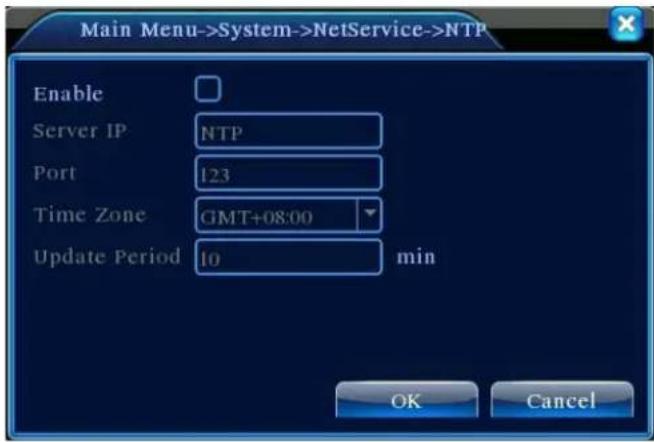
Main Menu->System->NetService->NTP Enable Server IP NTP Port 123 Time Zone GMT+08:00 Update Period 10 min OK CancelAbbildung 4.19 NTP-Einstellungen
Sie müssen den NTP-Dienst auf Ihrem lokalen PC installieren.
Server IP: Geben Sie die IP-Adresse des PCs ein, auf dem der NTP-Server installiert ist;
Port: Der standardmäßig eingestellte NTP-Port ist 123. Er kann mit den aktuellen NTP-Server-Port-Einstellungen eingestellt werden;
Time Zone: London GMT+0 Berlin GMT +1 Cairo GMT +2 Moscow GMT +3 New Delhi GMT +5 Bangkok GMT +7 HK/Beijing GMT +8 Tokyo GMT +9 Sydney GMT +10 Hawaii GMT-10 Alaska GMT-9 Pacific Time GMT-8 US Mountain Time GMT-7 US Central Time GMT-6 US Eastern Time GMT-5 Atlantic Time GMT-4 Brazil GMT-3 Mid-Atlantic GMT-2;
Synchronisationsintervall: Zeit-Synchronisationsintervall mit dem NTP-Server. Standardmäßig beträgt die Dauer 10 Minuten.
【E-MAIL-Einstellungen】
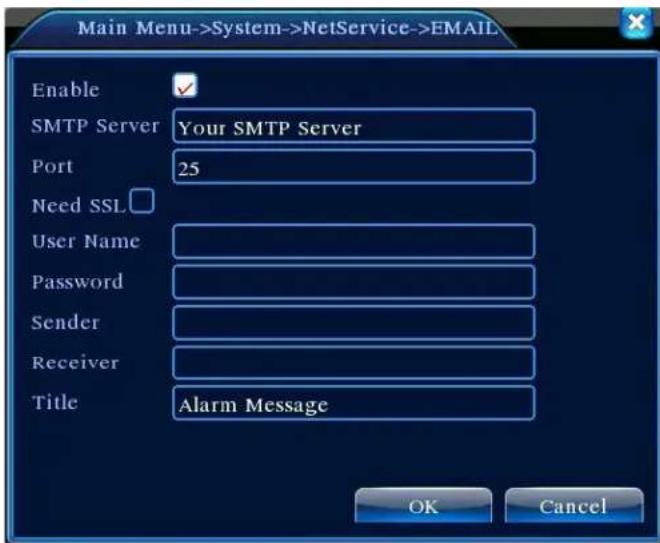
Im Falle eines Alarm-Ereignisses oder eines Alarm-Schnappschusses werden Benachrichtigungen und Schnappschüsse an die angegebene E-Mail-Adresse gesendet.
text_image
Main Menu->System->NetService->EMAIL Enable ✓ SMTP Server Your SMTP Server Port 25 Need SSL User Name Password Sender Receiver Title Alarm Message OK Cancel4.20 E-MAIL-Einstellungen
SMTP Server: E-Mail-Server-Adresse; kann eine IP-Adresse oder ein Domain-Name sein (ein
Domain-Name kann erst nach der Bestätigung der korrekten DNS-Einstellung identifiziert werden)
Port: Port-Nummer des E-Mail-Servers;
SSL: Ob der Server eine SSL (Secure Socket Layer)-Verschlüsselung benötigt, um sich einzuloggen;
User Name: E-Mail-Server-Benutzername, den Sie beantragt haben;
Password: Passwort entsprechend dem Benutzernamen;
Sender: Einstellung der E-Mail-Adresse des Absenders;
Receiver: Im Falle eines Alarms wird eine entsprechende Benachrichtigung per E-Mail an den angegebenen Empfänger gesendet. Bis zu drei Empfänger sind erlaubt;
Title: Der Inhalt des E-Mail-Betreffs kann individuell eingerichtet werden.
【IP-Filter-Einstellungen】
Wählen Sie die White List, um die IPs einzugeben, mit welchen auf den DVR zugegriffen werden kann. Die Liste unterstützt 64 IP-Einstellungen;
Wählen Sie die Schwarze Liste, um die IPs zu blockieren, mit welchen nicht über das Netzwerk auf den DVR eingeloggt werden darf. Die Liste unterstützt auch 64 IP-Einstellungen;
Setzen Sie ein Häkchen im Kontrollkästchen, um die IP-Einstellung zu löschen.
Hinweis: Wenn beide Listen die gleiche IP-Adresse enthalten, dann hat die Schwarze Liste Priorität.
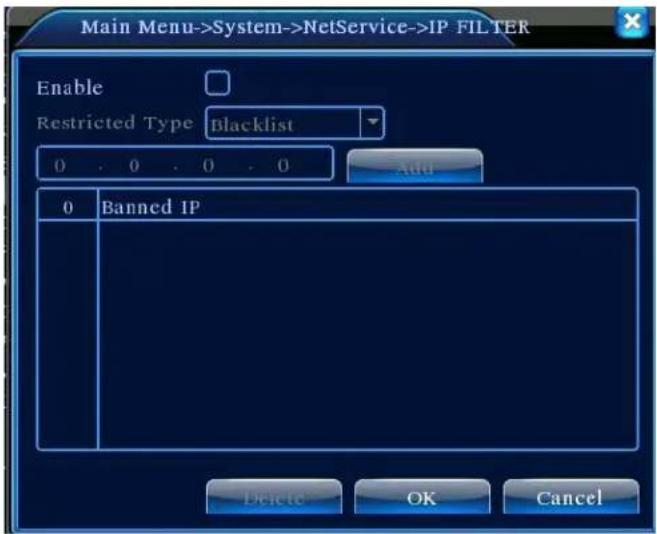
Abbildung 4.21 IP-Filter-Einstellungen
【DDNS】
text_image
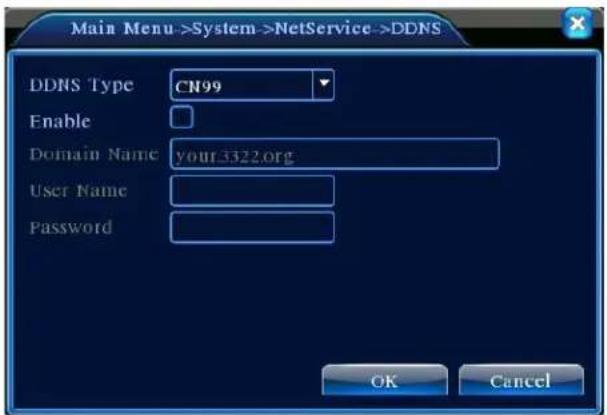
Main Menu->System->NetService->DDNS DDNS Type CN99 Enable Domain Name your3322.org User Name Password OK CancelAbbildung 4.22 DDNS-Einstellungen
Identifizierung des Server mit dynamischem Domain-Namen.
Local Domain Name: Der Domain-Name, der beim DDNS-Dienstanbieter registriert ist;
Server Domain Name: Der Domain-Name des DDNS;
Port: DDNS-Zugangs-Portnummer;
User Name: Konto-Name, der beim DDNS-Dienstanbieter registriert ist;
Password: Konto-Passwort, das beim DDNS-Dienstanbieter registriert ist;
Nachdem das DDNS erfolgreich konfiguriert und aktiviert ist, können Sie auf den DVR zugreifen, indem Sie Ihren registrierten Domain-Namen direkt in die IE-Adressleiste eingeben.
Hinweis: DNS muss ordnungsgemäß in den Netzwerkeinstellungen eingestellt sein 【FTP Settings】
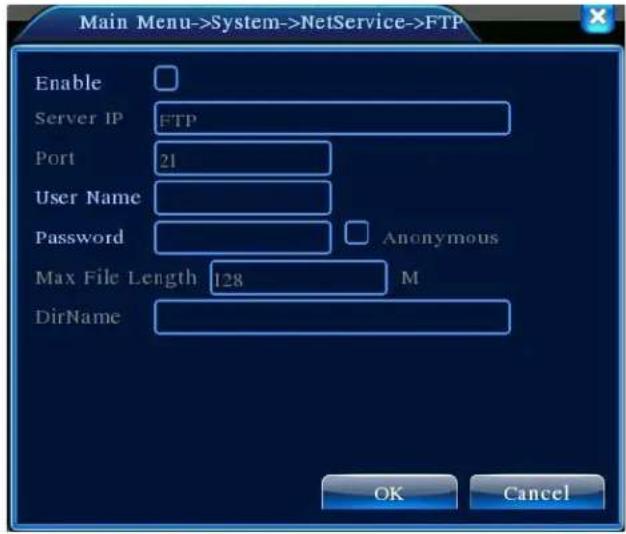
Im Falle eines Alarms oder einer mit einem Alarm verknüpften Videoaufnahme oder
Schnappschusses, wird das FTP zum Hochladen des Videos und Schnappschusses auf den angegebenen FTP-Server verwendet.
text_image
Main Menu->System->NetService->FTP Enable Server IP FTP Port 21 User Name Password Anonymous Max File Length 128 M DirName OK CancelAbbildung 4.23 FTP-Einstellungen
【Enable】Markieren Sie mit ■, um die Einstellungen zu aktivieren.
【Server IP】: IP-Adresse für den FTP-Server
【Port】: FTP-Portnummer. Der standardmäßig eingestellte Port ist 21
【User Name】: Zugelassener FTP-Benutzername
【Password】: Entsprechendes Benutzer-Password
【Maximum File Length】: Die maximale Größe jeder hochgeladenen Datei. Standard ist 128 M
【Remote Directory】: Verzeichnis der Upload-Dateien
text_image
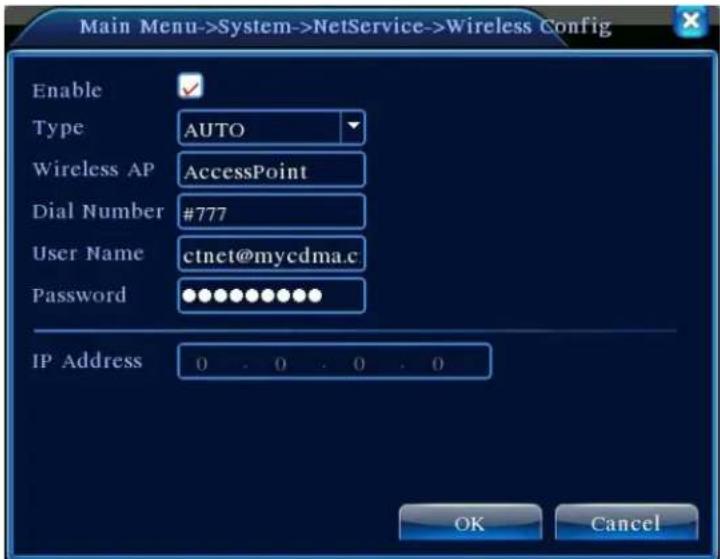
Main Menu->System->NetService->Wireless Config Enable Type AUTO Wireless AP AccessPoint Dial Number #777 User Name ctnet@mycdma.c Password IP Address 0 . 0 . 0 . 0 OK CancelZum Zugriff auf den DVR über Handy mappen Sie den Port auf dem Router ab. Führen Sie auf Basis des Netzwerk-Protokolls Benutzerüberwachung und Betrieb aus.
text_image
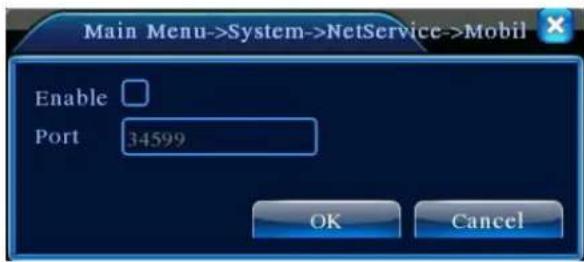
Main Menu->System->NetService->Mobil Enable Port 34599 OK CancelAbbildung 4.25 Einstellungen für mobile Überwachung
【Enable】Markieren Sie ■, um die mobile Überwachungsfunktion zu aktivieren. Die Einstellungen können erst dann aktiviert werden, nachdem Sie ein Häkchen bei "Enable (Aktivieren)" gesetzt haben;
【Port】 Portnummer für mobiles Überwachen: Um über ein Mobilgerät Zugriff auf den DVR zu haben, bilden Sie die Portnummer auf dem Router ab
【UPnP】
Das UPnP-Protokoll leitet automatisch das Port-Mapping an den Router weiter. Stellen Sie bei Verwendung der Funktion sicher, dass das UPnP auf dem Router aktiviert ist.
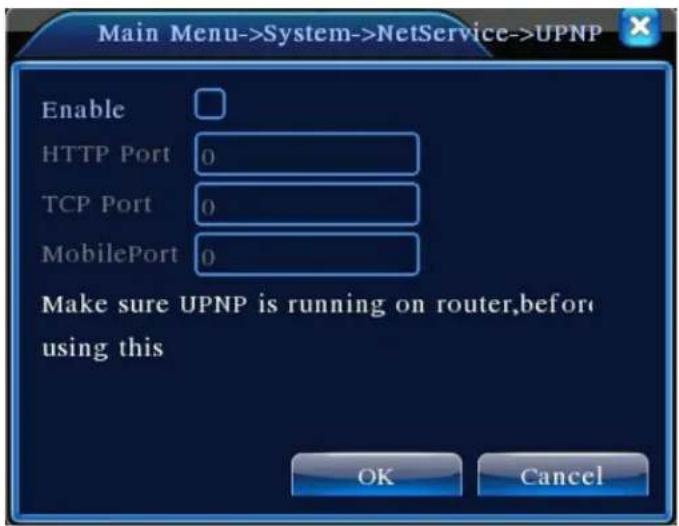
Abbildung 4.26 UPnP-Einstellungen
【Enable】Markieren Sie ■ , um die UPnP-Funktion zu aktivieren. Die Einstellungen können erst dann aktiviert werden, nachdem "Enable (Aktivieren)" angeklickt wurde;
【HTTP】: Der Router weist dem Gerät automatisch eine Portnummer zu. Sie müssen die Portnummer eingeben, um einen IE-Browser zu starten
【TCP】: Der Router weist dem Gerät automatisch eine Portnummer zu. Die Überwachung mit der Client-Software erfolgt über diesen Port.
【MobilePort】: Der Router weist dem Gerät automatisch eine Portnummer zu. Die mobile Überwachung wird über diesen Port umgesetzt.
4.4.5 Ausgangmodus
Konfigurieren Sie die Parameter für die Video-Ausgangssignale, einschließlich voreingestellter Ausgangsmodus und kodiertem Ausgangsmodus.
Voreingestellter Ausgang: Bild-Modus für lokale Vorschau, einschließlich Kanalname, Zeittitel, Kanaltitel, Aufnahmestatus, Alarmstatus, Videostreaming, Transparenz, Bereichsabdeckung;
Kodierter Ausgang: Bildmodus für Netzwerk-Überwachung und Videodatei, einschließlich
Kanalname, Zeittitel, Kanaltitel, Aufnahmestatus, Alarmstatus, Videostreaming, Transparenz, Bereichsabdeckung;
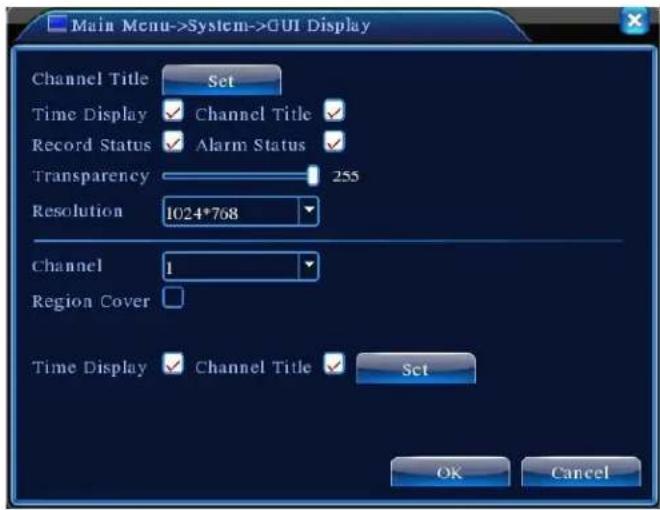
Abbildung 4.27 Ausgangsmodus
【Channel Title】Klicken Sie auf Ändern, um das Kanalnamen-Menü aufzurufen und ändern Sie den Kanalnamen (es werden bis zu 16 chinesische Zeichen oder 25 englische Buchstaben des Alphabets unterstützt);
【Time Display】Markieren Sie ■ , um Systemdatum und -zeit auf dem Überwachungsbildschirm anzuzeigen;
【Channel Title】Markieren Sie ■ , um System-Kanalnummer auf dem Überwachungsbildschirm anzuzeigen;
【Record Status】Markieren Sie ■ , um den Aufnahmestatus des Systems auf dem Überwachungsbildschirm anzuzeigen:
【 Alarm Status 】 Markieren Sie ■ , um den Alarmstatus des Systems auf dem Überwachungsbildschirm anzuzeigen:
【Video Streaming Information】Markieren Sie ■, um die Video-Streaming-Information auf dem 9. Bildschirm im 9-Bild-Vorschaumodus anzuzeigen;
【Transparency】Wählen Sie die Transparenz des Hintergrundbildes zwischen 128 \~ 255 aus;
【Resolution】Stellen Sie die Bildschirmauflösung ein;
【Channel】Wählen Sie die Kanalnummer, um codierten Ausgang einzustellen;
【Region Cover】Markieren Sie ■. Wählen Sie Area Coverage number und klicken Sie auf Set, um in den entsprechenden Kanal zu gelangen. Der Benutzer kann mit der Maus den
Abdeckungsbereich jeder Größe wählen (Abdeckungsbereich für den Video-Ausgang sind als dunkle Blöcke angezeigt):
【Time Display】 und 【Channel Title】 stellen die Display-Position für Zeit-Titel und Kanal-Titel ein.
4.4.6 PTZ-Einstellungen
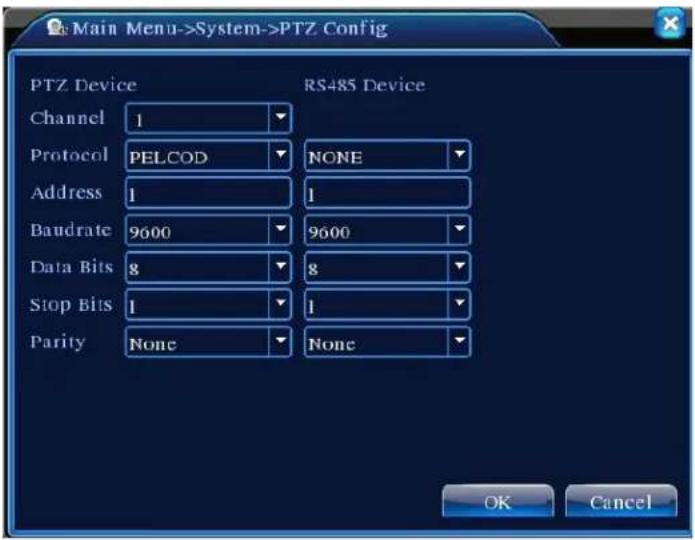
text_image
Main Menu->System->PTZ Config PTZ Device RS485 Device Channel 1 Protocol PELCOD NONE Address 1 1 Baudrate 9600 9600 Data Bits 8 8 Stop Bits 1 1 Parity None None OK CancelAbbildung 4.28 PTZ-Einstellungen
【Channel】Wählen Sie den Eingangskanal für die Dome-Kamera.
【Protocol】Wählen Sie das richtige Dome-Kamera-Protokoll für die entsprechende Marke und das entsprechende Modell aus (z. B.: PELCOD)
【Address】Stellen Sie die Adresse für die entsprechende Dome-Kamera ein. Standard ist 1 (Hinweis: Die hier eingestellte Adresse muss mit der Adresse der Dome-Kamera übereinstimmen, da sonst die Kamera nicht gesteuert werden kann);
【Baud Rate】 Wählen Sie die Baudrate der Dome-Kamera zum Steuern der PTZ und Kamera auf dem entsprechenden Kanal aus. Ist standardmäßig auf 115200 eingestellt;
【Data Bits】Verfügbare Optionen: 5-8. Ist standardmäßig auf 8 eingestellt;
【Stop Bits】Zwei Optionen sind 1 und 2. Ist standardmäßig auf 1 eingestellt;
【Parity】Umfasst ungerade Parität, gerade Parität, Parität-Flag, keine Parität. Standardmäßig ist keine eingestellt.
4.4.7 Einstellung des seriellen Ports
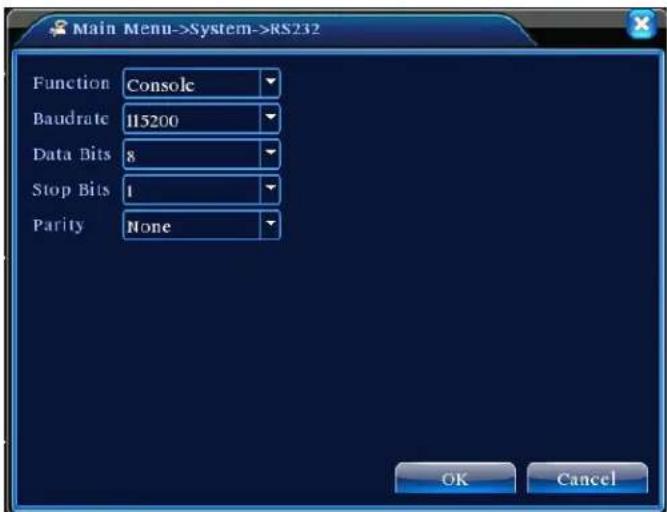
text_image
Main Menu->System->RS232 Function Console Baudrate 115200 Data Bits 8 Stop Bits 1 Parity None OK CancelAbbildung 4.29 Einstellung des seriellen Ports
【Function】 Die gewöhnliche serielle Schnittstelle wird für serielles Debug und Upgrade sowie für bestimmte serielle Schnittstellen-Peripheriegeräte verwendet;
【Baud Rate】Wählen Sie die entsprechende Baudratenlänge:
【Data Bits】Verfügbare Optionen: 5-8;
【Stop Bits】Zwei Optionen sind 1 und 2.
【Parity】Enthält ungerade Parität, gerade Parität, Parität-Flag, keine Parität.
4.4.8 Auto-Sequenz-Einstellungen
Einstellung der Auto-Sequenzanzeige. Markieren Sie ■, um den Modus zu aktivieren. Zur Auswahl stehen Auto-Sequenz im Einzel-Modus wie Einzelbildschirm, 4-Bildschirm, 9-Bildschirm und 16-Bildschirm oder Auto-Sequenz im gemischten Modus.
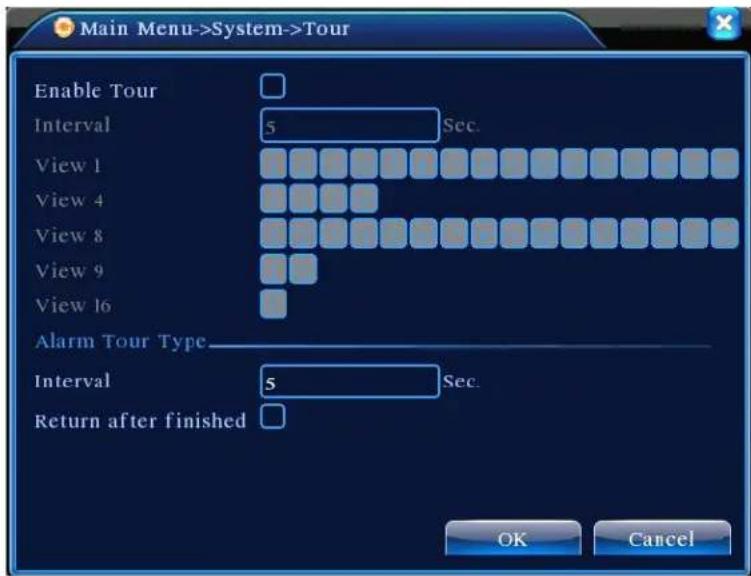
Abbildung 4.30 Einstellung der Auto-Sequenz
【Interval】Stellen Sie das Zeitintervall für Auto-Sequenz-Bildschirmwechsel ein. Der Einstellungsbereich liegt zwischen 5-120 Sekunden;
【Return After Finished】Gehen Sie zur Mehrfachbild-Vorschau zurück, wenn der Alarm endet Hinweis: Klicken Sie im Vorschaumodus auf die Symbole / im oberen rechten Bereich der Seite, um die Auto-Sequenz ein- bzw. auszuschalten ( zeigt an, dass die Auto-Sequenz eingeschaltet ist, und zeigt an, dass sie ausgeschaltet ist).
4.5 Verwaltungstools
Das Verwaltungstool-Menü umfasst: Festplattenverwaltung, Benutzerverwaltung, Online-Benutzer, Leistungsanpassung, Auto-Wartung, Wiederherstellung der Standardeinstellung, System-Upgrade und System-Information.
4.5.1 Festplattenverwaltung
Festplattenkonfiguration. Das Menü zeigt aktuelle Festplatteninformationen an, wie die Anzahl verbundener Festplatten, Zugangsschnittstelle, Typ, Status und Gesamtkapazität. Festplattenbetrieb, einschließlich: Einstellung auf Lese-/Schreibe-Modus, Nur-Lese-Modus, redundante Festplatte, Festplattenformat und Fehlerbehebung. Wählen Sie die Festplatte aus und klicken Sie auf die Funktionstasten auf der rechten Seite zum Ausführen.
Hinweis: Lese-/ Schreibe-Festplatte: Kann Daten lesen und schreiben;
Schnappschuss-Festplatte: Bildspeicherplatte. Kann Daten lesen und schreiben;
Nur-Lese-Festplatte: Das Gerät kann nur Daten von der Festplatte lesen, aber keine Daten darauf schreiben;
Redundante Festplatte: Wenn bereits Lese-/Schreibe-Festplatten vorhanden sind, werden redundante Festplatten die Video-Dateien dupplizieren.
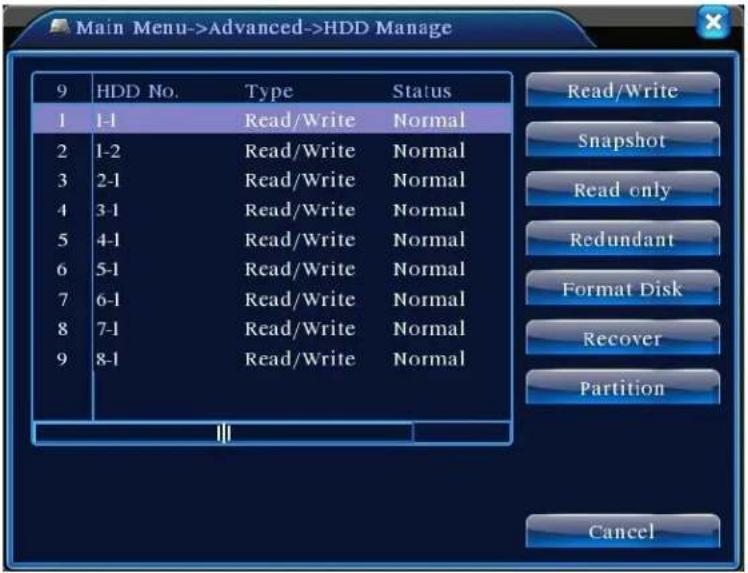
Abbildung 4.31 Festplattenverwaltung
4.5.2 Benutzerverwaltung
Verwaltung lokaler Benutzer-Berechtigungen.
Hinweis: 1. Alle der folgenden Benutzernamen und Gruppennamen dürfen maximal 8 Zeichen haben. Der Anfang und das Ende der Zeichenfolge dürfen nicht leer bleiben, während Leerzeichen zwischen den Zeichen erlaubt sind. Erlaubte Zeichen: Buchstaben des Alphabets, Ziffern, Unterstrich, Bindestrich und Punkte. Weitere Zeichen sind nicht erlaubt; 2. Es ist eine unbeschränkte Anzahl an Benutzern und Gruppen erlaubt. Benutzergruppen können je nach Wunsch des Benutzers hinzugefügt oder gelöscht werden: Werkseinstellung hat zwei Ebenen: Benutzer \ Admin. Der Benutzer kann seine eigenen Gruppen-Attribute einstellen. Mitglieder einer Gruppe können funktionale Rechte jeglicher Art bestimmen, die in der Gruppe erlaubt sind;
- Benutzerverwaltung nimmt Gruppen- und Benutzer-Struktur auf zwei Ebenen an. Die Gruppe und der Benutzer können nicht denselben Namen haben. Jeder Benutzer muss einer Gruppe und darf nur einer Gruppe angehören.
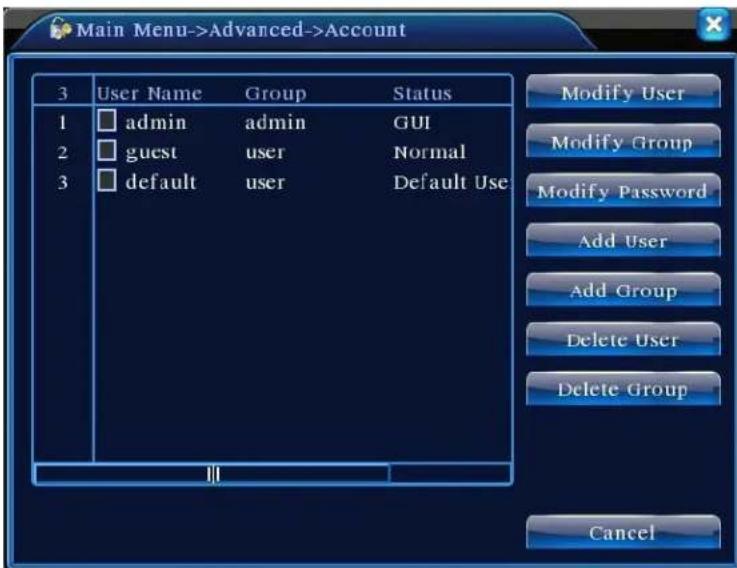
Abbildung 4.32 Benutzerverwaltung
【Modify User】Die Attribute eines vorhandenen Benutzers ändern;
【Modify User】Die Attribute einer vorhandenen Gruppe ändern;
【Modify Password】Benutzer-Passwort ändern. Das Passwort kann 1-6 Buchstaben enthalten. Der Anfang und das Ende des Passworts dürfen nicht leer bleiben, während Leerzeichen zwischen den Zeichen erlaubt sind.
Hinweis: Der Benutzer mit Administrator-Rechten kann nicht nur sein eigenes Passwort ändern, sondern auch die Passwörter anderer Benutzer.
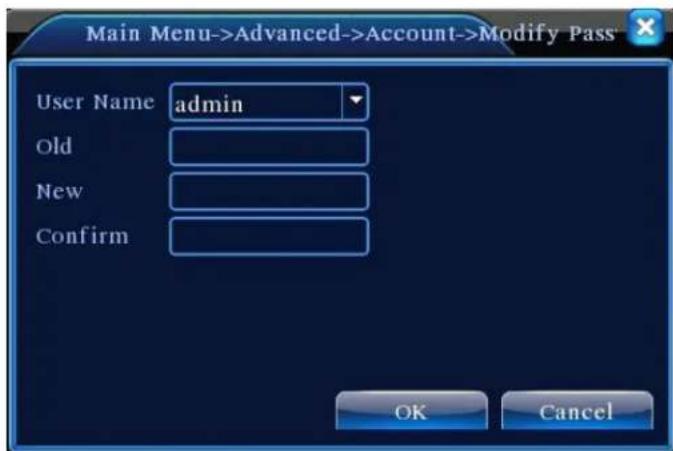
Abbildung 4.33 Passwort ändern
【Add User】Fügen Sie Gruppenmitglieder hinzu und stellen Sie die Benutzerberechtigung wie in Abbildung 4.31 gezeigt ein. Gehen Sie in das Menü "Benutzer hinzufügen", geben Sie Benutzername und Passwort ein, wählen Sie die dazugehörige Gruppe aus und wählen Sie, ob der Name gemeinsam benutzt werden kann. Gemeinsam benutzen bedeutet, dass das Konto von mehreren Benutzern gleichzeitig benutzt werden kann
Sobald die dazugehörige Gruppe ausgewählt ist, kann die Benutzerberechtigung nur eine Teilmenge dieser Gruppe sein. Sie kann nicht dem Erlaubnisattribut der Gruppe übergeordnet sein.
Für eine bequemere Benutzerverwaltung empfehlen wir, die Berechtigung für normale Benutzer auf einem niedrigeren Niveau einzustellen als für fortgeschrittene Benutzer.
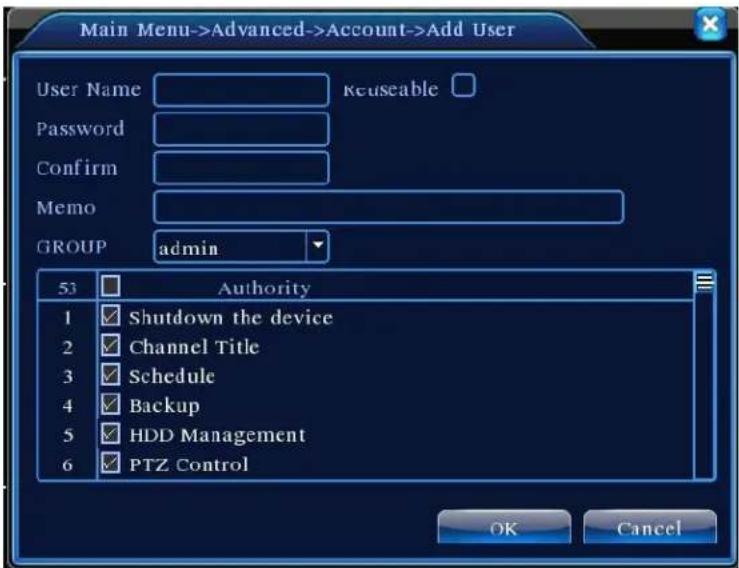
Abbildung 4.34 Benutzer hinzufügen
【 Add User 】 Fügen Sie eine neue Benutzergruppe hinzu und stellen Sie die Gruppenberechtigungen wie in Abbildung 4.32 gezeigt ein. Es stehen 36 Berechtigungen zur Auswahl, einschließlich Geräte-Abschaltung, Live-Überwachung, Wiedergabe, Aufnahme-Einstellungen, Video-Backup, etc.
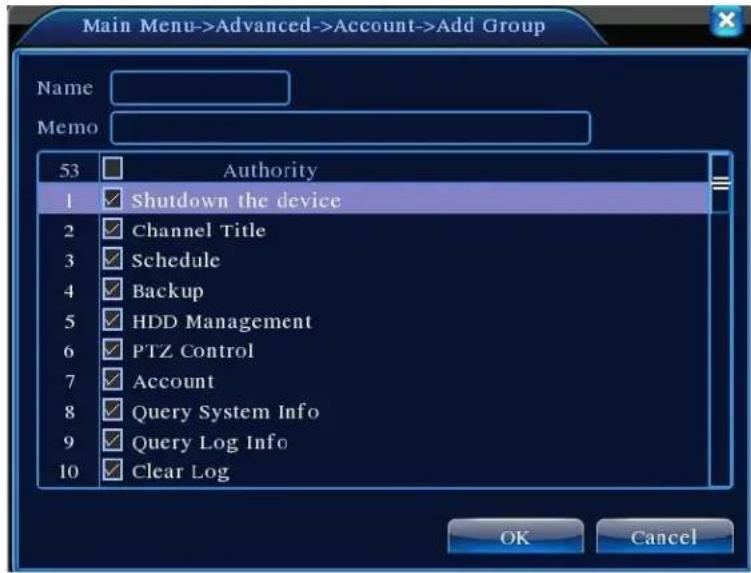
Abbildung 4.35 Gruppe hinzufügen
【Delete User】Bestehenden Benutzer löschen. Wählen Sie in Abbildung 4.29 den Benutzer aus, der gelöscht werden soll. Klicken Sie auf Delete User ;
【Delete Group】Bestehende Gruppe löschen (stellen Sie sicher, dass sich kein Benutzer in der Gruppe befindet). Klicken Sie in Abbildung 4.29 auf Delete Group, um Abbildung 4.33 anzuzeigen. Wählen Sie die Gruppe aus, die gelöscht werden soll, und drücken Sie auf Delete.
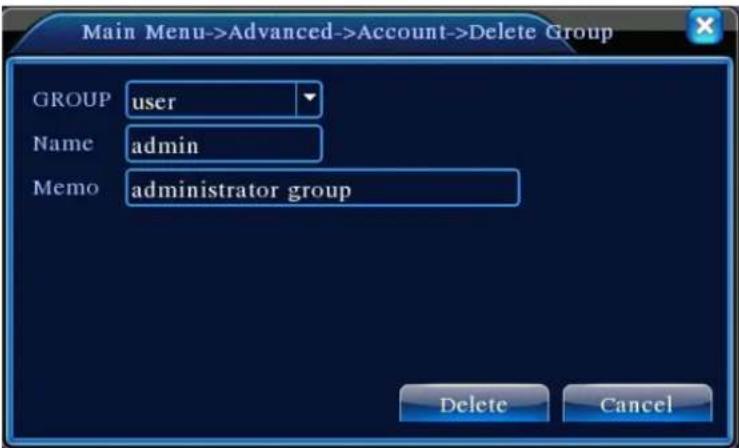
Abbildung 4.36 Gruppe löschen
4.5.3 Online-Benutzer
Informationen über die Netzwerk-Benutzer anzeigen, die mit dem lokalen DVR verbunden sind. Sie können auch die ausgewählten Netzwerk-Benutzer trennen (indem Sie im Feld ein Häkchen setzen). Das Konto wird bis zum nächsten Neustart deaktiviert.

text_image
Main Menu->Advanced->Online User User Name IP Login Type Disconnect CancelAbbildung 4.37 Online-Benutzer
4.5.4 Leistungsanpassung
Siehe "3.5.7 Leistungsanpassung".
4.5.5 Automatische Wartung
Benutzer können ihren eigenen Zeitplan für den automatischen Neustart des Systems und das Löschen der Dateien mit gesetzter Frist einstellen.
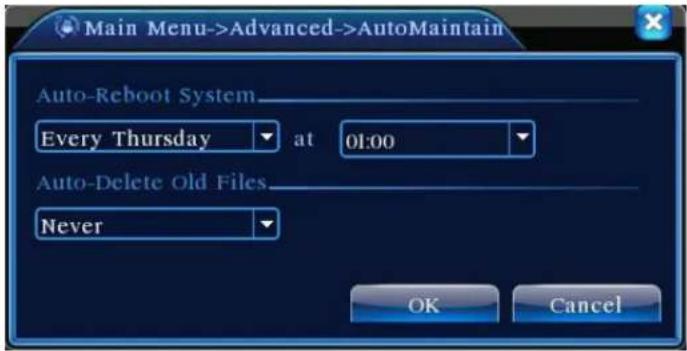
Abbildung 4.38 Automatische Wartung
【Auto On / Off Time】: Stellen Sie den Timer auf automatisches Ein- und Ausschalten des DVRs ein.
4.5.6 Standardeinstellung wiederherstellen
Wiederherstellung des Systems auf Werkseinstellungen (Sie können im Menü bestimmte Elemente wählen, die wiederhergestellt werden müssen).
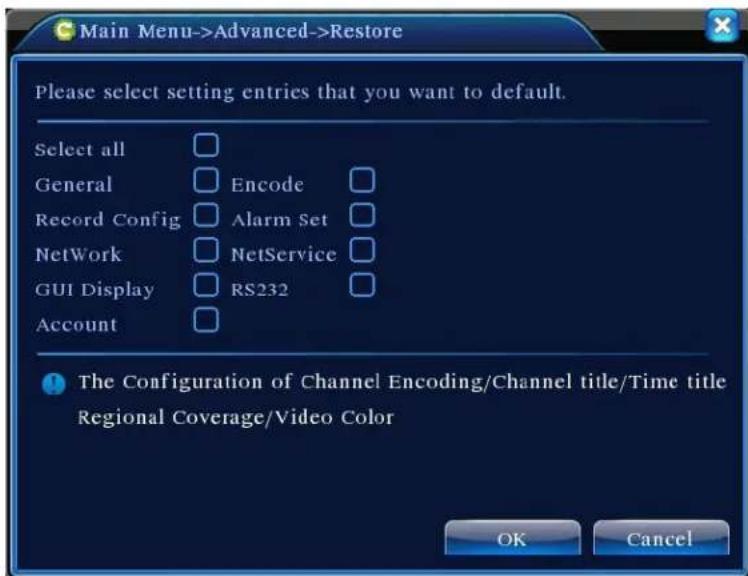
Abbildung 4.39 Standardeinstellung wiederherstellen
【Upgrade-Position】Wählen Sie USB-Schnittstelle;
【Upgrade-Datei】Wählen Sie die Datei, die aktualisiert wird.
4.5.8 Geräte-Information
Stellt Geräteinformationen über DVR-Schnittstelle für Kundenkomfort zur Verfügung
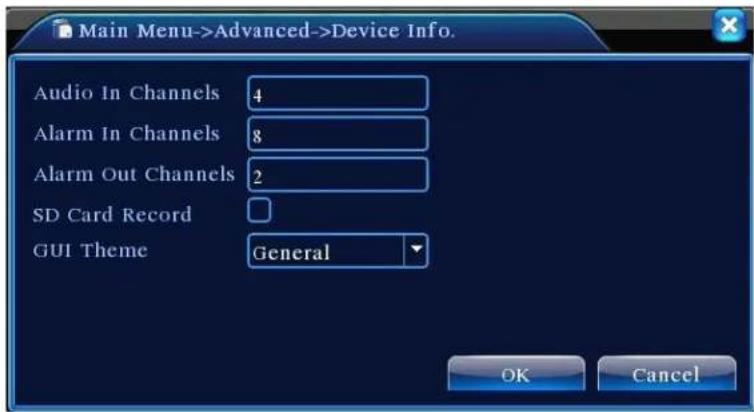
Abbildung 4.41 Geräte-Information
4.6 System-Information
Anzeige DVR-Informationen über: Festplatte, Streaming-Statistiken, Protokoll, und Versionsinformation.
4.6.1 Festplatten-Information
Statusanzeige der installierten Festplatte, einschließlich der Arten der Festplatten, Gesamtgröße, freiem Speicherplatz und Aufnahmezeit.
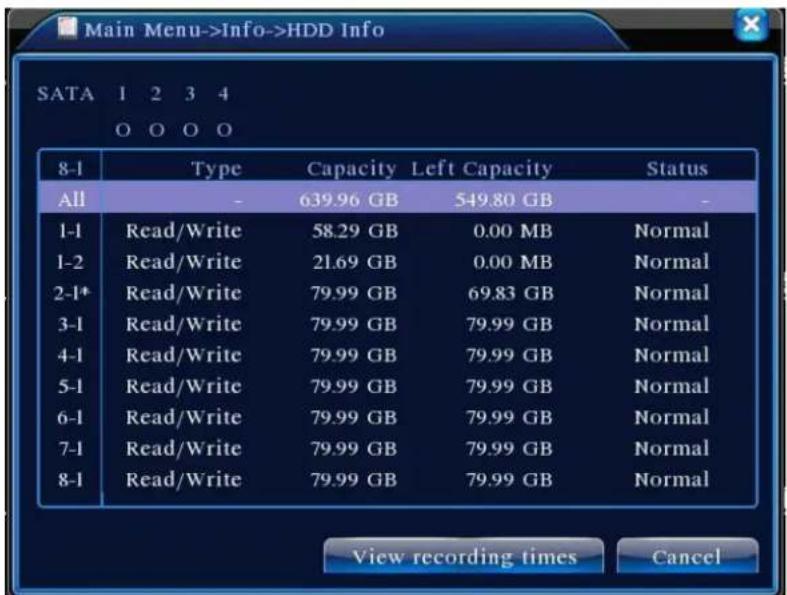
Abbildung 4.42 Festplatten-Information
Tipp: Bei der Anzeige der Festplatten-Informationen bedeutet ○, dass die Festplatte richtig funktioniert, X, dass sie nicht richtig funktioniert, und – bedeutet, dass sie nicht installiert ist. Wenn der
Benutzer eine beschädigte Festplatte ersetzen muss, dann fahren Sie das Gerät herunter, bevor Sie die beschädigte Festplatte entfernen und installieren Sie die neue.
Ein Stern “*” nach der Festplattennummer gibt an, dass dies die aktuelle Arbeits-Festplatte ist (e.g., 1*). Wenn die entsprechende Festplatte beschädigt ist, stehen in der Information nur “?”.
4.6.2 Stream-Statistiken
Live-Video-Stream-Anzeige (KB / s) auf dem Kanal und verwendeter Speicherplatz (MB / H). Das Oszillogramm zeigt die Veränderung im Streaming an.
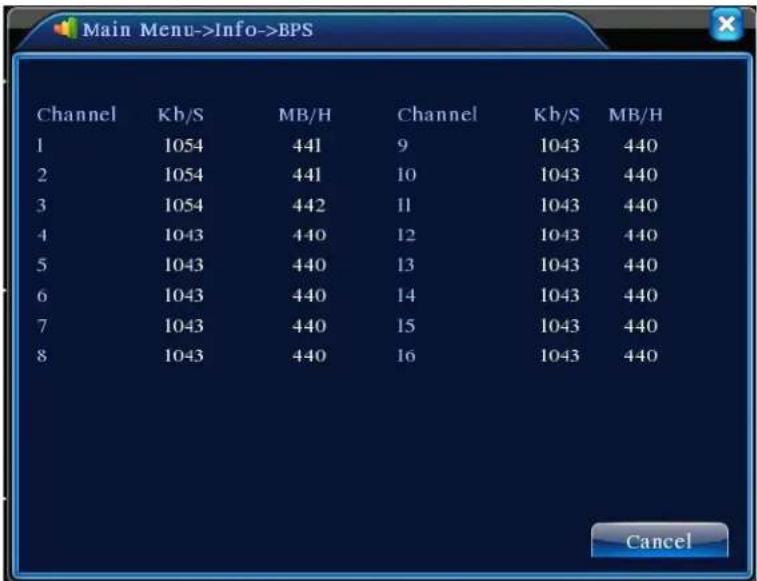
text_image
Main Menu->Info->BPS Channel Kb/S MB/H Channel Kb/S MB/H 1 1054 441 9 1043 440 2 1054 441 10 1043 440 3 1054 442 11 1043 440 4 1043 440 12 1043 440 5 1043 440 13 1043 440 6 1043 440 14 1043 440 7 1043 440 15 1043 440 8 1043 440 16 1043 440 CancelAbbildung 4.43 Stream-Statistiken
4.6.3 Protokoll
Zeigt auf Basis der eingestellten Suchmethode das System-Protokoll an.
Log ist kategorisiert in: Systembetrieb, Konfiguration, Datenverwaltung, Alarmereignis, Aufnahmebetrieb, Benutzerverwaltung und Dateiverwaltung. Drücken Sie auf die Schaltfläche Search, um das Protokoll in einem bestimmten Zeitraum zu durchsuchen. Das System gibt das Protokoll in Tabellenform an (jede Seite enthält 128 Zeilen). Drücken Sie auf Page Up oder Page Down, um die Seiten zu blättern und auf Clear, um alle protokollierten Informationen zu löschen.

text_image
Main Menu->Info->LOG Type All Start Time 2010 - 08 - 12 00 : 00 : 00 End Time 2010 - 08 - 13 00 : 00 : 00 30 Log Time Type LOG 1 2010-08-12 10:31:49 Reboot 2000- 0-00 00:00 2 2010-08-12 10:31:49 Log In User default Log 3 2010-08-12 10:31:50 RecoverTime 2010-07-31 11:44:28 4 2010-08-12 10:32:30 Log Out User default Log 5 2010-08-12 10:32:30 Log In User admin LogI 6 2010-08-12 10:32:38 Save Configuratio Location 7 2010-08-12 10:32:38 Save Configuratio Regular 8 2010-08-12 10:32:39 Shut Down 2010- 8-12 10:32:39 Remove CancelAbbildung 4.44 Protokoll
4.6.4 Versionsinformation
Zeigt grundlegende Informationen über das Gerät an, einschließlich Hardware-Informationen, Software-Version und Release-Zeit.
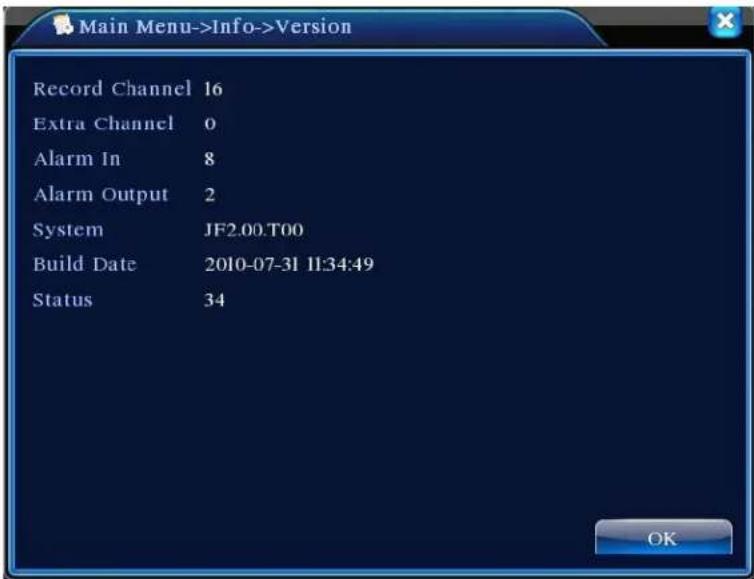
text_image
Record Channel 16 Extra Channel 0 Alarm In 8 Alarm Output 2 System JF2.00.T00 Build Date 2010-07-31 11:34:49 Status 34Abbildung 4.45 Versionsinformation
4.7 Herunterfahren des Systems
Siehe Kapitel "3.5.8 Herunterfahren des Systems".
Kapitel 5 Häufig gestellte Fragen und Wartung
5.1 Häufig gestellte Fragen
Wenn Sie auf ein Problem stoßen, das unten nicht aufgeführt ist, kontaktieren Sie bitte Ihren lokalen Kundendienst oder rufen Sie unsere Zentrale für Unterstützung an. Wir helfen Ihnen gerne weiter.
1、F: Der DVR startet nicht nach dem Einschalten
A: Mögliche Ursache:
1 Eingangsleistung ist nicht korrekt
2 Schaltnetzteil hat schlechte Leitungsverbindung
3 Schaltnetzteil ist beschädigt
4 Upgrade-Fehler
5 Beschädigte Festplatte oder beschädigtes Festplattenkabel
6 Frontplatten-Ausfall
7 Ausfall der DVR-Hauptplatine
2、F: Der DVR startet wenige Minuten nach dem Einschalten erneut automatisch oder bleibt häufig hängen
A: Mögliche Ursache:
1 Eingangsspannung instabil oder zu niedrig
2 Festplatte hat schlechte Tracks oder beschädigte Kabel
3 Schaltnetzteil verfügt nicht über genügend Leistung
4 Front-End-Video-Signal ist instabil
5 Schlechte Belüftung; übermäßiger Staub, schlechte Betriebsumgebung
6 DVR-Hardwarefehler
3、F: Festplatte wird nach dem Einschalten nicht erkannt
A: Mögliche Ursache:
1 Festplattenkabel ist nicht angeschlossen
2 Festplattenkabel ist beschädigt
3 Festplatte ist beschädigt
4 Schlechter Motherboard-SATA-Anschluss
4、F: Kein Video-Ausgang auf einem oder mehreren Kanälen
A: Mögliche Ursache:
1 Das Programm ist nicht kompatibel. Führen Sie nochmals ein Upgrade mit dem richtigen Programm durch
2 Bildhelligkeit wird 0. Standardeinstellungen wiederherstellen
3 Kein Video-Eingangssignal oder Signal zu schwach
4 Hat Kanal-Privatsphären-Maske (oder Bildschirmansichtsblocker) eingestellt
5 DVR-Hardwarefehler
5、F: Echtzeit-Video-Probleme wie starke Verzerrungen bei Videofarbe und Helligkeit.
A: Mögliche Ursache:
1 Bei der Benutzung eines BNC-Ausgangs wird, wenn NTSC- und PAL-Formatauswahl nicht korrekt sind, das Videobild schwarz und weiß
2 Fehlerhafte DVR- und Monitor-Impedanz
3 Die Video-Übertragungsentfernung ist zu groß oder Videosignal wird durch die Übertragungsleitung gedämpft
4 Farb- und Helligkeitseinstellungen des DVR sind falsch
6、F: Lokale Wiedergabesuche findet kein Video
A: Mögliche Ursache:
1 Fehlerhaftes Festplattenkabel oder Jumper
2 Festplatte ist beschädigt
3 Es wurde ein Upgrade mit einem anderen Programm als dem ursprünglichen Programm im System durchgeführt
4 Das Video, das gesucht wird, wurde bereits überschrieben
5 Die Aufnahme-Funktion ist nicht eingeschaltet
7、 F: Lokale Suche ergibt ein verschwommenes Video
A: Mögliche Ursache:
1 Einstellung der Video-Qualität ist zu niedrig
2 Programmdaten-Lesefehler, Video-Streaming sehr niedrig; Vollbild-Mosaik während der Wiedergabe. Gewöhnlich geht der DVR nach dem Neustart wieder in den normalen
Betrieb zurück.
3 Fehlerhaftes Festplattenkabel und Jumper
4 Festplatten-Fehlfunktion
5 DVR-Hardwarefehler
8、F: Kein Ton bei der Überwachung
A: Mögliche Ursache:
1 Nicht mit aktiven Mikrofonen ausgestattet
2 Die Lautsprecher sind nicht eingeschaltet
3 Audio-Kabel beschädigt
4 DVR-Hardwarefehler
9、F: Audio bei Überwachung, aber keines bei der Wiedergabe
A: Mögliche Ursache:
1 Setup-Fehler: Audio-Option ist nicht eingeschaltet
2 Entsprechender Kanal ist nicht an das Videogerät angeschlossen. Video-Wiedergabe wechselt sich mit Bluescreen ab
10、F: Zeitanzeige ist nicht korrekt
A: Mögliche Ursache:
1 Falsche Einstellung
2 Schlechter Batterieanschluss oder schwache Leistung
3 Schwingquarz funktioniert nicht richtig
11、F: DVR kann PTZ nicht steuern
A: Mögliche Ursache:
1 Front-end PTZ-Fehlfunktion
2 PTZ-Decoder-Einstellungen, Verdrahtung oder Installation sind nicht korrekt
3 Falsche Verkabelung
4 PTZ-Einstellungen im DVR sind falsch
5 PTZ-Decoder und DVR-Protokoll stimmen nicht überein
6 PTZ-Decoder und DVR-Adresse stimmen nicht überein
7 Wenn er an mehrere Decoder angeschlossen ist, muss der PTZ-Decoder einen 120 Ohm Widerstand hinzufügen, um die Reflexion zwischen den Enden der A/B-Kabel zu
eliminieren; ansonsten ist die PTZ-Steuerung instabil
8 Entfernung zu groß
12、F: Bewegungserkennung funktioniert nicht
A: Mögliche Ursache:
1 Zeitraumeinstellungen sind nicht korrekt
2 Falsche Einstellungen für Bewegungserkennungsbereiche
3 Empfindlichkeit zu niedrig eingestellt
4 Die Hardware bestimmter Versionen hat Grenzen
13、F: Kann nicht von Client-Seite oder über das INTERNET einloggen
A: Mögliche Ursache:
1 Client kann nicht installiert oder normal angezeigt werden, wenn das Betriebssystem Win98 oder Win ME ist: Wir empfehlen ein Upgrade auf Version Win2000 SP4 oder höher, oder die Installation einer früheren Version der Kunden-Software.
2 ActiveX-Steuerung ist deaktiviert
3 Version DX8.1 oder höher ist nicht installiert. Grafikkartentreiber erweitern
4 Netzwerkverbindungsfehler
5 Netzwerk-Setup-Fehler
6 Falscher Benutzername und Passwort
7 Die Version der Client-Software stimmt nicht mit der DVR-Programm-Version überein
14、F: Kein Videobild oder nur Mosaik auf Netzwerk-Vorschau und
Video-Wiedergabe-Bildschirm
A: Mögliche Ursache:
1 Unzureichende Netzwerkbandbreite
2 Client-PC hat evtl. Ressourcenknappheit
3 DVR hat den Bereich evtl. ausgeblendet oder auf dem Kanal gibt es einen Schutz der Privatsphäre.
4 Der angemeldete Benutzer hat keine Erlaubnis zur Überwachung
5 Die Qualität des DVR-Video-Ausgangs in Echtzeit ist schlecht
15、F: Instabile Netzwerkverbindung
A: Mögliche Ursache:
1 Instabiles Netzwerk
2 IP-Adressen-Konflikt
3 MAC-Adressen-Konflikt
4 Schlechte Netzwerkkarte im PC oder DVR
16、F: Fehler beim Brennen / USB-Backup
A: Mögliche Ursache:
1 Brenner teilt das gleiche Kabel mit Festplatte
2 Übermäßige Datenmenge beansprucht zu viele CPU-Ressourcen. Beenden Sie die Aufnahme vor dem Backup
3 Die Datenmenge übersteigt die Kapazität des Geräts und führt zum Fehler beim Brennvorgang
4 Nicht kompatibles Backup-Gerät
5 Backup-Gerät beschädigt
17、F: Tastatur kann DVR nicht steuern
A: Mögliche Ursache:
1 DVR-Einstellungen der seriellen Schnittstelle sind falsch
2 Adresse falsch
3 Unzureichende Stromversorgung, um mehrere Transformatoren zu unterstützen. Separate Stromversorgung an jede Übertragung notwendig
4 Übertragungsentfernung zu groß
18、F: Kann das Alarmsignal nicht ausschalten
A: Mögliche Ursache:
1 Alarm-Einstellungen sind falsch
2 Alarmausgang manuell eingeschaltet
3 Eingabegerät-Fehlfunktion oder falsch angeschlossen
4 Problem mit bestimmten Versionen des Programms. Erweitern Sie das Programm, um das Problem zu lösen.
19、F: Alarm funktioniert nicht
A: Mögliche Ursache:
1 Alarm-Einstellungen sind falsch
2 Falsche Alarm-Verkabelung
3 Falsches Alarm-Eingangssignal
4 Die Alarmvorrichtung ist gleichzeitig an zwei Leitungsschleifen angeschlossen
20、F: Fernbedienung funktioniert nicht
A: Mögliche Ursache:
1 Fernbedienungsadresse falsch
2 Die Fernbedienung ist außerhalb des operativen Bereichs oder Winkels
3 Die Batterie in der Fernbedienung ist schwach.
4 Fernbedienung oder Vorderseite des DVR ist beschädigt
21、F: Gespeicherte Aufnahme ist kurz
A: Mögliche Ursache:
1 Übermäßiges Streaming aufgrund schlechter Qualität der Front-End-Kamera, schmutzige Linse, Kamera in Hintergrundbeleuchtung installiert oder falsche Blendeneinstellung
2 Unzureichende Festplattenkapazität
3 Beschädigte Festplatte
22、F: Heruntergeladene Datei kann nicht abgespielt werden
A: Mögliche Ursache:
1 Media-Player ist nicht installiert
2 Keine Grafik-Beschleuniger-Softwareversion DX8.1 oder höher ist installiert
3 PC hat kein DivX503Bundle.exe Plugin installiert, um die Wiedergabe im Media Player zu ermöglichen, nachdem die Datei in AVI-Format umgewandelt wird
4 WinXP OS muss plugins DivX503Bundle.exe und ffdshow - 20041012.exe installieren
23、F: Passwort für erweitertes Kontextmenü oder Netzbetrieb vergessen
A: Lösungen:
1 Bitte kontaktieren Sie Ihren lokalen Kundendienst oder unsere Zentrale für Unterstützung. Wir können Ihnen helfen, eine Lösung auf Basis der von Ihnen zur Verfügung gestellten Informationen zu Gerätemodell und Programmversion zu finden.
5.2 Wartung
1 In einer feuchten Umgebung kann Staub auf der Platine zu Kurzschlüssen führen, den normalen Betrieb des DVR beeinträchtigen und sogar zu Schäden am DVR führen. Wischen Sie für einen langfristig stabilen Betrieb des DVR regelmäßig Staub von Platine, Anschlüssen, Lüftern und DVR-Gehäuse ab.
2 Halten Sie das Gerät gut geerdet, um Störungen zu Video / Audio-Signal zu vermeiden und schützen Sie den DVR vor Schäden, die durch statische oder induzierte Spannung verursacht werden.
3 Verbinden oder trennen Sie keine A/V-Kabel, RS-232 und RS-485, wenn das Gerät eingeschaltet ist; ansonsten könnten diese Ports leicht beschädigt werden.
4 Verwenden Sie wenn möglich kein TV-Gerät auf dem lokalen Video DVR-Ausgang (VOUT).
Sonst könnte leicht der Video-Ausgangsschaltkreis des DVR beschädigt werden.
5 Schalten Sie nicht den Netzschalter zum Herunterfahren des DVR aus. Verwenden Sie die Shutdown-Funktion im Menü, oder die Ein-/Aus-Taste auf der Frontplatte (halten Sie sie 3 Sekunden lang gedrückt), um den DVR automatisch auszuschalten und Beschädigungen an der Festplatte zu verhindern.
6 Halten Sie den DVR von Wärmequellen oder heißen Orten fern.
7 Halten Sie den Bereich rund um den DVR gut belüftetet.
Regelmäßige Inspektion und Wartung des Systems ist erforderlich.
\*Dieses Dokument verwendet die Maus mit einer rechtshändigen
Konfiguration als Beispiel\*
Dieses Gerät unterstützt eine Maus mit USB-Schnittstelle.
| Bedienung Funktionen | |
| LinkerDoppelklick | Doppelklicken Sie während der Wiedergabe auf eine Datei in der Liste der Video-Wiedergabe.Doppelklicken Sie auf das Wiedergabebild, um in den Bildschirm hinein- oder hinauszuzoomen. |
| Machen Sie während der Vorschau einen Doppelklick auf den Kanal, um ihn im Vollbild anzuzeigen. Machen Sie erneut einen Doppelklick, um zum Mehrfach-Bildschirm zurückzukehren | |
| Klick mit der linkenMaustaste | Wählen Sie die entsprechende Funktion in der Menü-Seite aus |
| Klick mit der rechten Maustaste | Es erscheint ein Schnellstart-Menü in der Vorschau-Seite auf dem Desktop |
| Schnellstart-Menü für aktuelle Funktion während des Menü- Betriebs | |
| Scrollrad betätigen | Drehen Sie das Scrollrad der Maus, um den Wert in einem Nummernfeld zu erhöhen / senken |
| Wechseln Sie zwischen den Optionen in der Combo-Box | |
| Im Listenfeld nach oben oder unten scrollen | |
| Mausbewegung | Wählen Sie das Steuerelement unter den aktuellen Koordinaten oder ein Element im Steuerelement, um es zu bewegen |
| Mausziehen | Stellen Sie Bereiche für die Bewegungserkennung ein |
| Stellen Sie Bereiche für die Überwachungsabdeckung ein | |
Anhang 2. Berechnung der Festplattenkapazität
Vergewissern Sie sich bei der Erstinstallation des DVR, dass der DVR interne Festplatten installiert hat. Achten Sie bei der Installation einer IDE-Festplatte auf den Jumper;
1、 Festplattenkapazität
Der DVR begrenzt nicht die Festplattenkapazität. Wählen Sie eine Festplatte mit 10 G oder mehr. Für eine bessere Betriebsstabilität empfehlen wir die Verwendung von Festplatten von 120G \~ 250G.
2、Wählen Sie die Gesamtkapazität der Festplatten
Formel zur Berechnung der Kapazität einer Festplatte:
Gesamt-Festplattenkapazität (M) = Anzahl der Kanäle × gewünschte Aufnahmezeit (in Stunden) × Nutzung von Speicherplatz pro Stunde (M/Stunde)
Auf die gleiche Weise können wir eine Formel für die Berechnung der Aufnahmezeit ableiten:
$$ \text { Aufnahmezeit (Stunde) } = \frac {\text { Gesamt - Festplattenkapazität (M) }}{\text { Nutzung von Speicherplatz pro Stunde (M / Stunde) } \times \text { Anzahl der Kanäle }} $$
Der DVR setzt MPEG4/H.264 Kompressions-Technologie ein und verfügt über einen großen Dynamikbereich. Bei der Berechnung der Festplatten-Kapazität sollte er die geschätzte Größe der Dateien berücksichtigen, die jede Stunde auf jedem Kanal auf Bitstrom-Statistiken erzeugt werden.
Beispiel:
Eine 500 G Festplatte mit Aufzeichnung in Echtzeit und CIF-Qualität hat Speicherkapazität für ca. 25 Tage. Die Nutzung von Festplattenspeicher pro Stunde für die Aufzeichnung auf einem einzigen Kanal beträgt 200 M/Stunde. Bei einer ununterbrochenen 24-Stunden-Aufnahme in Echtzeit und CIF-Qualität auf 4 Kanälen hat die Festplatte Speicherkapazität für folgende Tage: 500 G/(200 M/H X 24 Stunden X 4 Kanäle) = 26.