FA421SET - Caméra de surveillance Flamingo - Notice d'utilisation et mode d'emploi gratuit
Retrouvez gratuitement la notice de l'appareil FA421SET Flamingo au format PDF.


| Type de produit | Système DVR avec caméras de surveillance |
| Marque | Flamingo |
| Modèle | FA421SET |
| Nombre de caméras | 4 (quadruple) |
| Alimentation | 12V DC (adaptateur secteur inclus) |
| Connectique vidéo entrée | 4 prises BNC (entrée vidéo) |
| Connectique vidéo sortie | Sortie VGA et sortie vidéo composite (BNC) |
| Connectique USB | 2 ports USB (dont un pour souris) |
| Fonctions principales | Enregistrement continu ou sur détection de mouvement, visualisation à distance via application vMeyeCloud (iOS/Android), lecture des enregistrements |
| Détection de mouvement | Oui, réglable via souris (zone de détection) |
| Application mobile | vMeyeCloud (version gratuite Lite disponible sur iOS) |
| Commande | Souris USB incluse, télécommande (référence non spécifiée), touches sur boîtier |
| Dimensions (estimées) | Environ 200 x 200 x 50 mm |
| Poids (estimé) | Environ 500 g (hors caméras) |
| Température de fonctionnement | 0°C à 40°C (estimation standard) |
| Entretien et nettoyage | Débrancher avant nettoyage ; utiliser un chiffon doux et sec ; éviter les produits abrasifs |
| Sécurité | Identifiant par défaut 'admin', mot de passe vide (modifiable dans le menu) |
| Pièces détachées et réparabilité | Consultez le guide complet sur le CD fourni ; contacter le support Flamingo pour les pièces |
| Contenu de l'emballage | DVR, 4 caméras, câbles BNC/RCA, alimentations, souris, télécommande, CD de guide, notice rapide |
FOIRE AUX QUESTIONS - FA421SET Flamingo
Questions des utilisateurs sur FA421SET Flamingo
0 question sur cet appareil. Repondez a celles que vous connaissez ou posez la votre.
Poser une nouvelle question sur cet appareil
Téléchargez la notice de votre Caméra de surveillance au format PDF gratuitement ! Retrouvez votre notice FA421SET - Flamingo et reprennez votre appareil électronique en main. Sur cette page sont publiés tous les documents nécessaires à l'utilisation de votre appareil FA421SET de la marque Flamingo.
MODE D'EMPLOI FA421SET Flamingo
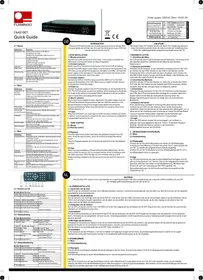
Ce système DVR simple vous permet de sécuriser facilement votre environnement. Grâce à ce guide d'installation rapide nous vous assisterons pour l'installation préliminaire de votre DVR. Vous trouverez le guide complet sur le CD.
2.1 Souris
| Actions | Fonction |
| Double clic gauche | Double cliquez sur un des fichiers de la liste pour lire la vidéoDouble cliquez sur la vidéo en cours de lecture pour zoomer en avant ou en arrière sur l'écran |
| Double cliquez sur la chaine pour afficher en plein écran la prévisualisationDouble cliquez à nouveau pour revenir à l'affichage des chaines multiples | |
| Clic gauche | Sélectionnez une option du menu |
| Clic droit | Un menu s'affiche pendant la lectureRaccourcis pour retourner au menu |
| Molette | Ajoutez ou diminuez la valeur du chiffre dans les réglagesChangez les lignes dans la zone combinéeMonter ou descendre dans les pages |
| Déplacer la souris | Choisissez une application ou déplacez un fichier dans une application |
| Faire glisser la souris | Réglez la zone de détection de mouvementRéglez la zone à couvrir |
2.1 Mysz
| Numéro | Nom Fonction | |
| 1 | Boutonchaines multiples | Prévisualisation des chaînes multiples |
| 2 | Pavé numérique Saisie du mot de pas | se/aisie de valeurs/changement de chaine |
| 3 | 【Esc】 | Retour à l'écran précédent |
| 4 | Boutondirectionnel Bouton directionnel et OK | |
| 5 | Lancementde lecture Contrôles simple de lecture | |
| 6 | Commande de enregistrement Accédez au menu d'enregistrement | |
| 7 | Commande à distance Saisissez le numéro de DVR pour le contrôler | |
| 8 | FN Assistant de fonction | |
2.2 Pilot
1.1 Connexion de la souris
Le DVR est muni à l'arrière de 2 connexions USB, 1 connexion peut être utilisée pour la souris USB. Connectez la souris pour faciliter l'opération.
1.2 Branchement des caméras
Avant de fixer les caméras, branchez-les d'abord sur le DVR pour les tester. Branchez les 4 prises BNC aux connexions d'entrée vidéo (Vidéo in) à l'arrière du DVR, puis connectez les prises RCA jaunes du cordon aux prises BNC.
Branchez le câble d'alimentation électrique à l'embout d'entrée rouge du cordon puis branchez la caméra à l'autre extrémité du cordon.
1.3 Connexion de l'écran
Branchez le DVR à un écran en utilisant une des sorties Vidéo (Vidéo out) ou la sortie VGA à l'arrière du DVR. Veillez à sélectionner la chaine adéquate sur l'écran pour visualiser l'image.
1.4 Mise en marche
Branchez le câble d'alimentation à la connexion du DV12V à l'arrière du DVR. Le DVR se mettra en marche et le démarrage commencera. Après le
démarrage, l'image des caméras branchées devrait apparaître. La détection de mouvement est activée, donc lors de mouvements un enregistrement sera effectué.
1.5 Fixation des caméras
Lorsque les branchements et les caméras fonctionnent, débranchez la prise d'alimentation du DVR et des caméras. Faites vous assister par quelqu'un pour tenir les caméras aux endroits souhaités pour vérifier que l'image soit adéquate avant de fixer définitivement les caméras. Après la fixation rebranchez les caméras au DVR tel que décrit dans 1.2.
1.6 Connexion
Lorsque le DVR démarre, vous devez vous identifier pour accéder au menu. Le nom d'identifiant par défaut est 'admin' et aucun mot de passe n'est
requis. Toutes les fonctions du menu sont expliquées dans le guide détaillé du CD.
2. COMMANDE BASIQUE
2.1 Souris
2.2 Télécommande
2.3 Lecture
Appuyez sur le bouton droit de la souris et sélectionnez la fonction lecture dans le menu. Appuyez sur le bouton de 'Recherche' (Search), appuyez sur OK et les fichiers enregistrés s'afficheront.
Appuyez sur le bouton 'Lecture' (Playback) (5) de la télécommande pour accéder à la fonction de lecture.
2.4 Application
Une application est disponible sur iOS et Android nommée vMeyeCloud. Une version 'lite' (gratuite) est disponible sur iOS, il s'agit d'une version partielle de l'application complète, avec seulement un fonctionnement basique. Il vous est possible de visualiser votre DVR à distance avec cette application. Les réglages du réseau nécessaires à cette installation peuvent être obtenus dans le guide complet du CD.