
EFDT860 - Téléphone portable SAMSUNG - Notice d'utilisation et mode d'emploi gratuit
Retrouvez gratuitement la notice de l'appareil EFDT860 SAMSUNG au format PDF.
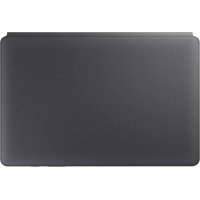

 FR
FR
 BG
BG
 CS
CS
 DA
DA
 DE
DE
 EL
EL
 EN
EN
 ES
ES
 ET
ET
 FI
FI
 HU
HU
 IT
IT
 KK
KK
 KO
KO
 LT
LT
 LV
LV
 NL
NL
 NO
NO
 PL
PL
 PT
PT
 RO
RO
 RU
RU
 SK
SK
 SL
SL
 SV
SV
 TR
TR
 UK
UK
 ZH
ZH
| Type de produit | Clavier de protection avec étui-support pour tablette |
| Marque | Samsung |
| Modèle | EFDT860 |
| Compatibilité | Samsung Galaxy Tab S6 |
| Dimensions (approx.) | Environ 250 x 180 x 15 mm (fermé) |
| Poids (approx.) | Environ 400 g |
| Matériau | Plastique, coussinet adhésif |
| Couleur | Noir (selon illustration) |
| Alimentation | Alimenté par la tablette via connecteur |
| Fonctions principales | Clavier avec touches de fonction, pavé tactile, support inclinable, rangement du S Pen |
| Touches spéciales | [Fn]+[Dex] pour Samsung DeX, [Lang] pour changer de langue, touches de navigation |
| Pavé tactile | Oui, avec gestures multi-touch |
| Protection d'écran | L'écran s'éteint en fermant le clavier |
| Entretien et nettoyage | Nettoyer le coussinet adhésif avec un chiffon humide, sécher complètement |
| Sécurité | Ne pas exercer de pression excessive sur le clavier; ne pas laver le coussinet à l'eau courante |
| Pièces détachées et réparabilité | Non spécifié par le fabricant; contactez le service après-vente Samsung |
| Informations générales | Notice d'utilisation disponible en plusieurs langues; droits d'auteur Samsung Electronics 2019 |
FOIRE AUX QUESTIONS - EFDT860 SAMSUNG
Questions des utilisateurs sur EFDT860 SAMSUNG
0 question sur cet appareil. Repondez a celles que vous connaissez ou posez la votre.
Poser une nouvelle question sur cet appareil
Téléchargez la notice de votre Téléphone portable au format PDF gratuitement ! Retrouvez votre notice EFDT860 - SAMSUNG et reprennez votre appareil électronique en main. Sur cette page sont publiés tous les documents nécessaires à l'utilisation de votre appareil EFDT860 de la marque SAMSUNG.
MODE D'EMPLOI EFDT860 SAMSUNG
Avant toute utilisation
- Veuillez lire attentivement ce mode d'emploi, afin de pouvoir utiliser votre appareil correctement et en toute sécurité.
- Les illustrations peuvent différer par rapport à l'aspect réel du produit.
- Selon votre région, vous constaterez peut-être de légères différences entre le contenu de ce mode d'emploi et les caractéristiques de l'appareil. Par ailleurs, les informations contenues dans ce mode d'emploi peuvent être modifiées à tout moment et sans préavis.
- Pour obtenir la dernière version du mode d'emploi, reportez-vous au site Web de Samsung, www.samsung.com.
- Le clavier est optimisé pour la connexion au SAMSUNG Galaxy Tab S6 et peut ne pas être compatible avec d'autres appareils. Avant de connecter le clavier à d'autres appareils que le SAMSUNG Galaxy Tab S6, assurez-vous qu'ils sont compatibles avec le clavier.
- Ce produit inclut des logiciels Gratuits / Open Source. Pour accéder aux instructions de la licence Open Source, consultez le site Web Samsung (opensource.samsung.com).
Icônes utilisées dans ce mode d'emploi

Avertissement : situations susceptibles de vous blesser ou de blesser d'autres personnes

Attention : situations susceptibles d'endommager votre stylet ou d'autres appareils

Remarque : remarques, conseils d'utilisation ou informations complémentaires
Démarrage
Contenu du coffret
- Capot support
- Clavier

- Les accessoires fournis avec l'appareil et tous ceux que vous trouverez chez votre revendeur peuvent différer en fonction du pays ou de l'opérateur.
- L'aspect et les spécifications du produit peuvent faire l'objet de modifications sans préavis.
Présentation de l'appareil
Capot support :
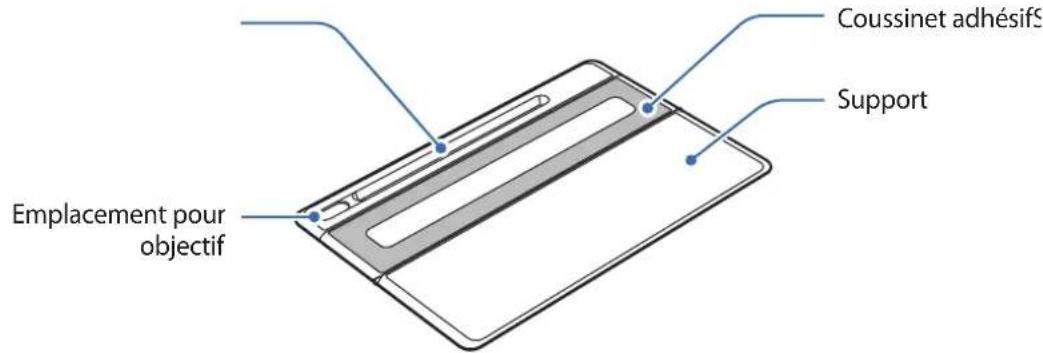
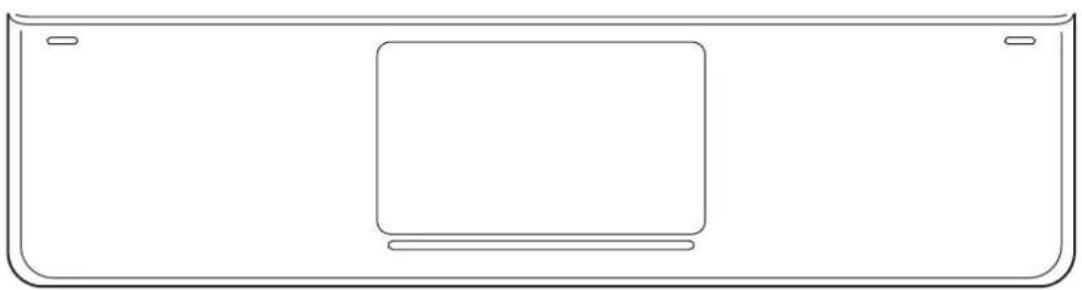
Clavier :
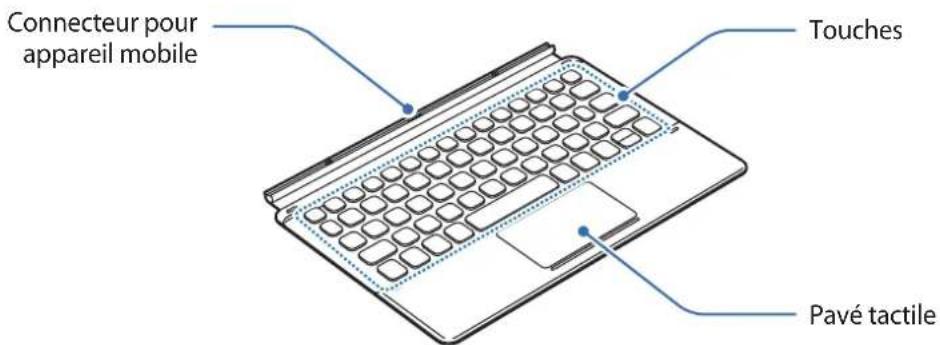
Utilisation du clavier
Fixer le clavier
1 Retirez le film protecteur du coussinet adhésif. 2 Vérifiez l'emplacement de l'objectif de l'appareil photo, puis alignez chaque angle du support S Pen avec ceux de la tablette. 3 Commencez par fixer le support S Pen, puis appuyez sur la partie restante du capot support.
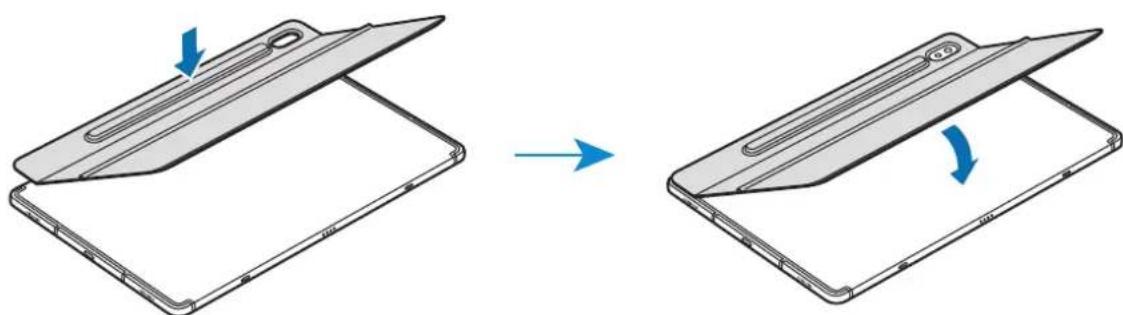

- Pour améliorer l'adhérence, assurez-vous de nettoyer le dos de la tablette avant de fixer le capot support. Le capot support sera solidement fixé au bout d'une heure.
4 Alignez les connecteurs de la tablette et du clavier, puis fixez le clavier à la tablette. Vous pouvez utiliser le clavier immédiatement.
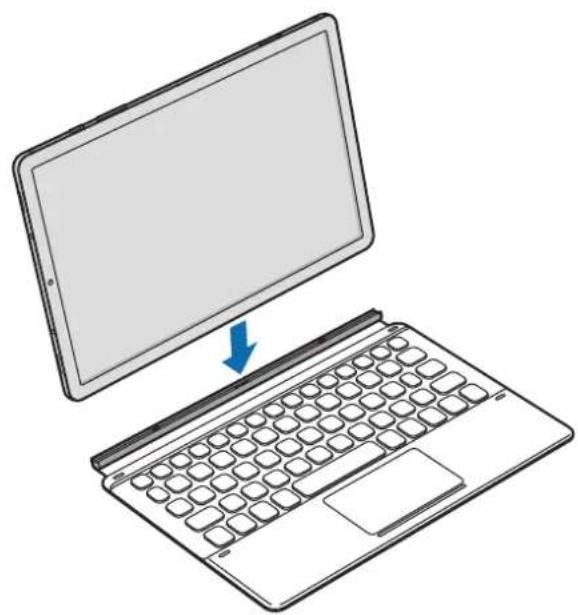

Vous pouvez utiliser le clavier comme protection d'écran. L'écran s'éteint lorsque vous le couvrez avec le clavier, et il s'allume lorsque vous ouvrez le clavier.

N'exercez pas de forte pression sur le clavier lorsque vous couvrez l'écran de la tablette. Vous risqueriez de provoquer des dommages.
Régler l'angle de la tablette
Vous pouvez ajuster l'angle de la tablette avec le capot support. Rabattez et ajustez le support jusqu'à ce que vous trouviez l'angle désiré.
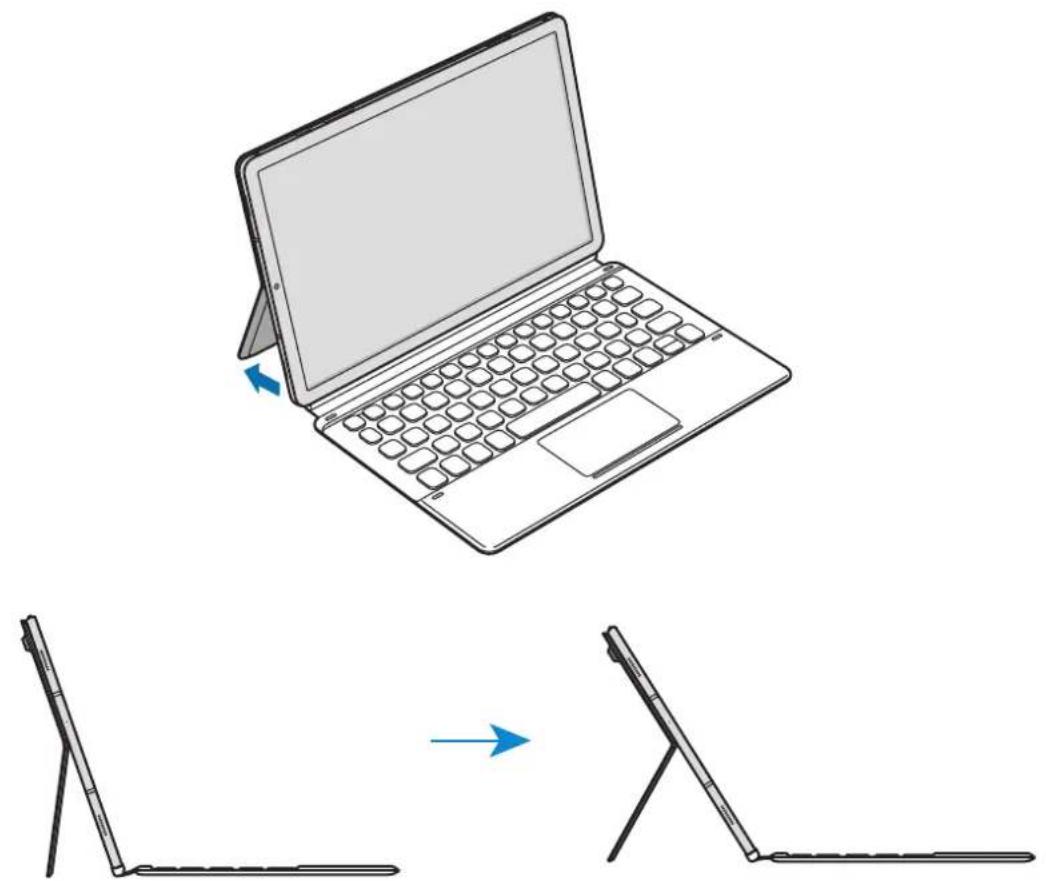

N'inclinez pas le capot support de façon excessive. Vous risqueriez d'endommager la charnière.
Utiliser les touches
Définissez la langue de saisie sur la tablette avant d'utiliser le clavier. Pour plus d'informations sur le paramétrage de la langue de saisie, consultez le mode d'emploi de la tablette.
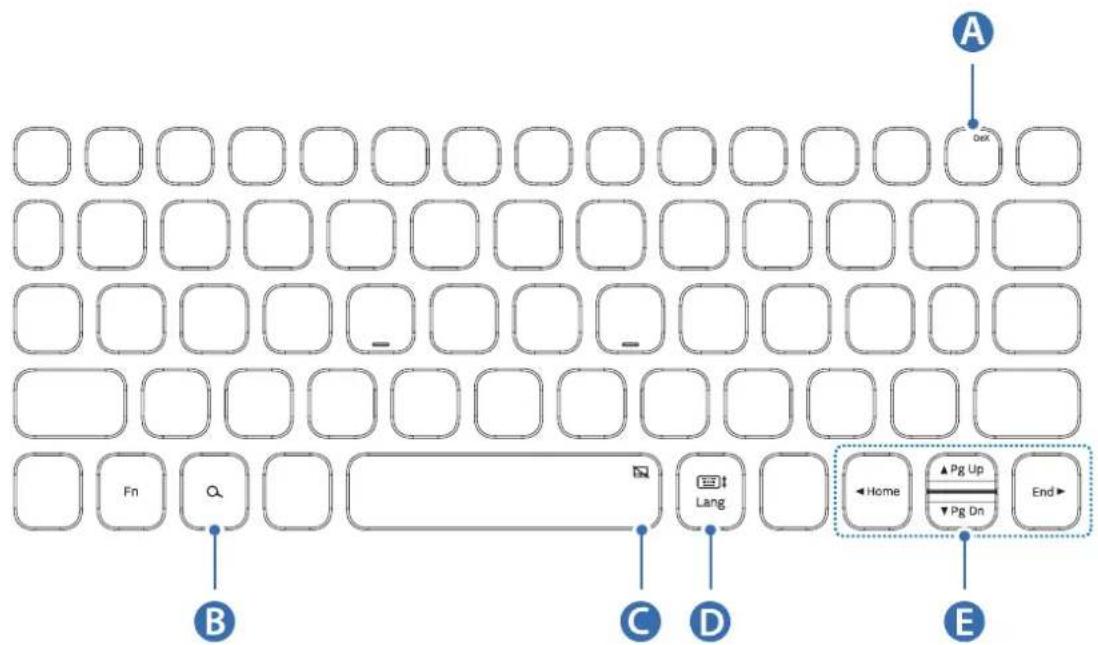
| A | [Fn] + [Dex]: Permet de lancer ou de fermer Samsung DeX. |
| B | Permet de rechercher des contenus. |
| C | [Fn] + √Bermet d'activer ou de désactiver le pavé tactile. |
| D | [Lang]: Permet de modifier la langue de saisie. |
| [Fn] + √Bermet d'activer ou de désactiver le clavier à l'écran. | |
| E | ▲/▼ /▲/▲: Permet de déplacer le curseur. |
| [Fn] + [▲]: Page précédente | |
| [Fn] + [▼]: Page suivante | |
| [Fn] + [▲]: Accueil | |
| [Fn] + [▲]: Fin |

Pour plus d'informations sur Samsung DeX, consultez le mode d'emploi de la tablette.
Utiliser le pavé tactile
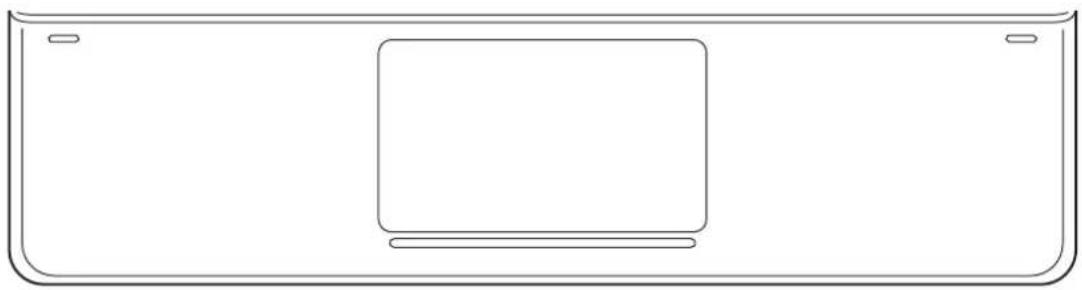
Vous pouvez utiliser le pavé tactile pour contrôler le curseur sur l'écran de la tablette ou utiliser des fonctions supplémentaires.
Actions Fonctions
Cliquer/Appuyer Permet de faire une sélection.
Appuyer avec deux doigts Permet d'ouvrir le menu contextuel.
Faire glisser Permet de déplacer le curseur.
Faire glisser avec deux doigts
Permet de faire défiler les pages.
Permet d'écrire de manière manuscrite.
Ouvrir/Pincer Permet d'effectuer un zoom avant/zoom arrière.
Maintenir et faire glisser Permet de déplacer l'objet sélectionné.
Ranger le S Pen
Fixez le S Pen à la tablette, comme illustré ci-dessous.
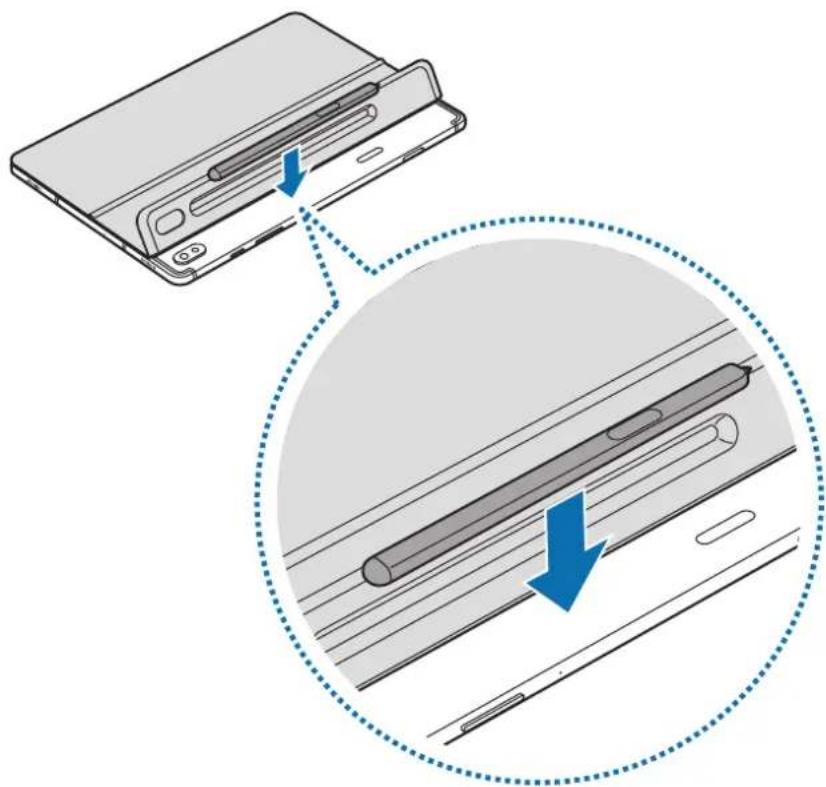

Veillez à placer la pointe du S Pen de façon à ce qu'elle soit face au côté opposé de l'objectif. Le S Pen ne se chargera pas s'il est mal placé.
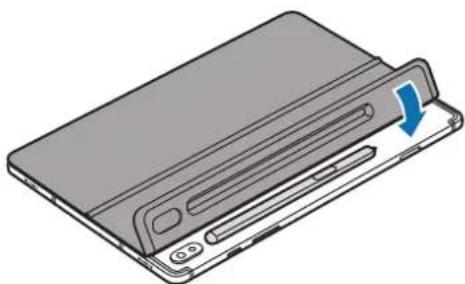
2. Couvrez le S Pen avec le capot S Pen.
Nettoyage du coussinet adhésif
L'adhérence peut être réduite si la surface du coussinet est sale. Nettoyez en douceur le coussinet avec une serviette humide.

Séchez complètement le coussinet adhésif après l'avoir nettoyé. Il peut ne pas rester fermement en place si de l'humidité reste sur le coussinet.

Ne lavez pas le coussinet adhésif sous l'eau courante d'un robinet. Vous risqueriez d'endommager l'appareil.
Détacher le capot support
Insérez vos doigts dans l'espace situé entre le coussinet adhésif et la tablette, puis veillez à soulever en douceur le capot support tout en repoussant l'arrière du coussinet adhésif.
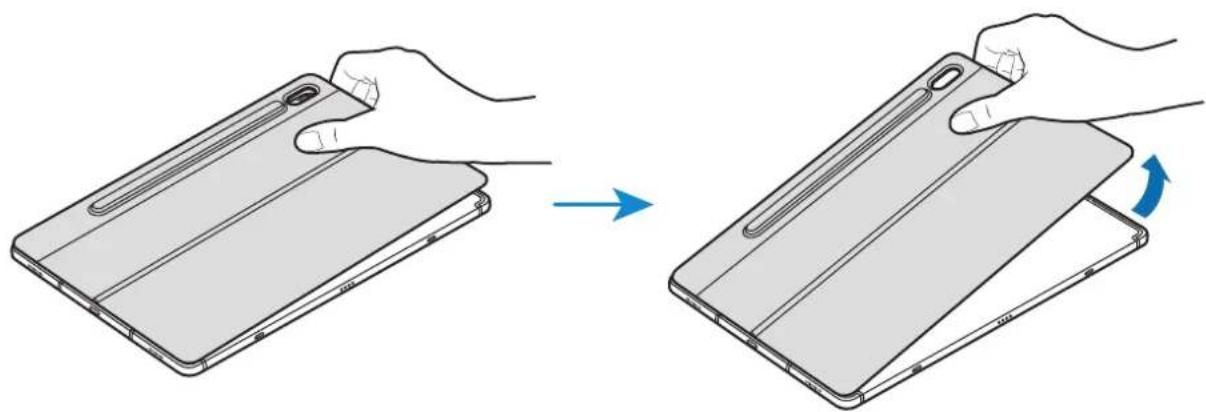

Ne soulevez pas les parties du capot support autres que le coussinet adhésif. Vous risqueriez d'endommager l'appareil.
Droits d'auteur
Droits d'auteur © 2019 Samsung Electronics
Ce mode d'emploi est protégé par les lois internationales relatives au droit d'auteur.
Il est interdit de reproduire, distribuer, traduire ou transmettre sous quelque forme et par quelque moyen que ce soit, électronique ou mécanique, notamment par photocopie,
enregistrement ou stockage dans un système de stockage et de recherche documentaire,
tout ou partie de ce document sans le consentement préalable écrit de Samsung Electronics.
Marques
- SAMSUNG et le logo SAMSUNG sont des marques déposées de Samsung Electronics.
- Tous les autres droits d'auteur et marques appartiennent à leurs propriétaires respectifs.
À lire avant l'utilisation
À lire avant l'utilisation
- Veuillez lire le présent mode d'emploi avant d'utiliser l'appareil afin de vous assurer d'en faire une utilisation sécuritaire et adéquate.
- Il est possible que l'apparence du produit réel ne corresponde pas aux images représentées.
- Certains renseignements varient selon la région et peuvent faire l'objet de modifications sans préavis.
- Pour obtenir la version la plus récente du mode d'emploi, rendez-vous sur le site Web de Samsung, au www.samsung.com/ca.
- Le clavier est optimisé pour fonctionner avec la tablette SAMSUNG Galaxy Tab S6. Il se peut qu'il ne soit pas compatible avec d'autres appareils. Avant de connecter le clavier à des appareils autres que la tablette SAMSUNG Galaxy Tab S6, assurez-vous qu'ils sont compatibles.
- Ce produit comprend certains logiciels libres ou gratuits. Pour obtenir des instructions d'affichage de la licence libre, consultez le site Web de Samsung (opensource.samsung.com).
Icônes utilisées

Avertissement : Situations où vous ou d'autres personnes pourriez subir des blessures

Mise en garde : Situations où votre appareil ou tout autre équipement pourraient être endommagés

Remarque : Remarques, conseils d'utilisation ou renseignements supplémentaires
Pour commencer
Contenu de l'emballage
- Étui avec support
- Clavier

- Les articles fournis avec l'appareil et tous les accessoires offerts peuvent varier selon la région ou le fournisseur de services.
- L'apparence et les caractéristiques peuvent être modifiées sans préavis.
Présentation de l'appareil
Étui avec support :
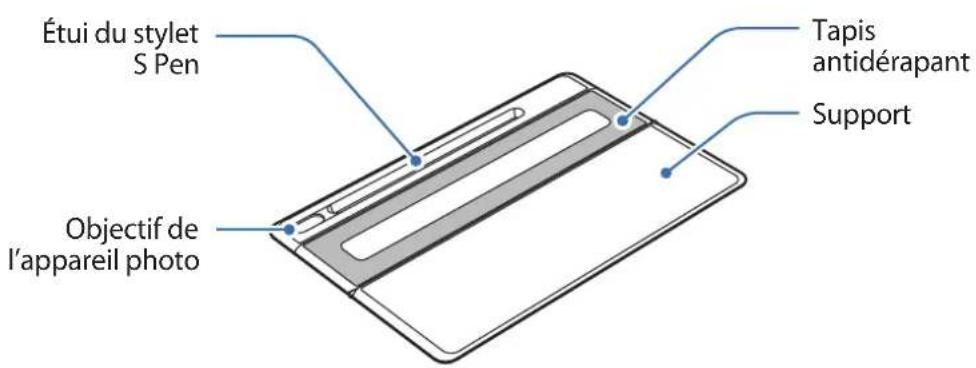
Clavier :
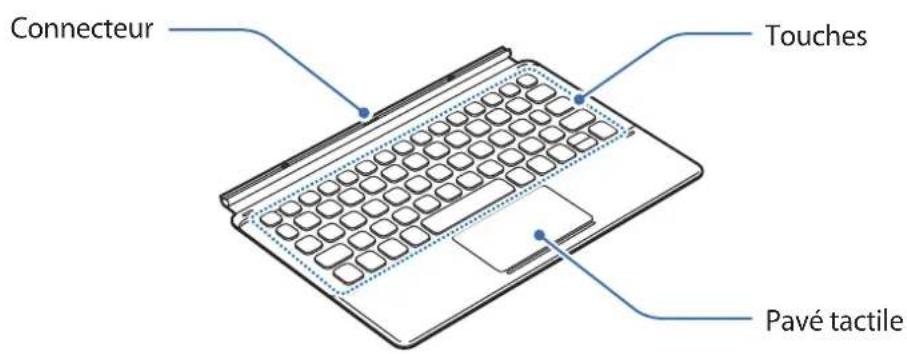
Utilisation du clavier
Fixation du clavier
1. Retirez le film protecteur du tapis antidérapant. 2. Vérifiez l'emplacement de l'objectif de l'appareil photo et le trou prévu pour ce dernier, puis alignez chaque coin de l'étui du S Pen sur ceux de la tablette. 3. Fixez d'abord l'étui du S Pen, puis appuyez sur le reste du support.
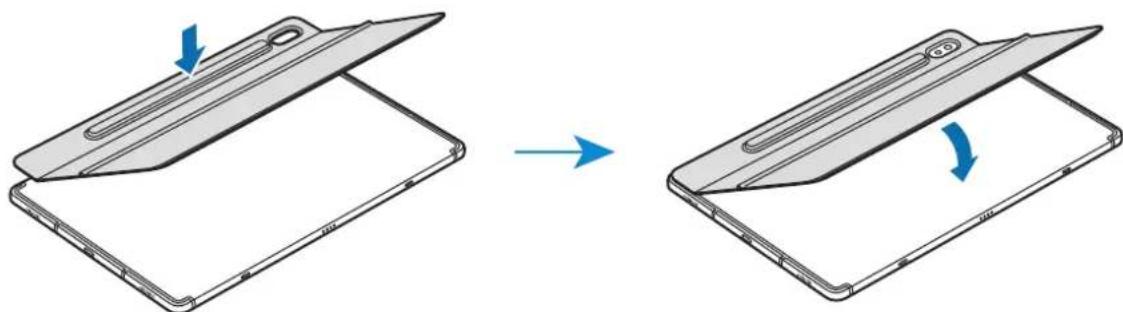

Pour améliorer l'adhérence, assurez-vous de nettoyer l'arrière de la tablette avant d'y fixer le support. - Le support est fermement fixé après une heure.
4. Alignez les connecteurs de la tablette et du clavier, puis fixez le clavier sur la tablette. Vous pouvez utiliser le clavier directement.
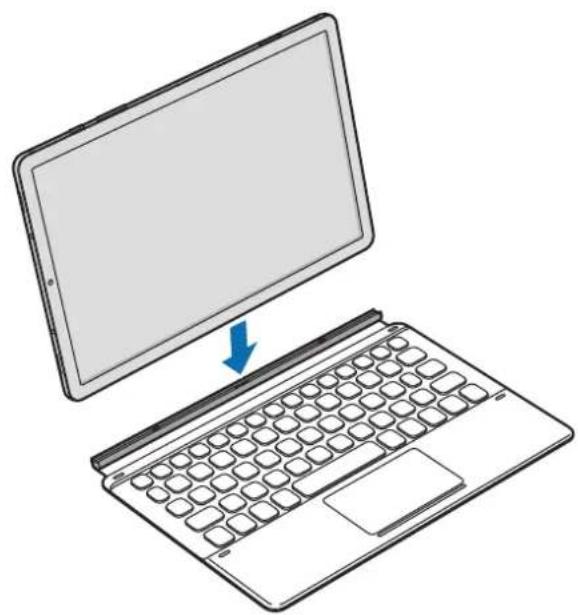

Le clavier peut servir à protéger l'écran. L'écran s'éteint lorsque vous rabattez le clavier et se rallume lorsque vous ouvrez le clavier.

N'exercez pas de pression excessive sur le clavier lorsque vous le rabattez sur l'écran de la tablette. Cela pourrait endommager l'écran.
Ajustement de l'inclinaison de la tablette
Vous pouvez ajuster l'inclinaison de la tablette à l'aide du support. Retournez le support et ajustez-le jusqu'à trouver l'inclinaison qui vous convient.
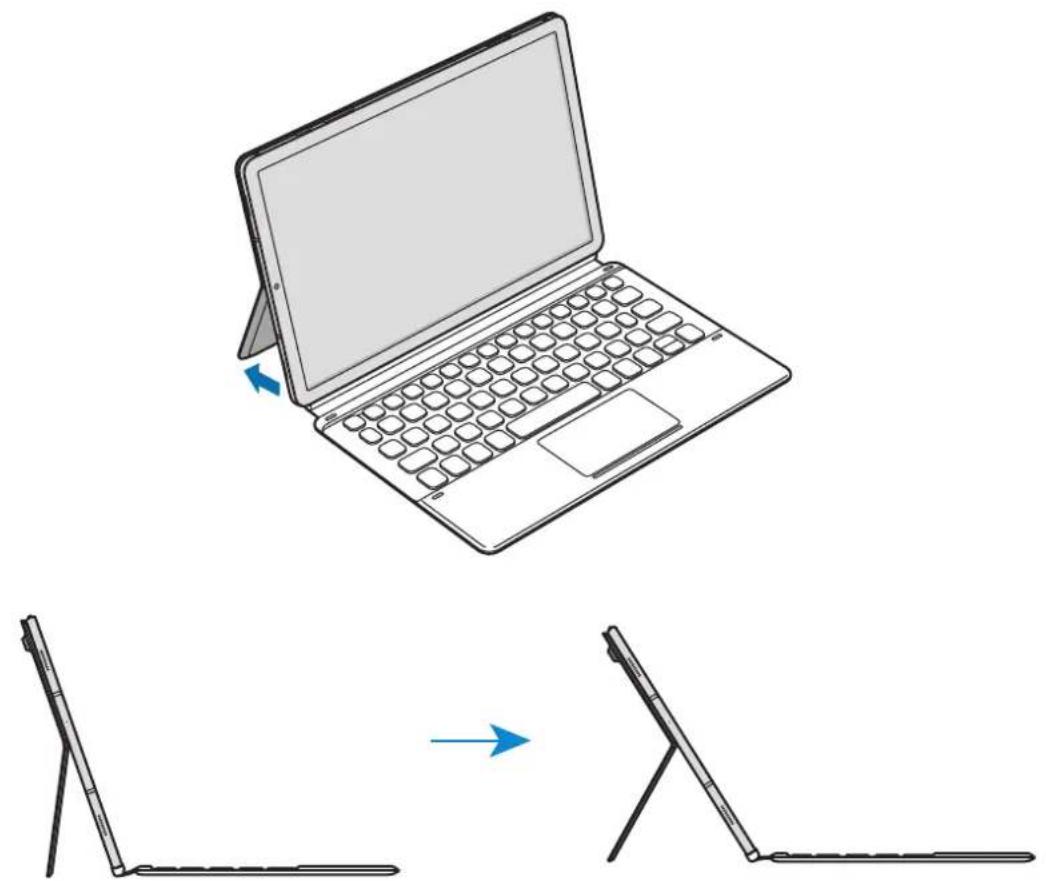

N'inclinez pas trop le support. Cela pourrait l'endommager.
Utilisation des touches
Définissez la langue de saisie sur la tablette avant d'utiliser le clavier. Pour plus d'informations sur la définition de la langue de saisie, reportez-vous au mode d'emploi de la tablette.
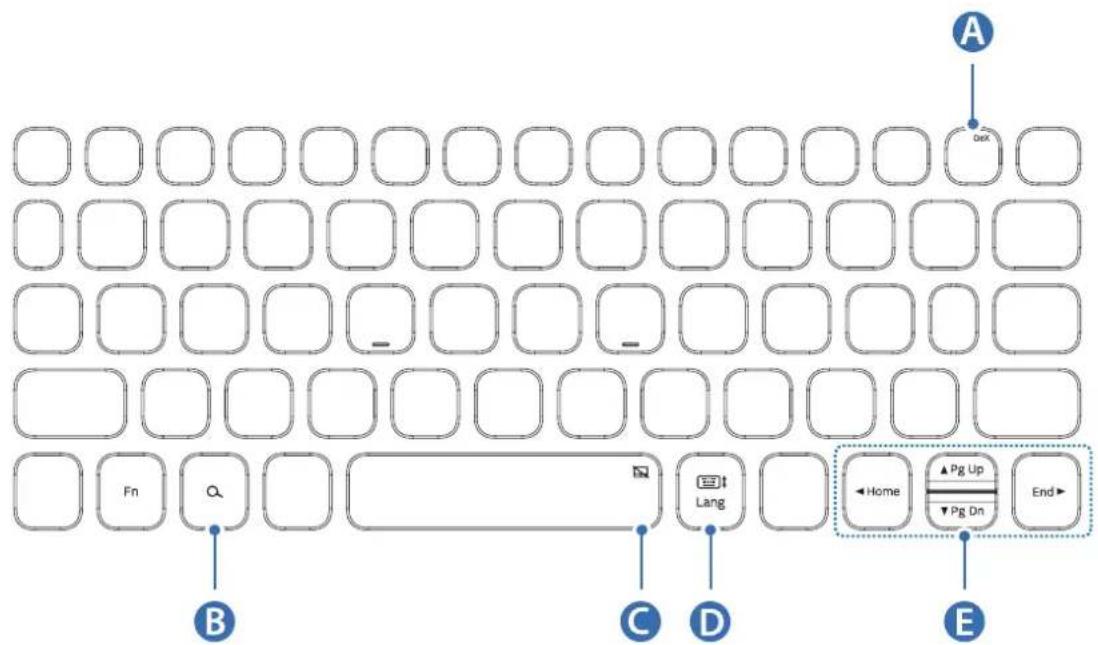
| A | • [Fn] + [Dex]: pour lancer ou fermer Samsung DeX. |
| B | • pour rechercher du contenu. |
| C | • [Fn] + √[p]our activer ou désactiver le pavé tactile. |
| D | • [Lang]: pour modifier la langue de saisie. |
| • [Fn] + √[p]ur activer ou désactiver le clavier à l'écran. | |
| E | • ▲/▼ / △/▷: pour déplacer le curseur; |
| • [Fn] + [▲]: Page précédente | |
| • [Fn] + [▼]: Page suivante | |
| • [Fn] + [▲]: Accueil | |
| • [Fn] + [▷]: Fin |

Pour plus d'informations sur Samsung DeX, reportez-vous au mode d'emploi de la tablette.
Utilisation du pavé tactile
Vous pouvez utiliser le pavé tactile pour contrôler le curseur sur l'écran de la tablette ou utiliser les fonctions supplémentaires.
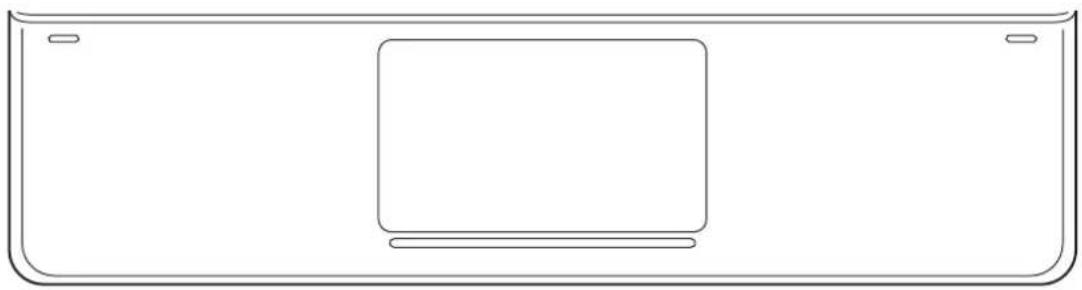
| Actions Fonctions | |
| Cliqueur/Appuyer | • pour effectuer un cliç. |
| Appuyer avec deux doigs | • pour ouvrir le menu contextuel. |
| Faire glisser | • pour déplacer le curseur. |
| Faire glisser avec deux doigs | • pour faire défilier la page. • pour écrite à la main. |
| Écarter et rapprocher les doigs | • pour effectuer un zoom avant/arrêtre. |
| Toucher longuement et faire glisser | • pour déplacer l'objet sélectionné. |
Rangement du S Pen
1. Placez le S Pen sur la tablette comme indiqué dans l'illustration ci-dessous.
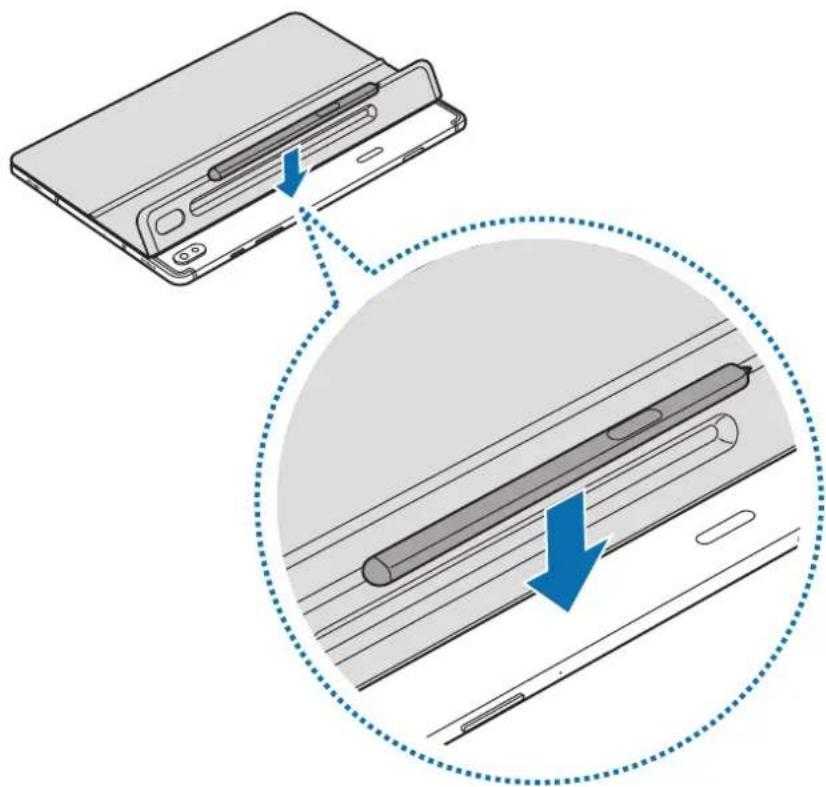

Assurez-vous de placer la pointe du S Pen à l'opposé de l'objectif de l'appareil photo. Le S Pen ne se chargera pas s'il est mal positionné.
2. Rabattez l'étui du S Pen sur le S Pen.
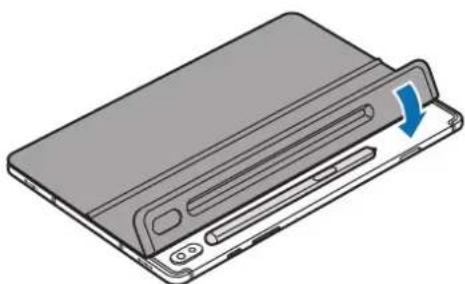
Nettoyage du tapis antidérapant
L'adhérence peut être réduite si la surface du tapis est sale. Lorsque le tapis se salit, nettoyez-le délicatement à l'aide d'un tissu mouillé.

Séchez-le entièrement après l'avoir nettoyé. L'adhérence pourrait être réduite si le tapis restait un peu humide.

Ne lavez pas le tapis antidérapant à l'eau du robinet. Cela pourrait endommager l'appareil.
Retrait de l'étui avec support
Glissez vos doigts dans l'espace entre le tapis antidérapant et la tablette, puis soulevez délicatement l'étui en appuyant sur l'arrière du tapis antidérapant.
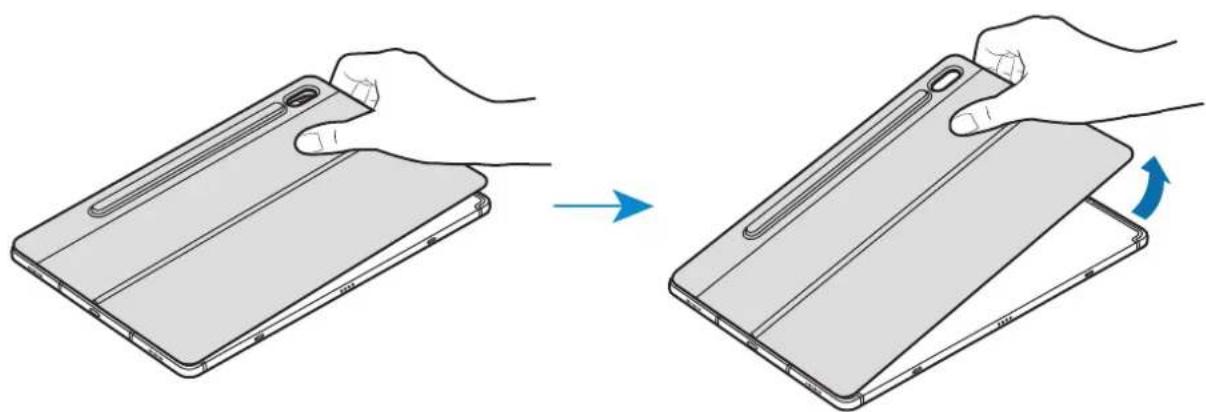

Assurez-vous de soulever uniquement le tapis antidérapant. Sinon, vous pourriez endommager l'appareil.
Droits d'auteur
Le présent mode d'emploi est protégé par des lois internationales de droits d'auteur.
Aucune partie du présent mode d'emploi ne peut être reproduite, distribuée, traduite ou transmise sous toute forme, électronique ou mécanique, notamment par photocopie, enregistrement ou stockage dans tout système de stockage et de récupération d'information, sans l'autorisation écrite préalable de Samsung Electronics.
Marques de commerce
- « SAMSUNG » et le logo SAMSUNG sont des marques déposées de Samsung Electronics.
- Toutes les autres marques de commerce et tous les autres droits d'auteur sont la propriété de leurs titulaires respectifs.
- AVANT TOUTE UTILISATION
- ICÔNES UTILISÉES DANS CE MODE D'EMPLOI
- DÉMARRAGE
- CONTENU DU COFFRET
- PRÉSENTATION DE L'APPAREIL
- CAPOT SUPPORT
- CLAVIER
- UTILISATION DU CLAVIER
- FIXER LE CLAVIER
- RÉGLER L'ANGLE DE LA TABLETTE
- UTILISER LES TOUCHES
- UTILISER LE PAVÉ TACTILE
- ACTIONS FONCTIONS
- RANGER LE S PEN
- NETTOYAGE DU COUSSINET ADHÉSIF
- DÉTACHER LE CAPOT SUPPORT
- DROITS D'AUTEUR
- MARQUES
- À LIRE AVANT L'UTILISATION
- ICÔNES UTILISÉES
- POUR COMMENCER
- CONTENU DE L'EMBALLAGE
- ÉTUI AVEC SUPPORT
- FIXATION DU CLAVIER
- AJUSTEMENT DE L'INCLINAISON DE LA TABLETTE
- UTILISATION DES TOUCHES
- UTILISATION DU PAVÉ TACTILE
- RANGEMENT DU S PEN
- NETTOYAGE DU TAPIS ANTIDÉRAPANT
- RETRAIT DE L'ÉTUI AVEC SUPPORT
- MARQUES DE COMMERCE
Marque : SAMSUNG
Modèle : EFDT860
Catégorie : Téléphone portable