
EFDT860 - Telefone móvel SAMSUNG - Manual de utilização gratuito
Encontre gratuitamente o manual do aparelho EFDT860 SAMSUNG em formato PDF.
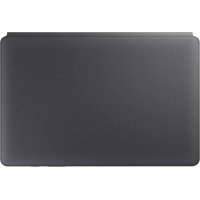



| Tipo de produto | Teclado de proteção com estojo-suporte para tablet |
| Marca | Samsung |
| Modelo | EFDT860 |
| Compatibilidade | Samsung Galaxy Tab S6 |
| Dimensões (aprox.) | Aproximadamente 250 x 180 x 15 mm (fechado) |
| Peso (aprox.) | Aproximadamente 400 g |
| Material | Plástico, almofada adesiva |
| Cor | Preto (conforme ilustração) |
| Alimentação | Alimentado pela tablette via conector |
| Funções principais | Teclado com teclas de função, touchpad, suporte ajustável, compartimento para S Pen |
| Teclas especiais | [Fn]+[Dex] para Samsung DeX, [Lang] para mudar de idioma, teclas de navegação |
| Touchpad | Sim, com gestos multitoque |
| Proteção de tela | A tela desliga ao fechar o teclado |
| Manutenção e limpeza | Limpar a almofada adesiva com um pano úmido, secar completamente |
| Segurança | Não exercer pressão excessiva sobre o teclado; não lavar a almofada em água corrente |
| Peças de reposição e reparabilidade | Não especificado pelo fabricante; entre em contato com o serviço pós-venda Samsung |
| Informações gerais | Manual do usuário disponível em vários idiomas; direitos autorais Samsung Electronics 2019 |
Perguntas frequentes - EFDT860 SAMSUNG
Perguntas dos utilizadores sobre EFDT860 SAMSUNG
0 pergunta sobre este aparelho. Responda às que conhece ou faça a sua.
Faça uma nova pergunta sobre este aparelho
Baixe as instruções para o seu Telefone móvel em formato PDF gratuitamente! Encontre o seu manual EFDT860 - SAMSUNG e retome o controlo do seu dispositivo eletrónico. Nesta página estão publicados todos os documentos necessários para a utilização do seu dispositivo. EFDT860 da marca SAMSUNG.
MANUAL DE UTILIZADOR EFDT860 SAMSUNG
- Leia o presente manual antes de utilizar o dispositivo, de forma a garantir uma utilização segura e correta.
- As imagens poderão ter um aspeto diferente do produto propriamente dito.
- Algum do conteúdo pode diferir do seu dispositivo, dependendo da região, e está sujeito a alterações sem aviso prévio.
- Para obter a versão mais recente do manual, consulte o website da Samsung, www.samsung.com.
- O teclado está otimizado para se ligar ao SAMSUNG Galaxy Tab S6 e pode não ser compatível com outros dispositivos. Antes de ligar o teclado a outros dispositivos que não sejam o SAMSUNG Galaxy Tab S6, certifique-se de que são compatíveis com o teclado.
- Este produto inclui algum software open source/gratuito. Para consultar as instruções de visualização da licença open source, visite a página web da Samsung (opensource.samsung.com).
Ícones de instruções

Aviso: situações passíveis de causar ferimentos ao proprietário ou a terceiros

Atenção: situações passíveis de causar danos ao dispositivo ou a outros equipamentos

Nota: notas, sugestões de utilização ou informações adicionais
Como/DD
Conteúdo da embalagem
- Os elementos fornecidos com o dispositivo e os acessórios disponíveis podem variar, dependendo do país ou do operador.
- O aspeto e as especificações estão sujeitos a alterações sem aviso prévio.
Apresentação do dispositivo
▷ Capa de suporte:
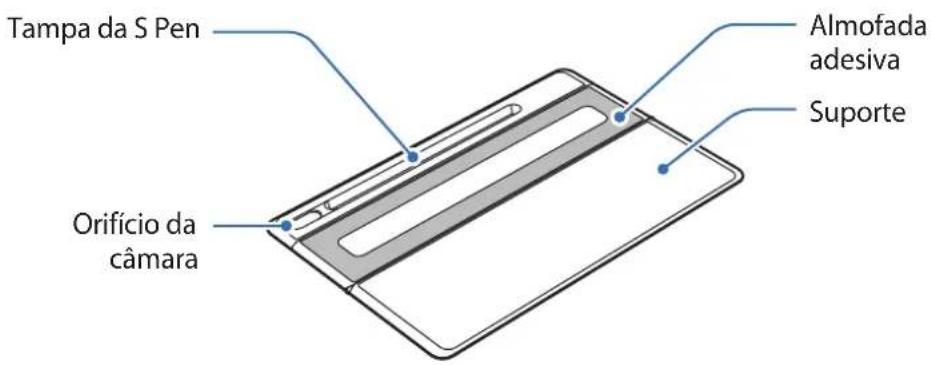
Teclado:
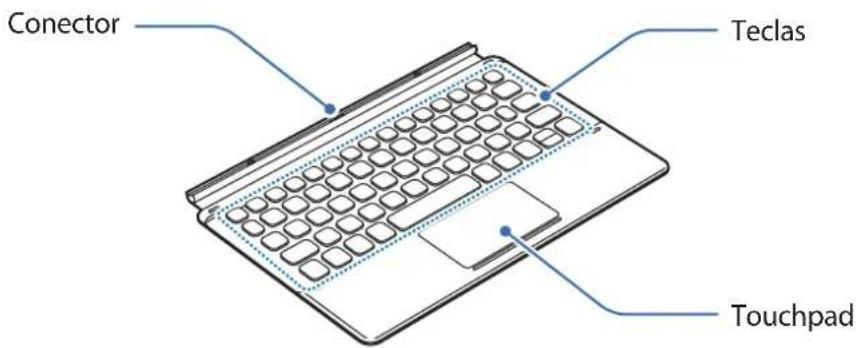
Utilizar o Teclado
Fixar o teclado
1 Remova a película protetora da almofada adesiva. 2 Verifique a localização da câmera e o orifício da câmera e, em seguida, alinhe cada canto da tampa da S Pen com os tablets. 3 Coloque primeiro a tampa da S Pen e, em seguida, pressione a parte restante da capa de suporte.
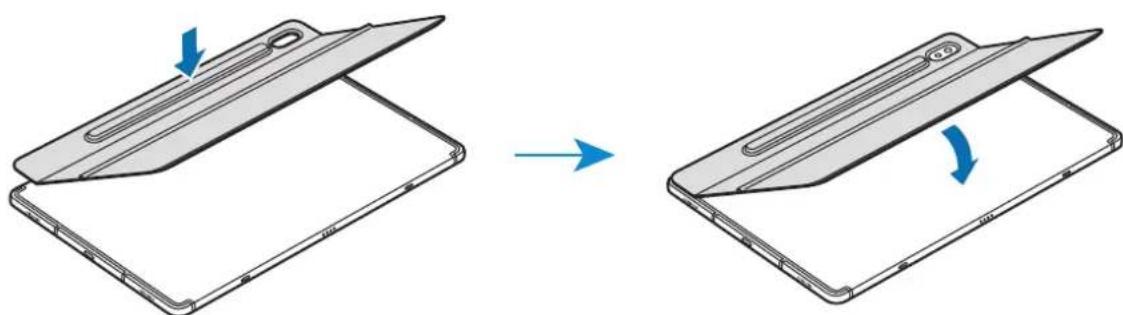

- Para reforçar a força adesiva, certifique-se de que limpa a parte de trás do tablet antes de colocar a capa de suporte.
- A capa de suporte está fixada com firmeza antes de uma hora.
4 Alinhe os conectores do tablet e do teclado e, em seguida, fixe o teclado ao tablet. Pode utilizar o teclado imediatamente.
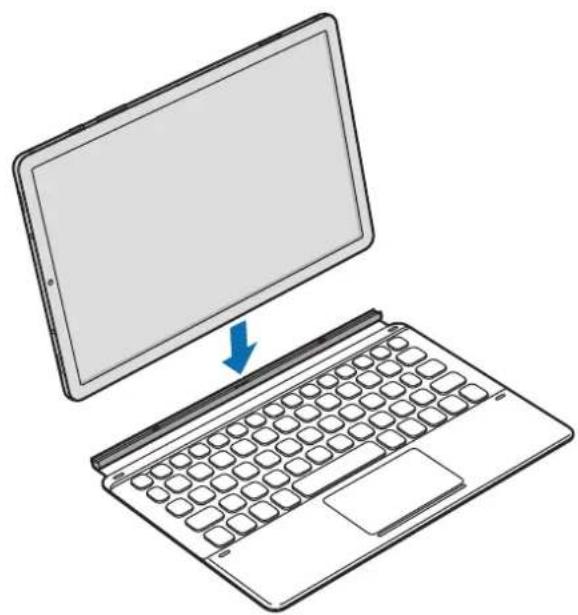

Pode utilizar o teclado como capa do ecrã. O ecrã desliga-se quando o tapa com o teclado, e liga-se quando abre o teclado.

Não aplique pressão excessiva no teclado quando estiver a tapar o ecrã do tablet. Fazê-lo poderá danificar o ecrã.
Ajustar o ângulo do tablet
Pode ajustar o ângulo do tablet com a capa de suporte. Vire o suporte para fora e ajuste-o até encontrar o ângulo desejado.
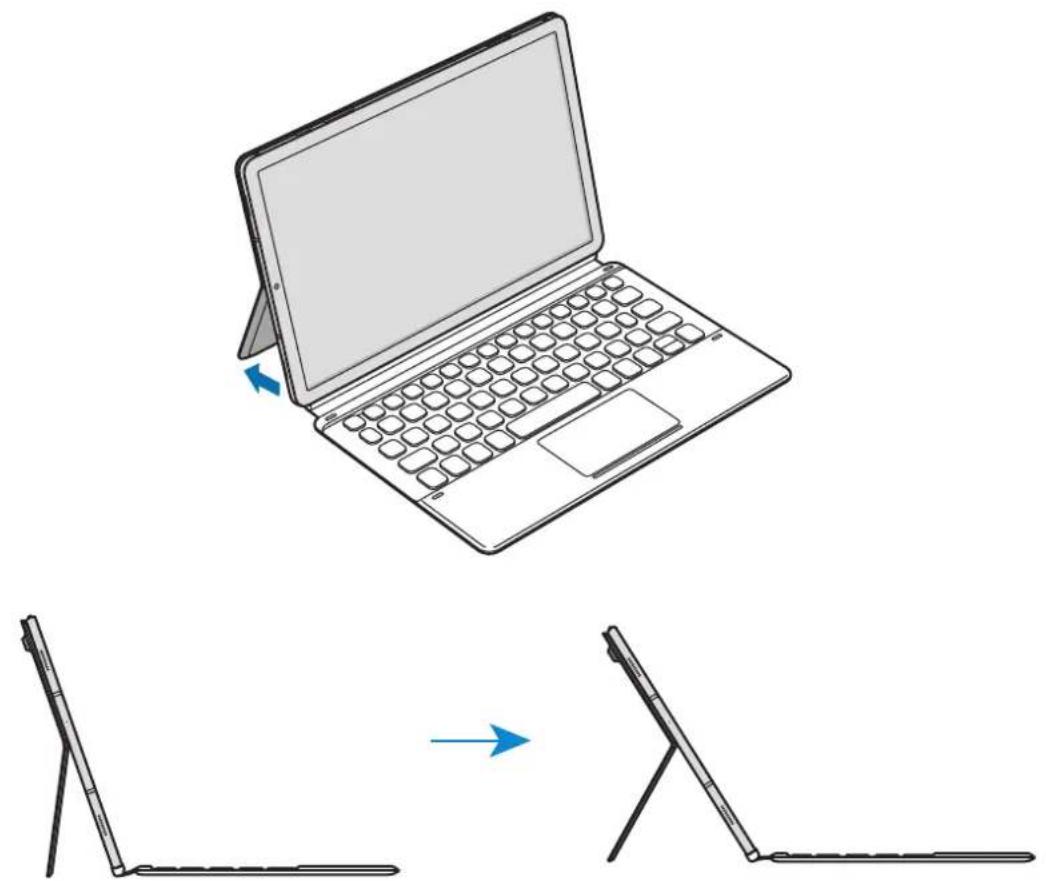

Não incline excessivamente a capa de suporte. Fazê-lo poderá danificar as dobradiças.
Utilizar as teclas
Defina o idioma de introdução de texto no tablet antes de utilizar o teclado. Para mais informações sobre a definição do idioma de introdução de texto, consulte o manual do utilizador do tablet.
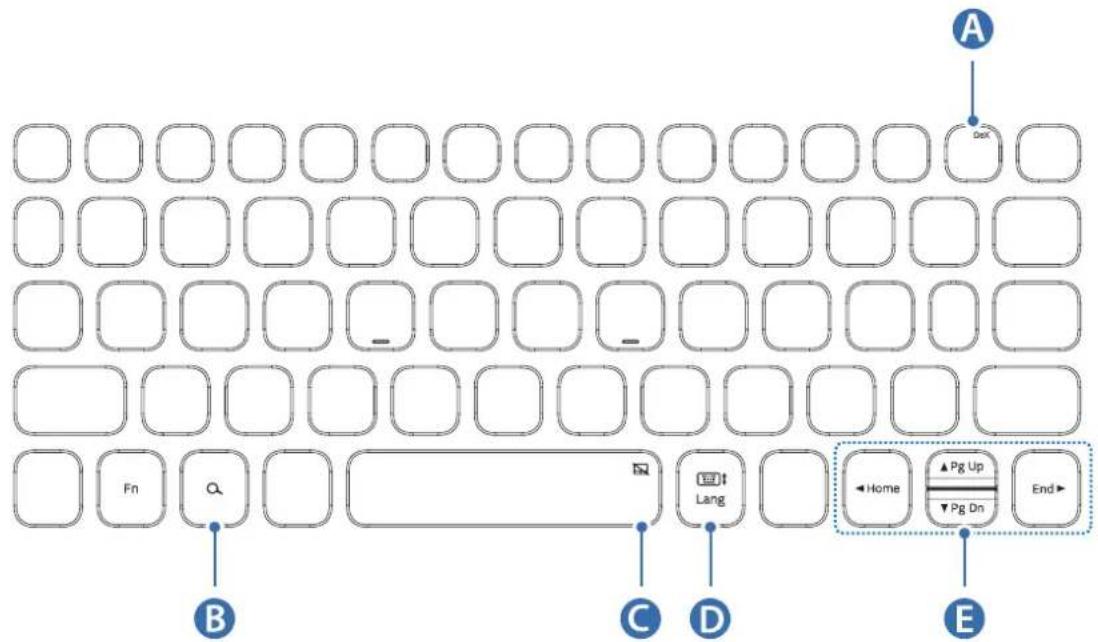
| A | • [Fn] + [Dex]: Iniciar ou fechar o Samsung DeX. |
| B | • Procurar conteudos. |
| C | • [Fn] + Ativar ou desativar o touchpad. |
| D | • [Lang]: Alternar entre idiomas de introdução de texto. • [Fn] + Ativar ou desativar o teclado no(ECRA. |
| E | • ▲/▼ / ▲/▷: Deslocar o cursor ou o sinal de inserção; • [Fn] + [▲]: Págrina anterior • [Fn] + [▼]: Págrina segunte • [Fn] + [▲]: Principal • [Fn] + [▷]: Terminar |

Para obter mais informações acerca do Samsung DeX, consulte o manual do utilizador do tablet.
Utilizar o touchpad
Pode utilizar o touchpad para controlar o cursor no ecrã do tablet ou utilizar as funcionalidades adicionais.
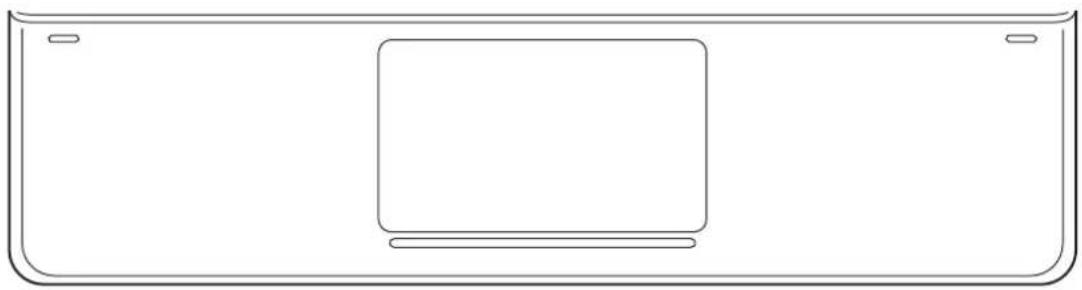
| Ações Funções | |
| Clicar/Tocar | • Clique em |
| Tocar comodos dedos | • Abrir o menu de(contexto). |
| Arrastar | • Deslocar o cursor. |
| Arrastar comodos dedos | • Percorrer a páagina. • Escrever no modo decrire à mim. |
| Afastar/Juntar | • Aumentar/diminuir o zoom |
| Premir sem soltar e arrastar | • Deslocar o的对象o的选择ado. |
Armazenar a S Pen
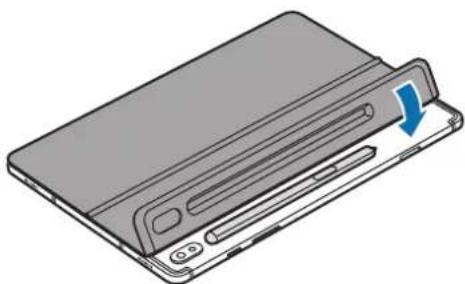
Fixe a S Pen ao tablet como mostrado na imagem abaixo.
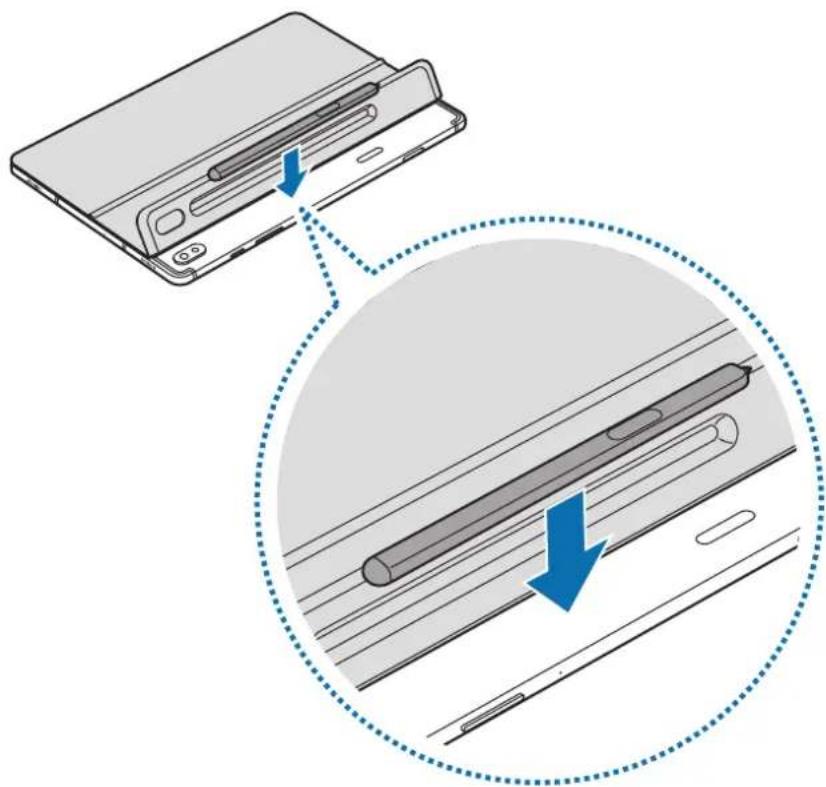

Certifique-se de que coloca a ponta da S Pen para o lado oposto à câmara. A S Pen não carrega se estiver colocada incorretamente.
2 Toque na S Pen com a tampa da S Pen.
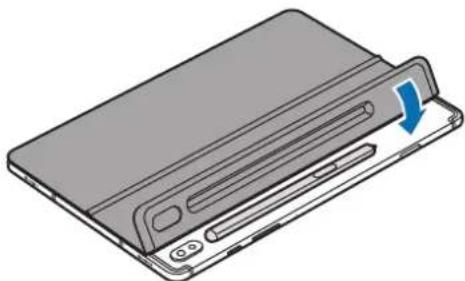
Limpar a almofada adesiva
A força adesiva pode ser reduzida se a superfície da almofada estiver suja. Limpe a almofada suavemente com uma toalha molhada quando ficar suja.

Seque completamente a almofada adesiva depois de a limpar. Pode não fixar com firmeza se a humidade permanecer na almofada.

Não lave a almofada adesiva com água corrente. Se o fizer, pode danificar o telemóvel.
Remover a capa de suporte
Coloque os dedos no espaço entre a almofada adesiva e o tablet e, em seguida, levante a capa de suporte cuidadosamente quando empurra a parte de trás da almofada adesiva.
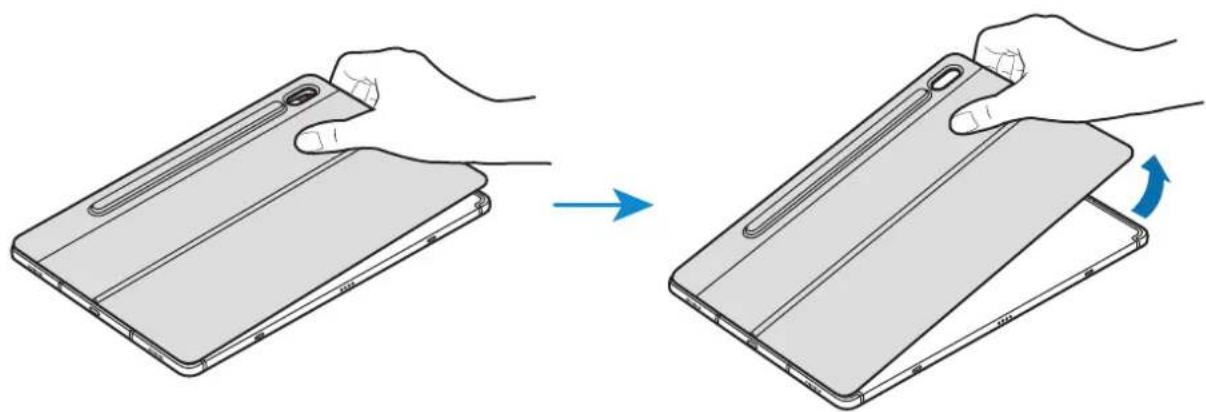

Não levante as partes da capa de suporte que não sejam a almofada adesiva. Se o fizer, pode danificar o telemóvel.
Direitos de Autor
Direitos de Autor © 2019 Samsung Electronics
Este manual está protegido ao abrigo das leis de direitos de autor internacionais.
Não é permitida a reprodução de qualquer parte deste manual, a distribuição, tradução ou transmissão sob qualquer forma ou meio, eletrónico ou mecânico, incluindo a fotocópia, gravação ou armazenamento em qualquer sistema de armazenamento ou recuperação sem a autorização prévia, por escrito, da Samsung Electronics.
Marcas comerciais
SAMSUNG e o logótipo SAMSUNG são marcas registadas da Samsung Electronics. - Todas as restantes marcas registadas são propriedade dos respetivos proprietários.
Leia este manual antes de usar o acessório para garantir o uso adequado e seguro. - As imagens podem ser diferentes da aparência real do produto. - Alguns conteúdos podem ser diferentes dos componentes do seu acessório, dependendo do país, e estão sujeitos a alterações sem aviso prévio. - Para obter a versão mais recente do manual, consulte o site da Samsung, www.samsung.com.br. - O teclado é otimizado para se conectar ao SAMSUNG Galaxy Tab S6 e pode não ser compatível com outros aparelhos. Antes de conectar o teclado a aparelhos que não sejam o SAMSUNG Galaxy Tab S6, certifique-se de que eles sejam compatíveis com o teclado. - Este produto inclui determinados softwares gratuitos ou de código aberto. Para obter instruções sobre como ver a licença do código aberto, acesse o site da Samsung (opensource.samsung.com).
Ícones de instrução

Aviso: situações que podem causar ferimentos a você ou a terceiros

Cuidado: situações que podem causar danos ao seu acessório ou a outros equipamentos

Nota: notas, dicas de uso ou informações adicionais
Noções básicas
Conteúdo da embalagem
- Capa do suporte
- Teclado

- Os itens fornecidos com o aparelho e todos os acessórios disponíveis podem variar de acordo com o país ou provedor de serviço.
- As aparências e especificações estão sujeitas a alteração sem aviso prévio.
Visão geral do acessório
Capa do suporte:
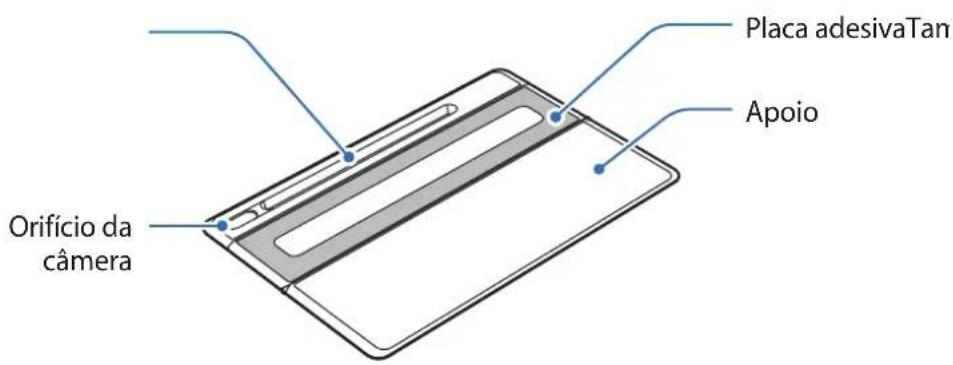
Teclado:
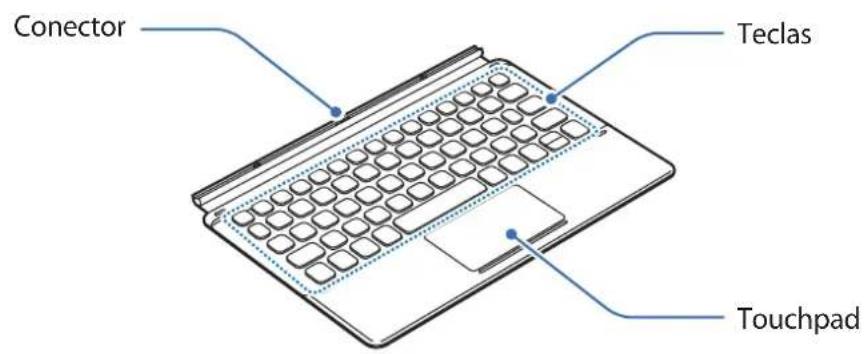
Utilizar o teclado
Conectar o teclado
1 Remova a película protetora da placa adesiva. 2 Verifique a localização da câmera e o orifício da câmera e, em seguida, alinhe cada canto da tampa da S Pen com o tablet. 3 Conecte a tampa da S Pen primeiro e, em seguida, pressione a parte restante da tampa do suporte.
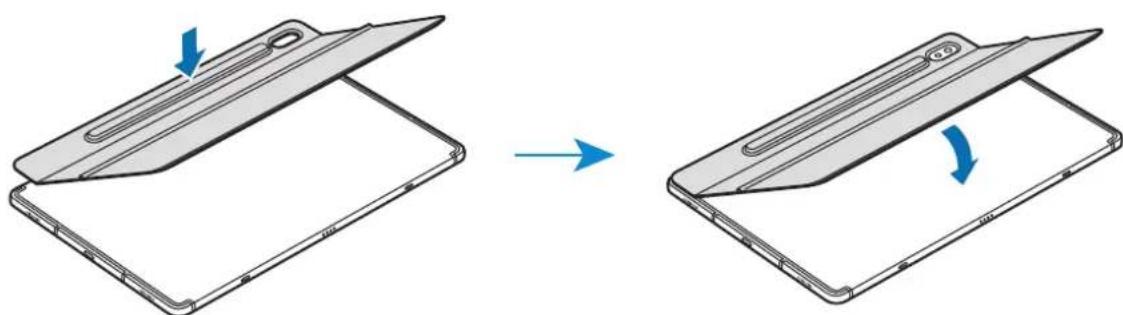

- Para melhorar a resistência do adesivo, certifique-se de limpar a parte traseira do tablet antes de colocar a Capa do suporte.
- A Capa do suporte está presa firmemente antes de uma hora.
4 Alinhe os conectores do tablet e o teclado e, em seguida, conecte o teclado ao tablet. Você pode usar o teclado imediatamente.
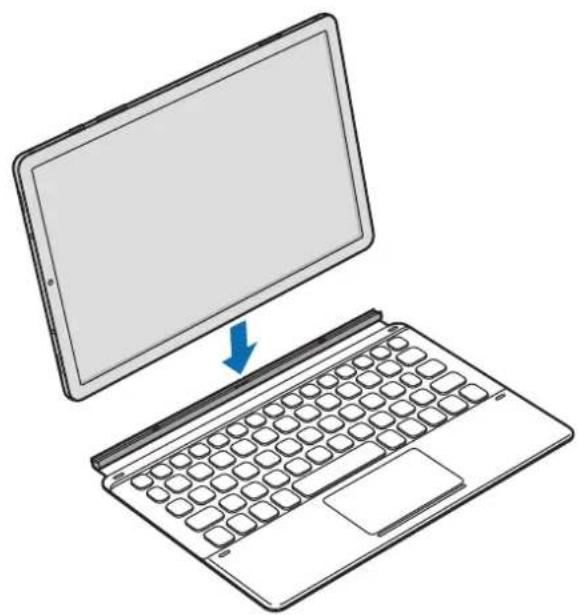

Você pode usar o teclado como tampa da janela. A janela se desativa quando você a cobre com o teclado e ativa quando você abre o teclado.

Não aplique pressão excessiva no teclado ao cobrir a janela do tablet. Isso pode danificar a janela.
Ajustar o ângulo do tablet
Você pode ajustar o ângulo do tablet com a Capa do suporte. Deslize para fora e ajuste o suporte até encontrar o ângulo desejado.
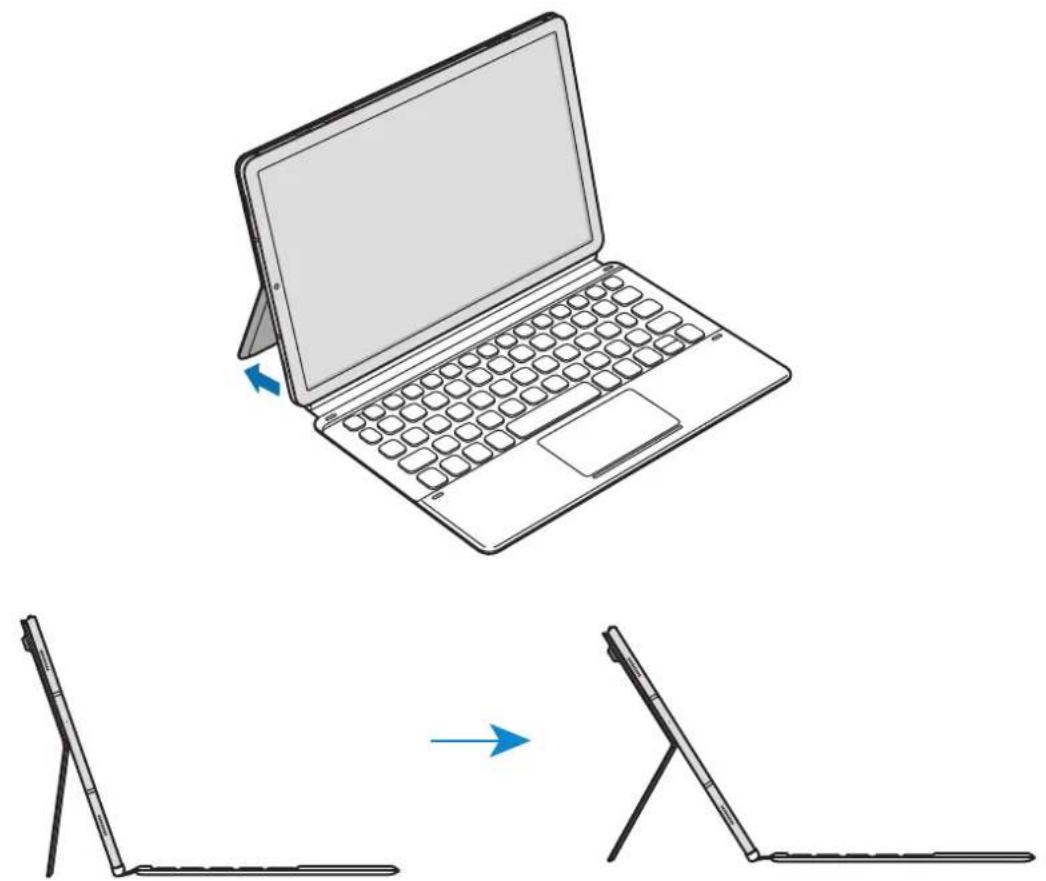

Não incline excessivamente a Capa do suporte. Isto pode danificar a articulação.
Usar as teclas
Defina o idioma de entrada no tablet antes de usar o teclado. Para obter mais informações sobre a configuração do idioma de entrada, consulte o manual do usuário do tablet.
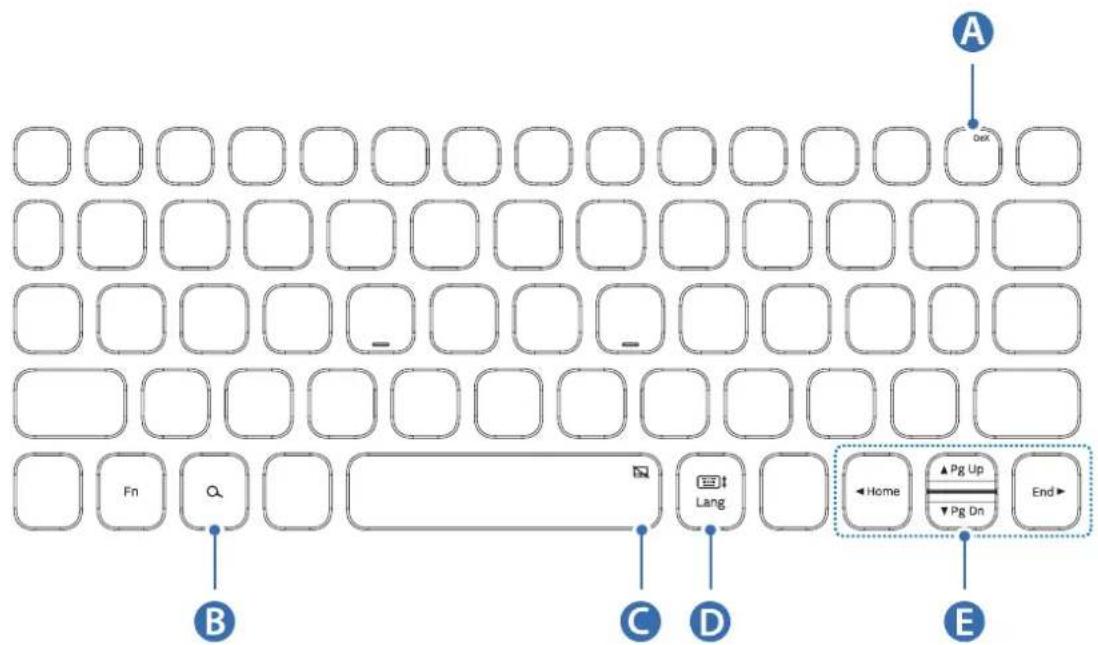
| A | [Fn] + [Dex]: inicia ou encerra o Samsung DeX. |
| B | pesquisa o conteúdo. |
| C | [Fn] + àiva ou desativa o touchpad. |
| D | [Lang]: alterna entre idiomas de entrada. |
| [Fn] + a: ou desativa o teclado naanela. | |
| E | ▲/▼/▲/▲: move o cursor doSYSTEMA; |
| [Fn] + [▲]: páginainterior | |
| [Fn] + [▼]: páginasuccesse | |
| [Fn] + [▲]: inició | |
| [Fn] + [▲]: fim |

Para obter mais informações sobre o Samsung DeX, consulte o manual do usuário do tablet.
Usar o touchpad
Você pode usar o touchpad para controlar o cursor na janela do tablet ou usar os recursos adicionais.
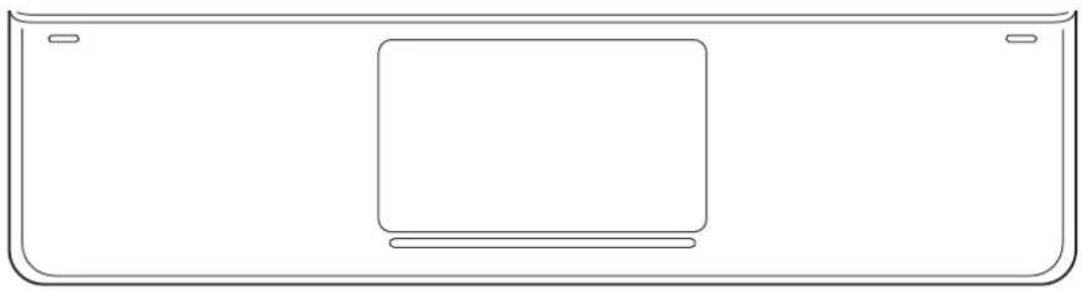
| Ações Funções | |
| Clicar/Tocar Clicar | |
| Tocar cominousdedos abre o menu decontexto. | |
| Arrastar move o cursor. | |
| Arrastar comous dedos | percorre a páçina. escreve no modo decrire à mim. |
| Pincer para ampliar/Pincer para reduzir | amplia/reducz o zoom |
| Manter pressionado e arrastar | move o objeto selecionado. |
Armazenar a S Pen
1 Conecte a S Pen ao tablet conforme ilustração abaixo.
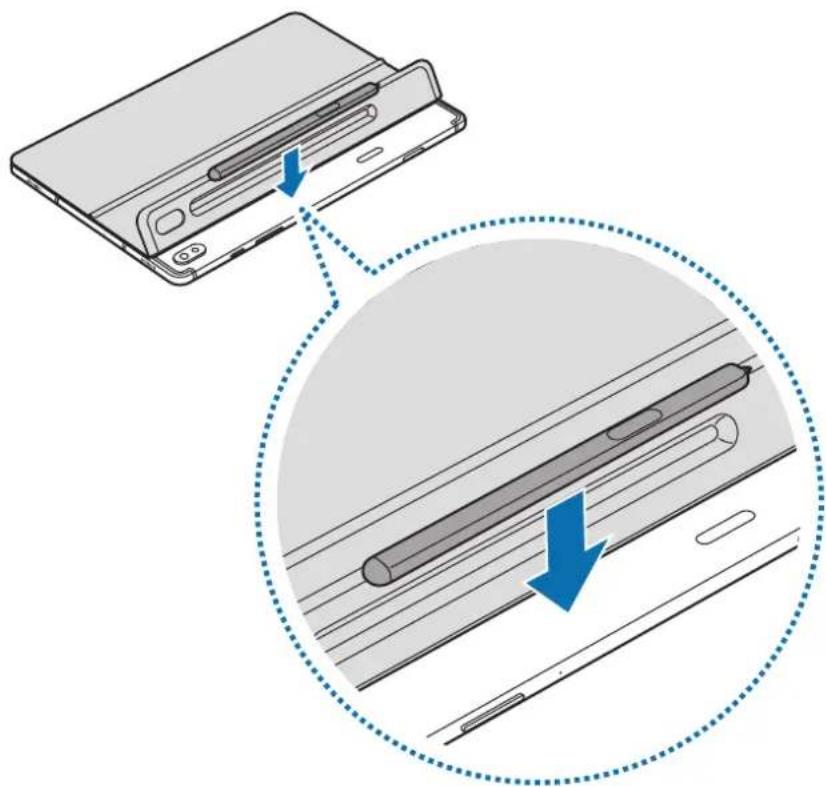

Certifique-se de colocar a ponta da S Pen voltada para o lado oposto da câmera. A S Pen não será carregada se estiver mal encaixada.
2 Cubra a S Pen com a Tampa da S Pen.
Limpar a placa adesiva
A resistência do adesivo pode ser reduzida se a superfície da placa estiver suja. Limpe a placa delicadamente com uma toalha umedecida quando a placa estiver suja.

Seque a placa adesiva totalmente após limpá-la. Ela pode não prender bem se houver umidade na placa.

Não lave a placa adesiva sob água corrente. Isto pode danificar o acessório.
Remover a Capa do suporte
Empurre os dedos na abertura entre a placa adesiva e o tablet e, em seguida, certifique-se de levantar a Capa do suporte delicadamente, quando empurra a parte de TRS da placa adesiva.
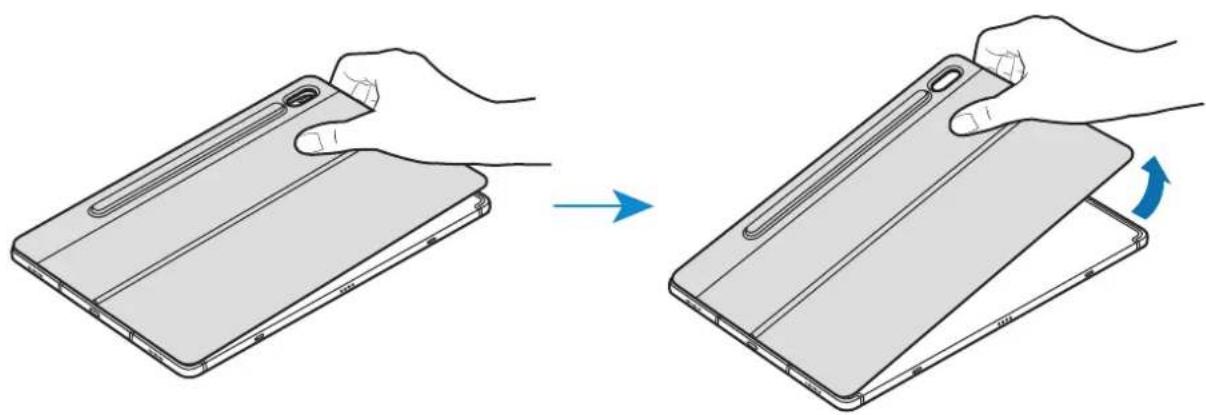

Não levante as partes da Capa do suporte, exceto a placa adesiva. Isto pode danificar o acessório.
Direitos autorais
Direitos autorais © 2019 Samsung Electronics
Este manual está protegido pelas leis dos direitos autorais internacionais.
Não é permitida a reprodução de qualquer parte deste manual, a distribuição, tradução ou transmissão sob qualquer forma ou meio, eletrônico ou mecânico, incluindo a fotocópia, gravação ou armazenamento em qualquer sistema de armazenamento ou recuperação sem a autorização prévia, por escrito, da Samsung Electronics.
Marcas comerciais
SAMSUNG e o logotipo da SAMSUNG são marcas registradas da Samsung Electronics. - Todas as restantes marcas registradas são propriedade dos respectivos proprietários.





- ÍCONES DE INSTRUÇÕES
- COMO/DD
- CONTEÚDO DA EMBALAGEM
- APRESENTAÇÃO DO DISPOSITIVO
- UTILIZAR O TECLADO
- FIXAR O TECLADO
- AJUSTAR O ÂNGULO DO TABLET
- UTILIZAR AS TECLAS
- UTILIZAR O TOUCHPAD
- ARMAZENAR A S PEN
- LIMPAR A ALMOFADA ADESIVA
- REMOVER A CAPA DE SUPORTE
- DIREITOS DE AUTOR
- MARCAS COMERCIAIS
- ÍCONES DE INSTRUÇÃO
- NOÇÕES BÁSICAS
- VISÃO GERAL DO ACESSÓRIO
- CONECTAR O TECLADO
- USAR AS TECLAS
- USAR O TOUCHPAD
- LIMPAR A PLACA ADESIVA
- REMOVER A CAPA DO SUPORTE
- DIREITOS AUTORAIS
Marca : SAMSUNG
Modelo : EFDT860
Categoria : Telefone móvel