
EFDT860 - Handy SAMSUNG - Kostenlose Bedienungsanleitung
Finden Sie kostenlos die Bedienungsanleitung des Geräts EFDT860 SAMSUNG als PDF.
 FR
FR
 BG
BG
 CS
CS
 DA
DA
 DE
DE
 EL
EL
 EN
EN
 ES
ES
 ET
ET
 FI
FI
 HU
HU
 IT
IT
 KK
KK
 KO
KO
 LT
LT
 LV
LV
 NL
NL
 NO
NO
 PL
PL
 PT
PT
 RO
RO
 RU
RU
 SK
SK
 SL
SL
 SV
SV
 TR
TR
 UK
UK
 ZH
ZH
| Produkttyp | Schutztastatur mit Etui-Ständer für Tablet |
| Marke | Samsung |
| Modell | EFDT860 |
| Kompatibilität | Samsung Galaxy Tab S6 |
| Abmessungen (ca.) | Ca. 250 x 180 x 15 mm (geschlossen) |
| Gewicht (ca.) | Ca. 400 g |
| Material | Kunststoff, Klebepad |
| Farbe | Schwarz (gemäß Abbildung) |
| Stromversorgung | Wird über den Anschluss vom Tablet mit Strom versorgt |
| Hauptfunktionen | Tastatur mit Funktionstasten, Touchpad, verstellbarer Ständer, S Pen Aufbewahrung |
| Sondertasten | [Fn]+[Dex] für Samsung DeX, [Lang] zum Sprachwechsel, Navigationstasten |
| Touchpad | Ja, mit Multi-Touch-Gesten |
| Bildschirmschutz | Der Bildschirm schaltet sich beim Schließen der Tastatur aus |
| Pflege und Reinigung | Klebepad mit einem feuchten Tuch reinigen, vollständig trocknen lassen |
| Sicherheit | Keinen übermäßigen Druck auf die Tastatur ausüben; Klebepad nicht unter fließendem Wasser waschen |
| Ersatzteile und Reparierbarkeit | Nicht vom Hersteller angegeben; kontaktieren Sie den Samsung Kundendienst |
| Allgemeine Informationen | Bedienungsanleitung in mehreren Sprachen verfügbar; Urheberrecht Samsung Electronics 2019 |
Häufig gestellte Fragen - EFDT860 SAMSUNG
Benutzerfragen zu EFDT860 SAMSUNG
0 Frage zu diesem Gerät. Beantworten Sie die, die Sie kennen, oder stellen Sie Ihre eigene.
Eine neue Frage zu diesem Gerät stellen
Laden Sie die Anleitung für Ihr Handy kostenlos im PDF-Format! Finden Sie Ihr Handbuch EFDT860 - SAMSUNG und nehmen Sie Ihr elektronisches Gerät wieder in die Hand. Auf dieser Seite sind alle Dokumente veröffentlicht, die für die Verwendung Ihres Geräts notwendig sind. EFDT860 von der Marke SAMSUNG.
BEDIENUNGSANLEITUNG EFDT860 SAMSUNG
- Lesen Sie dieses Handbuch vor der Verwendung des Geräts aufmerksam durch, um seine sichere und sachgemäße Verwendung zu gewährleisten. Die Bilder können vom Aussehen des tatsächlichen Produkts abweichen.
- Einige Inhalte unterscheiden sich je nach Region möglicherweise von Ihrem Gerät. Zudem behält sich Samsung das Recht vor, Änderungen ohne vorherige Ankündigung vorzunehmen.
- Eine aktuelle Version dieses Handbuchs finden Sie auf der Samsung-Website www.samsung.com. Die Tastatur ist für die Verwendung mit dem SAMSUNG Galaxy Tab S6 optimiert und ist möglicherweise nicht mit anderen Geräten kompatibel. Bevor Sie die Tastatur mit anderen Geräten als dem SAMSUNG Galaxy Tab S6 verbinden, stellen Sie sicher, dass diese mit der Tastatur kompatibel sind.
- Dieses Produkt enthält bestimmte freie Software sowie Open-Source-Software. Eine Anleitung zum Anzeigen der Open-Source-Lizenz finden Sie auf der Website von Samsung (opensource.samsung.com).
Hinweissymbole

Warnung: Situationen, in denen Sie oder andere verletzt werden könnten

Achtung: Situationen, in denen Ihr Gerät oder andere Geräte beschädigt werden können

Hinweis: Hinweise, Tipps zur Verwendung oder zusätzliche Informationen
Erste Schritte
Lieferumfang
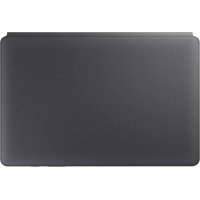
Ständerabdeckung - Display-Tastatur

Die zum Lieferumfang des Geräts gehörigen Teile und alles verfügbare Zubehör variieren je nach Region und Netzbetreiber. - Das Aussehen und die technischen Daten können zu jeder Zeit ohne vorherige Ankündigung geändert werden.
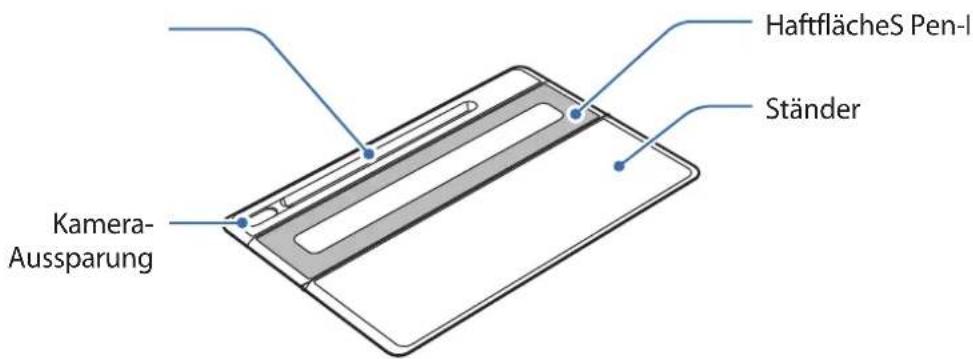
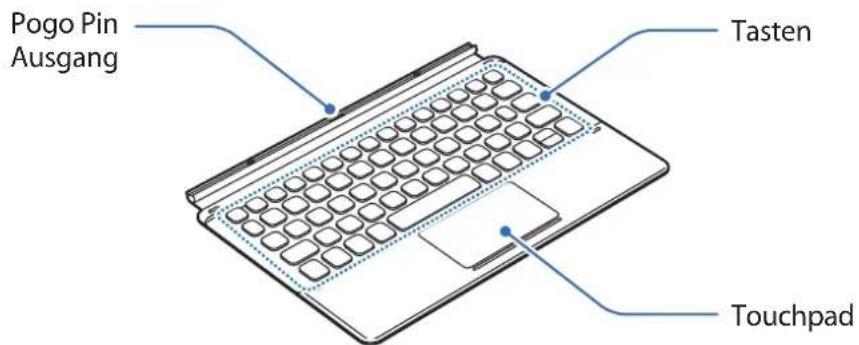
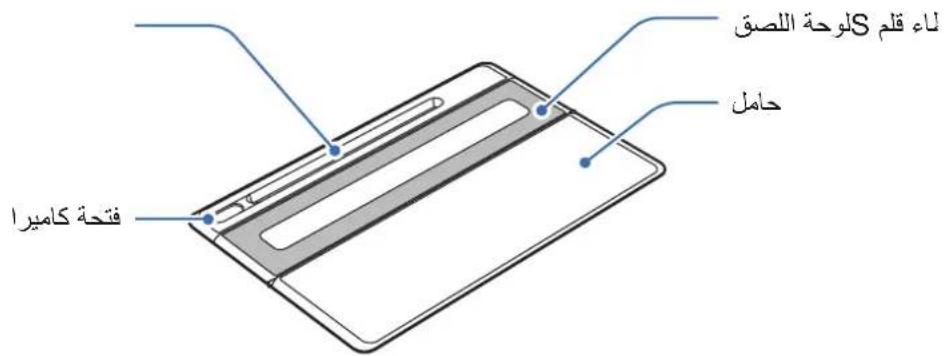
Geräteaufbau
Ständerabdeckung:
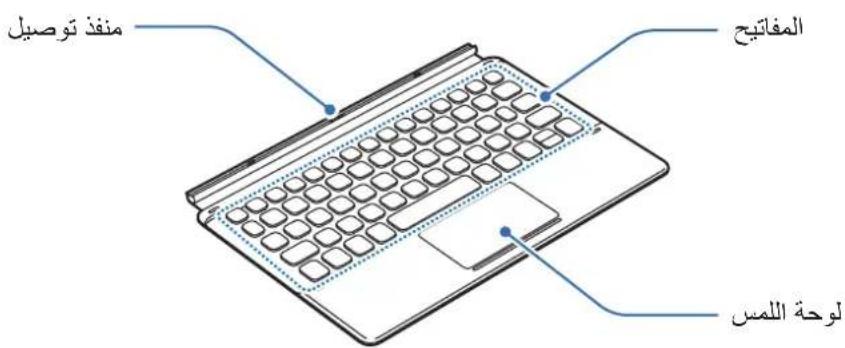
Display-Tastatur:
Verwendung der Tastatur
Anbringen der Tastatur
Entfernen Sie die Schutzfolie von der Haftfläche. 2 Überprüfen Sie die Position der Kamera und der Kamera-Aussparung und richten Sie die Ecken des S Pen-Fachs an dem Tablet aus. 3 Bringen Sie zuerst das S Pen-Fach an und drücken Sie dann den restlichen Teil der Ständerabdeckung nach unten.


- Reinigen Sie unbedingt die Rückseite des Tablets, bevor Sie die Ständerabdeckung anbringen, um die Haftfestigkeit zu verbessern.
- Nach einer Stunde ist die Ständerabdeckung sicher befestigt.
4 Richten Sie die Stecker des Tablets und der Tastatur aufeinander aus und bringen Sie dann die Tastatur an dem Tablet an.
Sie können die Tastatur sofort verwenden.
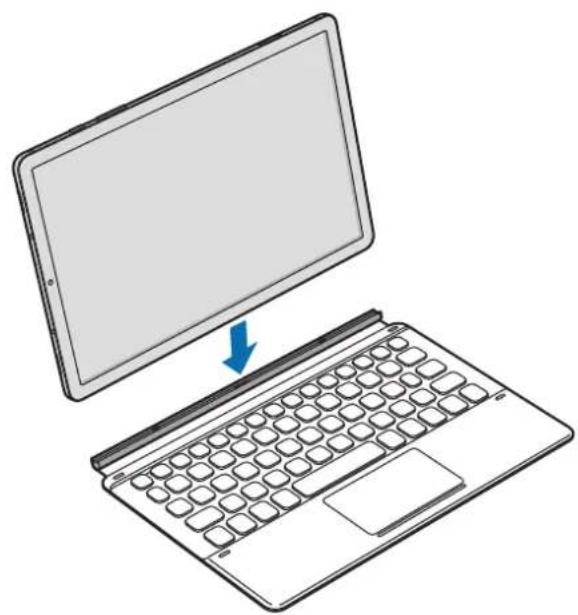

Sie können die Tastatur als Bildschirmschutz verwenden. Der Bildschirm wird ausgeschaltet, wenn Sie ihn mit der Tastatur abdecken, und er wird eingeschaltet, wenn Sie die Tastatur öffnen.

Üben Sie keinen starken Druck auf die Tastatur aus, während sie den Tablet-Bildschirm abdeckt. Dies könnte zu einer Beschädigung des Bildschirms führen.
Einstellen des Tablet-Winkels
Sie können den Tablet-Winkel mit der Ständerabdeckung einstellen. Klappen Sie die Ständerabdeckung aus und verstellen Sie sie, bis Sie den gewünschten Winkel finden.
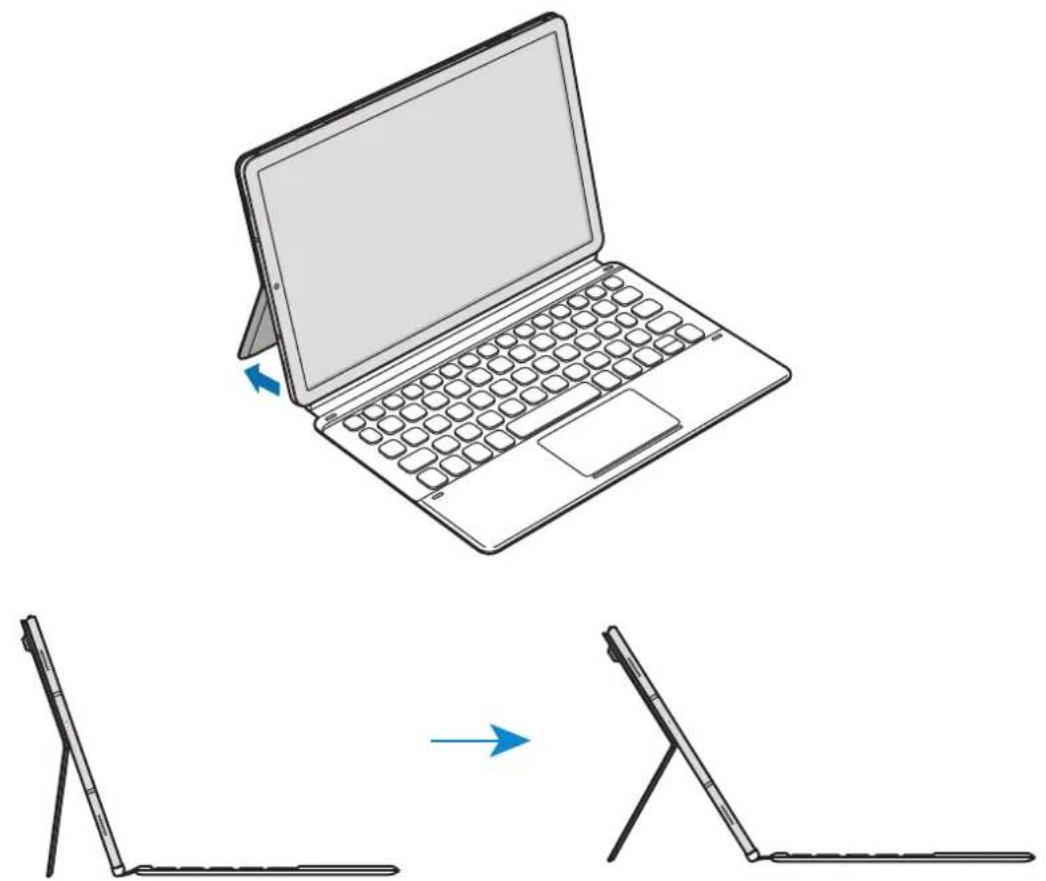

Kippen Sie die Ständerabdeckung nicht zu sehr. Dies könnte zur Beschädigung des Scharniers führen.
Verwendung der Tasten
Stellen Sie vor der Benutzung der Tastatur die Eingabesprache auf Ihrem Tablet ein. Weitere Informationen zum Einstellen der Eingabesprache finden Sie im Benutzerhandbuch des Tablets.
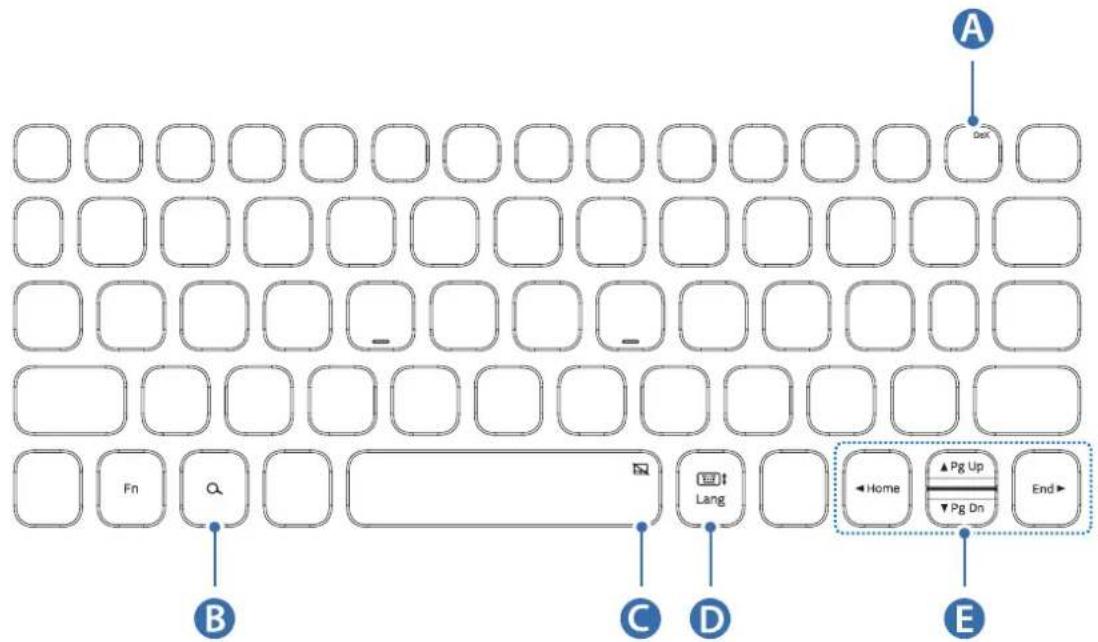
| A | • [Fn] + [Dex]: Samsung DeX starten oder beenden. |
| B | • Inhalte durchsuchen. |
| C | • [Fn] + Pouchpad aktivieren oder deaktivieren. |
| D | • [Lang]: Zwischen Eingabesprachen wechseln. |
| • [Fn] + Aktivieren oder Deaktivieren der Bildschirmtastatur. | |
| E | • ▲/▼ / ▲/▲: Verschieben des Cursor oder Systemzeigers; |
| • [Fn] + [▲]: Nach oben | |
| • [Fn] + [▼]: Nach unten | |
| • [Fn] + [▲]: Startseite | |
| • [Fn] + [▲]: Ende |

Weitere Informationen über Samsung DeX finden Sie im Benutzerhandbuch des Tablets.
Verwendung des Touchpads
Sie können den Cursor auf dem Tablet-Bildschirm über das Touchpad steuern oder die zusätzlichen Funktionen nutzen.
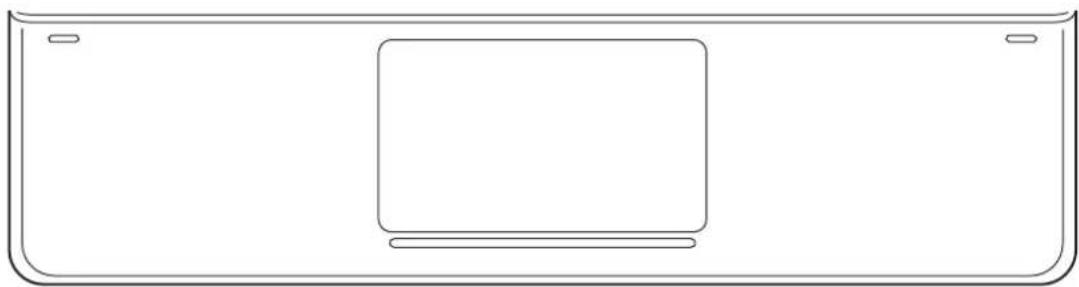
| Aktionen Funktionen | |
| Klicken/Tippen | • Klicken Sie auf |
| Mit zwei Fingern tippen | • Kontextmenü öffnen. |
| Ziehen | • Den Cursor bewegen. |
| Mit zwei Fingernziehen | • Seite durchblättern. • Im Handschrift-Modus schreiben. |
| Auseinanderziehen/Zusammendrücken | • Heranzommen/ Herauszoomen |
| Gedrückt halten undziehen | • Das ausgewählte Objekt bewogen. |
Aufbewahren des S Pen
1 Befestigen Sie den S Pen am Tablet wie in der Abbildung unten gezeigt.
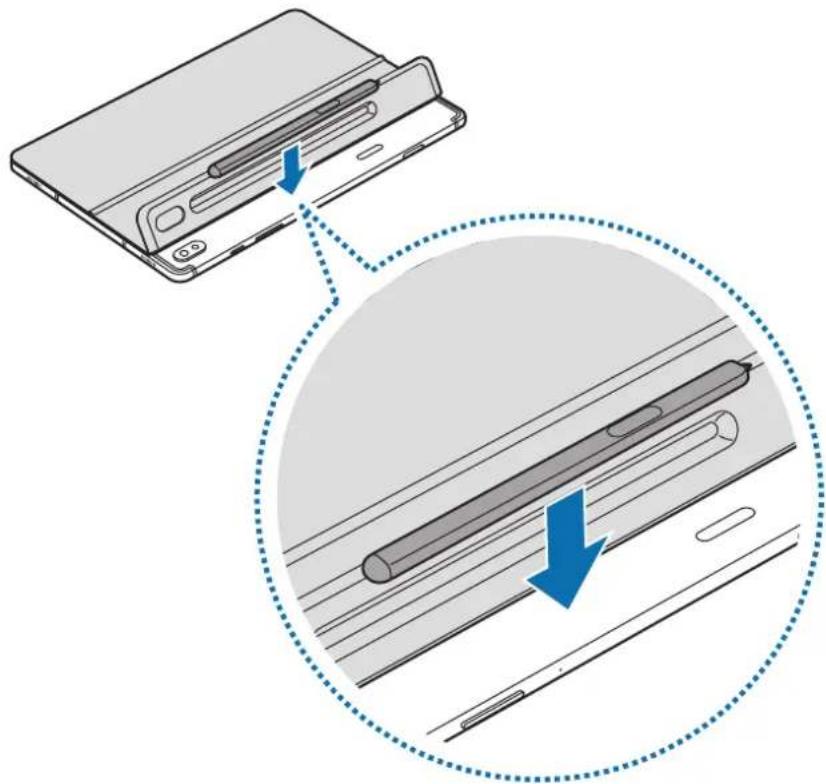

Achten Sie darauf, dass die Spitze des S Pen auf die gegenüberliegende Seite der Kamera zeigt. Wenn der S Pen falsch befestigt wird, haftet er nicht.
2 Decken Sie den S Pen mit dem S Pen-Fach ab.
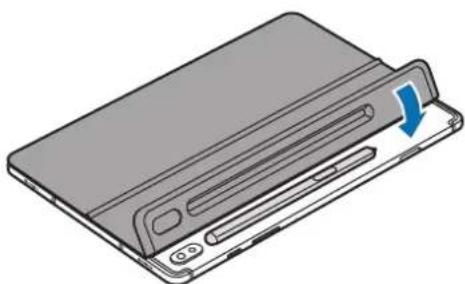
Klebepad reinigen
Wenn die Pad-Oberfläche verschmutzt ist, kann es zu einer Verringerung der Haftfestigkeit kommen. Wenn das Pad verschmutzt ist, reinigen Sie es vorsichtig mit einem feuchten Tuch.

Trocknen Sie die Haftfläche nach der Reinigung vollständig. Wenn Feuchtigkeit im Pad bleibt, kann es passieren, dass es nicht hält.

Waschen Sie die Haftfläche nicht unter fließendem Wasser. Dies könnte zur Beschädigung des Geräts führen.
Abnehmen der Ständerabdeckung
Drücken Sie die Finger in den Spalt zwischen Haftfläche und Tablet und achten Sie dann darauf, vorsichtig die Ständerabdeckung abzunehmen, während Sie auf die Rückseite der Haftfläche drücken.
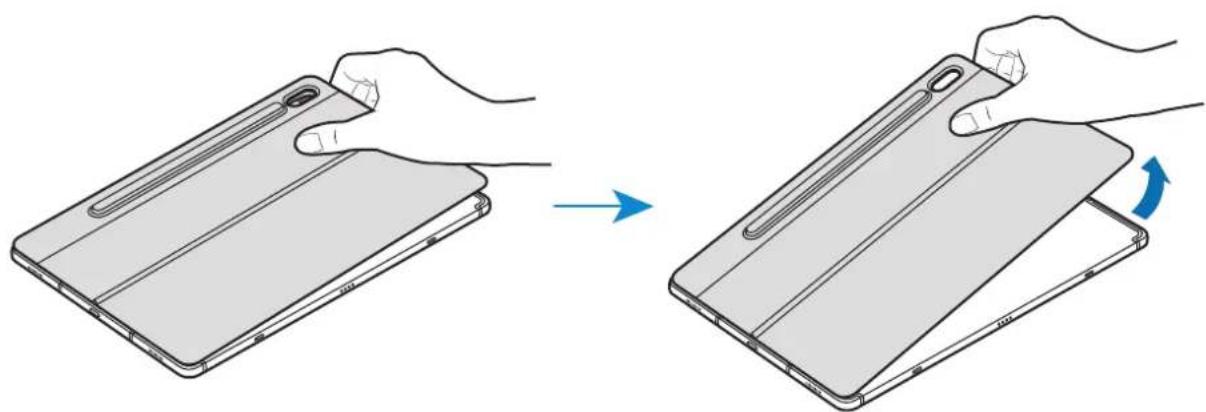

Heben Sie nicht die Teile der Ständerabdeckung an, mit Ausnahme der Haftfläche. Dies könnte zur Beschädigung des Geräts führen.
URHEBERRECHT
Dieses Benutzerhandbuch ist durch internationale Urheberrechtsgesetze geschützt.
Kein Teil dieses Benutzerhandbuches darf ohne die vorherige schriftliche Zustimmung von Samsung Electronics vervielfältigt, verteilt, übersetzt oder in anderer Weise oder auf anderem Weg übertragen werden, sei es elektronisch oder mechanisch, einschließlich der Erstellung von Fotokopien, der Protokollierung oder Speicherung von Teilen in einem System zur Speicherung und Wiedergewinnung von Daten.
Marken
SAMSUNG und das SAMSUNG-Logo sind eingetragene Marken von Samsung Electronics. - Jegliche andere Marken und Urheberrechte sind Eigentum der jeweiligen Inhaber.
Wichtiger Hinweis
SAMSUNG Galaxy Tab S6 4
. SAMSUNG Galaxy Tab S6
J 1
(.opensource.samsung.com)
laiaJ glaia
2g 1

2gJLw g JyI Lai oK 10000000000000000000000000000000000000000000

i 1

J
a
Daher ist m : x = 1 oder 3x + 4y + 1 = 0







Marke : SAMSUNG
Modell : EFDT860
Kategorie : Handy