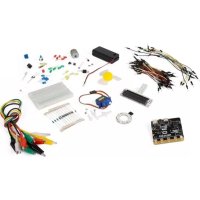
VMM501 - Kit électronique VELLEMAN - Notice d'utilisation et mode d'emploi gratuit
Retrouvez gratuitement la notice de l'appareil VMM501 VELLEMAN au format PDF.



| Type de produit | Kit électronique éducatif basé sur micro:bit |
| Marque | Velleman |
| Modèle | VMM501 |
| Dimensions approximatives | 200 x 150 x 50 mm (boîte) |
| Poids approximatif | 300 g |
| Alimentation | Carte micro:bit via port USB (5 V) ou support de piles 2x AA (1,5 V chacune) |
| Composants inclus | Carte micro:bit, adaptateur pour platine d'expérimentation, platine d'expérimentation, LEDs (rouge, RGB), résistances (100 Ω, 10 kΩ), potentiomètre 10 kΩ, photocellule, interrupteurs (momentané, autobloquant), capteur de température TMP36, mini servo, ronfleur, mini moteur, transistor MOSFET, diode, anneau LED RGB (8 LEDs), câbles de connexion, support de piles |
| Fonctions principales | Apprentissage de la programmation et de l'électronique via 11 projets pratiques : clignotement de LED, contrôle par bouton, lecture de potentiomètre, luminosité, LED RGB, interrupteur, température, servo, buzzer, moteur, LED arc-en-ciel |
| Environnement logiciel | Microsoft MakeCode (éditeur par blocs et JavaScript) en ligne sur makecode.com |
| Utilisation | Intérieur uniquement. Convient aux enfants à partir de 8 ans sous supervision d'un adulte |
| Entretien et nettoyage | Nettoyer avec un chiffon sec. Ne pas utiliser de produits chimiques. Protéger de l'humidité et des éclaboussures |
| Sécurité | Ne pas exposer à la pluie ou à l'humidité. Utiliser uniquement à l'intérieur. Tenir hors de portée des enfants de moins de 8 ans sans surveillance. Débrancher avant nettoyage |
| Pièces détachées et réparabilité | Composants électroniques standards disponibles séparément. Aucune pièce détachée spécifique fournie par Velleman |
| Garantie | 24 mois pour les produits grand public (UE). Couvre les vices de fabrication. Conserver le ticket d'achat |
| Informations environnementales | Ne pas jeter avec les déchets ménagers. Recycler via une déchetterie conformément à la réglementation locale |
| Langues du manuel | Français, allemand, anglais, espagnol, néerlandais, polonais, portugais |
FOIRE AUX QUESTIONS - VMM501 VELLEMAN
Questions des utilisateurs sur VMM501 VELLEMAN
0 question sur cet appareil. Repondez a celles que vous connaissez ou posez la votre.
Poser une nouvelle question sur cet appareil
Téléchargez la notice de votre Kit électronique au format PDF gratuitement ! Retrouvez votre notice VMM501 - VELLEMAN et reprennez votre appareil électronique en main. Sur cette page sont publiés tous les documents nécessaires à l'utilisation de votre appareil VMM501 de la marque VELLEMAN.
MODE D'EMPLOI VMM501 VELLEMAN
Aux résidents de l'Union européenne
Informations environnementales importantes concernant ce produit

Ce symbole sur l'appareil ou l'emballage indique que l'élimination d'un appareil en fin de vie peut polluer l'environnement. Ne pas jeter un appareil électrique ou électronique (et des piles éventuelles) parmi les déchets municipaux non sujets au tri sélectif ; une déchetterie traitera l'appareil en question. Renvoyer l'appareil à votre fournisseur ou à un service de recyclage local. Respecter la réglementation locale relative à la protection de l'environnement.
En cas de questions, contacter les autorités locales pour élimination.
Nous vous remercions de votre achat ! Lire attentivement le présent mode d'emploi avant la mise en service de l'appareil. Si l'appareil a été endommagé pendant le transport, ne pas l'installer et consulter votre revendeur.
2. Consignes de sécurité

Cet appareil peut être utilisé par des enfants âgés de 8 ans et plus et des personnes manquant d'expérience et de connaissances ou dont les capacités physiques, sensorielles ou mentales sont réduites, si elles ont été formées et encadrées quant à l'utilisation de l'appareil d'une manière sûre et connaissent les risques encourus. Ne pas laisser les enfants jouer avec l'appareil. Le nettoyage et l'entretien ne doivent pas être effectués par des enfants sans surveillance.

Utiliser cet appareil uniquement à l'intérieur.
Protéger l'appareil contre la pluie, l'humidité et les éclaboussures.
3. Directives générales
- Se référer à la garantie de service et de qualité Velleman ^ en fin de ce mode d'emploi.
- Se familiariser avec le fonctionnement de l'appareil avant de l'utiliser.
- Toute modification est interdite pour des raisons de sécurité. Les dommages occasionnés par des modifications par le client ne tombent pas sous la garantie.
- N'utiliser l'appareil qu'à sa fonction prévue. Un usage impropre annule d'office la garantie.
- La garantie ne se s'applique pas aux dommages survenus en négligeant certaines directives de ce mode d'emploi et votre revendeur déclinera toute responsabilité pour les problèmes et les défauts qui en résultent.
- Ni Velleman SA ni ses distributeurs ne peuvent être tenus responsables des dommages exceptionnels, imprévus ou indirects, quelles que soient la nature (financière, corporelle, etc.), causés par la possession, l'utilisation ou le dysfonctionnement de ce produit.
- Dans le souci d'une amélioration constante de nos produits, l'apparence du produit peut différer légèrement des images affichées.
- Les images des produits sont à titre indicatif seulement.
- Ne pas brancher immédiatement l'appareil après exposition à des variations de température. Afin d'éviter des dommages, attendre jusqu'à ce que l'appareil ait atteint la température ambiante.
- Garder ce mode d'emploi pour toute référence ultérieure.

4. Description
Ce kit de démarrage est un kit éducatif basé sur micro:bit. Le kit comporte des composants de base électroniques, une platine d'expérimentation, des câbles de connexion et un micro:bit.
5. Exemples
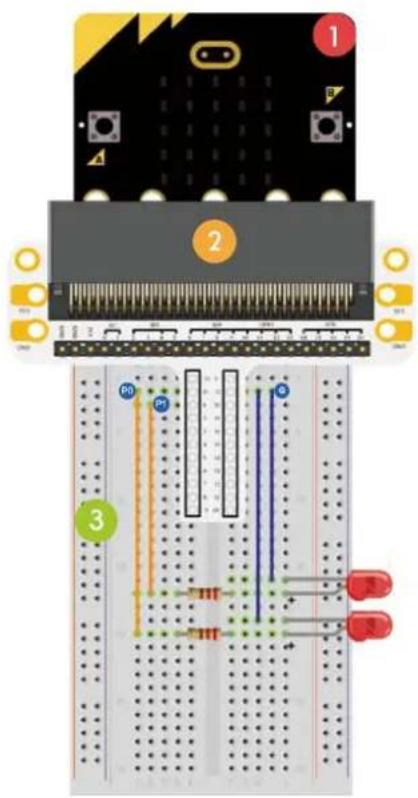
5.1 LED

1x carte micro:bit

1x adaptateur pour platine d'expérimentation micro:bit

1x platine d'expérimentation

2x LED rouge (polarisation : anode (+) = patte longue, cathode (-) = patte courte)

1x résistance 100 Ω (marron/noir/marron/or)
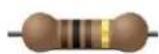

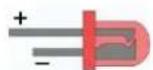

Dans ce tutoriel, nous utiliserons le micro:bit pour faire clignoter deux LED en alternance.
Poser les composants requis sur la platine d'expérimentation (voir ill.).
Le programme est écrit en blocs, en ligne dans le navigateur Web. Accéder au site www.makecode.com ou https://www.microsoft.com/en-us/makecode?rtc=1 et cliquer sur micro:bit et ensuite sur Start Project.


Une nouvelle fenêtre s'ouvre. Vous pouvez commencer à composer le code avec les blocs à glisser-déposer depuis le menu vers l'éditeur de code.
Lire ci-dessous comment cela fonctionne...
Qu'est-ce que MakeCode ?
(Auparavant PXT - Programming eXperience Toolkit).
Un éditeur de code graphique par glisser-déposer convivial pour débutants, similaire à Scratch, qui fonctionne en ligne dans le navigateur.

L'éditeur se compose en différent volets : Le code est créé dans la zone de code, en faisant glisser des blocs depuis le menu. Le résultat du code s'affiche immédiatement dans le simulateur micro:bit. En bas se trouve un bouton pour télécharger et sauvegarder le projet.

Regardons tout d'abord comment utiliser la Options Bar/Barre d'options.
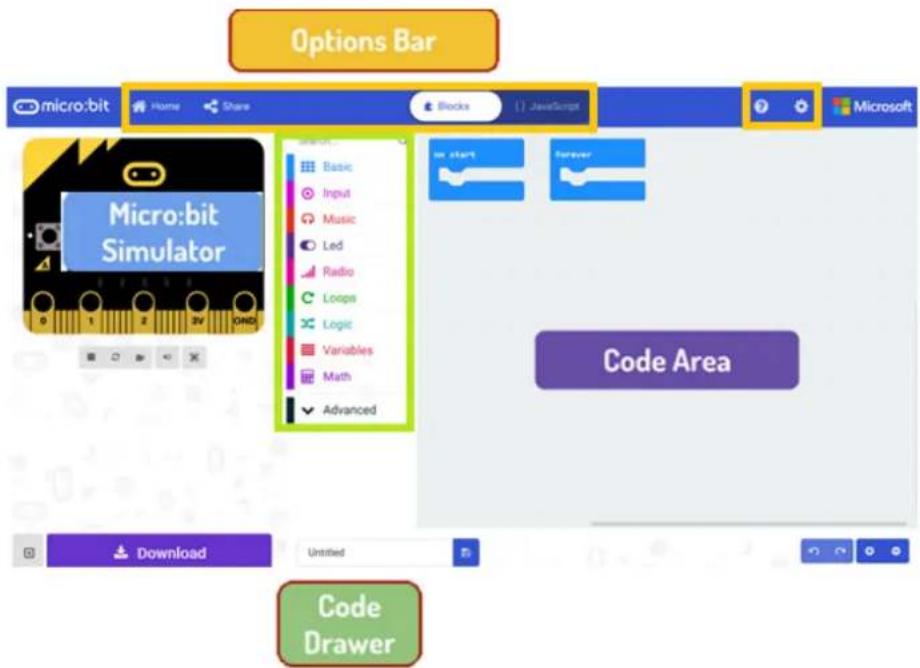
Barre d'options

Cliquer pour créer ou ajouter un nouveau projet.
Cliquer sur Import pour importer vos projets.
Cliquer sur Blocs pour écrire votre script avec l'éditeur Block.
Cliquer sur Javascript pour écrire votre script en JavaScript.
Cliquer sur le point d'interrogation pour accéder au menu d'aide.

Cliquer sur l'icône d'engrenage pour modifier les paramètres du projet. Depuis ce menu, il est possible de renommer et supprimer vos projets. Reset/Remise à zéro supprimera tous les projets enregistrés. Faire attention. Il est généralement préférable d'utiliser Supprimer le projet.
Utiliser la matrice LED
Commençons par écrire le code ! Chaque fois que vous sélectionnez un bloc depuis le menu, une liste avec les blocs disponibles s'affiche. Glisser-déposer le bloc show string dans l'espace de travail et cliquer dans le bloc pour modifier.

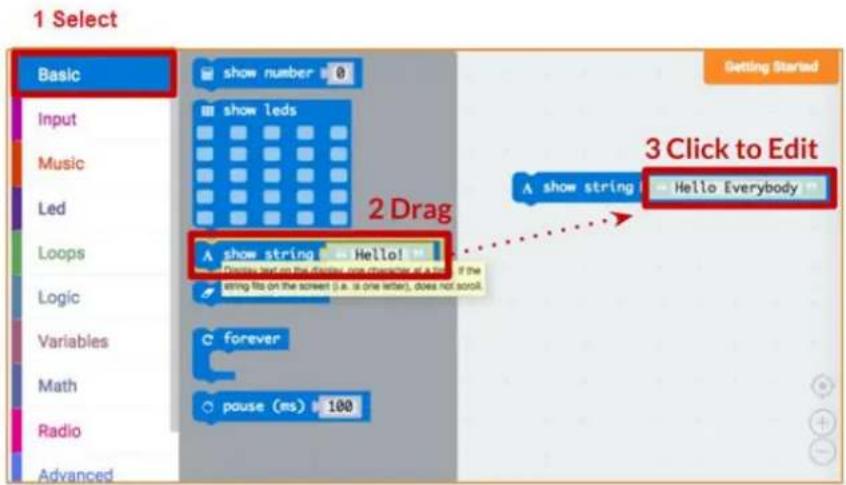
| 1 | Sélectionner |
| 2 | Glisser-déposer |
3 Cliquer pour modifier
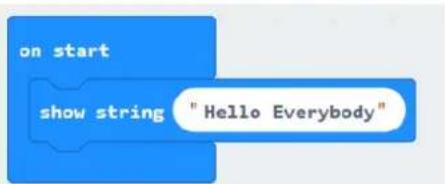
Tester le code dans le simulateur !
Say Hello!
Les caractères affichés sont des chaînes de caractères.
Vous pouvez afficher du texte et des numéros en utilisant la fonction show number ou une image de 5x5 pixels avec show leds.
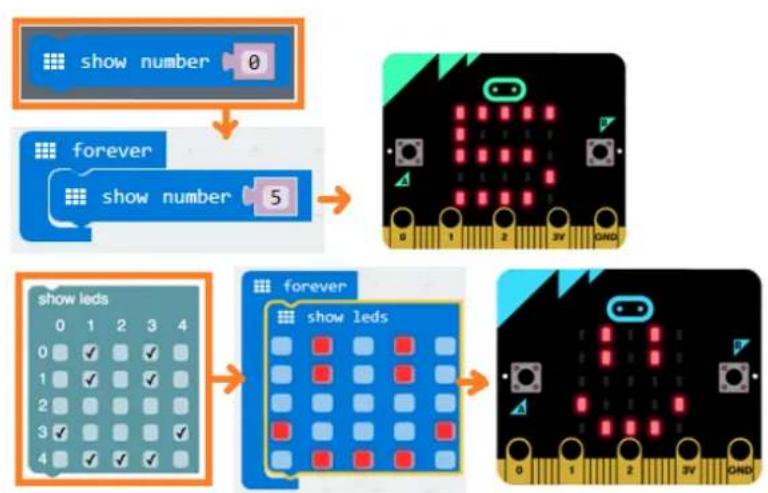
flowchart
graph TD
    A["show number 0"] --> B["forever"]
    B --> C["show number 5"]
    C --> D["forever"]
    D --> E["show leds"]
Vous pouvez également allumer et éteindre une seule LED en utilisant des coordonnées. Les coordonnées (0,0) se trouvent en haut à gauche de l'écran.
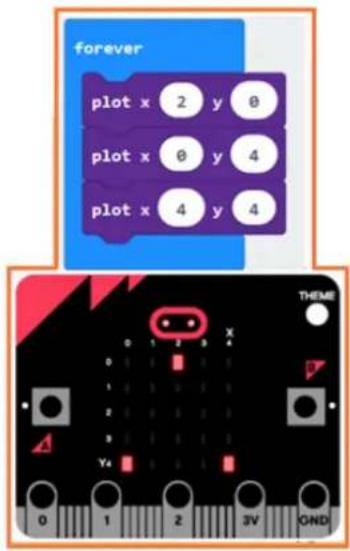
Assembler les blocs
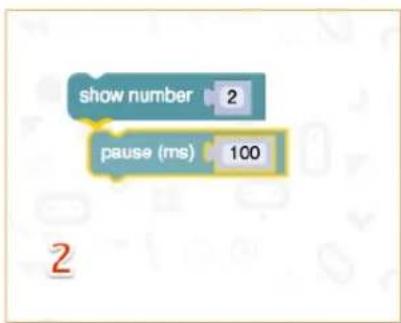
Cliquer et maintenir enfoncé le bouton gauche de la souris pour faire glisser le bloc. Faire glisser le bloc vers le bloc cible jusqu'à ce que le bord du bloc s'illumine. Déposer le bloc et les deux blocs s'emboîtent !
Cliquer sur le premier bloc pour déplacer le deuxième bloc. Cliquer sur le deuxième bloc pour le décomposer du premier bloc.
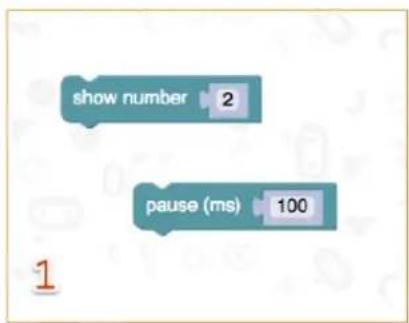
flowchart
graph TD
    A["show number"] --> B["2"]
    C["pause (ms)"] --> D["100"]
Connector le micro:bit à votre PC avec un câble micro-USB.
Une routine de test s'affiche sur le micro:bit, vous demandant d'appuyer sur des boutons et de jouer un jeu. Tester le !
Cliquer sur Download pour convertir le script en un fichier .hex et le télécharger.
Si Chrome est configuré correctement, vous pouvez ignorer l'étape suivante. Glisser-déposer le fichier .hex sur le lecteur micro:bit ou cliquer droit et sélectionner Send To dans Windows®.
Vous venez de programmer votre propre appareil !
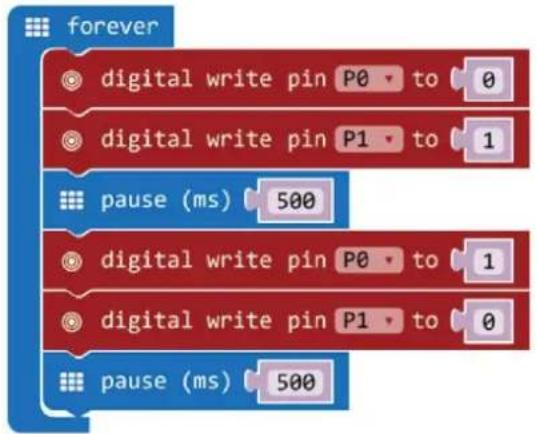
Regarder le code ci-dessous.
flowchart
graph TD
    A["forever"] --> B["digital write pin P0 to 0"]
    A --> C["digital write pin P1 to 1"]
    A --> D["pause (ms) 500"]
    A --> E["digital write pin P0 to 1"]
    A --> F["digital write pin P1 to 0"]
    A --> G["pause (ms) 500"]
| 1. | Glisser-déposer les blocs pour former le code comme indiqué.Le blocdigital write pin P0 to 0se trouve dans le menu sousAdvanced→Pins.Les blocs forever et pause (ms)100se trouvent dans le menu sousBasic. |
| 2. | Régler la valeur pour P0 sur 0.LED0 off = low voltage = 0 V = digital 0.Régler la valeur pour P1 sur 1.LED1 on = high voltage = 5 V = digital 1. |
| 3. | Régler lapausesur 500 ms. |
| 4. | Régler la valeur pour P0 sur 1.LED0 on = high voltage = 5 V = digital 1.Régler la valeur pour P1 sur 0.LED1 off = low voltage = 0 V = digital 0. |
| 5. | Régler lapausesur 500 ms. |
| 6. | Une fois terminé, compiler le programme pour générer un fichier .hex.Cliquer sur le bouton Download/Télécharger et sauvegarder le fichier .hex dans le dossier Downloads → C:\downloads. Ce fichier .hex peut être téléversé vers le micro:bit.Connecter le micro:bit à un port USB.Glisser-déposer le fichier .hex sur le micro:bit [Removable device] pour téléverser le programme. |
Deux LED clignoteront alternativement. Et maintenant, pourquoi ne pas créer un feu de signalisation RGB ?
5.2 Bouton
1
1x carte micro:bit
2
1x adaptateur pour platine d'expérimentation micro:bit
3
1x platine d'expérimentation
4
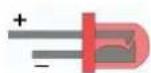
2x LED rouge (polarisation : anode (+) = patte longue, cathode (-) = patte courte)
5
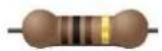
1x résistance 100 Ω (marron/noir/marron/or)
6
1x interrupteur à action momentanée
4
5
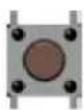
6
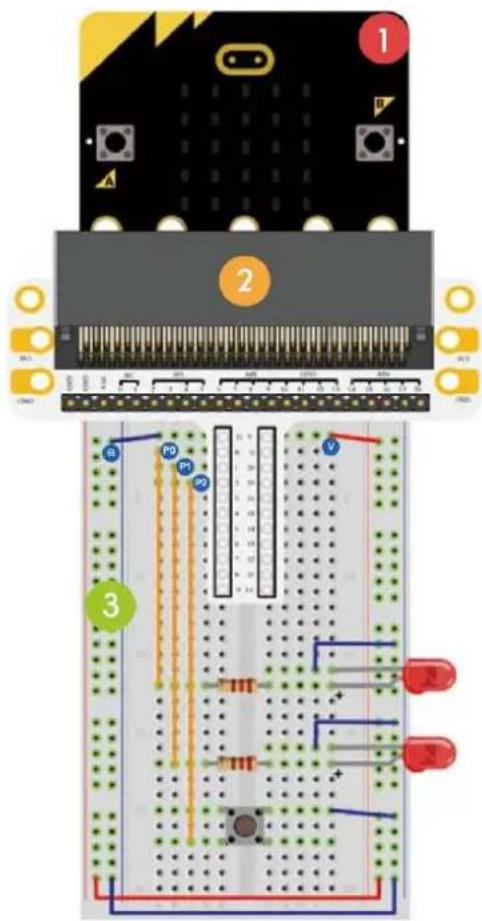
Nous utilisons un bouton pour contrôler le clignotement de la LED. Appuyer sur le bouton pour faire clignoter la LED en alternance. Relâcher pour éteindre la LED.
Poser les composants requis sur la platine d'expérimentation (voir ill.)
Regarder le code ci-dessous.
Glisser-déposer les blocs pour former le code comme indiqué.
Les blocs digital read pin P0 et digital write pin P0 to 0 se trouvent dans le menu sous Advanced → Pins. Les blocs forever et pause (ms) 100 se trouvent dans le menu sous Basic. Les blocs if then et logic equal function (=) se trouvent dans le menu sous Logic.
Faire glisser le bloc logic equal function et déposer le sur le bloc true.
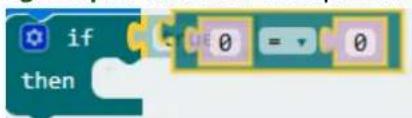
Les deux blocs s'emboîtent.
Faire glisser le blocdigital read pin P0 et déposer le sur le 0 du bloc de la fonctionlogic equal function (=) (voir ill.).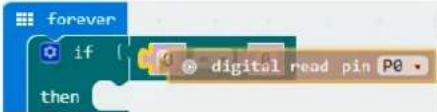 | |
| 2. | Configurer P2 comme une résistance pull-up. |
| 3. | Régledigital read pin sur P2. |
| 4. | Régledigital write pin P0 sur 0 (actif bas (0 V)).Régledigital write pin P1 sur 1 (actif haut (5 V)). |
| 5. | Régler lapause sur 500 ms. |
| 6. | Régledigital write pin P0 sur 1 (actif haut (5 V)).Régledigital write pin P1 sur 0(actif bas (0 V)). |
| 7. | Régler lapause sur 500 ms. |
| 8. | Une fois terminé, compiler le programme pour générer un fichier .hex.Cliquer sur le bouton Download/Télécharger et sauvegarder le fichier .hex dans le dossier Downloads → C:\downloads. Ce fichier .hex peut être téléversé vers le micro:bit.Connecter le micro:bit à un port USB. Glisser-déposer le fichier .hex sur le micro:bit [Removable device] pour téléverser le programme. |
Appuyer sur le bouton pour faire clignoter la LED en alternance. Comment allumer la LED rouge en appuyant sur le bouton et allumer la LED verte en lâchant le bouton ?
5.3 Potentiomètre ajustable

1x carte micro:bit
1x adaptateur pour platine d'expérimentation micro:bit
1x platine d'expérimentation
1x potentiomètre ajustable 10 kΩ
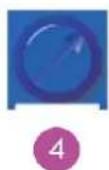
Dans l'exemple ci-dessous, nous lirons la tension de sortie du potentiomètre et la visualiserons sur l'écran du micro-bit par un graphique à barres.
Poser les composants requis sur la platine d'expérimentation (voir ill.)
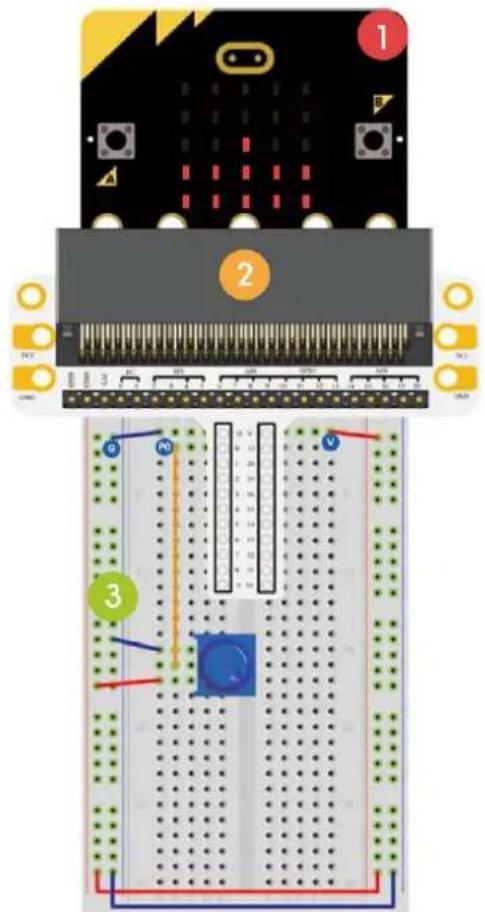
Regarder le code ci-dessous.
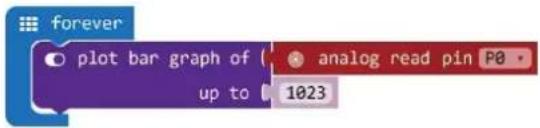
| 1. | Glisser-déposer les blocs pour former le code comme indiqué.Le bloc plot bar graph of 0 up to 0 se trouve dans le menu sous LED. |
| 2. | Régler analog read pin sur P0. Ce bloc se trouve dans le menu sous Pins.Régler la valeur sur 1023 max. |
| 3. | Une fois terminé, compiler le programme pour générer un fichier .hex.Cliquer sur le bouton Download/Télécharger et sauvegarder le fichier .hex dans le dossier Downloads → C:\downloads. Ce fichier .hex peut être téléversé vers le micro:bit.Connecter le micro:bit à un port USB. Glisser-déposer le fichier .hex sur le micro:bit [Removable device] pour téléverser le programme. |
Faire tourner le potentiomètre ajustable. La tension est affichée sur l'écran micro:bit par un graphique à barres. Lorsque la tension est égale à 0, un seul pixel apparaîtra à l'écran LED. Quand la tension est de 3.3 V, tout l'écran s'illuminera. Comment utiliser le potentiomètre ajustable pour régler l'intensité lumineuse de la LED ?
5.4 Photocellule
1x carte micro:bit
2 1x adaptateur pour platine d'expérimentation micro:bit
3 1x platine d'expérimentation
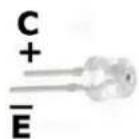
4 1x photocellule
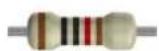
5 1x résistance 10 kΩ
(marron/noir/marron/rouge/marron)
4
Patte courte = collecteur
Anode positive
Patte longue = émetteur
Cathode négative
5
Dans l'exemple ci-dessous, nous utiliserons une photocellule pour contrôler la luminosité de l'écran micro:bit.
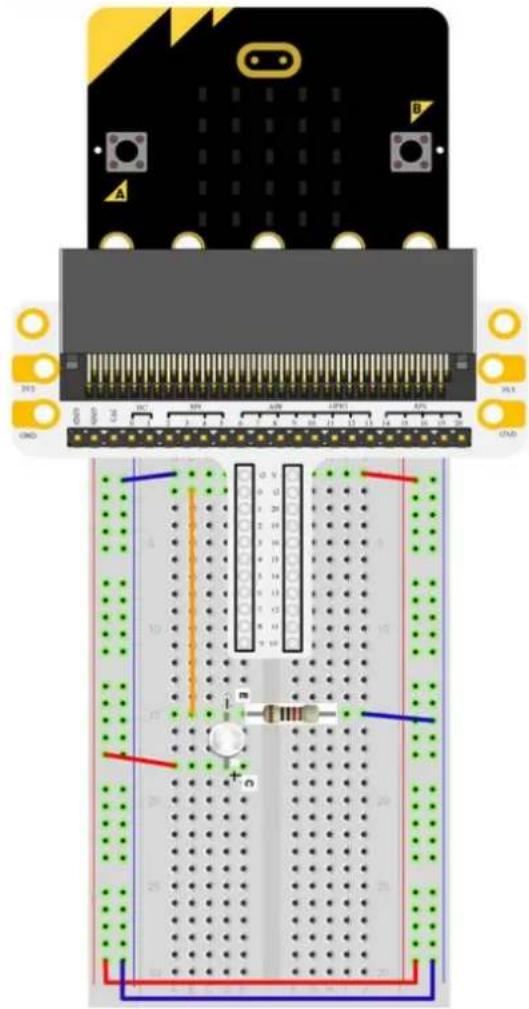
Poser les composants requis sur la platine d'expérimentation (voir ill.)
Regarder le code ci-dessous.
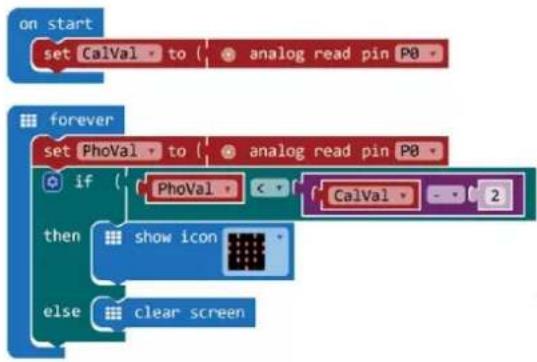
flowchart
graph TD
    A["on start"] --> B["set CalVal to analog read pin P0"]
    C["forever"] --> D["set PhoVal to analog read pin P0"]
    D --> E{if}
    E --> F["PhoVal"]
    F --> G{CalVal - 2}
    G --> H["then show icon"]
    H --> I["else clear screen"]
- Tout d'abord, créons deux variables. Aller à Variables dans le menu et cliquer sur Make a Variable.
New variable name:
CalVal

Cancel

Entrer CalVal dans la case et cliquer sur Ok. Entrer PhoVal dans la case et cliquer sur Ok.
Deux nouvelles variables s'affichent dans le menu sous Variables.
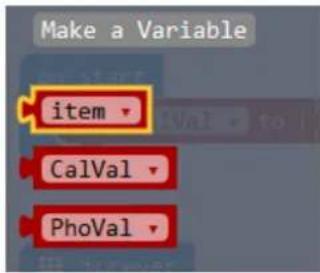
Nous aurons besoin de ces variables plus tard pour sauvegarder les données dans un registre.
Les blocs logic smaller than function et if then else se trouvent dans le menu sous Logic. Le bloc mathematical function minus (-) se trouve dans le menu sous Math. Le bloc show icon se trouve dans le menu sous block in Basic in the Code Drawer. Le bloc clear screen se trouve dans le menu sous Basic→ More. Le bloc set item to 0 se trouve dans le menu sous Variables. Cliquer sur la flèche et sélectionner CalVal or PhoVal.
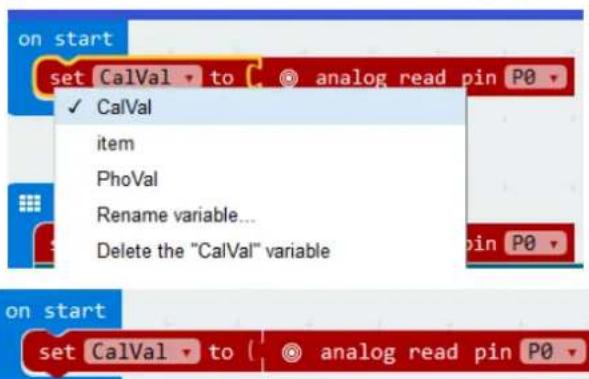
- Sélectionner la variable CalVal et régler analog read pin sur P0.

| 3. | Dans le bloc forever, sélectionner la variable PhoVal et régler le bloc analog read pin sur P0. |
| 4. | Faire glisser la fonction smaller than (<) à côté du bloc if et déposer le sur le bloc true.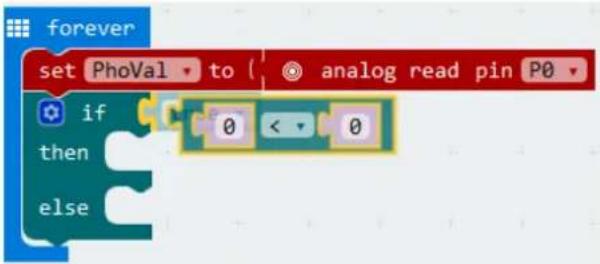 Faire glisser la variable PhoVal (depuis le menu sous Variables) et déposer la sur le première 0 du bloc logic smaller than function (<). Faire glisser la variable PhoVal (depuis le menu sous Variables) et déposer la sur le première 0 du bloc logic smaller than function (<).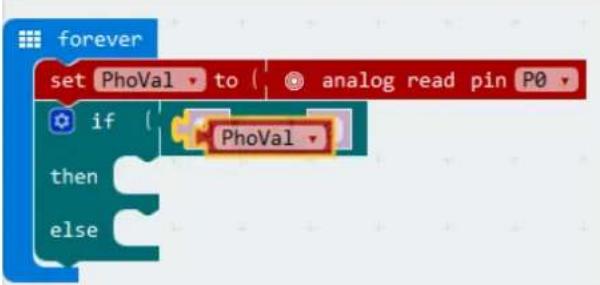 Faire glisser le bloc mathematical function minus (-) et déposer le sur le deuxième 0 du bloc logic smaller than function (<). Faire glisser le bloc mathematical function minus (-) et déposer le sur le deuxième 0 du bloc logic smaller than function (<).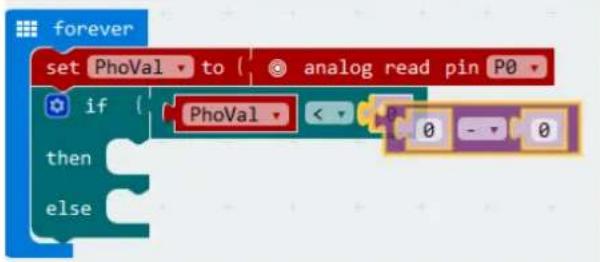 Faire glisser la variable CalVal (depuis le menu sous Variables) et déposer le sur le premier 0 du bloc mathematical function minus (-). Régler le deuxième 0 sur le bloc mathematical function minus (-) sur 2. Faire glisser la variable CalVal (depuis le menu sous Variables) et déposer le sur le premier 0 du bloc mathematical function minus (-). Régler le deuxième 0 sur le bloc mathematical function minus (-) sur 2.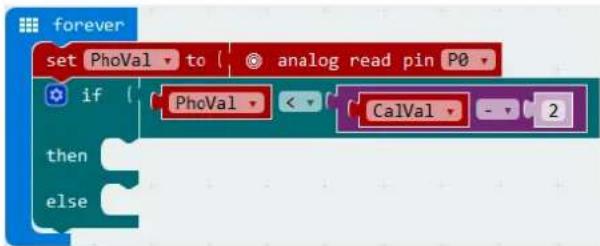 |
| 5. | Glisser-déposer le bloc show icon à côté du bloc then. Glisser-déposer le bloc clear screen à côté du bloc else. |
| 6. | Lorsque PhoVal est inférieur à CalVal - 2, l'écran affichera un cœur. Sinon, l'écran s'éteindra. |
7.
Une fois terminé, compiler le programme pour générer un fichier .hex. Cliquer sur le bouton Download/Télécharger et sauvegarder le fichier .hex dans le dossier Downloads → C:\downloads. Ce fichier .hex peut être téléversé vers le micro:bit.
Connector le micro:bit à un port USB. Glisser-déposer le fichier .hex sur le micro:bit [Removable device] pour téléverser le programme.
Note : réinitialiser le micro:bit pour calibrer la valeur de référence en fonction de la luminosité actuelle. Pour exécuter le programme correctement, commençons avec la lumière allumée.
Lorsque la lumière est allumée, rien ne s'affiche. Lorsque la lumière est éteinte, le cœur apparaît. Comment utiliser une photocellule pour contrôler une LED ?
5.5 LED RGB
1
1x carte micro:bit
2
1x adaptateur pour platine d'expérimentation micro:bit
3
1x platine d'expérimentation
4
1x résistance 100 Ω (marron/noir/marron/or)
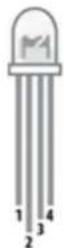
4
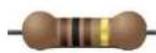
5
- Rouge (anode +)
- Terre (cathode -) - la patte la plus longue
- Vert (anode +)
- Bleu (anode +)
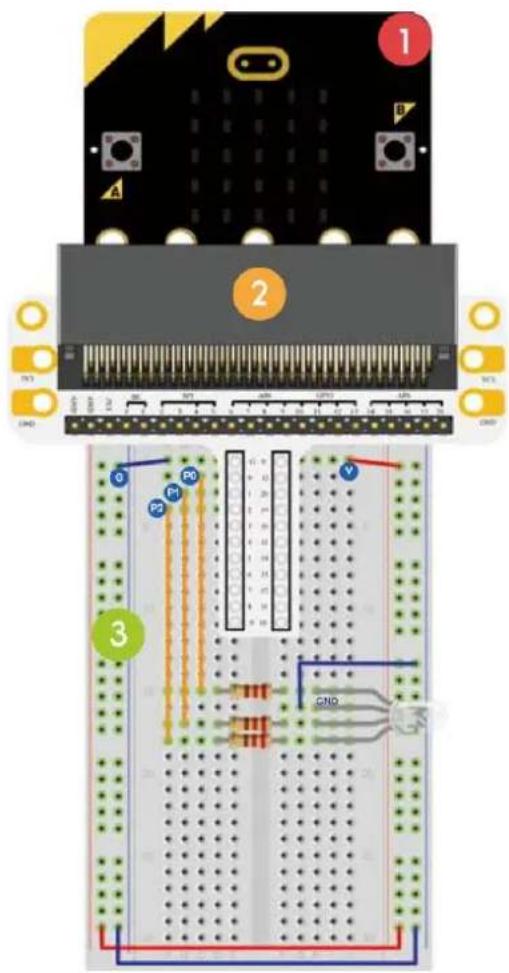
Dans l'exemple ci-dessous, nous programmerons une transition de LED RGB aisée.
Poser les composants requis sur la platine d'expérimentation (voir ill.)
Regarder le code ci-dessous.
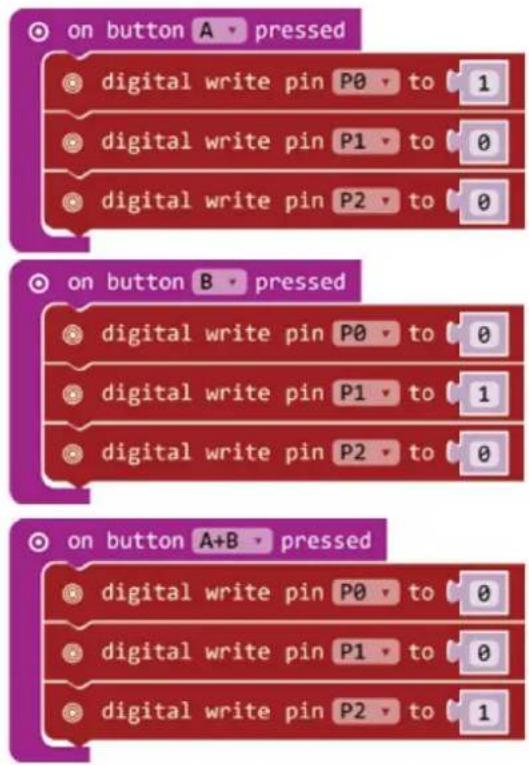
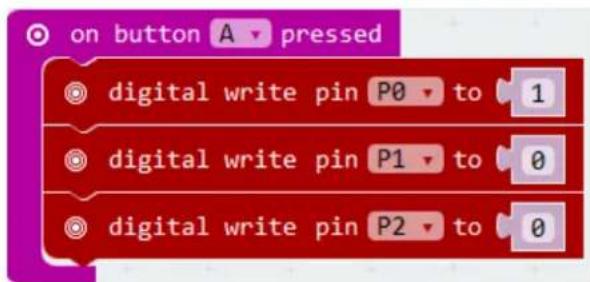
- Glisser-déposer les blocs pour former le code comme indiqué.
Le bloc on button A pressed se trouve dans le menu sous Input. Le bloc digital write pin P0 to 0 se trouve dans le menu sous Pins.
Sélectionner l'option A dans le bloc on button A pressed.
Faire glisser 3 blocs digital write pin P0 to 0 et déposer les dans le bloc on button A pressed.
Régler la broche P0 dans le premier bloc digital write pin P0 sur 0 et régler la valeur 0 sur 1 (LED rouge allumée).
Régler la broche P1 dans le premier bloc digital write pin P0 sur 0 et régler la valeur sur 0 (LED verte éteinte).
Régler la broche P2 dans le bloc digital write pin P0 sur 0 et régler la valeur sur 0 (LED bleue éteinte).
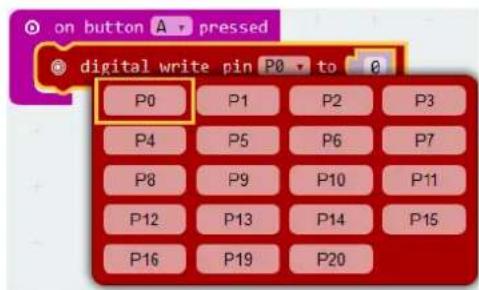
- Compiler les deux blocs on button B/A+B pressed pour former le code.
3.
Une fois terminé, compiler le programme pour générer un fichier .hex. Cliquer sur le bouton Download/Télécharger et sauvegarder le fichier .hex dans le dossier Downloads → C:\downloads. Ce fichier .hex peut être téléversé vers le micro:bit.
Connector le micro:bit à un port USB. Glisser-déposer le fichier .hex sur le micro:bit [Removable device] pour téléverser le programme.
Appuyer sur bouton A pour allumer la LED rouge, appuyer sur bouton B pour allumer la LED verte, appuyer simultanément sur les boutons A et B pour allumer la LED bleue. Comment réaliser une transition RGB aisée ?
5.6 Commutateur autobloquant

1x carte micro:bit
1x adaptateur pour platine d'expérimentation micro:bit
1x platine d'expérimentation
1x résistance 100 Ω (marron/noir/marron/or)
1x LED rouge (polarisation : anode (+) = patte longue, cathode (-) = patte courte)
1x commutateur autobloquant ou bistable
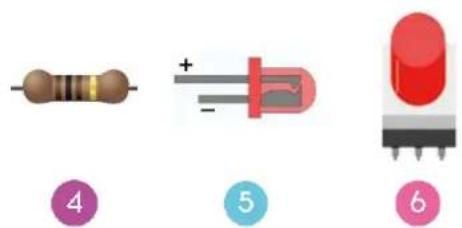
Dans l'exemple ci-dessous, nous lirons la température ambiante (données) du capteur de température analogique et affichons les données sur le micro:bit.
Poser les composants requis sur la platine d'expérimentation (voir ill.)
Regarder le code ci-dessous.
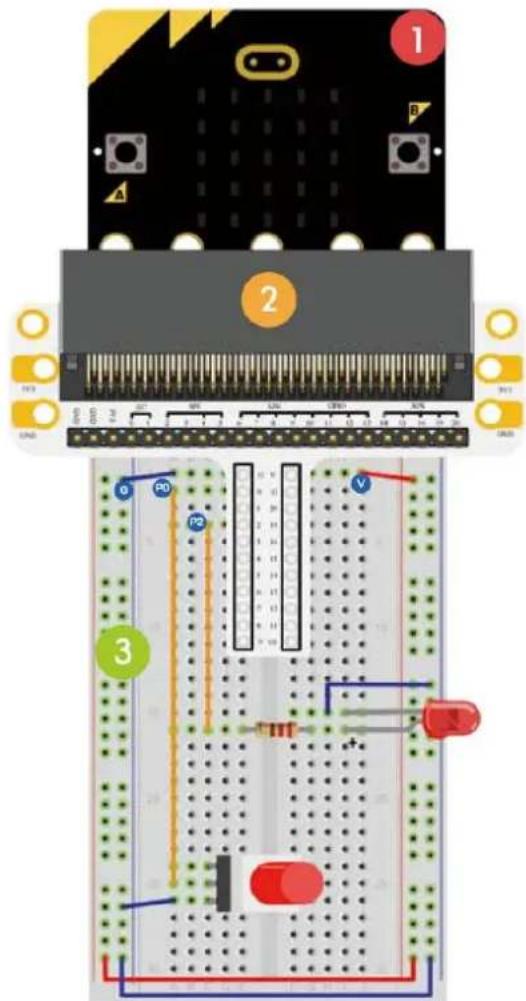
| 1. | Glisser-déposer les blocs pour former le code comme indiqué.Les blocs set pin P0 to emit edge events et set pull P0 to up setrouvent dans le menu sous Pins → More. Les blocs on event fromMICROBIT...EVT_FALL/RISE se trouvent dans le menu sous Control. |
| 2. | Régler le type événement sur edge. Régler le bloc pull pin sur P0 et surup. |
| 3. | Créez un bloc événement. Glisser-déposer le bloc on event fromMICROBIT...EVToFALL sous le bloc on start. Cliquer sur la premièreflèche et sélectionner l'option MICROBIT_ID_IO_P0 dans le menudéroulant. Cliquer sur la deuxième flèche et sélectionner l'optionMICROBIT_PIN_EVENT_FALL dans le menu déroulant.Glisser-déposer le bloc digital write pin P0 to 0 dans le bloc événement.Régler la broche P0 sur P2 et régler 0 sur 1. Le bloc digital write pin P0to 0 se trouve dans le menu sous Pins. |
| 4. | Procéder de la même manière pour le deuxième bloc événement. Cliquersur la deuxième flèche et sélectionner l'optionMICROBIT_PIN_EVENT_RISE dans le menu déroulant. Régler P0 sur P2pour le bloc digital write pin P0 to 0 et régler la valeur sur 0. |
| 5. | Une fois terminé, compiler le programme pour générer un fichier .hex.Cliquer sur le bouton Download/Télécharger et sauvegarder le fichier .hexdans le dossier Downloads → C:\downloads. Ce fichier .hex peut êtretéléversé vers le micro:bit.Connecter le micro:bit à un port USB. Glisser-déposer le fichier .hex sur lemicro:bit [Removable device] pour téléverser le programme. |
Appuyer sur le commutateur autobloquant pour allumer la LED. Appuyer de nouveau pour éteindre la LED. Comment contrôler l'écran micro:bit avec ce commutateur autobloquant ?
5.7 Capteur de température
1
1x carte micro:bit
2
1x adaptateur pour platine d'expérimentation micro:bit
3
1x platine d'expérimentation
4
1x capteur de température TMP36
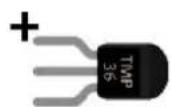
4
Dans l'exemple ci-dessous, nous lirons la température ambiante (données) du capteur de température analogique et affichons les données sur le micro:bit.
Poser les composants requis sur la platine d'expérimentation (voir ill.)
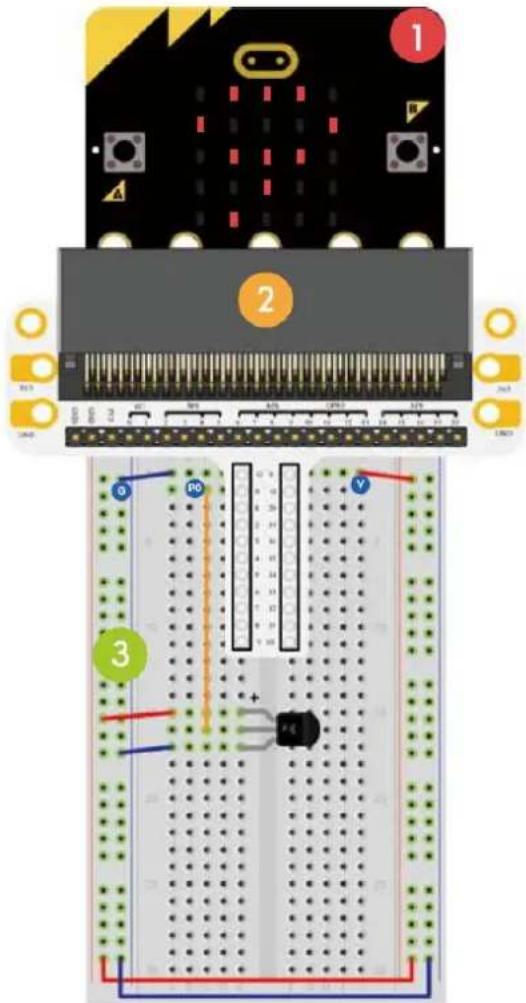
Regarder le code ci-dessous.
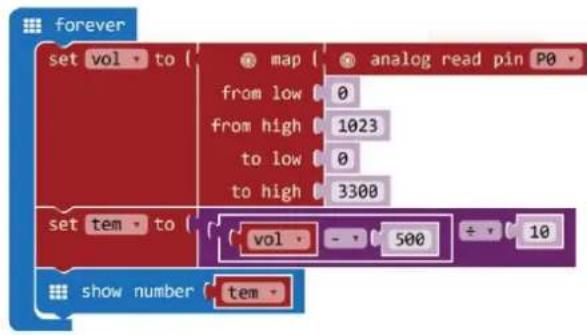
- Glisser-déposer les blocs pour former le code comme indiqué.
Le bloc set item to se trouve dans le menu sous Variables. Les blocs map/from low/from high/to low/to high et analog read pin se trouvent dans le menu sous Pins. Les blocs mathematical function minus (-) et divide (/)se trouve dans le menu sous Math. Le bloc show number se trouve dans le menu sous Basic.
- Tout d'abord, créons deux variables. Aller à Variables dans le menu et cliquer sur Make a Variable.
New variable name:
CalVal

Cancel ×
Entrer vol dans la fenêtre et cliquer sur Ok. Entrer tem dans la fenêtre et cliquer sur Ok.
Deux nouvelles variables s'affichent dans le menu sous Variables.
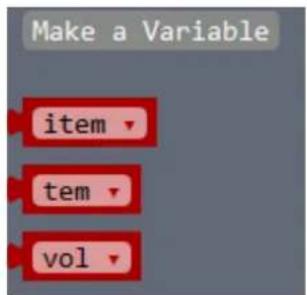
Nous aurons besoin de ces variables plus tard pour sauvegarder les données dans un registre.
Glisser-déposer le bloc set item to dans le bloc forever et sélectionner l'option vol avec la flèche.
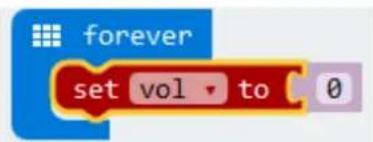
Glisser-déposer le bloc map/from low/from high/to low/to high sur le premier 0 à côté du bloc set item to.
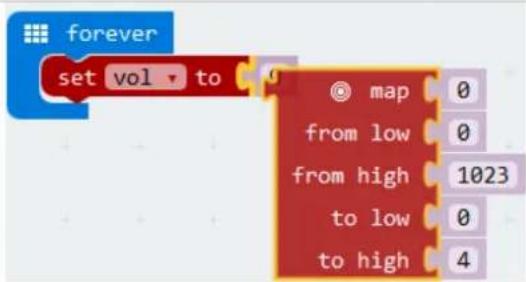
Glisser-déposer le bloc analog read pin à côté du bloc map/from low/from high/to low/to high et régler la valeur 4 pour to high sur 3300.
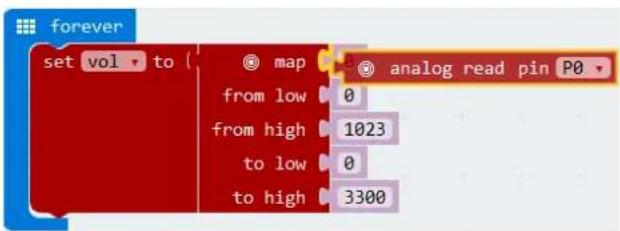
Glisser-déposer le bloc set item to sous le première bloc. Changer la variable item to vol avec la flèche.
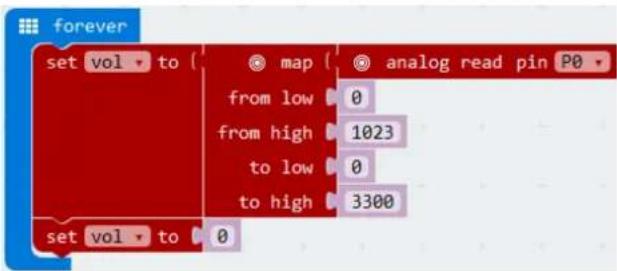
La tension mesurée en mV via analog read pin P0 est une valeur 8 bits de 0-1023 (0-3.3 V) et est affichée de bas (0 ou 0 V) en haut (3300 mV ou 3.3 V). La tension mesurée (mV) est sauvegardée dans la variable vol.
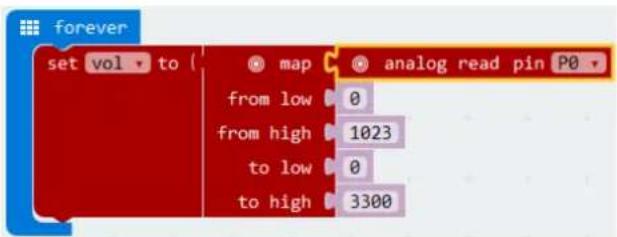
Maintenant, créons une formule pour convertir la tension mesurée en température :
$$ \text { Temperature } (^ {\circ} C) = \frac {(\text { Output voltage (mV) } - 5 0 0)}{1 0} $$
Dans cette formule, la tension de sortie est la variable vol (mesurée avec le capteur TMP36). Le résultat de la formule est sauvegardé dans la variable tem.
Créons la formule en utilisant les blocs. Glisser-déposer la fonction divide (/) sur la valeur 0 du bloc set vol to.
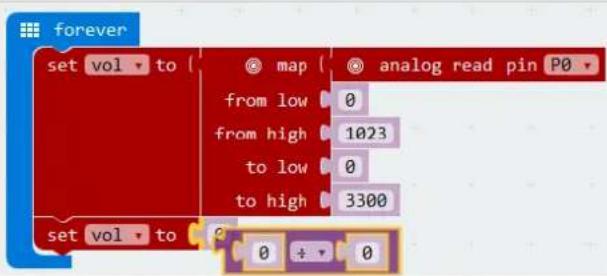
Glisser-déposer mathematical function minus (-) sur le premier 0 de la fonction divide (/).
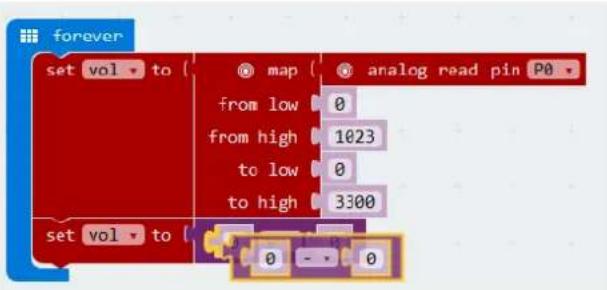
Régler la deuxième variable de vol sur tem et glisser-déposer la variable vol sur le premier 0 du bloc mathematical function minus (-). La variable vol se trouve dans le menu sous Variables.
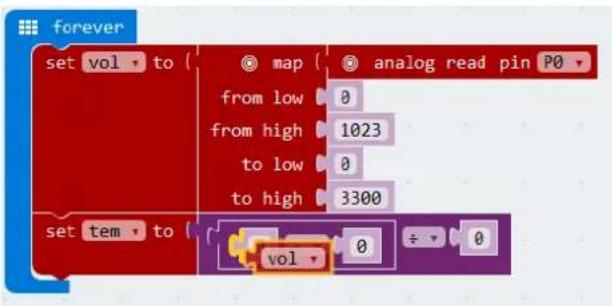
Régler la valeur 0 du bloc mathematical function minus (-) sur 500. Régler la valeur du bloc mathematical function divide (/) sur 10.
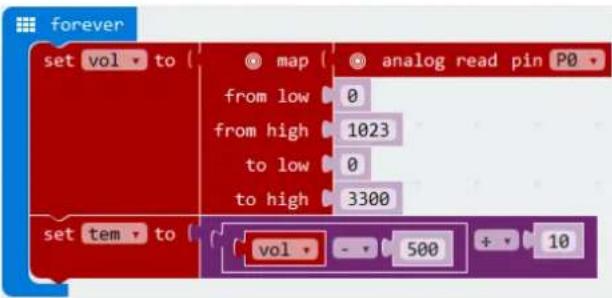
Glisser-déposer le bloc show number sous le bloc set tem to.
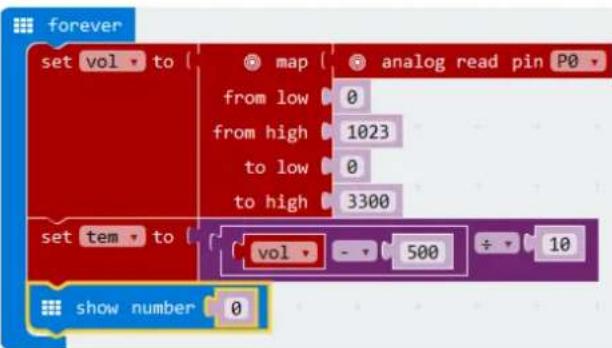
Glisser-déposer la variable tem sur la valeur 0 du bloc show number.
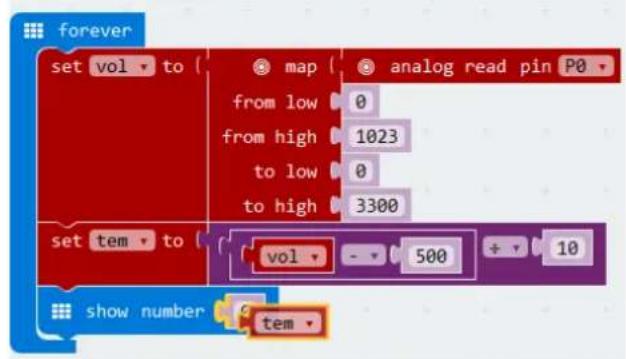
Vous venez de créer le code !
- Une fois terminé, compiler le programme pour générer un fichier .hex. Cliquer sur le bouton Download/Télécharger et sauvegarder le fichier .hex dans le dossier Downloads → C:\downloads. Ce fichier .hex peut être téléversé vers le micro:bit. Connector le micro:bit à un port USB. Glisser-déposer le fichier .hex sur le micro:bit [Removable device] pour téléverser le programme.
Deux LED clignoteront alternativement. Comment afficher la température en degrés Fahrenheit ?
5.8 Servo
1
1x carte micro:bit
2
1x adaptateur pour platine d'expérimentation micro:bit
3
1x platine d'expérimentation
4
1x mini servo
5
1x support de pile avec 2x pile AA de 1.5 V
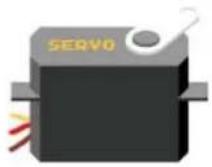
4
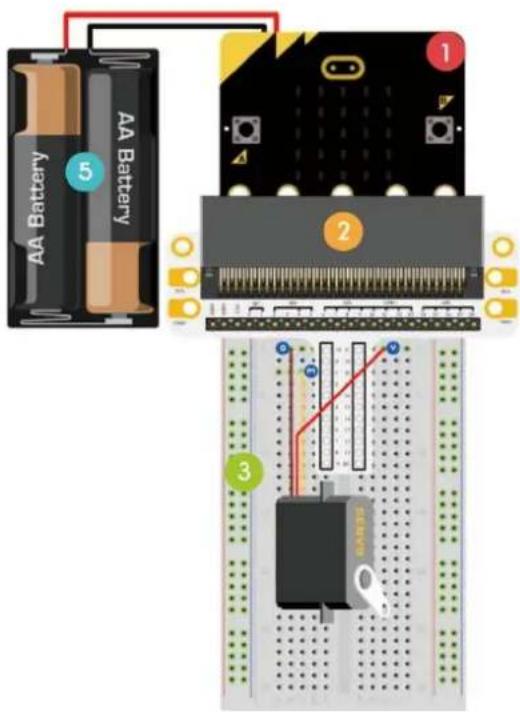
Dans l'exemple ci-dessous, nous ferons tourner un servo en continu dans une plage de 0-180°.
Poser les composants requis sur la platine d'expérimentation (voir ill.)
Regarder le code ci-dessous.
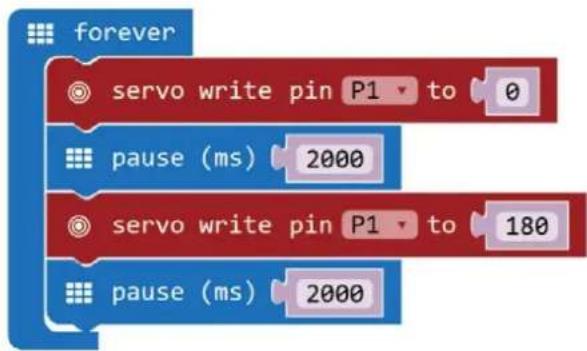
flowchart
graph TD
    A["forever"] --> B["servo write pin P1 to 0"]
    B --> C["pause (ms) 2000"]
    C --> D["servo write pin P1 to 180"]
    D --> E["pause (ms) 2000"]
| 1. | Glisser-déposer les blocs pour former le code comme indiqué.Le blocservo write pin P0 to 180se trouve dans le menu sous Pins. Les blocs forever et pause (ms) 100se trouvent dans le menu sous Basic. |
| 2. | Régler P0 sur P1 et régler la valeur sur 0. |
| 3. | Régler lapausesur 2000 ms. |
| 4. | Régler P0 sur P1. Régler la valeur 0 sur 180. |
| 5. | Régler lapausesur 2000 ms. |
| 6. | Une fois terminé, compiler le programme pour générer un fichier .hex.Cliquer sur le bouton Download/Télécharger et sauvegarder le fichier .hex dans le dossier Downloads → C:\downloads. Ce fichier .hex peut être téléversé vers le micro:bit.Connecter le micro:bit à un port USB, Glisser-déposer le fichier .hex sur le micro:bit [Removable device] pour téléverser le programme. |
Le servo tourne de 0 à 180 degrés. Comment créer un thermomètre à cadran avec capteur de température et servo ?
5.9 Ronfleur
1
1x carte micro:bit
2
1x adaptateur pour platine d'expérimentation micro:bit
3
1x platine d'expérimentation
4
1x résistance 100 Ω (marron/noir/marron/or)
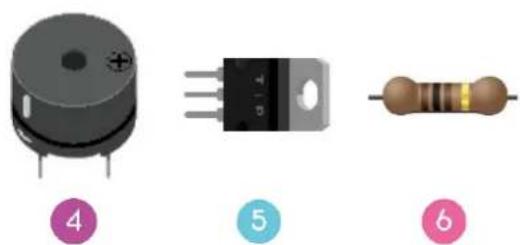
Dans l'exemple ci-dessous, nous contrôlerons un ronfleur.
Poser les composants requis sur la platine d'expérimentation (voir ill.)

Regarder le code ci-dessous.
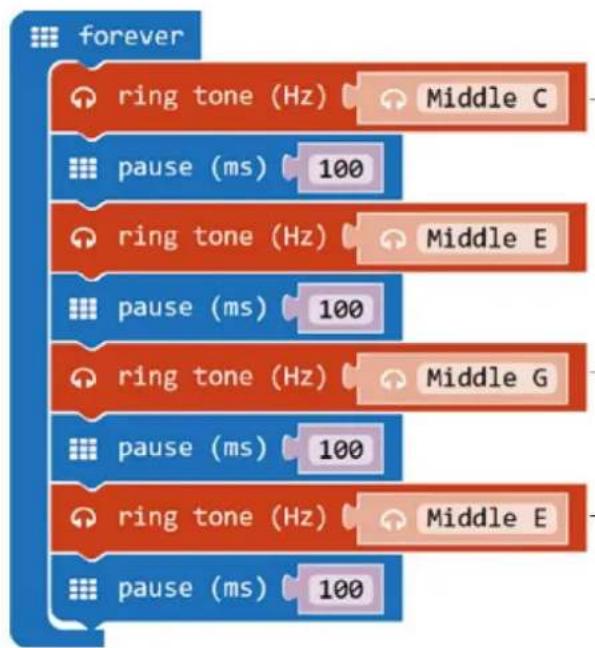
| 1. | Glisser-déposer les blocs pour former le code comme indiqué.Les blocs forever et pause (ms) 100 se trouvent dans le menu sous Basic. Le bloc ring tone (Hz) se trouve dans le menu sous Music. |
| 2. | Régler le premier ring tone (Hz) sur middle C. Pour ce faire, cliquer sur la case de texte et sélectionner la touche de piano correspondante.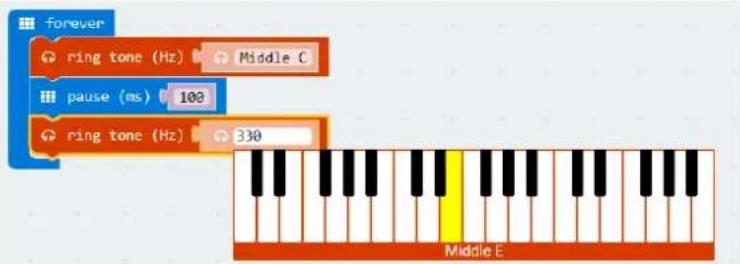 Le son correspondant retentit. Le son correspondant retentit. |
| 3. | Régler la pause sur 100 ms. |
| 4. | Procéder de la même manière pour le reste des tonalités et pauses. |
| 5. | Une fois terminé, compiler le programme pour générer un fichier .hex.Cliquer sur le bouton Download/Télécharger et sauvegarder le fichier .hex dans le dossier Downloads → C:\downloads. Ce fichier .hex peut être téléversé vers le micro:bit.Connecter le micro:bit à un port USB. Glisser-déposer le fichier .hex sur le micro:bit [Removable device] pour téléverser le programme. |
Le ronfleur émet un signal sonore. Comment programmer votre comptine préférée ?
5.10 Moteur
1
1x carte micro:bit
2
1x adaptateur pour platine d'expérimentation micro:bit
3
1x platine d'expérimentation
4
1x diode
5
1x résistance 100 Ω (marron/noir/marron/or)
6
1x commutateur autobloquant ou bistable
7
1x transistor MOSFET Canal N
8
1x mini moteur
9
1x support de pile avec 2x pile AA de 1.5 V
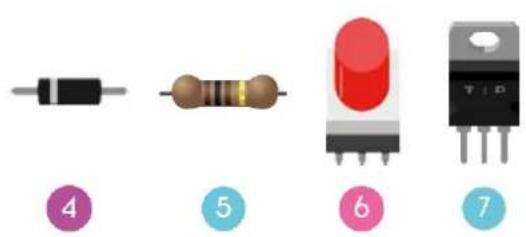
Dans l'exemple ci-dessous, nous utiliserons un interrupteur pour contrôler le démarrage et l'arrêt du moteur.
Poser les composants requis sur la platine d'expérimentation (voir ill.)
Regarder le code ci-dessous.
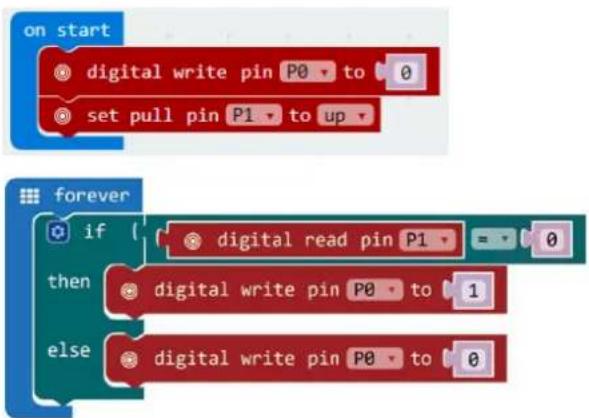
| 1. | Glisser-déposer les blocs pour former le code comme indiqué. |
| 2. | Le bloc on start est exécuté une seule fois pour lancer le programme. |
| 3. | Régler la valeur pour P0 sur 0. |
| 4. | Régler le bloc pull pin sur P1 et up. |
| 5. | Dans forever, régler digital read pin sur P1. Régler le bloc mathematical function equal (=) sur 0.En fait, c'est le schéma. La résistance pull-up ne doit pas être connectée à la platine d'expérimentation. La fonction pull-up est programmée (voir étapes 3-4) dans le code et remplace la résistance sur la platine d'expérimentation.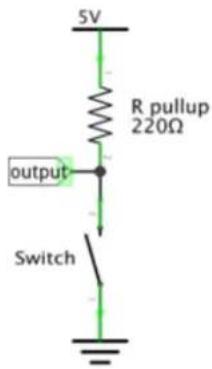 |
| 6. | Une fois le commutateur enfoncé, régler la haute tension sur P0. Régler la valeur 0 sur 1 (5 V). Le moteur commence à tourner. |
| 7. | Une fois le commutateur relâché, régler la basse tension sur P0. Régler la valeur sur 0. Le moteur s'arrête. |
| 8. | Une fois terminé, compiler le programme pour générer un fichier .hex. Cliquer sur le bouton Download/Télécharger et sauvegarder le fichier .hex dans le dossier Downloads → C:\downloads. Ce fichier .hex peut être téléversé vers le micro:bit.Connecter le micro:bit à un port USB. Glisser-déposer le fichier .hex sur le micro:bit [Removable device] pour téléverser le programme. |
Appuyer sur le commutateur pour faire tourner le moteur et relâcher pour l'arrêter. Comment utiliser un potentiomètre ajustable pour contrôler la vitesse du moteur?
Note : La tension du micro:bit est limitée à 3.3 V, il se peut qu'elle ne soit pas suffisante pour supporter le ventilateur. Pour faire fonctionner le ventilateur, il peut être nécessaire de tourner la lame pour faciliter le démarrage.
5.11 LED arc-en-ciel
1
1x carte micro:bit
2
1x adaptateur pour platine d'expérimentation micro:bit
3
1x platine d'expérimentation
4
1x anneau LED RGB
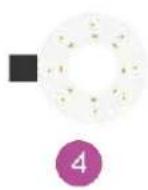
Dans l'exemple ci-dessous, nous contrôlerons huit LED RGB d'un anneau LED pour réaliser un effet arc-en-ciel.
Poser les composants requis sur la platine d'expérimentation (voir ill.)
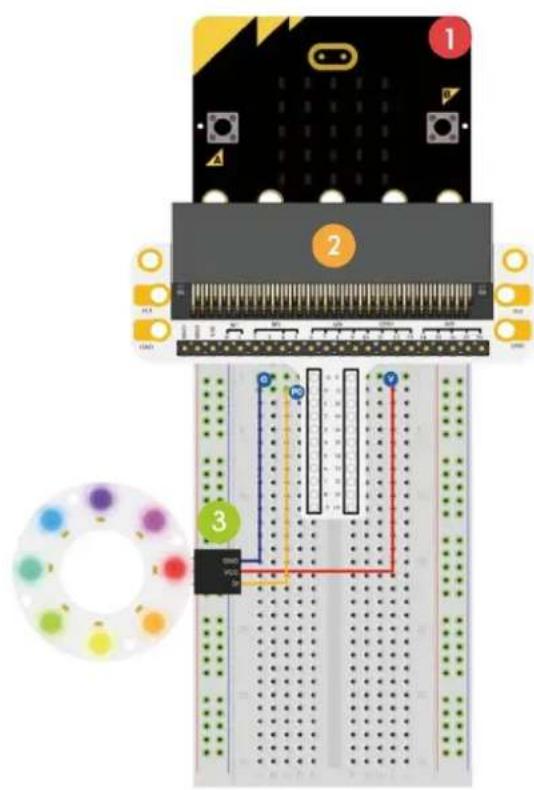
Regarder le code ci-dessous.
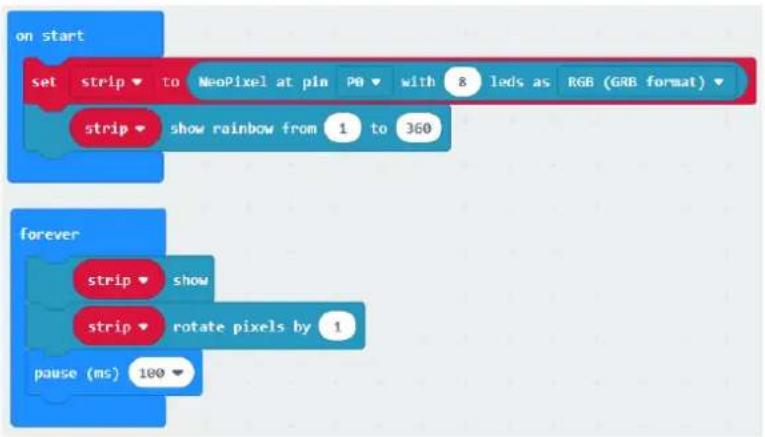
- Glisser-déposer les blocs pour former le code comme indiqué.
- Chercher et ajouter la bibliothèque NeoPixel.
Aller à Advanced → Add Package (Extensions) et entrer NeoPixel.
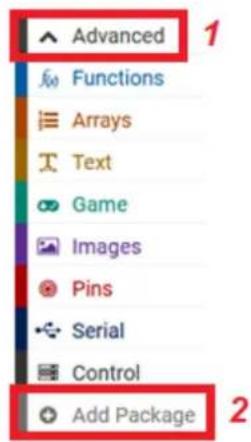
Add Package... ?
×
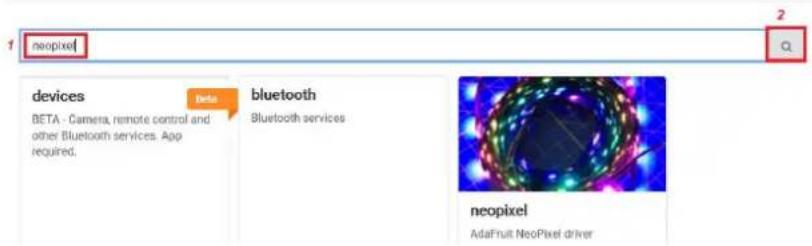
Sélectionner la bibliothèque NeoPixel.
Add Package... ?
×
neopixel
Q
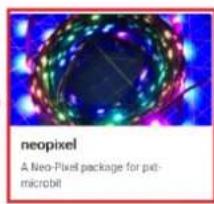

bitbot
BitBot
La bibliothèque est téléchargée et ajoutée au menu.
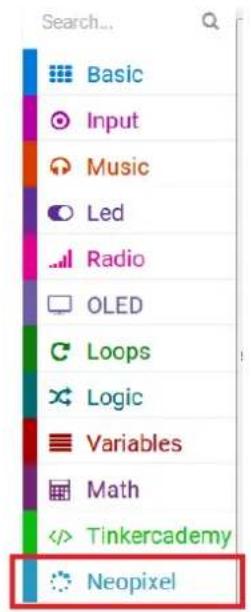
Les blocs NeoPixel at pin P0 with 24 leds, item show rainbow from 1 to 360, item show et items rotate pixels by 1 se trouvent dans le menu sous NeoPixel.
- Glisser-déposer le bloc set strip to NeoPixel at pin P0 with 24 leds as RGB (GRB format) dans le bloc on start. Régler la broche sur P0 et la valeur 24 sur 8 (l'anneau LED est doté de 8 LED).

-
Compléter le code selon l'exemple.
-
Une fois terminé, compiler le programme pour générer un fichier .hex. Cliquer sur le bouton Download/Télécharger et sauvegarder le fichier .hex dans le dossier Downloads → C:\downloads. Ce fichier .hex peut être téléversé vers le micro:bit.
Connector le micro:bit à un port USB. Glisser-déposer le fichier .hex sur le micro:bit [Removable device] pour téléverser le programme.
Les LED créent un effet arc-en ciel sur l'anneau LED. Comment faire clignoter l'anneau comme un œil ?
N'employer cet appareil qu'avec des accessoires d'origine. Velleman SA ne peut, dans la mesure conforme au droit applicable être tenue responsable des dommages ou lésions (directs ou indirects) pouvant résulter de l'utilisation de cet appareil. Pour plus d'informations concernant cet article et la dernière version de ce mode d'emploi, consulter notre site www.velleman.eu. Les spécifications et le continu de ce mode d'emploi peuvent être modifiés sans notification préalable.
© DROITS D'AUTEUR
Velleman SA est l'ayant droit des droits d'auteur de ce mode d'emploi. Tous droits mondiaux réservés. Toute reproduction, traduction, copie ou diffusion, intégrale ou partielle, du contenu de ce mode d'emploi par quelque procédé ou sur tout support électronique que ce soit est interdite sans l'accord préalable écrit de l'ayant droit.
MANUAL DEL USUARIO
1. Introducción
Garantie de service et de qualité Velleman®
Depuis 1972, Velleman® a gagné une vaste expérience dans le secteur de l'électronique et est actuellement distributeur dans plus de 85 pays. Tous nos produits répondent à des exigences de qualité rigoureuses et à des dispositions légales en vigueur dans l'UE. Afin de garantir la qualité, nous soumettons régulièrement nos produits à des contrôles de qualité supplémentaires, tant par notre propre service qualité que par un service qualité externe. Dans le cas improbable d'un défaut malgré toutes les précautions, il est possible d'invoquer notre garantie (voir les conditions de garantie).
Conditions générales concernant la garantie sur les produits grand public (pour l'UE) :
- tout produit grand public est garanti 24 mois contre tout vice de production ou de matériaux à dater du jour d'acquisition effective ;
- si la plainte est justifiée et que la réparation ou le remplacement d'un article est jugé impossible, ou lorsque les coûts s'avèrent disproportionnés, Velleman® s'autorise à remplacer ledit article par un article équivalent ou à rembourser la totalité ou une partie du prix d'achat. Le cas échéant, il vous sera consenti un article de remplacement ou le remboursement complet du prix d'achat lors d'un défaut dans un délai de 1 an après l'achat et la livraison, ou un article de remplacement moyennant 50% du prix d'achat ou le remboursement de 50% du prix d'achat lors d'un défaut après 1 à 2 ans.
- sont par conséquent exclus :
- tout dommage direct ou indirect survenu à l'article après livraison (p.ex. dommage lié à l'oxydation, choc, chute, poussière, sable, impureté...) et provoqué par l'appareil, ainsi que son contenu (p.ex. perte de données) et une indemnisation éventuelle pour perte de revenus ;
- toute pièce ou accessoire nécessitant un remplacement causé par un usage normal comme p.ex. piles (rechargeables comme non rechargeables, intégrées ou remplaçables), ampoules, pièces en caoutchouc, courroies... (liste illimitée) ;
- tout dommage qui résulte d'un incendie, de la foudre, d'un accident, d'une catastrophe naturelle, etc. ;
- out dommage provoqué par une négligence, volontaire ou non, une utilisation ou un entretien incorrect, ou une utilisation de l'appareil contraire aux prescriptions du fabricant ;
- tout dommage à cause d'une utilisation commerciale, professionnelle ou collective de l'appareil (la période de garantie sera réduite à 6 mois lors d'une utilisation professionnelle) ;
- tout dommage à l'appareil qui résulte d'une utilisation incorrecte ou différente que celle pour laquelle il a été initialement prévu comme décrit dans la notice ;
- tout dommage engendré par un retour de l'appareil emballé dans un conditionnement non ou insuffisamment protégé.
- toute réparation ou modification effectuée par une tierce personne sans l'autorisation explicite de SA Velleman® ; - frais de transport de et vers Velleman® si l'appareil n'est plus couvert sous la garantie.
- toute réparation sera fournie par l'endroit de l'achat. L'appareil doit nécessairement être accompagné du bon d'achat d'origine et être dûment conditionné (de préférence dans l'emballage d'origine avec mention du défaut) ; - tuyau : il est conseillé de consulter la notice et de contrôler câbles, piles, etc. avant de retourner l'appareil. Un appareil retourné jugé défectueux qui s'avère en bon état de marche pourra faire l'objet d'une note de frais à charge du consommateur ;
- une réparation effectuée en-dehors de la période de garantie fera l'objet de frais de transport :
- toute garantie commerciale ne porte pas atteinte aux conditions susmentionnées.
La liste susmentionnée peut être sujette à une complémentation selon le type de l'article et être mentionnée dans la notice d'emploi.
ES

- Aux résidents de l'Union européenne
- Informations environnementales importantes concernant ce produit
- En cas de questions, contacter les autorités locales pour élimination.
- Consignes de sécurité
- Directives générales
- Description
- Exemples
- LED
- Qu'est-ce que MakeCode ?
- Barre d'options
- Utiliser la matrice LED
- Say Hello!
- Assembler les blocs
- Bouton
- Potentiomètre ajustable
- Photocellule
- LED RGB
- Commutateur autobloquant
- Capteur de température
- Servo
- Ronfleur
- Moteur
- LED arc-en-ciel
- © DROITS D'AUTEUR
- MANUAL DEL USUARIO
- Introducción
- Garantie de service et de qualité Velleman®
- Conditions générales concernant la garantie sur les produits grand public (pour l'UE) :
- - sont par conséquent exclus :
- ES
Marque : VELLEMAN
Modèle : VMM501
Catégorie : Kit électronique