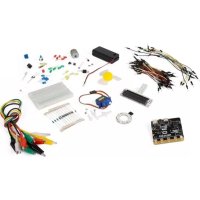
VMM501 - Zestaw elektroniczny VELLEMAN - Bezpłatna instrukcja obsługi
Znajdź bezpłatnie instrukcję urządzenia VMM501 VELLEMAN w formacie PDF.



| Typ produktu | Zestaw edukacyjny do elektroniki oparty na micro:bit |
| Marka | Velleman |
| Model | VMM501 |
| Przybliżone wymiary | 200 x 150 x 50 mm (pudełko) |
| Przybliżona waga | 300 g |
| Zasilanie | Płytka micro:bit przez port USB (5 V) lub koszyk na baterie 2x AA (1,5 V każda) |
| Dołączone komponenty | Płytka micro:bit, adapter do płytki stykowej, płytka stykowa, diody LED (czerwona, RGB), rezystory (100 Ω, 10 kΩ), potencjometr 10 kΩ, fotorezystor, przełączniki (chwilowy, samozatrzaskowy), czujnik temperatury TMP36, miniservo, brzęczyk, minisilnik, tranzystor MOSFET, dioda, pierścień LED RGB (8 diod), przewody połączeniowe, koszyk na baterie |
| Główne funkcje | Nauka programowania i elektroniki poprzez 11 praktycznych projektów: miganie diody LED, sterowanie przyciskiem, odczyt potencjometru, jasność, dioda RGB, przełącznik, temperatura, serwo, brzęczyk, silnik, tęczowa dioda LED |
| Środowisko programistyczne | Microsoft MakeCode (edytor blokowy i JavaScript) online na makecode.com |
| Zastosowanie | Tylko wewnątrz. Odpowiedni dla dzieci od 8 lat pod nadzorem osoby dorosłej |
| Konserwacja i czyszczenie | Czyścić suchą szmatką. Nie używać chemikaliów. Chronić przed wilgocią i zachlapaniem |
| Bezpieczeństwo | Nie wystawiać na deszcz lub wilgoć. Używać tylko wewnątrz. Przechowywać poza zasięgiem dzieci poniżej 8 lat bez nadzoru. Odłączyć przed czyszczeniem |
| Części zamienne i naprawialność | Standardowe komponenty elektroniczne dostępne osobno. Żadne specyficzne części zamienne nie są dostarczane przez Velleman |
| Gwarancja | 24 miesiące na produkty konsumenckie (UE). Obejmuje wady produkcyjne. Zachować paragon |
| Informacje środowiskowe | Nie wyrzucać z odpadami domowymi. Poddać recyklingowi w punkcie zbiórki zgodnie z lokalnymi przepisami |
| Języki instrukcji | Francuski, niemiecki, angielski, hiszpański, niderlandzki, polski, portugalski |
Często zadawane pytania - VMM501 VELLEMAN
Pytania użytkowników dotyczące VMM501 VELLEMAN
0 pytanie dotyczące tego urządzenia. Odpowiedz na te, które znasz, lub zadaj własne.
Zadaj nowe pytanie dotyczące tego urządzenia
Pobierz instrukcję dla swojego Zestaw elektroniczny w formacie PDF za darmo! Znajdź swoją instrukcję VMM501 - VELLEMAN i weź swoje urządzenie elektroniczne z powrotem w ręce. Na tej stronie opublikowane są wszystkie dokumenty niezbędne do korzystania z urządzenia. VMM501 marki VELLEMAN.
INSTRUKCJA OBSŁUGI VMM501 VELLEMAN
Przeznaczona dla mieszkańców Unii Europejskiej.
Ważne informacje dotyczące środowiska.

Niniejszy symbol umieszczony na urządzeniu bądź opakowaniu wskazuje, że utylizacja produktu może być szkodliwa dla środowiska. Nie należy wyrzucać urządzenia (lub baterii) do zbiorczego pojemnika na odpady komunalne, należy je przekazać specjalistycznej firmie zajmującej się recyklingiem. Niniejsze urządzenie należy zwrócić dystrybutorowi lub lokalnej firmie świadczącej usługi recyklingu. Przestrzegać lokalnych zasad dotyczących środowiska.
W razie wątpliwości należy skontaktować się z lokalnym organem odpowiedzialnym za utylizację odpadów.
Dziękujemy za zakup produktu Velleman®! Prosimy o dokładne zapoznanie się z instrukcją obsługi przed użyciem urządzenia. Nie montować ani nie używać urządzenia, jeśli zostało uszkodzone podczas transportu należy skontaktować się ze sprzedawcą.
2. Wskazówki bezpieczeństwa

Z niniejszego urządzenia mogą korzystać dzieci powyżej 8 roku życia i osoby o ograniczonych zdolnościach fizycznych, zmysłowych bądź umysłowych, jak również osoby nieposiadające doświadczenia lub znajomości urządzenia, jeśli znajdują się one pod nadzorem innych osób lub jeśli zostały pouczone na temat bezpiecznego sposobu użycia urządzenia oraz zdają sobie sprawę ze związanych z nim zagrożeń. Dzieci nie mogą używać urządzenia do zabawy. Prace związane z czyszczeniem i konserwacją nie mogą być wykonywane przez dzieci pozostawione bez nadzoru.

Wyłącznie do użytku wewnątrz pomieszczeń.
Chronić uchwyt przed deszczem, wilgocią, rozpryskami i ściekającymi cieczami.
3. Informacje ogólne
- Proszę zapoznać się z informacjami w części Usługi i gwarancja jakości Velleman® na końcu niniejszej instrukcji.
- Przed rozpoczęciem pracy z urządzeniem należy zapoznać się z jego funkcjami.
- Wprowadzanie zmian w urządzeniu jest zabronione ze względów bezpieczeństwa. Uszkodzenia spowodowane zmianami wprowadzonymi przez użytkownika nie podlegają gwarancji.
- Stosować urządzenie wyłącznie zgodnie z przeznaczeniem. Używanie urządzenia w niedozwolony sposób spowoduje unieważnienie gwarancji.
- Gwarancja nie obejmuje uszkodzeń spowodowanych nieprzestrzeganiem niniejszej instrukcji, a sprzedawca nie ponosi odpowiedzialności za wynikłe uszkodzenia lub problemy.
- Firma Velleman ani jej dystrybutorzy nie ponoszą odpowiedzialności za jakiekolwiek szkody (nadzwyczajne, przypadkowe lub pośrednie) dowolnej natury (finansowe, fizyczne...), wynikające z posiadania, użytkowania lub awarii niniejszego produktu.
- Ze względu na stałe udoskonalanie produktu, rzeczywisty wygląd produktu może różnic się od przedstawionego na zdjęciach.
• Rysunki służą wyłącznie do celów poglądowych. - Nie włączać urządzenia tuż po tym, jak zostało narażone na zmiany temperatury. Chronić urządzenie przed uszkodzeniem, pozostawiając je wyłączone do momentu osiągnięcia temperatury pokojowej.
- Zachować niniejszą instrukcję na przyszłość.

4. Opis
Ten zestaw startowy jest zestawem edukacyjnym na bazie micro:bit. Obejmuje podstawowe elementy elektroniczne, płytkę prototypową, kable łączące i micro:bit.
5. Przykłady
5.1 LED

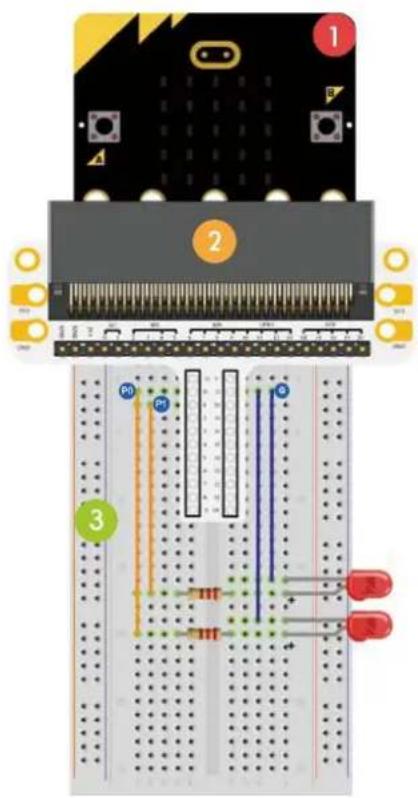
1x płytka micro:bit

1x adapter płytki prototypowej micro:bit

1x płytka prototypowa

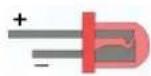
2x czerwona dioda LED (polaryzacja: anoda (+) = długa nóżka, katoda (-) = krótka nóżka)

2x rezystor 100 Ω (brązowy/czarny/brązowy/złoty)
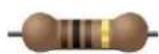

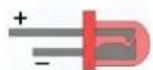

Podczas tego kursu, wykorzystamy micro:bit, aby dwie diody LED migały naprzemiennie.
Umieścić niezbędne elementy na płytce prototypowej, jak pokazano.
Program jest napisany w blokach kodu, online w przeglądarce internetowej. Otworzyć stronę www.makecode.com lub https://www.microsoft.com/en-us/makecode?rtc=1, kliknąć ikonę micro:bit i kliknąć Start Project.



Blok kodu micro:bit otwiera się w nowym oknie. Teraz można rozpocząć składanie kodu za pomocą bloków kodowych, które przeciaga się z szuflady kodów i upuszcza w edytorze kodów.
Przeczytaj poniżej, jak to działa...
Czym jest MakeCode?
Dawniej PXT (Programming eXperience Toolkit Editor) – edytor do pisania kodów dla micro:bit.
Graficzny i przyjazny dla początkujących edytor kodów typu "przeciągnij i upuść" podobny do Scratch, który pracuje online, w przeglądarce.

Można zauważyć, że edytor składa się z różnych sekcji. Kod tworzy się w obszarze Code Area, przeciągając bloki z szuflady kodów Code Drawer. Można od razu zobaczyć wynik działania kodu w symulatorze micro:bit simulator. Na dole znajduje się miejsce pobrania i zapisania projektu.

Następnie przytrzymy się dokładniej, jak używać paska Options Bar do robienia innych rzeczy.
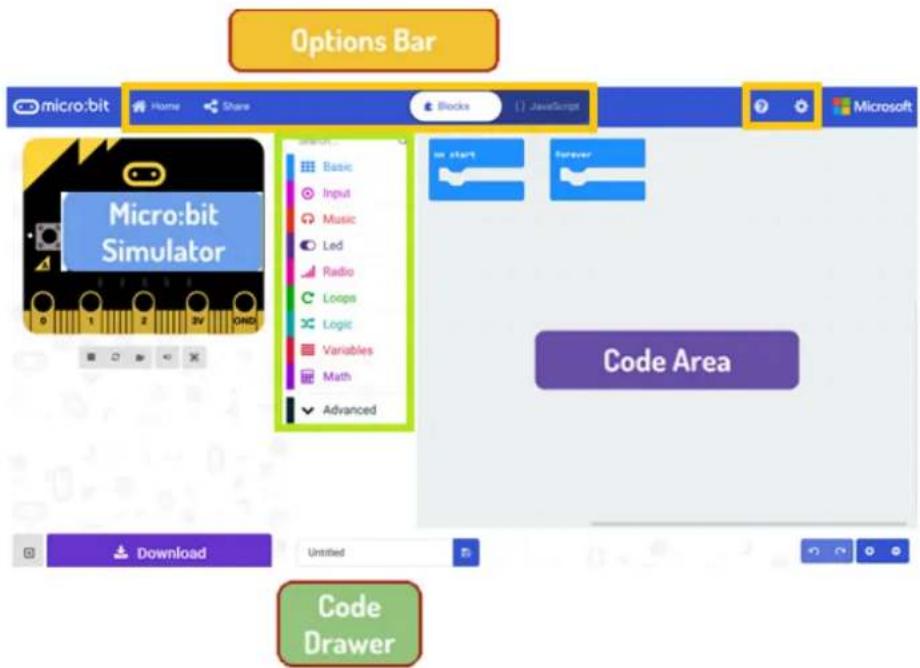
Pasek opcji

Kliknąć, aby stworzyć lub dodać nowy projekt.
Tu można zaimportować własne projekty.
Otworzyć interfejs Blocks, aby pisać skrypty w edytorze bloków.
Otworzyć interfejs Javascript, aby przepisać skrypt w języku Javascript.
Pomocne odniesienia przy zapoznawaniu się z działaniem różnych bloków i funkcji.
Skróty do zmiany właściwości projektu. Tutaj można zmienić nazwę oraz usunąć projekt. Reset kasuje wszystkie zapisane projekty, dlatego należy zachować szczególną ostrożność. Zazwyczaj najlepiej używać Delete Project.
Używanie paska LED
Rozpoczniemy od napisania kodu! Przy każdym kliknięciu szuflady kodów rozwinie się lista wszystkich dostępnych kodów. Przeciągnąć blok show string i kliknąć wewnątrz pola, aby edytować.

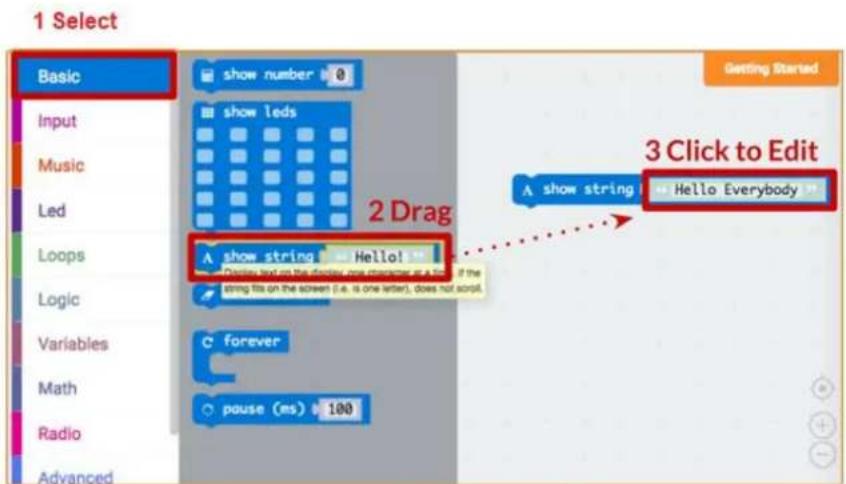
| 1 | Wybrać |
| 2 | Przeciągnąć |
3 Kliknąć, aby edytować
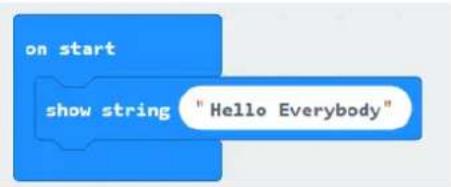
Sprawdź, co się stanie w symulatorze micro:bit!
Say Hello!
Wyświetlane teksty nazywane są ciągami strings.
Na ekranie LED można wyświetlić dowolną liczbę całkowitą przy użyciu show number lub dowolny obraz 5x5 px przy użyciu show leds.
![graph TD A["show number 0"] --> B["forever show number 5"] B --> C["show leds 0 1 2 3 4"] C --> D["forever show leds 0 1 2 3 4"]](/content/2026/03/459816/images/5a1eaebde2f042e3720473d4168c6d0108a219b11bbf17268d3eb7a8307e6133.jpg)
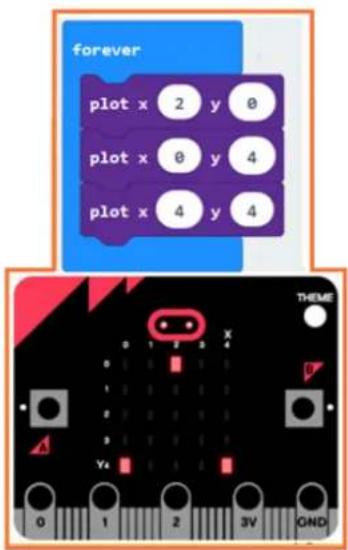
W tym samym czasie można również nanieść jeden punkt LED za pomocą współrzędnych. Współrzędna (0,0) to lewy górny róg.
Łączenie bloków
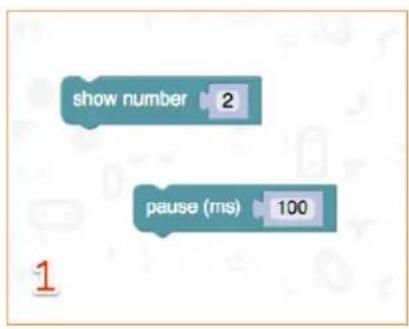
Kliknąć i przytrzymać blok, który ma być połączony. Przeciągnąć blok do bloku docelowego, aż do momentu podświetlenia się bocznej części bloku docelowego. Puścić - dwa bloki są już połączone!
Kliknięcie na pierwszy blok poruszy drugi; kliknięcie na drugi spowoduje odłączenie go od pierwszego bloku.
Podłączyć micro:bit do komputera przy użyciu kabla micro-USB.
micro:bit przejdzie przez sekwencję domyślną, prosząc o naciśnięcie przycisków i zagranie w grę. Wypróbuj!
Kliknąć Download, aby przełożyć skrypt na plik hex i pobrać.
Przy prawidłowym ustawieniu Chrome, kolejny krok nie będzie konieczny. Przeciągnąć pobrany plik hex na dysk micro:bit lub kliknąć prawym przyciskiem myszki i wybrać Send To w systemie Windows®.
Właśnie zaprogramowałeś własne urządzenie!
Spójrz na poniższy kod.
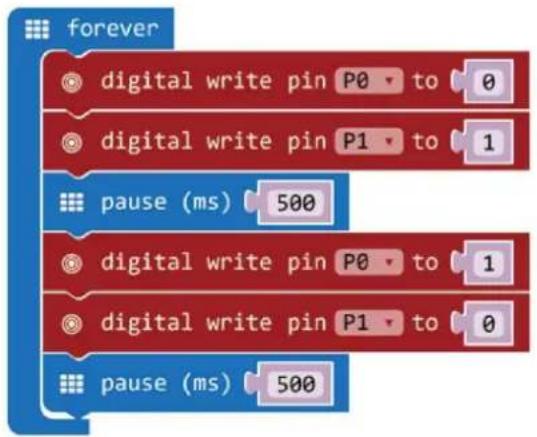
| 1. | Przeciągnąć bloki kodu i upuścić, aby stworzyć kod, jak pokazano.Blokdigital write pinP0 to 0znajduje się w pozycjiAdvanced→ Pins w szufladzie kodów.forever i pause (ms)100znajdują się w pozycjiBasicw szufladzie kodów. |
| 2. | Ustawić wartość P0 na 0. LED0 wył. = niskie napięcie = 0 V = cyfrowe 0.Ustawić wartość P1 na 1. LED1 wył. = wysokie napięcie = 5 V = cyfrowe 1. |
| 3. | Ustawić przerwępausena 500 ms. |
| 4. | Ustawić wartość P0 na 1. LED0 wył. = wysokie napięcie = 5 V = cyfrowe 1.Ustawić wartość P1 na 0. LED1 wył. = niskie napięcie = 0 V = cyfrowe 0. |
| 5. | Ustawić przerwępausena 500 ms. |
| 6. | Po ukończeniu skompilujemy program i wygenerujemy plik .hex. Kliknąć przycisk [download] i zapisać plik .hex w folderze pobierania → C:\Pobrane.Plik .hex jest gotowy do załadowania na micro:bit.Podłączyć micro:bit do portu USB. Następnie przeciągnąć plik .hex na urządzenie wymienne micro:bit [removable device], aby załadować program. |
Zobaczysz dwie migające naprzemiennie diody LED. A co powiesz na stworzenie sygnalizacji świetlnej RGB?
5.2 Przycisk
1
1x płytka micro:bit
2
1x adapter płytki prototypowej micro:bit
3
1x płytka prototypowa
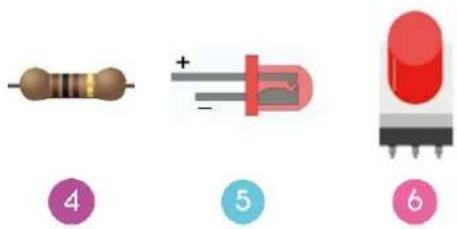
4
2x czerwona dioda LED (polaryzacja: anoda (+) = długa nóżka, katoda (-) = krótka nóżka)
5
2x rezystor 100 Ω (brązowy/czarny/brazowy/złoty)
6
1x przycisk chwilowy
4
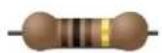
5
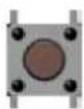
6
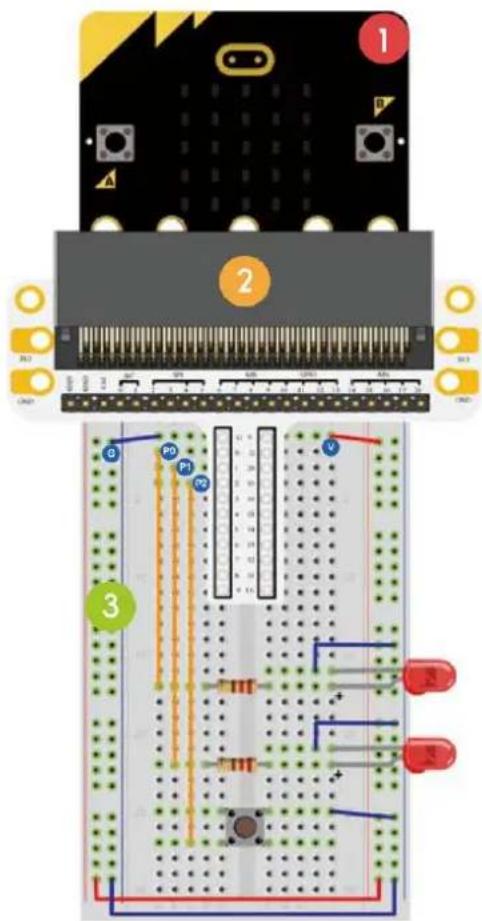
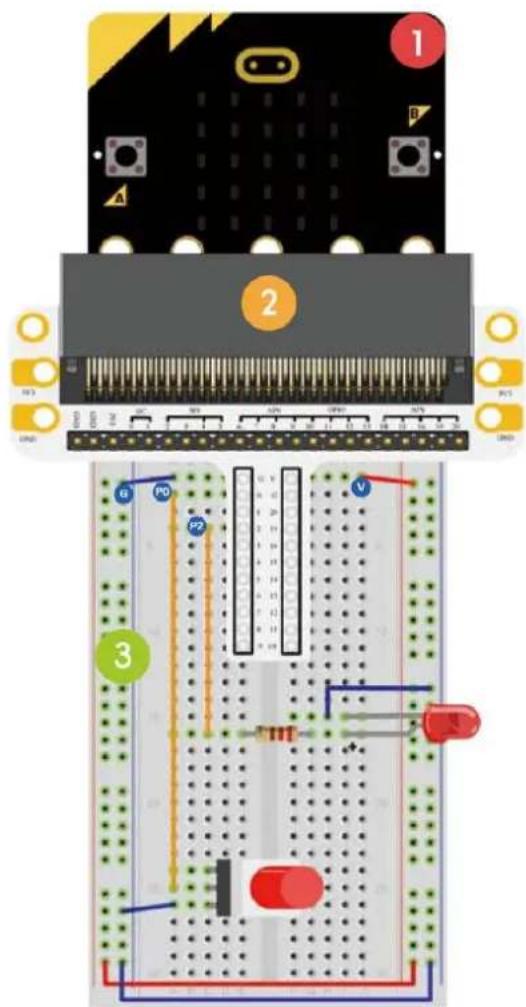
Przycisk służy do sterowania sekwencją migania diod LED. Po naciśnięciu przycisku diody LED zaczną migać na przemian. Puścić przycisk, aby wyłączyć LED.
Umieścić niezbędne elementy na płytce prototypowej, jak pokazano.
Spójrz na poniższy kod.
Przeciągnąć bloki kodu i upuścić, aby stworzyć kod, jak pokazano.
Bloki digital read pin P0 i digital write pin P0 to 0 znajdują się w pozycji Advanced → Pins w szufladzie kodów. forever i pause (ms) 100 znajdują się w pozycji Basic w szufladzie kodów. Bloki if then i logic equal function znajdują się w pozycji Logic w szufladzie kodów.
Przeciągnąć blok logic equal function (=) i upuścić na bloku true.
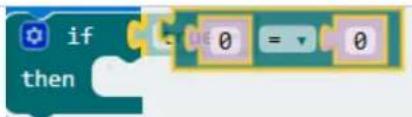
Dwa bloki połączą się ze sobą.
Przeciągnąć blok digital read pin P0 i upuścić na 0 bloku logic equal function (=), jak pokazano.
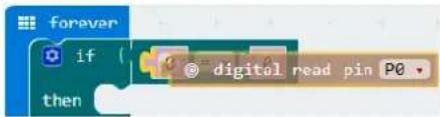
| 2. | Ustawić P2 jako pull-up. |
| 3. | Ustawićdigital read pinna P2. |
| 4. | Ustawićdigital write pinP0 to 0(aktywny niski (0 V)).Ustawićdigital write pinP1 to 1(aktywny wysoki (5 V)). |
| 5. | Ustawić przerwępausena 500 ms. |
| 6. | Ustawićdigital write pinP0 to 1(aktywny wysoki (5 V)).Ustawićdigital write pinP1 to 0(aktywny niski (0 V)). |
| 7. | Ustawić przerwępausena 500 ms. |
| 8. | Po ukończeniu skompilujemy program i wygenerujemy plik .hex. Kliknąćprzycisk [download] i zapisać plik .hex w folderze pobierania → C:\Pobrane.Plik .hex jest gotowy do załadowania na micro:bit.Podłączyć micro:bit do portu USB. Następnie przeciągnąć plik .hex naurządzenie wymienne micro:bit [removable device], aby załadowaćprogram. |
Po naciśnięciu przycisku diody LED zaczną migać naprzemiennie. W jaki sposób teraz włączyć czerwoną diodę LED, naciskając przycisk, a zieloną diodę LED, zwalniając przycisk?
5.3 Potencjometr dostrojczy - trimpot
1
1x płytka micro:bit
2
1x adapter płytki prototypowej micro:bit
3
1x płytka prototypowa
4
1x trymer 10 kΩ

4
Teraz odczytamy napięcie wyjściowe potencjometru dostrojczego i wyświetlimy je na ekranie micro:bit za pomocą wykresu słupkowego.
Umieścić niezbędne elementy na płytce prototypowej, jak pokazano.
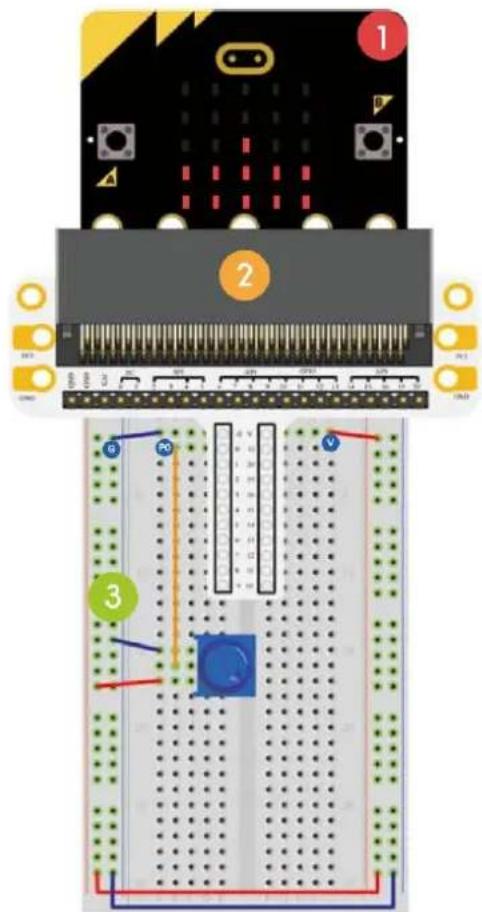
Spójrz na poniższy kod.
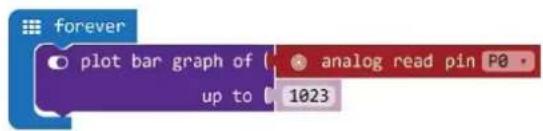
| 1. | Przeciągnąć bloki kodu i upuścić, aby stworzyć kod, jak pokazano.Blok plot bar graph of 0 up to 0 znajduje się w pozycji LED w szufladzie kodów. |
| 2. | Ustawić analog read pin na P0. Ten blok znajduje się w pozycji Pins w szufladzie kodów. Ustawić wartość maksymalnie do 1023. |
| 3. | Po ukończeniu skompilujemy program i wygenerujemy plik .hex. Kliknąć przycisk [download] i zapisać plik .hex w folderze pobierania → C:\Pobrane.Plik .hex jest gotowy do załadowania na micro:bit.Podłączyć micro:bit do portu USB. Następnie przeciągnąć plik .hex na urządzenie wymienne micro:bit [removable device], aby załadować program. |
Obrócić trymer. Napięcie wyświetl się na ekranie micro:bit w postaci wykresu słupkowego. Jeśli napięcie jest równe 0, na ekranie LED ukaże się jedynie pojedynczy piksel. Przy wartości równej 3,3 V podświetli się cały ekran. W jaki sposób teraz użyć trymera, aby wyregulować jasność LED?
5.4 Fotokomórka
1
1x płytka micro:bit
2
1x adapter płytki prototypowej micro:bit
3
1x płytka prototypowa
4
1x fotokomórka
5
1x rezystor 10 kΩ
(brązowy/czarny/czarny/czerwony/brazowy)
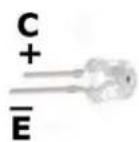

Krótka nóżka = kolektor
Anoda dodatnia
Długa nóżka = emiter
Katoda ujemna
Użyjemy fotokomórki do sterowania jasnością ekranu micro:bit.
Umieścić niezbędne elementy na płytce prototypowej, jak pokazano.
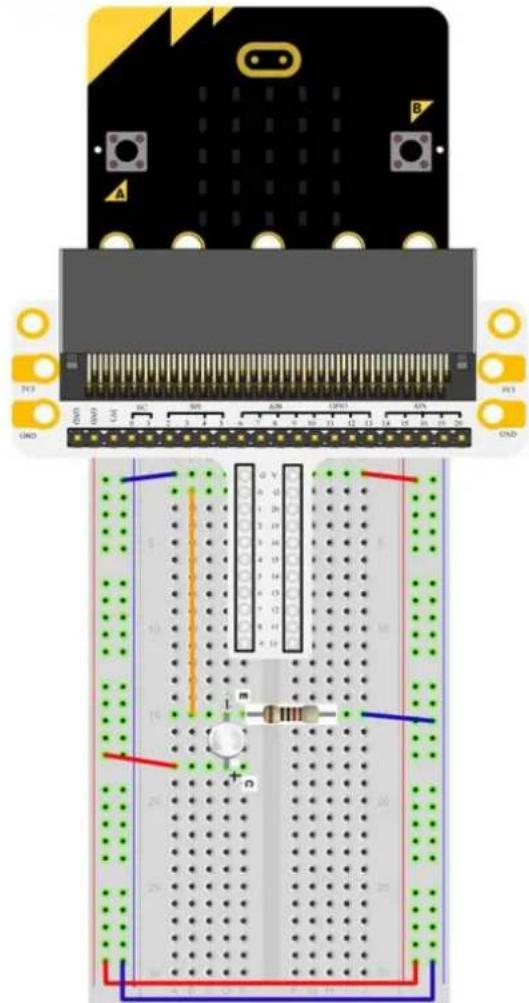
Spójrz na poniższy kod.
![graph TD A["on start"] --> B["set CalVal to analog read pin P0"] C["forever"] --> D["set PhoVal to analog read pin P0"] D --> E{if} E --> F["PhoVal"] F --> G{CalVal - 2} G --> H["then show icon"] H --> I["else clear screen"]](/content/2026/03/459816/images/6ae158eaf01108edc6bf198def04266861683fc7a8ed194f27793fa792701a2c.jpg)
- Najpierw należy stworzyć dwie zmienne. Przejść do Variables w szufladzie kodów i kliknąć Make a Variable.
New variable name:
CalVal

Cancel

Wprowadzić w okienku CalVal i kliknąć Ok. Wprowadzić w okienku PhoVal i kliknąć Ok.
Pod Variables w szufladzie kodów pojawią się dwie nowe zmienne.
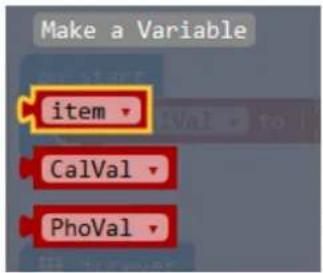
Te zmienne będą potrzebne później w celu zapisania danych w rejestrze.
Bloki logic smaller than function (<) oraz if then else znajdują się w pozycji Logic w szufladzie kodów. Blok mathematical function minus (-) można znaleźć w pozycji Math w szufladzie kodów. Blok show icon znajduje się w pozycji Basic w szufladzie kodów. Blok clear screen znajduje się w pozycji Basic → More w szufladzie kodów. Blok set item to 0 znajduje się w pozycji Variables w szufladzie kodów. Kliknąć strzałkę i wybrać CalVal lub PhoVal.
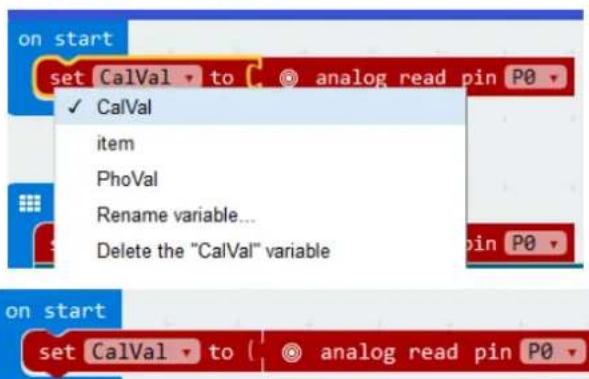
- Wybrać zmienną CalVal i ustawić analog read pin na P0.

| 3. | W blokuforeverwybrać zmiennąPhoVali ustawićanalogreadpinna P0. |
| 4. | Przeciągnąćlogic smaller than function (<)obok bloku if i upuścić na blokutrue.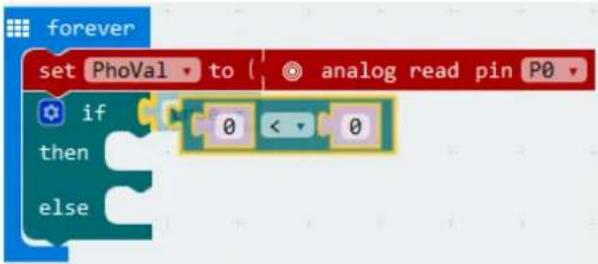 Następnie przeciągnąć zmiennąPhoVal(z Variablesw szufladzie kodów)i upuścić na pierwszą wartość 0 blokulogicsmaller than function (<). Następnie przeciągnąć zmiennąPhoVal(z Variablesw szufladzie kodów)i upuścić na pierwszą wartość 0 blokulogicsmaller than function (<).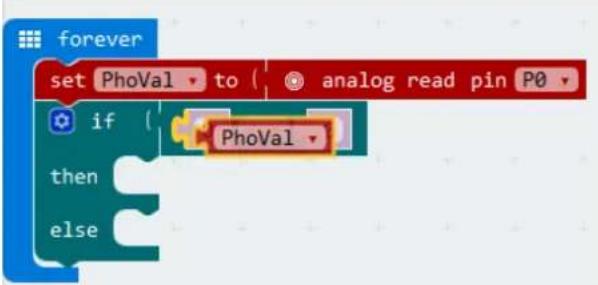 Przeciągnąć blokmathematical function minusi upuścić na drugą wartość 0 blokulogicsmaller than function (<). Przeciągnąć blokmathematical function minusi upuścić na drugą wartość 0 blokulogicsmaller than function (<).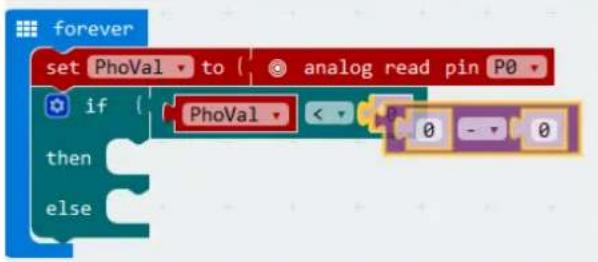 Następnie przeciągnąć zmiennąCalVal(z Variablesw szufladzie kodów)i upuścić na pierwszą wartość 0 blokumathematical function minus(-).Ustawić drugą wartość 0 blokumathematical function minus(-)na 2. Następnie przeciągnąć zmiennąCalVal(z Variablesw szufladzie kodów)i upuścić na pierwszą wartość 0 blokumathematical function minus(-).Ustawić drugą wartość 0 blokumathematical function minus(-)na 2.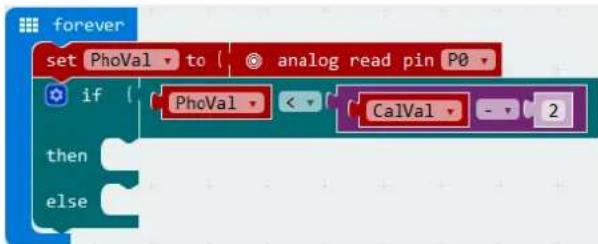 |
| 5. | Przeciągnąć blokshow iconi upuścić obok blokuthen. Przeciągnąć blokclear screeni upuścić obok blokuelse. |
| 6. | JeśliPhoValjest mniejsza niżCalVal- 2, na wyświetlaczu ukaże się serce.W innym wypadku wyłączy się. |
- Po ukończeniu skompilujemy program i wygenerujemy plik .hex. Kliknąć przycisk [download] i zapisać plik .hex w folderze pobierania → C:\Pobrane. Plik .hex jest gotowy do załadowania na micro:bit. Podłączyć micro:bit do portu USB. Następnie przeciągnąć plik .hex na urządzenie wymienne micro:bit [removable device], aby załadować program.
Uwaga: zresetować micro:bit, aby skalibrować wartość referencyjną zgodnie z aktualnym poziomem jasności. Aby właściwie uruchomić program, należy rozpocząć od włączenia oświetlenia.
Gdy oświetlenie jest włączone, nic się nie wyświetli. Gdy oświetlenie jest wyłączone, wyświetli się serce. W jaki sposób teraz można wykorzystać fotokomórkę do sterowania LED?
5.5 LED RGB

1x płytka micro:bit
1x adapter płytki prototypowej micro:bit
1x płytka prototypowa
1x LED RGB (wspólna katoda)
3x 10 Ω rezystor (brązowy/czarny/brażowy/złoty)

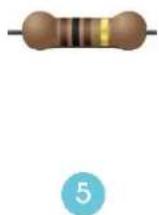
- Czerwona (anoda +)
- Masa (katoda -) - najdłuższa nóżka
- Zielona (anoda +)
- Niebieska (anoda +)
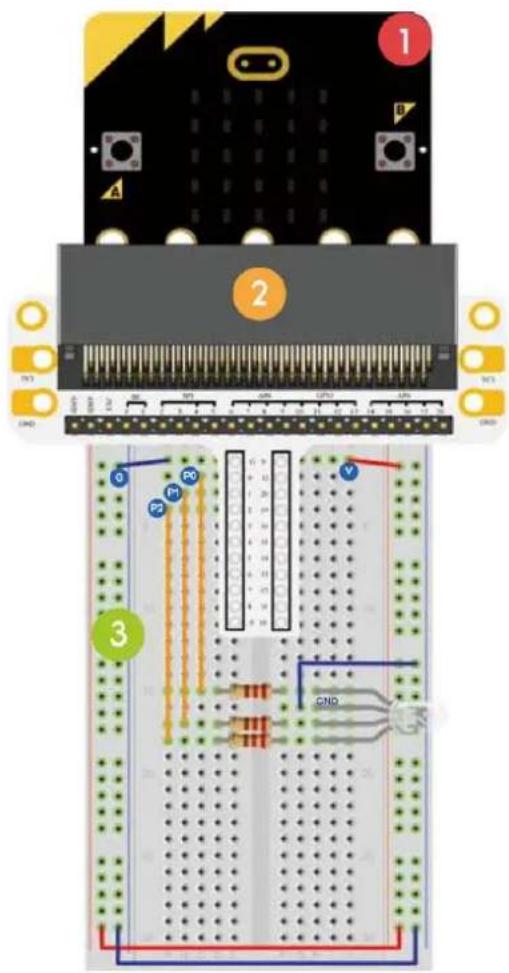
Następnie zaprogramujemy stopniową zmianę kolorów LED RGB między czerwonym, zielonym i niebieskim.
Umieścić niezbędne elementy na płytce prototypowej, jak pokazano.
Spójrz na poniższy kod.
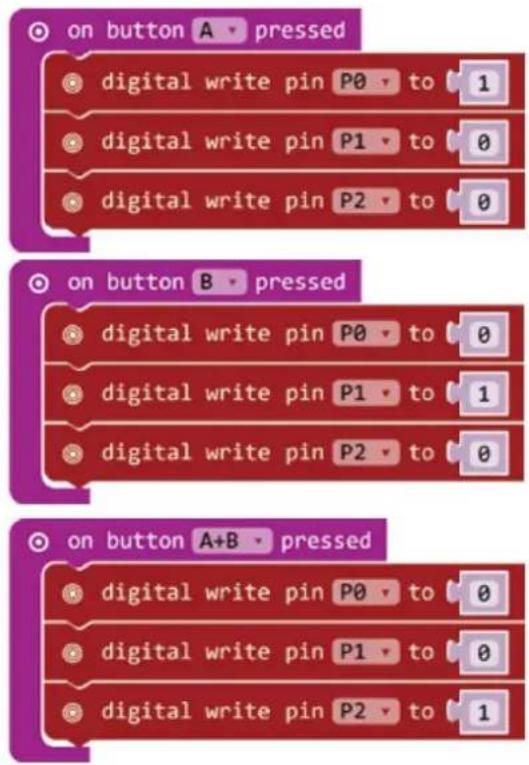
- Przeciągnąć bloki kodu i upuścić, aby stworzyć kod, jak pokazano.
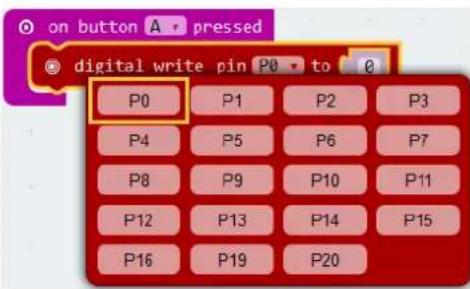
Blok on button A pressed znajduje się w pozycji Input w szufladzie kodów. Blok digital write pin P0 to 0 znajduje się znaleźć w pozycji Pins w szufladzie kodów.
Wybrać opcję A w bloku on button A pressed.
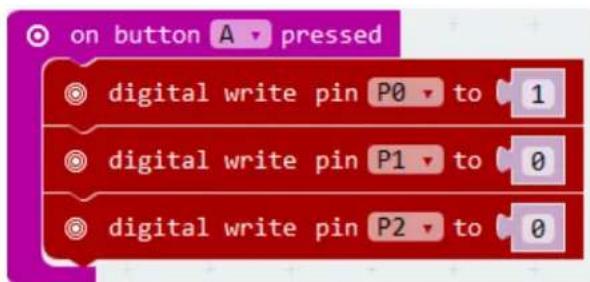
Przeciagnąć 3 bloki digital write pin P0 to 0 i wstawić w blok on button A pressed.
Ustawić pin P0 w pierwszym bloku digital write pin P0 to 0 i zmienić wartość 0 na 1 (czerwona dioda LED wt.).
Ustawić pin P1 w drugim bloku digital write pin P0 to 0 i ustawić wartość na 0 (zielona dioda LED wył.)
Ustawić pin P2 w trzecim bloku digital write pin P0 to 0 i ustawić wartość na 0 (niebieska dioda LED wył.)
| 2. | Podobnie skompilować dwa bloki on button B/A+B pressed, aby utworzyć pełny kod. |
| 3. | Po ukończeniu skompilujemy program i wygenerujemy plik .hex. Kliknąć przycisk [download] i zapisać plik .hex w folderze pobierania C:\Pobrane.Plik .hex jest gotowy do załadowania na micro:bit.Podłączyć micro:bit do portu USB. Następnie przeciągnąć plik .hex na urządzenie wymienne micro:bit [removable device], aby załadować program. |
Nacisnąć przycisk A, aby zaświecić czerwoną diodę LED, nacisnąć przycisk B, aby zaświecić zieloną diodę LED, nacisnąć jednocześnie przyciski A i B, aby zaświecić niebieską diodę LED. W jaki sposób stworzyć teraz łagodne gradientowe oświetlenie RGB?
5.6 Przełącznik samo-blokujący
1
1x płytka micro:bit
2
1x adapter płytki prototypowej micro:bit
3
1x płytka prototypowa
4
1x rezystor 100 Ω
5
(brązowy/czarny/brązowy/złoty)
6
1x czerwona dioda LED (polaryzacja: anoda (+) = długa nóżka, katoda (-) = krótka nóżka)
1x przełącznik samoblokujący lub dwustabilny
Zamierzamy odczytać temperaturę otoczenia (dane) analogowego czujnika temperatury i wyświetlić dane na micro:bit.
Umieścić niezbędne elementy na płytce prototypowej, jak pokazano.
Spójrz na poniższy kod.
| 1. | Przeciągnąć bloki kodu i upuścić, aby stworzyć kod, jak pokazano.Bloki set pin P0 to emit edge events i set pull P0 to up znajdują się w pozycji Pins More w szufladzie kodów. Bloki on event from MICROBIT...EVT_FALL/RISE znajdują się w pozycji Control w szufladzie kodów. |
| 2. | Ustawić typ zdarzenia na edge. Ustawić pin pull na P0 i up. |
| 3. | Teraz należy stworzyć blok typu fall event. Przeciągnąć blok on event from MICROBIT...EVT°FALL i upuścić pod blokiemon start. Kliknąć pierwszą strzałkę i wybrać opcję MICROBIT_ID_IO_P0 w menu rozwijanym. Kliknąć drugą strzałkę i wybrać opcjęMICROBIT_PIN_EVENT_FALL w menu rozwijanym.Przeciągnąć blokdigital write pin P0 to 0 i upuścić w bloku zdarzeń.Ustawić pin P0 na P2 i zmienić wartość 0 na 1. Blokdigital write pin P0 to 0 znajduje się w pozycji Pins w szufladzie kodów. |
| 4. | Wykonać te same kroki dla drugiego bloku zdarzeń. Wtedy wystarczy kliknąć drugą strzałkę i wybrać opcję MICROBIT_PIN_EVENT_RISE w menu rozwijanym. Ustawić również pin P0 na P2 blokudigital write pin P0 to 0 i ustawić wartość na 0. |
| 5. | Po ukończeniu skompilujemy program i wygenerujemy plik .hex. Kliknąć przycisk [download] i zapisać plik .hex w folderze pobierania C:\Pobrane.Plik .hex jest gotowy do załadowania na micro:bit.Podłączyć micro:bit do portu USB. Następnie przeciągnąć plik .hex na urządzenie wymienne micro:bit [removable device], aby załadować program. |
Nacisnąć przełącznik samoblokujący – włączy się dioda LED. Nacisnąć ponownie, aby wyłączyć diodę LED. W jaki sposób teraz sterować wyświetlaczem micro:bit za pomocą tego przełącznika samoblokującego?
5.7 Czujnik temperatury

1x płytka micro:bit
1x adapter płytki prototypowej micro:bit
1x płytka prototypowa
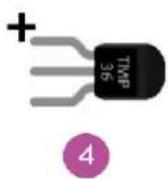
1x czujnik temperatury TMP36
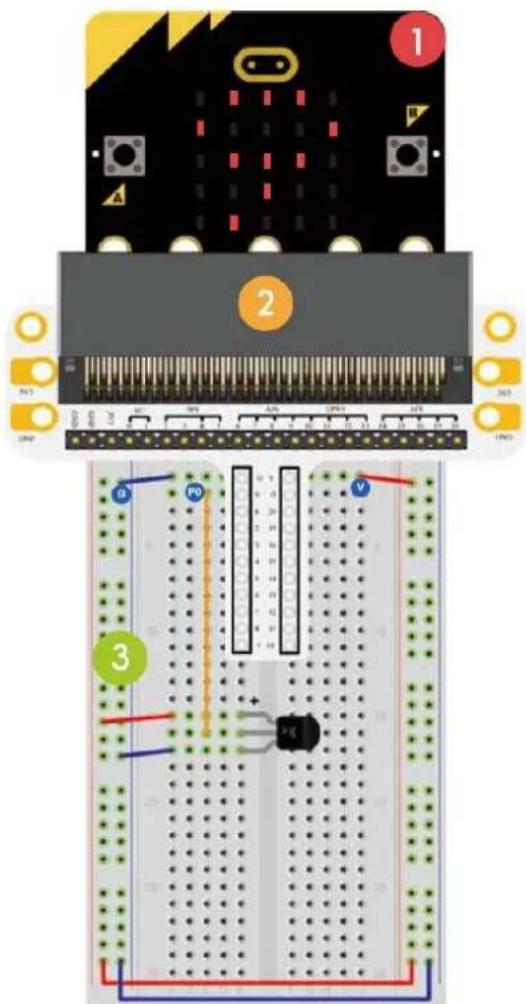
Zamierzamy odczytać temperaturę otoczenia (dane) analogowego czujnika temperatury i wyświetlić dane na micro:bit.
Umieścić niezbędne elementy na płytce prototypowej, jak pokazano.
Spójrz na poniższy kod.
- Przeciągnąć bloki kodu i upuścić, aby stworzyć kod, jak pokazano.
Blok set item to znajduje się w pozycji Variables w szufladzie kodów. Bloki map/from low/from high/to low/to high i analog read pin znajdują się w pozycji Pins w szufladzie kodów. Funkcje matematyczne mathematical function minus (-) i divide (÷) znajdują się w pozycji Math w szufladzie kodów. Blok show number można znaleźć w pozycji Basic w szufladzie kodów.
- Najpierw należy stworzyć dwie zmienne. Przejść do pozycji Variables w szufladzie kodów i kliknąć Make a Variable.
New variable name:

Wprowadzić vol w okienku i kliknąć Ok. Wprowadzić tem w okienku i kliknąć Ok.
Pod pozycją Variables w szufladzie kodów widoczne będą dwie nowe zmienne.
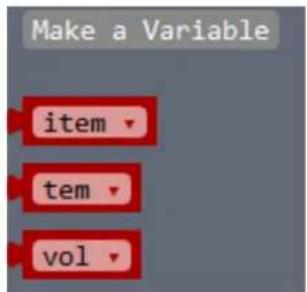
Te zmienne będą potrzebne później w celu zapisania danych w rejestrze.
Przeciągnąć i upuścić blok set item to w bloku forever i wybrać opcję vol przy użyciu strzałki.
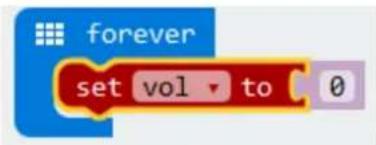
Następnie przeciągnąć blokmap/from low/from high/to low/to high i upuścić na 0 obok bloku set item to.
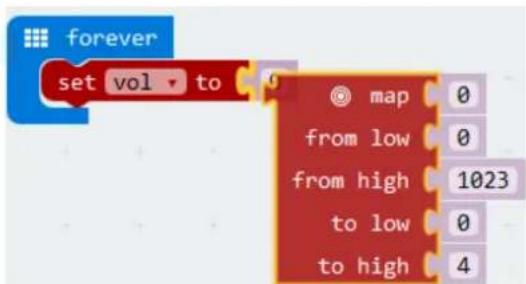
Przeciągnąć i upuścić blok analog read pin obok bloku map/from low/from high/to low/to high i ustawić wartość to high w zakresie od 4 do 3300.
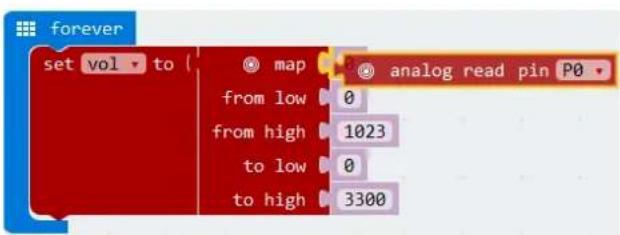
Teraz przeciągnąć blok set item to i upuścić pod pierwszym blokiem. Zmieniać zmienne item na vol przy użyciu strzałki.
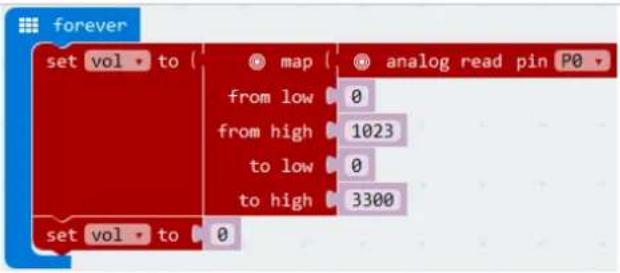
Zmierzone napięcie w mV przez analog read pin PO jest wartością 8-bitową 0-1023 (0-3,3 V) i jest mapowane od wartości niskiej (0 lub 0 V) do wysokiej (3300 mV lub 3,3 V). Zmierzone napięcie (mV) zapisywane jest w zmiennej vol.
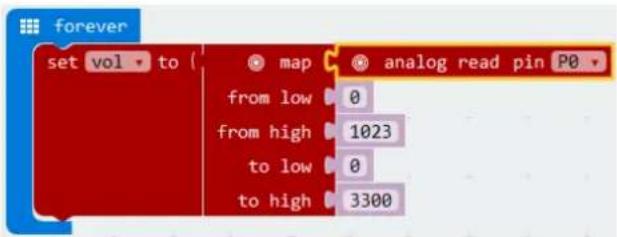
Teraz napiszemy wzór, aby przekonwertować zmierzone napięcie w temperaturę.
Temperature (^ ° C) = ( Output voltage (mV) - 5 0 0)/1 0
W tym wzorze napięcie wyjściowe jest zmienna vol (zamierzoną przez czujnik TMP36). Wynik wzoru zostanie zapisany w formie zmiennej tem. Napiszmy teraz wzór za pomocą bloków. Przeciągnąć mathematical function divide (÷) i upuścić na wartości 0 bloku set vol to.

Przeciągnąć mathematical function minus (-) i upuścić na pierwszej wartości 0 mathematical function divide (÷).
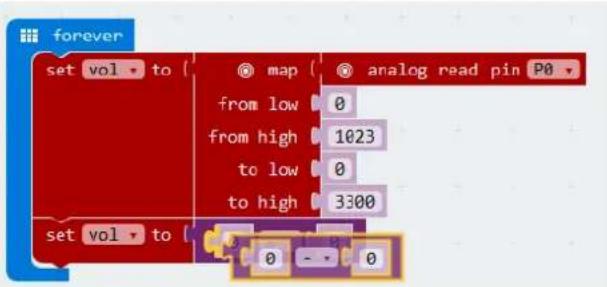
Teraz ustawić drugą zmienną od vol do tem oraz przeciągnąć i upuścić zmienną vol na pierwszej wartości 0 mathematical function minus (-). Zmiennavol znajduje się w pozycji Variables w szufladzie kodów.
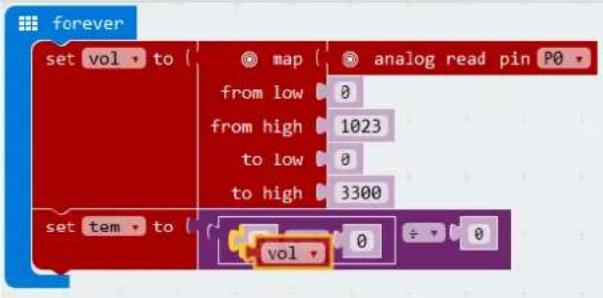
Zmienić wartość 0 mathematical function minus (-) na 500. Ustawić również wartość 10 mathematical function divide (÷).
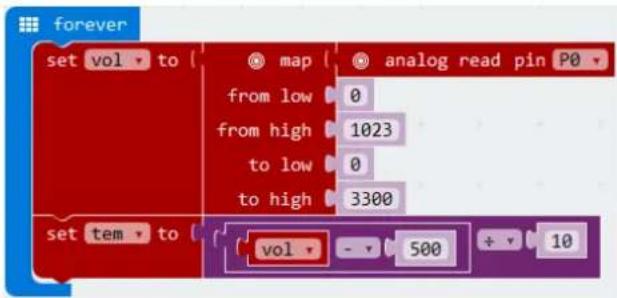
Przeciągnąć blok show number i upuścić pod blokiem set tem to.
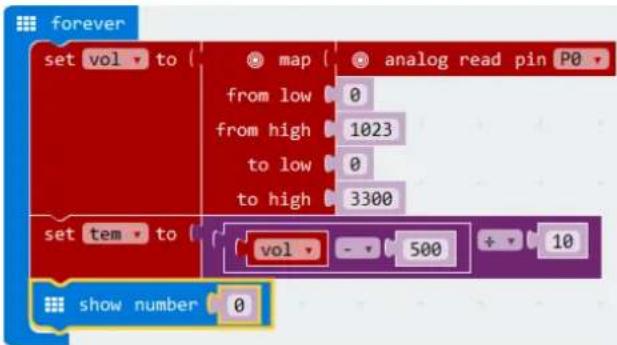
Na koniec przeciągnąć zmienną tem i upuścić na wartość 0 bloku show number.
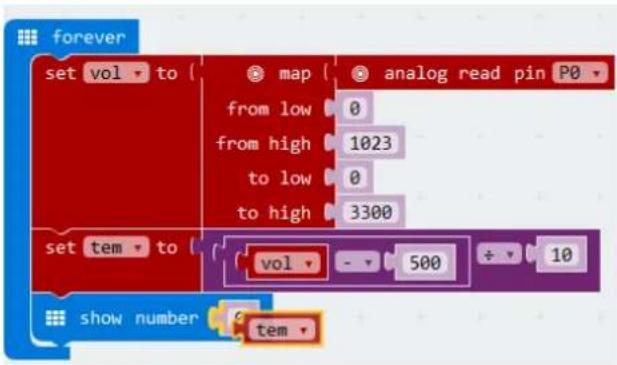
Właśnie napisaleś kod!
- Po ukończeniu skompilujemy program i wygenerujemy plik .hex. Kliknąć przycisk [download] i zapisać plik .hex w folderze pobierania → C:\Pobrane. Plik .hex jest gotowy do załadowania na micro:bit.
Podłączyć micro:bit do portu USB. Następnie przeciągnąć plik .hex na urządzenie wymienne micro:bit [removable device], aby załadować program.
Zobaczysz teraz diody LED migające naprzemiennie. W jaki sposób teraz wyświetlić temperaturę w stopniach Fahrenheit?
5.8 Siłownik

1x płytka micro:bit
1x adapter płytki prototypowej micro:bit
1x płytka prototypowa
1x miniaturowy siłownik
1x uchwyt baterii z 2 bateriami AA 1,5 V
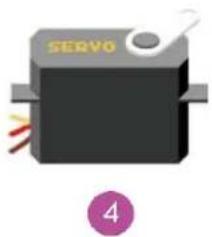
Teraz stworzymy siłownik obracający się w sposób ciągły w zakresie ruchu (0-180°).
Umieścić niezbędne elementy na płytce prototypowej, jak pokazano.
Spójrz na poniższy kod.
![graph TD A["forever"] --> B["servo write pin P1 to 0"] B --> C["pause (ms) 2000"] C --> D["servo write pin P1 to 180"] D --> E["pause (ms) 2000"]](/content/2026/03/459816/images/ed7af80ff3466b1ec26397e27e9687531dc4cf66a72aa99a2826c1bd746facb0.jpg)
| 1. | Przeciągnąć bloki kodu i upuścić, aby stworzyć kod, jak pokazano.Blokservo write pin P0 to 180 znajduje się w pozycji Pinsw szufladzie kodów.forever i pause (ms) 100 znajdują się w pozycji Basicwszufladzie kodów. |
| 2. | Zmienić P0 na P1 i ustawić wartość 0. |
| 3. | Ustawić przerwępausena 2000 ms. |
| 4. | Zmienić P0 na P1. Zmienić również wartość z 0 na 180. |
| 5. | Ustawić przerwępausena 2000 ms. |
| 6. | Po ukończeniu skompilujemy program i wygenerujemy plik .hex. Kliknąćprzycisk [download] i zapisać plik .hex w folderze pobierania → C:\Pobrane.Plik .hex jest gotowy do załadowania na micro:bit.Podłączyć micro:bit do portu USB. Następnie przeciągnąć plik .hex naurządzenie wymienne micro:bit [removable device], aby załadowaćprogram. |
Można zauważyć, że siłownik obraca się od 0 do 180 stopni. W jaki sposób stworzyć teraz termometr tarczowy z czujnikiem temperatury i siłownikiem?
5.9 Brzeczyk
1
1x płytka micro:bit
2
1x adapter płytki prototypowej micro:bit
3
1x płytka prototypowa
4
1x mini głośnik
5
1x N-kanałowy MOSFET
6
1x rezystor 100 ?
(brązowy/czarny/brązowy/złoty)
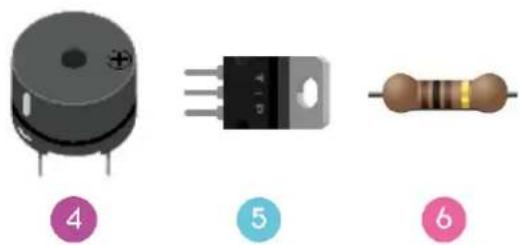
Teraz zajmiemy się uruchomieniem brzęczyka.
Umieścić niezbędne elementy na płytce prototypowej, jak pokazano.
Spójrz na poniższy kod.
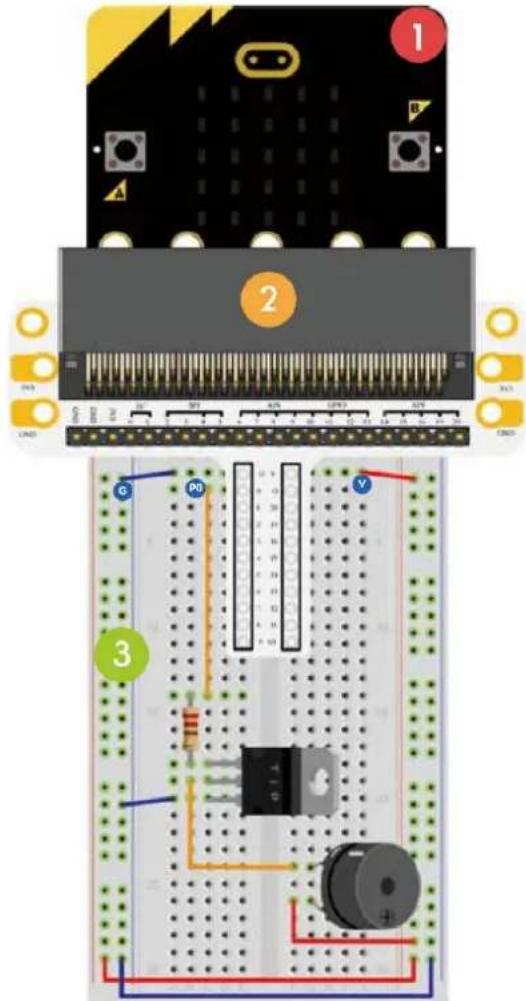
Przeciągnąć bloki kodu i upuścić, aby stworzyć kod, jak pokazano.
forever i pause (ms) 100 znajdują się w pozycji Basic w szufladzie kodów. Blok ring tone (Hz) znajduje się w pozycji Music w szufladzie kodów.
| 2. | Ustawić pierwszy sygnał dzwonka ring tone (Hz) na środkowe C middleC. W tym celu kliknąć pole tekstowe i wybrać odpowiadający klawisz fortepianowy.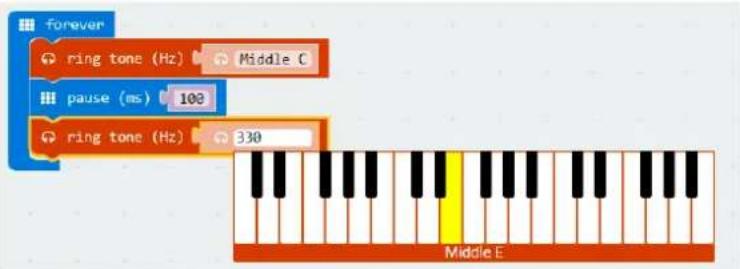 Wyemitowany zostanie również odpowiedni dźwięk. Wyemitowany zostanie również odpowiedni dźwięk. |
| 3. | Ustawić przerwę pause na 100 ms. |
| 4. | Wykonać powyższe czynności dla pozostałych sygnałów dzwonka i przerw. |
| 5. | Po ukończeniu skompilujemy program i wygenerujemy plik .hex. Kliknąć przycisk [download] i zapisać plik .hex w folderze pobierania → C:\Pobrane.Plik .hex jest gotowy do załadowania na micro:bit.Podłączyć micro:bit do portu USB. Następnie przeciągnąć plik .hex na urządzenie wymienne micro:bit [removable device], aby załadować program. |
Rozlegnie się dźwięk brzęczyka. W jaki sposób zaprogramować teraz ulubioną wyliczankę?
5.10 Silnik
1x płytka micro:bit
2 1x adapter płytki prototypowej micro:bit
3 1x płytka prototypowa
4 1x dioda
5 1x rezystor 100 ?
(brązowy/czarny/brązowy/złoty)
6 1x przełącznik samoblokujący lub dwustabilny
7 1x N-kanałowy MOSFET
8 1x mini silnik
9 1x uchwyt baterii z 2 bateriami AA 1,5 V
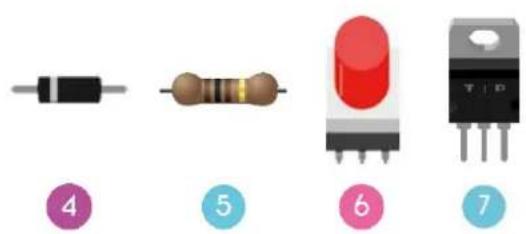
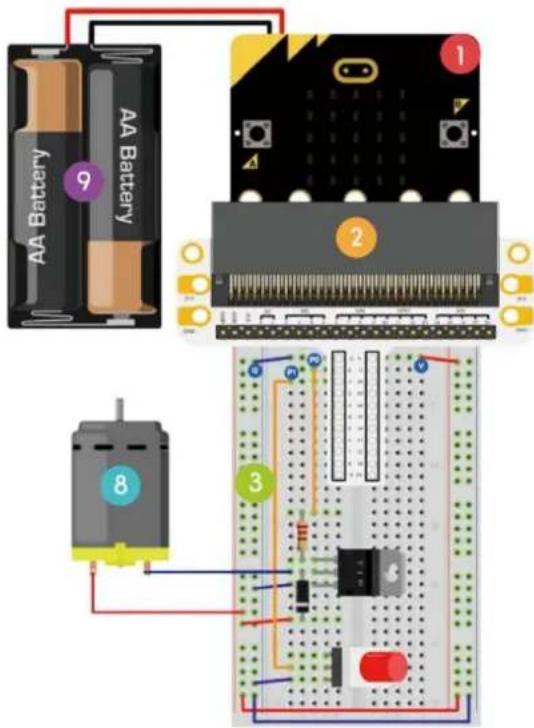
Użyjemy przełącznika do sterowania włączaniem i wyłączaniem silnika.
Umieścić niezbędne elementy na płytce prototypowej, jak pokazano.
Spójrz na poniższy kod.
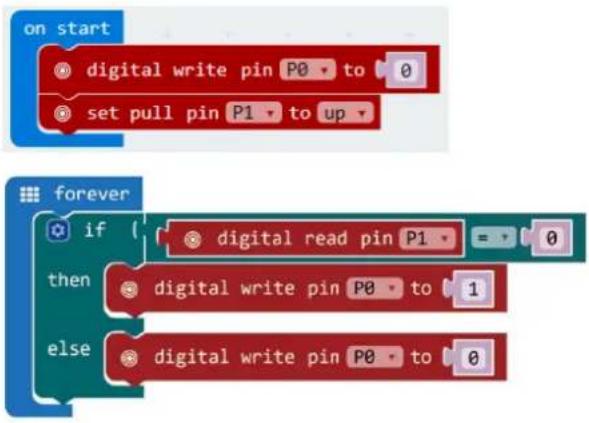
| 1. | Przeciągnąć bloki kodu i upuścić, aby stworzyć kod, jak pokazano. |
| 2. | Blokon startwłączy się tylko raz w celu uruchomienia programu. |
| 3. | Przestawić wartośćP0na0. |
| 4. | Ustawić blokpull pinna P1i up. |
| 5. | W blokuforever, ustawićdigital read pinna P1. Ustawićmathematical function equal(=)na 0.W rzeczywistości jest to schemat. Nie trzeba dołączać rezystora pull-up jako osprzęt na płytce prototypowej. Funkcja pull-up jest zaprogramowana (patrz krok 3-4) w kodzie i zastępuje potrzebę zastosowania rezystora na płytce prototypowej.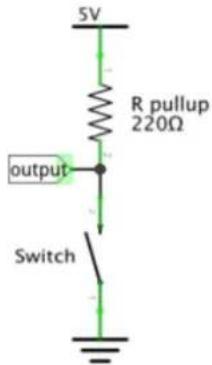 |
| 6. | Po naciśnięciu przełącznika ustawić wysokie napięcie na P0. Zmienić wartość 0 na 1 (5 V). Silnik zaczyna pracować. |
| 7. | Po zwolnieniu przycisku ustawić niskie napięcie na P0. Ustawić wartość na 0. Silnik przestaje pracować. |
| 8. | Po ukończeniu skompilujemy program i wygenerujemy plik .hex. Kliknąć przycisk [download] i zapisać plik .hex w folderze pobierania → C:\Pobrane. Plik .hex jest gotowy do załadowania na micro:bit.Podłączyć micro:bit do portu USB. Następnie przeciągnąć plik .hex na urządzenie wymienne micro:bit [removable device], aby załadować program. |
Nacisnąć przycisk, aby uruchomić silnik i zwolnić, aby zatrzymać. W jaki sposób teraz użyć potencjometru dostrojczego (trimpot), aby regulować prędkość silnika?
Uwaga: Napięcie micro:bit wynosi jedynie 3,3 V, co może być niewystarczające do obsługi wentylatora. Obrócenie łopatki może być konieczne do rozpoczęcia pracy wentylatora.
5.11 Tęcza LED
1
1x płytka micro:bit
2
1x adapter płytki prototypowej micro:bit
3
1x płytka prototypowa
4
1x pierścień LED RGB
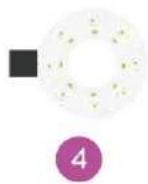
Teraz zrobimy tęczę z ośmiu diod RGB ustawionych w pierścień.
Umieścić niezbędne elementy na płytce prototypowej, jak pokazano.
Spójrz na poniższy kod.
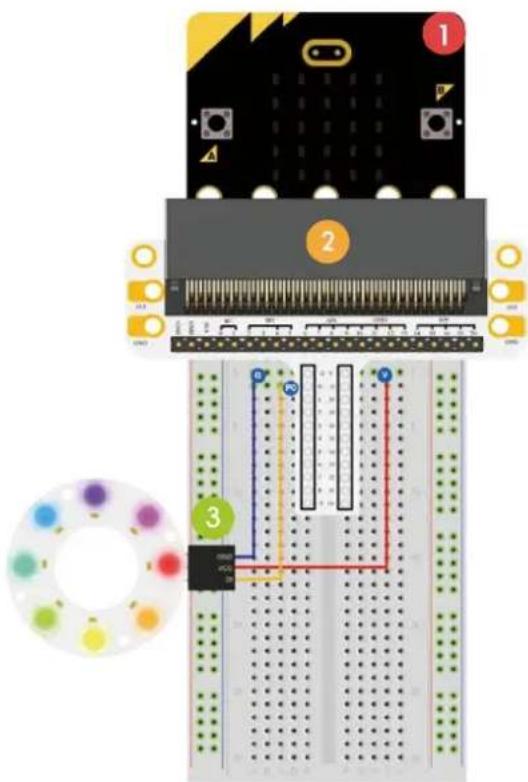
| 1. | Przeciągnąć bloki kodu i upuścić, aby stworzyć kod, jak pokazano. |
| 2. | Wyszukać i dodać bibliotekę NeoPixel.Przejść do Advanced → Add Package (Extensions) i wprowadzić NeoPixel.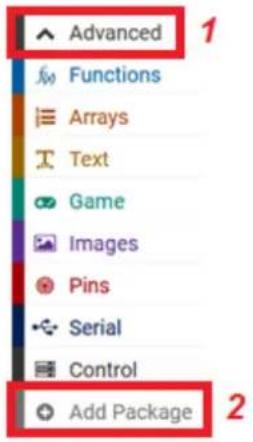 |
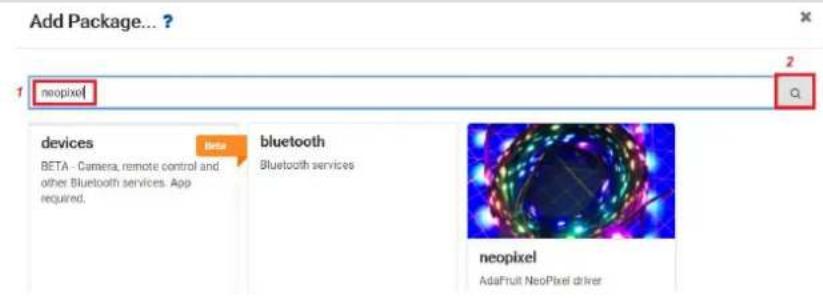
Następnie wybrać bibliotekę NeoPixel.
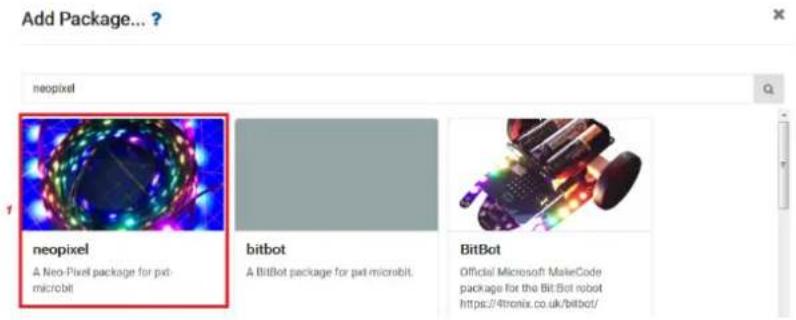
Biblioteka jest już pobrana i dodana do szuflady kodów.
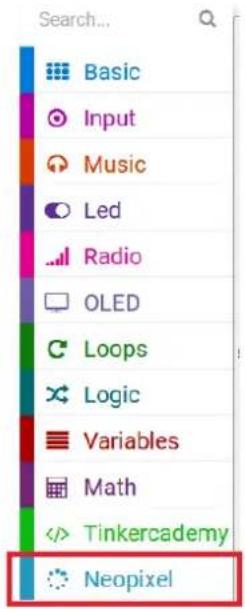
Bloki NeoPixel at pin P0 with 24 leds, item show rainbow from 1 to 360, item show oraz items rotate pixels by 1 znajdują się w pozycji NeoPixel w szufladzie kodów.
- Przeciągnąć blok set strip to NeoPixel at pin P0 with 24 leds as RGB (GRB format) i upuścić w bloku on start. Ustawić pin na P0, a wartość 24 zmienić na 8 (8 diod LED w pierścieniu LED).

| 4. | Teraz przeciągnąć blok set strip to rainbow from 1 to 360 i upuścić pod blokiem set strip to NeoPixel at pin P0. |
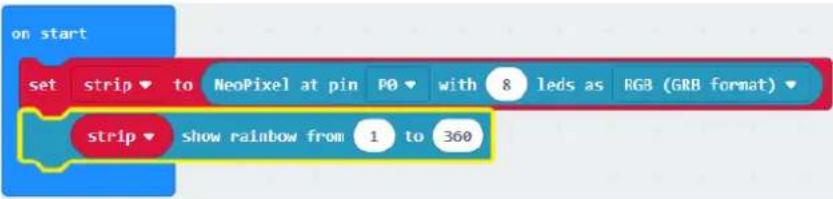 | |
| 5. | Uzupełnić kod zgodnie z przykładem. |
| 6. | Po ukończeniu skompilujemy program i wygenerujemy plik .hex. Kliknąć przycisk [download] i zapisać plik .hex w folderze pobierania → C:\Pobrane. Plik .hex jest gotowy do załadowania na micro:bit.Podłączyć micro:bit do portu USB. Następnie przeciągnąć plik .hex na urządzenie wymienne micro:bit [removable device], aby załadować program. |
Na pierścieniu LED widzimy obracającą się tęczę. W jaki sposób teraz sprawić, że pierścień będzie mrugał jak oko?
Należy używać wyłącznie oryginalnych akcesoriów. Firma Velleman nv nie ponosi odpowiedzialności za uszkodzenia lub urazy wynikające z (niewłaściwego) korzystania z niniejszego urządzenia. Aby uzyskać więcej informacji dotyczących produktu oraz najnowszą wersję niniejszej instrukcji, należy odwiedzić naszą stronę internetową www.velleman.eu. Informacje zawarte w niniejszej instrukcji obsługi mogą ulec zmianie bez wcześniejszego powiadomienia.
© INFORMACJA O PRAWACH AUTORSKICH
Właścicielem praw autorskich do niniejszej instrukcji jest firma Velleman nv. Wszelkie prawa są zastrzeżone na całym świecie. Żadna część niniejszej instrukcji nie może być kopiowana, powielana, tłumaczona ani przenoszona na jakikolwiek nośnik elektroniczny (lub w inny sposób) bez wcześniejjszej pisemnej zgody właściciela praw autorskich.
MANUAL DO UTILIZADOR
1. Introdução
Velleman ® usługi i gwarancja jakości
Od czasu założenia w 1972, Velleman® zdobył bogate doświadczenie w dziedzinie światowej elektroniki. Obecnie firma dystrybuuje swoje produkty w ponad 85 krajach.
Wszwstkie nasze produkty spełniają surowe wymagania jakościowe oraz wypełniają normy i dyrektywy obowiązujące w krajach UE. W celu zapewnienia najwyższej jakości naszych produktów, przechodzą one regularne oraz dodatkowo wyrywkowe badania kontroli jakości, zarówno naszego wewnętrznego działu jakości jak również wyspecjalizowanych firm zewnętrznych. Pomimo dołożenia wszelkich starań czasem mogą pojawić się problemy techniczne, prosimy odwołać się do gwarancji (patrz warunki gwarancji).
Ogólne Warunki dotyczące gwarancji:
- Wszystkie produkty konsumenckie podlegają 24-miesięcznej gwarancji na wady produkcyjne i materiałowe od daty zakupu.
- W przypadku, gdy usterka jest niemożliwa do usunięcia lub koszt usunięcia jest nadmiernie wysoki Velleman ® może zdecydować o wymianie artykułu na nowy, wolny od wad lub zwrócić zapłaconą kwotę. Zwrot gotówki może jednak nastąpić z uwzględnieniem ponizszych warunków:
- zwrot 100% ceny zakupu w przypadku, gdy wada wystąpiła w ciągu pierwszego roku od daty zakupu i dostawy
- wymiana wadliwego artykułu na nowy, wolny od wad z odpłatnością 50% ceny detalicznej lub zwrot 50% kwoty ceny nabycia w przypadku gdy wada wystąpiła w drugim roku od daty zakupu i dostawy.
- Produkt nie podlega naprawie gwarancyjnej:
- gdy wszystkie bezpośrednie lub pośrednie szkody spowodowane są działaniem czynników środowiskowych lub losowych (np. przez utlenianie, wstrząsy, upadki, kurz, brud, ...), wilgotności;
- gwarant nie ponosi odpowiedzialności za szkody wynikających z utraty danych; - produkty konsumenckie, części zamienne lub akcesoria podatne na process
starzenia, wynikającego z normalnego użytkowania, np: baterie (ładowalne, nieładowalne, wbudowane lub wymienne), żarówki, paski napędowe, gumowe elementy napędowe... (nieograniczona lista);
- usterka wynika z działania pożaru, zalania wszelkimi cieczami, uderzenia pioruna, upadku lub klęski żywiołowej, itp.;
- usterka wynika z zaniedbań eksploatacyjnych tj. umyślne bądź nieumyślne zaniechanie czyszczenia, konserwacji, wymiany materiałów ekspolatacyjnych, niedbalstwa lub z niewłaściwego obchodzenia się lub niezgodnego użytkowania z instrukcją producenta;
- szkody wynikające z nadmiernego użytkowania gdy nie jest do tego celu przeznaczony tj. działalność komerycjna, zawodowa lub wspólne użytkowanie przez wiele osób - okres obowiązywania gwarancji zostanie obniżony do 6 (sześć) miesięcy;
- Szkody wynikające ze żle zabezpieczonej wysyłki produktu;
- Wszelkie szkody spowodowane przez nieautoryzowaną naprawę, modyfikację, przeróbkę produktu przez osoby trzecie jak również bez pisemnej zgody firmy Velleman ®.
- Uszkodzony produkt musi zostać dostarczony do sprzedawcy ® Velleman, solidnie zapakowany (najlepiej w oryginalnym opakowaniu), wraz z wyposażeniem z jakim produkt został sprzedany. W przypadku wysyłki towaru w opakowaniu innym niż oryginalnym ryzyko usterki produktu oraz tego skutki przechodzą na właściciela produktu. Wraz z niesprawnym produktem należy dołączyć jasny i szczegółowy opis jego usterki, wady;
- Wskazówka: Aby zaoszczędzić na kosztach i czasie, proszę szczegółowo zapoznać się z instrukcja obsługi; czy przyczyną wady są okoliczności techniczne czy też wynikaja wyłącznie z nieznajomości obsługi produktu. W przypadku wysyiki sprawnego produktu do serwisu nabywca może zostać obclążony kosztmi obsługi oraz transportu.
- W przypadku napraw pogwarancyjnych lub odpłatnych klient ponosi dodatkowo koszt wysyłki produktu do i z serwisu. wymienione wyżej warunki są bez uszczerbku dla wszystkich komercyjnych gwarancji.
Powyższe postanowienia mogą podlegać modyfikacji w zależności od wyrobu (patrz art obsługi).
PT


- WSKAZÓWKI BEZPIECZEŃSTWA
- INFORMACJE OGÓLNE
- OPIS
- PRZYKŁADY
- 5.1 LED
- CZYM JEST MAKECODE
- PASEK OPCJI
- UŻYWANIE PASKA LED
- SAY HELLO
- ŁĄCZENIE BLOKÓW
- 5.2 PRZYCISK
- 5.3 POTENCJOMETR DOSTROJCZY - TRIMPOT
- 5.4 FOTOKOMÓRKA
- 5.5 LED RGB
- 5.6 PRZEŁĄCZNIK SAMO-BLOKUJĄCY
- 5.7 CZUJNIK TEMPERATURY
- 5.8 SIŁOWNIK
- 5.9 BRZECZYK
- 5.10 SILNIK
- 5.11 TĘCZA LED
- © INFORMACJA O PRAWACH AUTORSKICH
- MANUAL DO UTILIZADOR
- INTRODUÇÃO
- VELLEMAN ® USŁUGI I GWARANCJA JAKOŚCI
- OGÓLNE WARUNKI DOTYCZĄCE GWARANCJI
- PRODUKT NIE PODLEGA NAPRAWIE GWARANCYJNEJ
- PT
Marka : VELLEMAN
Model : VMM501
Kategoria : Zestaw elektroniczny