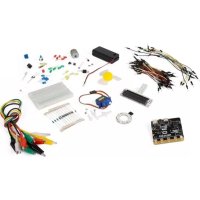
VMM501 - Elektronikset VELLEMAN - Kostenlose Bedienungsanleitung
Finden Sie kostenlos die Bedienungsanleitung des Geräts VMM501 VELLEMAN als PDF.



| Produkttyp | Bildungs-Elektronik-Bausatz basierend auf micro:bit |
| Marke | Velleman |
| Modell | VMM501 |
| Ungefähre Abmessungen | 200 x 150 x 50 mm (Box) |
| Ungefähres Gewicht | 300 g |
| Stromversorgung | micro:bit-Platine über USB-Anschluss (5 V) oder Batteriehalter 2x AA (je 1,5 V) |
| Enthaltene Komponenten | micro:bit-Platine, Adapter für Steckbrett, Steckbrett, LEDs (rot, RGB), Widerstände (100 Ω, 10 kΩ), Potentiometer 10 kΩ, Fotozelle, Schalter (Taster, Kippschalter), Temperatursensor TMP36, Mini-Servo, Summer, Mini-Motor, MOSFET-Transistor, Diode, RGB-LED-Ring (8 LEDs), Verbindungskabel, Batteriehalter |
| Hauptfunktionen | Erlernen von Programmierung und Elektronik durch 11 praktische Projekte: LED blinken, Tastensteuerung, Potentiometer auslesen, Helligkeit, RGB-LED, Schalter, Temperatur, Servo, Summer, Motor, Regenbogen-LED |
| Softwareumgebung | Microsoft MakeCode (Block- und JavaScript-Editor) online auf makecode.com |
| Verwendung | Nur für den Innenbereich. Geeignet für Kinder ab 8 Jahren unter Aufsicht eines Erwachsenen |
| Wartung und Reinigung | Mit einem trockenen Tuch reinigen. Keine chemischen Reinigungsmittel verwenden. Vor Feuchtigkeit und Spritzern schützen |
| Sicherheit | Nicht Regen oder Feuchtigkeit aussetzen. Nur im Innenbereich verwenden. Für Kinder unter 8 Jahren ohne Aufsicht unzugänglich aufbewahren. Vor der Reinigung vom Stromnetz trennen |
| Ersatzteile und Reparierbarkeit | Standardelektronikkomponenten separat erhältlich. Keine spezifischen Ersatzteile von Velleman erhältlich |
| Garantie | 24 Monate für Verbraucherprodukte (EU). Deckt Herstellungsfehler ab. Kaufbeleg aufbewahren |
| Umweltinformationen | Nicht mit dem Hausmüll entsorgen. Entsorgung über Wertstoffhof gemäß lokalen Vorschriften |
| Sprachen der Anleitung | Französisch, Deutsch, Englisch, Spanisch, Niederländisch, Polnisch, Portugiesisch |
Häufig gestellte Fragen - VMM501 VELLEMAN
Benutzerfragen zu VMM501 VELLEMAN
0 Frage zu diesem Gerät. Beantworten Sie die, die Sie kennen, oder stellen Sie Ihre eigene.
Eine neue Frage zu diesem Gerät stellen
Laden Sie die Anleitung für Ihr Elektronikset kostenlos im PDF-Format! Finden Sie Ihr Handbuch VMM501 - VELLEMAN und nehmen Sie Ihr elektronisches Gerät wieder in die Hand. Auf dieser Seite sind alle Dokumente veröffentlicht, die für die Verwendung Ihres Geräts notwendig sind. VMM501 von der Marke VELLEMAN.
BEDIENUNGSANLEITUNG VMM501 VELLEMAN
BEDIENUNGSANLEITUNG 107
INSTRUKCJA OBSŁUGI 136
MANUAL DO UTILIZADOR 162

CE
USER MANUAL
1. Introduction
1x mini haut-parleur
5
1x transistor MOSFET Canal N
6
An alle Einwohner der Europäischen Union
Wichtige Umweltinformationen über dieses Produkt
Dieses Symbol auf dem Produkt oder der Verpackung zeigt an, dass die Entsorgung dieses Produktes nach seinem Lebenszyklus der Umwelt Schaden zufügen kann. Entsorgen Sie die Einheit (oder verwendeten Batterien) nicht als unsortierter Hausmüll; die Einheit oder verwendeten Batterien müssen von einer spezialisierten Firma zwecks Recycling entsorgt werden. Diese Einheit muss an den Händler oder ein örtliches Recycling-Unternehmen retourniert werden. Respektieren Sie die örtlichen Umweltvorschriften.
Falls Zweifel bestehen, wenden Sie sich für Entsorgungsrichtlinien an Ihre örtliche Behörde.
Vielen Dank, dass Sie sich für Velleman entschieden haben®! Lesen Sie diese Bedienungsanleitung vor Inbetriebnahme sorgfältig durch. Überprüfen Sie, ob Transportschäden vorliegen. Sollte dies der Fall sein, verwenden Sie das Gerät nicht und wenden Sie sich an Ihren Händler.
2. Sicherheitshinweise

Dieses Gerät kann von Kindern ab 8 Jahren und darüber sowie von Personen mit verringerten physischen, sensorischen oder mentalen Fähigkeiten oder Mangel an Erfahrung und Wissen benutzt werden, wenn sie beaufsichtigt oder bezüglich des sicheren Gebrauchs des Gerätes unterwiesen wurden und die daraus resultierenden Gefahren verstehen. Kinder sollten nicht mit dem Gerät spielen. Beachten Sie, dass Kinder das Gerät nicht reinigen oder bedienen.

Das Gerät eignet sich nur für die Anwendung im Innenbereich.
Schützen Sie das Gerät vor Regen und Feuchte. Setzen Sie das Gerät keiner Flüssigkeit wie z.B. Tropf- oder Spritzwasser, aus.
3. Allgemeine Richtlinien
- Siehe Velleman ^ Service- und Qualitätsgarantie am Ende dieser Bedienungsanleitung.
- Nehmen Sie das Gerät erst in Betrieb, nachdem Sie sich mit seinen Funktionen vertraut gemacht haben.
- Eigenmächtige Veränderungen sind aus Sicherheitsgründen verboten. Bei Schäden verursacht durch eigenmächtige Änderungen erlischt der Garantieanspruch.
- Verwenden Sie das Gerät nur für Anwendungen beschrieben in dieser Bedienungsanleitung. Bei falscher Anwendung dieses Gerätes erlischt der Garantieanspruch.
- Bei Schäden, die durch Nichtbeachtung der Bedienungsanleitung verursacht werden, erlischt der Garantieanspruch. Für daraus resultierende Folgeschäden übernimmt der Hersteller keine Haftung.
- Weder Velleman nv noch die Händler können für außergewöhnliche, zufällige oder indirekte Schäden irgendwelcher Art (finanziell, physisch, usw.), die durch Besitz, Gebrauch oder Defekt verursacht werden, haftbar gemacht werden.
- Durch ständige Verbesserungen, kann das Produkt von den Abbildungen abweichen.
• Die Abbildungen dienen nur zur Illustration. - Das Gerät bei Temperaturschwankungen nicht sofort einschalten. Schützen Sie das Gerät vor Beschädigung, indem Sie es ausgeschaltet lassen bis es die Zimmertemperatur erreicht hat.
- Bewahren Sie diese Bedienungsanleitung für künftige Einsichtnahme auf.

4. Beschreibung
Dieser Bausatz für Anfänger ist ein Lernbausatz basierend auf micro:bit. Der Bausatz wird mit Basiskomponenten, einer Steckplatine, Anschlusskabel und einem micro:bit geliefert.
5. Einige Beispiele
5.1 LED

1x micro:bit

1x micro:bit-Anschluss für Steckplatine

1x Steckplatine

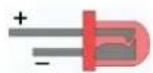
2x rote LED (Polarisation: Anode (+) = langes Bein, Kathode (-) = kurzes Bein)

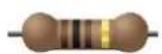
2x Widerstand100 Ω (braun/schwarz/braun/vergoldet)


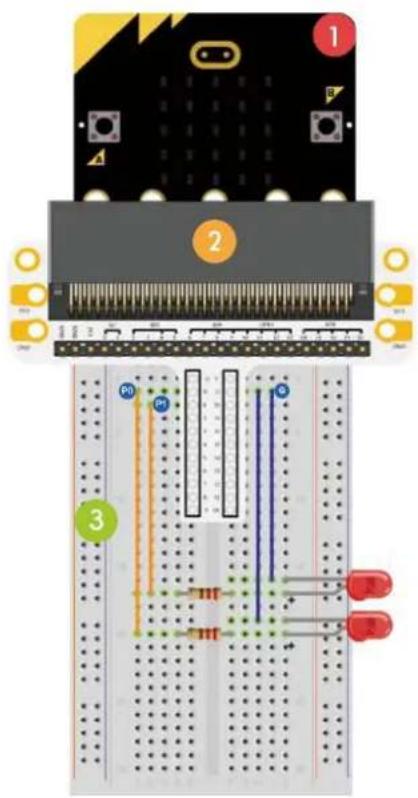
In dieser Anleitung, verwenden wir einen micro:bit, um zwei LEDs abwechselnd blinken zu lassen.
Befestigen Sie die benötigten Komponenten an der Steckplatine (siehe Abb.).
Die Programmierumgebung MakeCode ist online verfügbar und bietet eine leicht verständliche Oberfläche, die visuell unterstützte Blockprogrammierung verwendet. Öffnen Sie in einem Browser die folgende URL: www.makecode.com oder https://www.microsoft.com/en-us/makecode?rtc=1 und klicken Sie auf die Ikone micro:bit icon und danach auf Start Project/Neues Projekt.





Der micro:bit Block-Editor wird in einem neuen Fenster geöffnet. Sie können nun mit den Blöcken einen Code erstellen, indem Sie diese per Drag and Drop auf die Programmieroberfläche ziehen.
Wie es funktioniert entdecken Sie auf den folgenden Seiten.
Was ist MakeCode?
Früher PXT – Programming eXpirience Toolkit, um einen Code für micro:bit zu schreiben.
Die Grafische Programmierung ähnelt Scratch. MakeCode funktioniert auf allen Browsern. Es wird nur einen Computer mit Internetverbindung benötigt.

Block-Editor Um einen Code zu kreieren, müssen Sie die Blöcke aus dem Blockmenü (in der Mitte) auf die Programmieroberfläche (links) ziehen. Links oben gibt es den micro:bit-Simulator, wo Sie sofort das Ergebnis sehen können. Unten befindet sich den Button zum Herunterladen und Speichern des Projekts.

Der folgende Screenshot zeigt die Menüleiste.
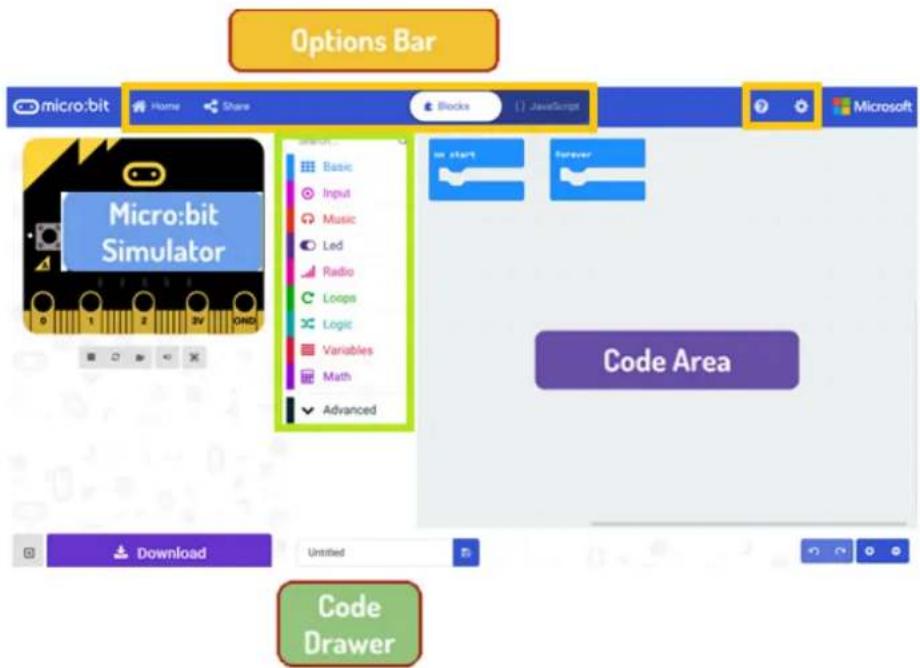
Menüleiste

Ein neues Projekt erstellen oder hinzufügen
Projekte importieren.
Mit mit vordefinierten Blöcken programmieren.
Mit echten Codezeilen programmieren (JavaScript).
Hilfebereich
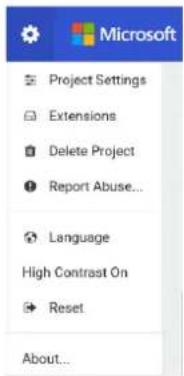
Konfigurationsbereich Projekte einen Namen geben und löschen Reset: mit dieser Option löschen Sie alle gespeicherten Projekte. Seien Sie vorsichtig! Sie benötigen meistens nur die Option Delete Project/Projekt löschen.
Die LED-Leiste
Lassen wir einen Code schreiben. Im Block-Menü finden Sie alle zur Verfügung stehenden Blöcke. Verschieben Sie den Block show string/Zeige Zeichenfolge in die Programmieroberfläche und klicken Sie das Kästchen an, um den Text zu bearbeiten.

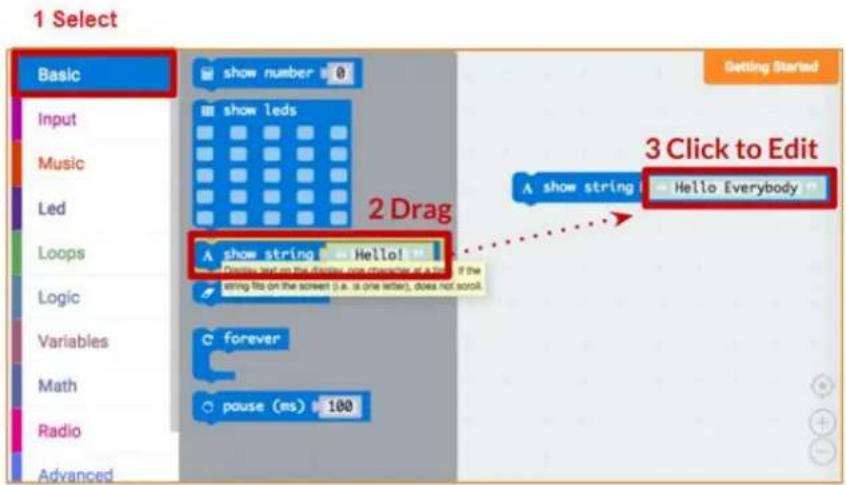
| 1 | Auswählen |
| 2 | Verschieben |
3 Klicken, um zu bearbeiten
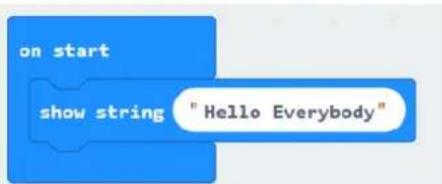
Im micro:bit-Simulator können Sie das Ergebnis sehen.
Say Hello!
Der angezeigte Text nennt man string/Zeichenfolge.
Mit der Funktion show number/zeige Nummer werden Ganzzahlen im LED-Bilschirm angezeigt. Mit der Funktion show leds/zeige LEDs wird ein Bild (5x5 Pixel) angezeigt.
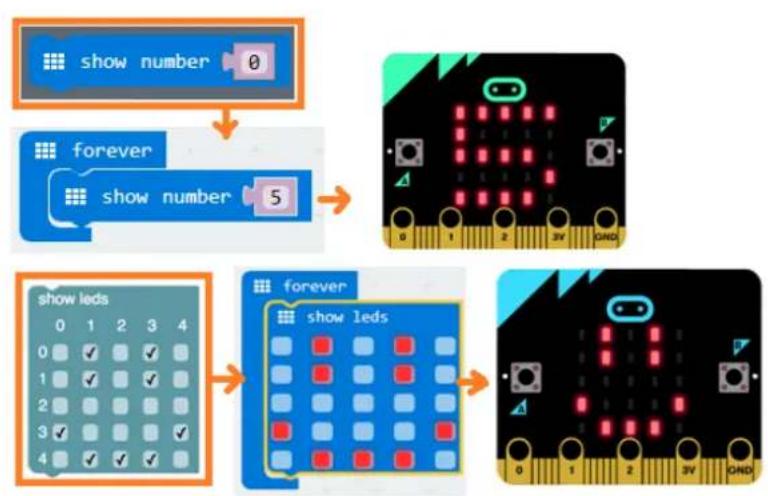
flowchart
graph TD
    A["show number 0"] --> B["forever"]
    B --> C["show number 5"]
    C --> D["LED Display"]
    D --> E["forever"]
    E --> F["show leds"]
    F --> G["LED Display"]
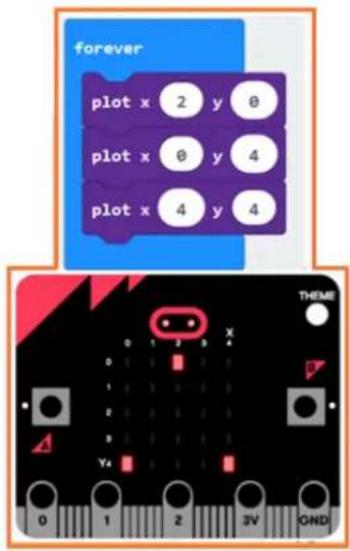
Sie können auch einen LED-Punkt leuchten lassen, indem Sie Koordinaten verwenden. Die Koordinate (0,0) befindet sich links oben.
Blöcke aneinanderreihen
Klicken Sie auf den gewünschten Block und halten Sie ihn fest. Verschieben Sie den einen Block so bis einer Seite des anderen Blocks gelb unterlegt ist. Lassen Sie nun los. Beide Blöcke rasten ein.
Klicken Sie den ersten Block an, dann verschiebt der zweite Block. Klicken Sie den zweiten Block an, dann löst er sich vom ersten Block.
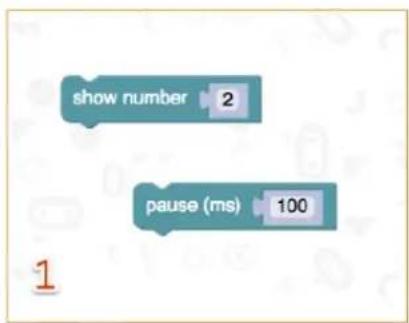
flowchart
graph TD
    A["show number"] --> B["2"]
    C["pause (ms)"] --> D["100"]
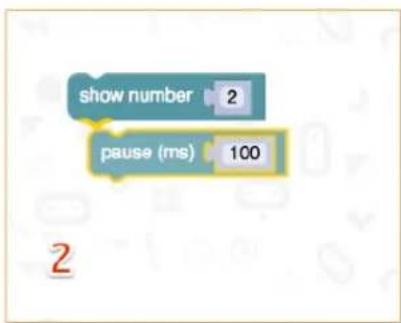
Verbinden Sie den micro:bit über das mitgelieferte mit Micro-USB-Kabel Ihrem Rechner.
Standardmäßig wird eine Sequenz wiedergegeben. Es wird Ihn gefragt, Tasten zu drücken und ein Spiel zu spielen. Versuchen Sie!
Klicken Sie auf Download/Herunterladen, um para convertir su texto en un fichero hex y descargarlo.
Sie benötigen den nächsten Schritt nicht, wenn Chrome korrekt konfiguriert ist. Entweder verschieben Sie die heruntergeladene Hex-Datei in das micro:bit-Laufwerk oder rechtsklicken Sie Send To in Windows®.
Sie haben das Gerät nun programmiert.
Einen Code erstellen
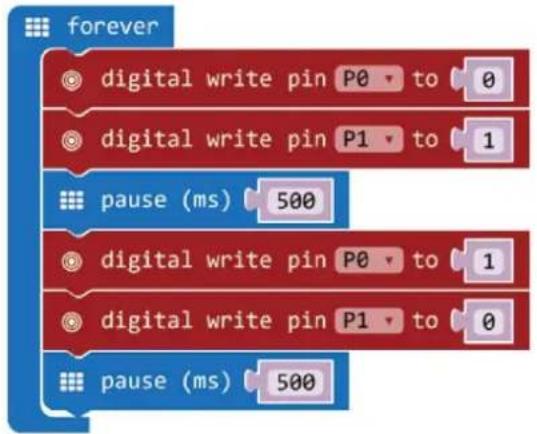
flowchart
graph TD
    A["forever"] --> B["digital write pin P0 to 0"]
    A --> C["digital write pin P1 to 1"]
    A --> D["pause (ms) 500"]
    A --> E["digital write pin P0 to 1"]
    A --> F["digital write pin P1 to 0"]
    A --> G["pause (ms) 500"]
| 1. | Verschieben Sie die Blöcke per Drag and Drop (siehe Abb.).Den Blockdigital write pin P0 to 0/schreibe digitalen Wert von Pin P0 auf 0 finden Sie im Blockmenü unterAdvanced/Fortgeschritten → Pins. Die Blöcke forever/dauerhaft und pause/pausiere (ms) 100 finden Sie im Blockmenü unterBasic/Grundlagen. |
| 2. | Stellen Sie den Wert für P0 auf 0. LED0 aus = niedrige Spannung = 0 V = digital 0. Stellen Sie den Wert für P1 auf 1. LED1 ein = hohe Spannung = 5 V = digital 1. |
| 3. | Stellen Sie den Blockpause/pausiere auf 500 ms. |
| 4. | Stellen Sie den Wert für P0 auf 1. LED0 ein = hohe Spannung = 5 V = digital 1. Stellen Sie den Wert für P1 auf 0. LED1 aus = niedrige Spannung = 0 V = digital 0. |
| 5. | Stellen Sie den Blockpause/pausiere auf 500 ms. |
| 6. | Kompilieren Sie das Programm und speichern Sie es als .Hex-Datei. Klicken Sie danach auf Download/Herunterladen und speichern Sie die .hex-Datei im Ordner →Downloads (C:\downloads). Diese .hex-Datei kann nun auf das micro: bit übertragen werden.Verbinden Sie den micro:bit mit einem USB-Port. Verschieben Sie die .hex-Datei nun per Drag and Drop in micro:bit [removable device], um das Programm hochzuladen. |
Die zwei LEDs werden abwechselnd blinken. Wir werden nun eine RGB-Ampel kreieren.
5.2 Taste
1
1x micro:bit
2
1x micro:bit-Anschluss für Steckplatine
3
1x Steckplatine
4
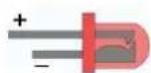
2x rote LED (Polarisation: Anode (+) = langes Bein, Kathode (-) = kurzes Bein)
5
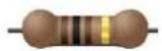
2x Widerstand100 Ω (braun/schwarz/braun/vergoldet)
6
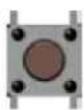
1x momentaner Druckknopf
4
5
6
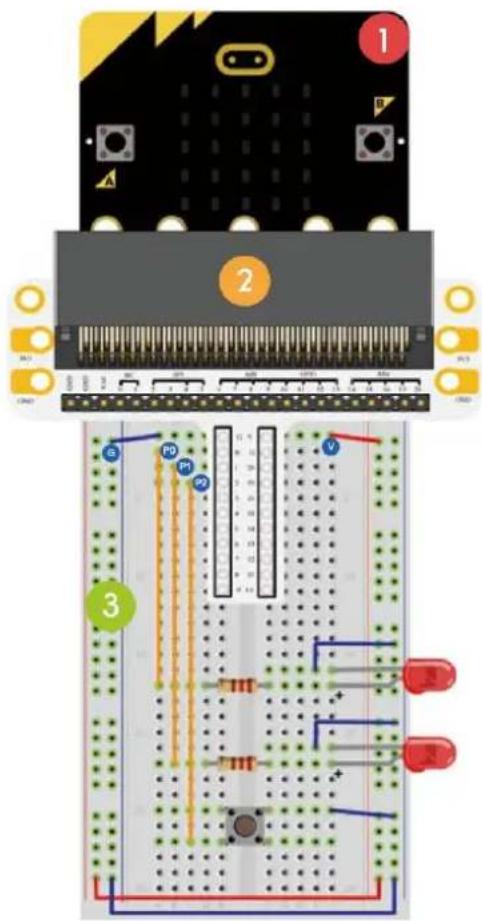
Wir verwenden einen Druckknopf, um das Blinken der LEDs anzusteuern. Drücken Sie den Knopf, um die LEDs abwechselnd blinken zu lassen. Lassen Sie den Knopf los, um die LEDs auszuschalten.
Befestigen Sie die benötigten Komponenten an der Steckplatine (siehe Abb.).
Einen Code erstellen
Verschieben Sie die Blöcke per Drag and Drop (siehe Abb.).
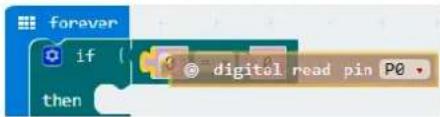
Den Block digital read pin P0/digitale Werte von Pin P0 und den Blockdigital write pin P0/schreibe digitalen Wert von Pin P0 auf 0 finden Sie im Blockmenü unter Advanced/Fortgeschritten → Pins. Den Block forever/dauerhaft und den Block pause/pausiere (ms) 100 finden Sie im Blockmenü unter Basic/Grundlagen. Den Block if then/wenn dann und den Block mit dem Gleichheitszeichen finden Sie im Blockmenü unter Logic/Logik.
Verschieben Sie den Block mit dem Gleichheitszeichen über den Block true/wahr.
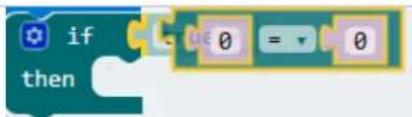
Die zwei Blöcke werden einrasten.
Verschieben Sie den Block digital read pin P0/digitale Werte von Pin P0 über die Ziffer 0 vom Block mit dem Gleichheitszeichen (siehe Abb.).
-
Stellen Sie P2 als Pull-Up-Widerstand ein.
-
Stellen Sie digital read pin/digitale Werte von Pin auf P2.
-
Stellen Sie digital write pin P0/schreibe digitalen Wert von Pin P0 auf 0 (aktiv niedrig (0 V)).
Stellen Sie digital write pin P1/schreibe digitalen Wert von Pin P1 auf 1 (aktiv hoch (5 V)).
-
Stellen Sie den Block pause/pausiere auf 500 ms.
-
Stellen Sie digital write pin P0/schreibe digitalen Wert von Pin P0 auf 1 (aktiv hoch (5 V)).
Stellen Sie digital write pin P1/schreibe digitalen Wert von Pin P1 auf 0(aktiv niedrig (0 V)).
-
Stellen Sie den Block pause/pausiere auf 500 ms.
-
Kompilieren Sie das Programm und speichern Sie es als .Hex-Datei. Klicken Sie danach auf Download/Herunterladen und speichern Sie die .hex-Datei im Ordner →Downloads (C:\downloads). Diese .hex-Datei kann nun auf das micro: bit übertragen werden.
Verbinden Sie den micro:bit mit einem USB-Port. Verschieben Sie die .hex-Datei nun per Drag and Drop in micro:bit [removable device], um das Programm hochzuladen.
Drücken Sie die Taste und die LEDs werden abwechselnd blinken. Wie werden Sie nun dafür sorgen, dass die rote LED leuchtet, wenn die Taste gedruckt ist und, dass die grüne LED leuchtet, wenn die Taste nicht gedruckt ist.
5.3 Trimmpotentiometer
1
1x micro:bit
2
1x micro:bit-Anschluss für Steckplatine
3
1x Steckplatine
4
1x 10 kΩ Trimmptentiometer

4
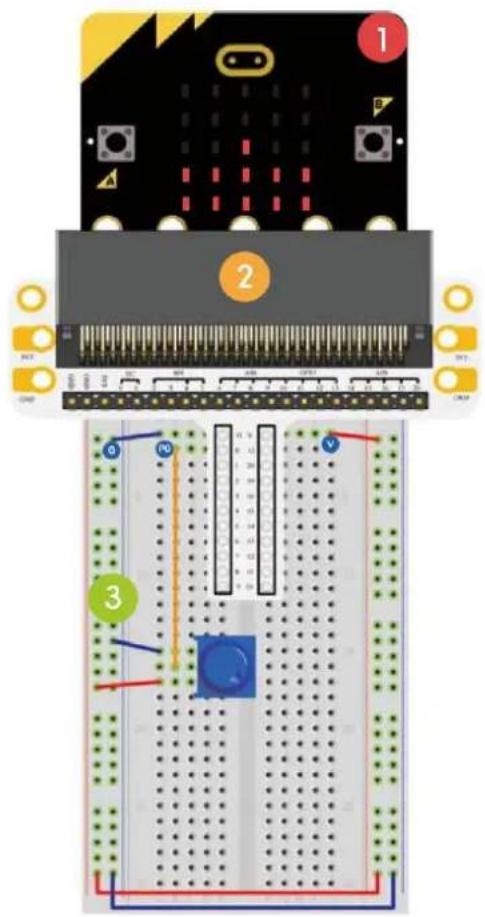
Wir werden die Ausgangsspannung vom Trimmpotentiometer lesen und mit einem Säulendiagramm auf dem Bildschirm des micro:bit anzeigen.
Befestigen Sie die benötigten Komponenten an der Steckplatine (siehe Abb.).
Einen Code erstellen
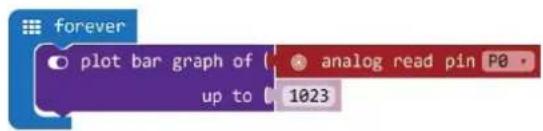
| 1. | Verschieben Sie die Blöcke per Drag and Drop (siehe Abb.).Den Block plot bar graph of 0 up to 0 finden Sie im Blockmenü unter LED. |
| 2. | Stellen Sie analog read pin/analoge Werte von Pin auf P0. Diesen Block finden Sie im Blockmenü unter Pins. Geben Sie den Wert 1023 ein. |
| 3. | Kompilieren Sie das Programm und speichern Sie es als .Hex-Datei. Klicken Sie danach auf Download/Herunterladen und speichern Sie die .hex-Datei im Ordner →Downloads (C:\downloads). Diese .hex-Datei kann nun auf das micro: bit übertragen werden.Verbinden Sie den micro:bit mit einem USB-Port. Verschieben Sie die .hex-Datei nun per Drag and Drop in micro:bit [removable device], um das Programm hochzuladen. |
Drehen Sie das Trimmpotentiometer. Die Spannung wird mit einem Säulendiagramm auf dem Bildschirm des micro:bit angezeigt. Ist die Spannung 0, dann zeigt das LED-Display nur einen Pixelpunkt an. Ist die Spannung 3.3 V, dann leuchtet das ganze Display. Wie werden Sie nun das Trimmpotentiometer verwenden, um die Helligkeit der LEDs einzustellen.
5.4 Photozelle
1x micro:bit
2 1x micro:bit-Anschluss für Steckplatine
3 1x Steckplatine
4 1x Photozelle
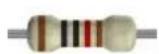
5 1x 10 kΩ Widerstand (braun/schwarz/schwarz/rot/braun)
4
5
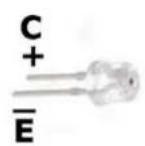
Kurzes Bein = Kollektor
Positive Anode
Wir werden eine Photozelle verwenden, um die Helligkeit des Displays vom micro:bit anzusteuern.
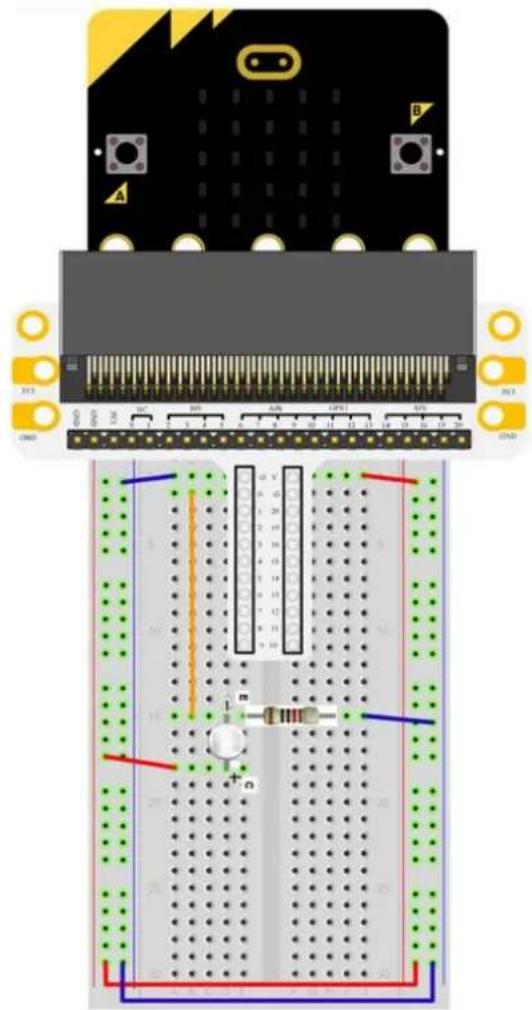
Befestigen Sie die benötigten Komponenten an der Steckplatine (siehe Abb.).
Einen Code erstellen
flowchart
graph TD
    A["on start"] --> B["set CalVal to analog read pin P0"]
    B --> C{if}
    C --> D["PhoVal"]
    D --> E{show icon}
    E --> F["clear screen"]
    G["forever"] --> H["set PhoVal to analog read pin P0"]
    H --> I{if}
    I --> J["PhoVal"]
    J --> K{show icon}
    K --> L["clear screen"]
1.
Wir werden zuerst zwei Variablen kreieren. Wählen Sie Variables/Variablen im Blockmenü aus und klicken Sie auf Make a Variable.
New variable name:

Geben Sie CalVal im Fenster ein und klicken Sie auf Ok. Geben Sie PhoVal im Fenster ein und klicken Sie auf Ok.
Es werden zwei neue Variablen im Blockmenü unter Variables/Variablen angezeigt.
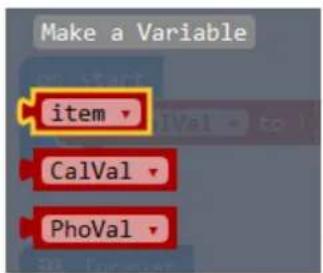
Sie werden diese Variablen später brauchen, um die Daten in einem Register zu speichern.
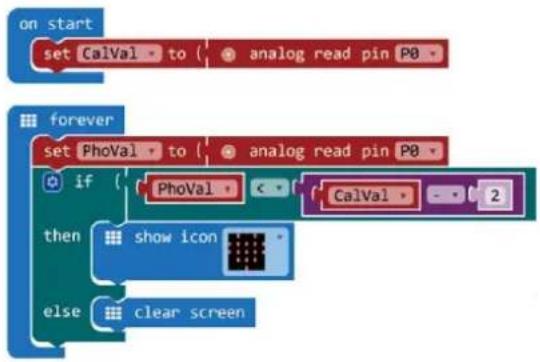
Den Block mit dem Symbol für kleiner als und den Block if then else/wenn dann ansonsten finden Sie im Blockmenü unter Logic/Logik. Den Block mit dem Minuszeichen finden Sie im Blockmenü unter Math/Mathematik. Den Block show icon/zeige Symbol finden Sie im Blockmenü unter Basic/Grundlagen. Den Block clear screen/Bildschirminhalt löschen finden Sie im Blockmenü unter Basic/Grundlagen → More. Den Block set item to 0 finden Sie im Blockmenü unter Variables/Variablen. Klicken Sie den Pfeil an und wählen Sie CalVal oder PhoVal aus.
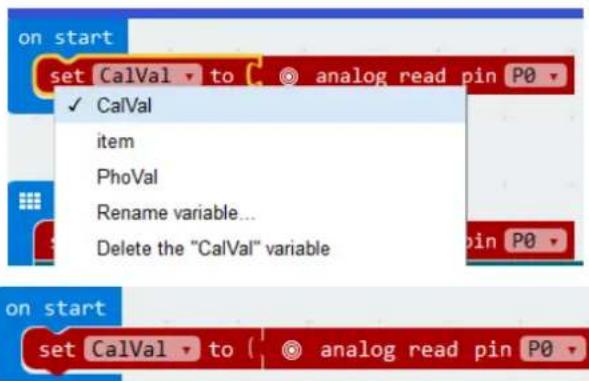
| 2. | Wählen Sie die VariableCalValund stellen Sie analog read pin/analoge Werte von Pinauf P0. |
| 3. | Im Blockforever/dauerhaft, wählen Sie die VariablePhoValund stellen Sie analog read pin/analoge Werte von Pinauf P0. |
| 4. | Verschieben Sie den Block mit dem Symbol für kleiner alsper Drag and Drop neben dem Blockif/wennund stellen Sie es über den Block true/wahr.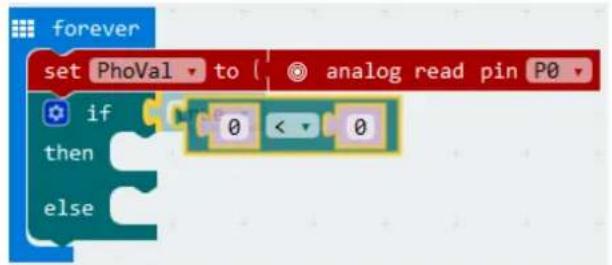 Verschieben Sie nun die VariablePhoVal(unter Variables/Variablenim Blockmenü) über die erste 0 vom Block mit dem Symbol für kleiner als. Verschieben Sie nun die VariablePhoVal(unter Variables/Variablenim Blockmenü) über die erste 0 vom Block mit dem Symbol für kleiner als.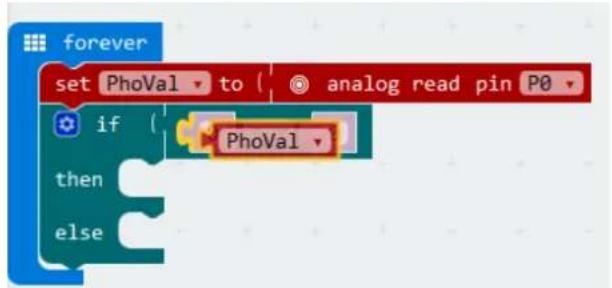 Verschieben Sie den Block mit demMinuszeichenper Drag and Drop über die zweite 0 vom Block mit dem Symbol für kleiner als. Verschieben Sie den Block mit demMinuszeichenper Drag and Drop über die zweite 0 vom Block mit dem Symbol für kleiner als.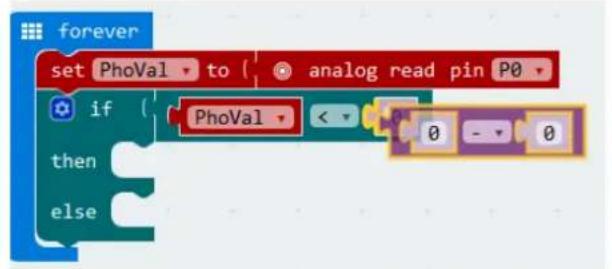 Verschieben Sie danach die VariableCalVal(unter Variables/Variablenim Blockmenü) per Drag and Drop über die erste 0 vom Block mit demMinuszeichen. Stellen Sie die zweite 0 vom Block mit demMinuszeichen auf 2. Verschieben Sie danach die VariableCalVal(unter Variables/Variablenim Blockmenü) per Drag and Drop über die erste 0 vom Block mit demMinuszeichen. Stellen Sie die zweite 0 vom Block mit demMinuszeichen auf 2.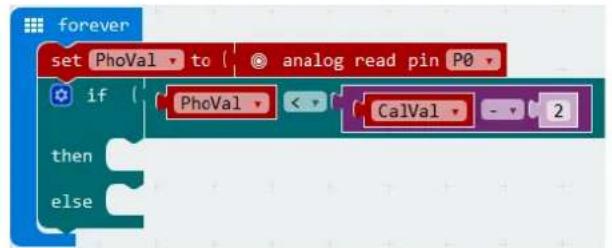 |
| 5. | Verschieben Sie den Block show icon/zeige Symbol per Drag and Drop neben Block then/dann. Verschieben Sie den Block clear screen/Bildschirminhalt löschen per Drag and Drop neben Block else/ansonsten. |
| 6. | Ist die Variable PhoVal kleiner als die Variable CalVal - 2, dann wird ein Herz im Display angezeigt. Ist dies nicht der Fall, dann wird das Display ausgeschaltet. |
| 7. | Kompilieren Sie das Programm und speichern Sie es als .Hex-Datei. Klicken Sie danach auf Download/Herunterladen und speichern Sie die .hex-Datei im Ordner →Downloads (C:\downloads). Diese .hex-Datei kann nun auf das micro: bit übertragen werden.Verbinden Sie den micro:bit mit einem USB-Port. Verschieben Sie die .hex-Datei nun per Drag and Drop in micro:bit [removable device], um das Programm hochzuladen. |
Bemerkung: Setzen Sie den micro:bit auf Werkseinstellungen zurück, um den Referenzwert gemäß der aktuellen Helligkeit zu justieren. Um das Programm korrekt laufen zu lassen, müssen wir mit eingeschaltetem Licht starten.
Ist das Licht eingeschaltet, dann wird sehen Sie nichts im Display. Ist das Licht ausgeschaltet, dann erscheint das Herz im Display. Wie können wir nun eine Photozelle verwenden, um eine LED anzusteuern?
5.5 RGB-LED
1
1x micro:bit
2
1x micro:bit-Anschluss für Steckplatine
3
1x Steckplatine
4
1x RGB-LED (gemeinsame Kathode)
5
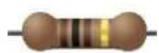
3x Widerstand10 Ω (braun/schwarz/braun/vergoldet)
4
5
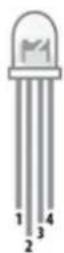
- Rot (Anode +)
- Masse (Kathode -) - langes Bein
- Grün (Anode +)
- Blau (Anode +)
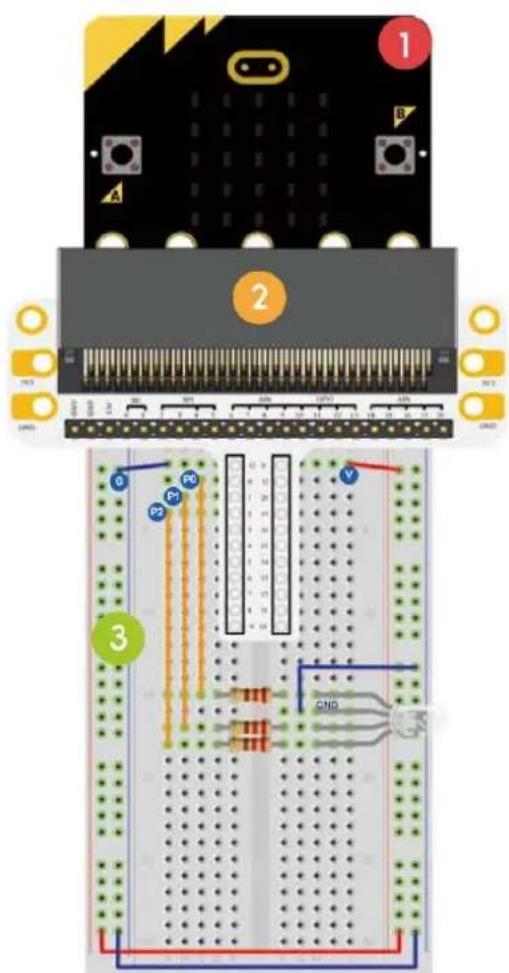
Wir werden dafür sorgen, dass die RGB-LED stufenweise zwischen die Farben rot, grün und blau wechselt.
Befestigen Sie die benötigten Komponenten an der Steckplatine (siehe Abb.).
Einen Code erstellen
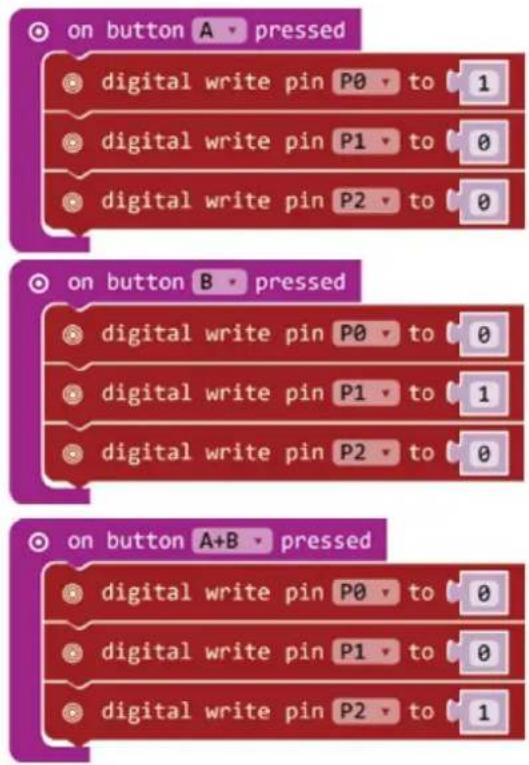
- Verschieben Sie die Blöcke per Drag and Drop (siehe Abb.).
Den Block on button A pressed/wenn Knopf A gedrückt im Blockmenü unter Input/Eingabe. Den Block digital write pin P0 to 0/schreibe digitalen Wert von Pin P0 auf 0 finden Sie im Blockmenü unter Advanced/Fortgeschritten Pins.
Wählen Sie die Option A für den Block on button A pressed/wenn Knopf A gedrückt.
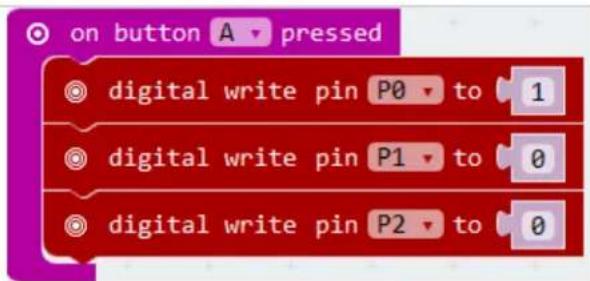
Verschieben Sie drei Blöcke digital write pin P0 to 0/schreibe digitalen Wert von Pin P0 auf 0 per Drag und Drop in den Block on button A pressed/wenn Knopf A gedrückt.
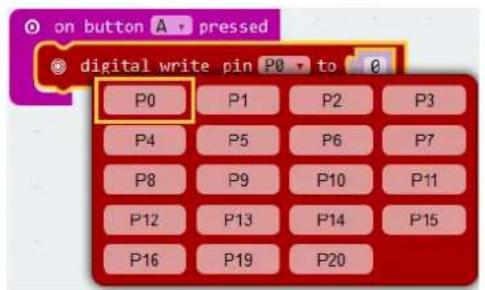
Wählen Sie Pin P0 im ersten Block digital write pin P0 to 0/schreibe digitalen Wert von Pin P0 auf 0 und stellen Sie ihn auf 1 (rote LED ein).
Wählen Sie Pin P1 im zweiten Block digital write pin P0 to 0/schreibe digitalen Wert von Pin P0 auf 0 und stellen Sie ihn auf 0 (grüne LED aus).
Wählen Sie Pin P2 im dritten Block digital write pin P0 to 0/schreibe digitalen Wert von Pin P0 auf 0 und stellen Sie ihn auf 0 (blaue LED aus).
| 2. | Ähnlicherweise, stellen Sie die zwei Blöcke on button B/A+Bpressed/wenn Knopf B/A+B gedrückt zusammen, um den ganzen Code zu erstellen. |
| 3. | Kompilieren Sie das Programm und speichern Sie es als .Hex-Datei. Klicken Sie danach auf Download/Herunterladen und speichern Sie die .hex-Datei im Ordner →Downloads (C:\downloads). Diese .hex-Datei kann nun auf das micro: bit übertragen werden.Verbinden Sie den micro:bit mit einem USB-Port. Verschieben Sie die .hex-Datei nun per Drag and Drop in micro:bit [removable device], um das Programm hochzuladen. |
Drücken Sie Taste A, um die rote LED einzuschalten. Drücken Sie Taste B, um die grüne LED einzuschalten. Drücken Sie Taste A + B, um die blaue LED einzuschalten. Wie werden Sie nun einen sanften Farbverlauf mit dem RGB-LED kreieren.
5.6 Selbstschließender Schalter
1
1x micro:bit
2
1x micro:bit-Anschluss für Steckplatine
3
1x Steckplatine
4
1x Widerstand100 Ω (braun/schwarz/braun/vergoldet)
5
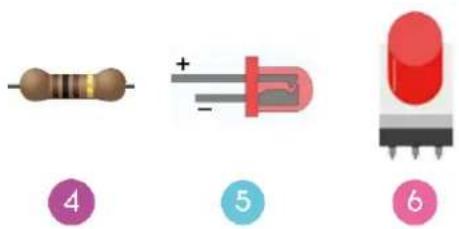
1x rote LED (Polarisation: Anode (+) = langes Bein, Kathode (-) = kurzes Bein)
6
1x selbstschließender Schalter oder bistabiler Schalter
Wir gehen die Umgebungstemperatur (Daten) vom analogen Temperatursensor ablesen und die Daten auf dem micro:bit anzeigen.
Befestigen Sie die benötigten Komponenten an der Steckplatine (siehe Abb.).
Einen Code erstellen
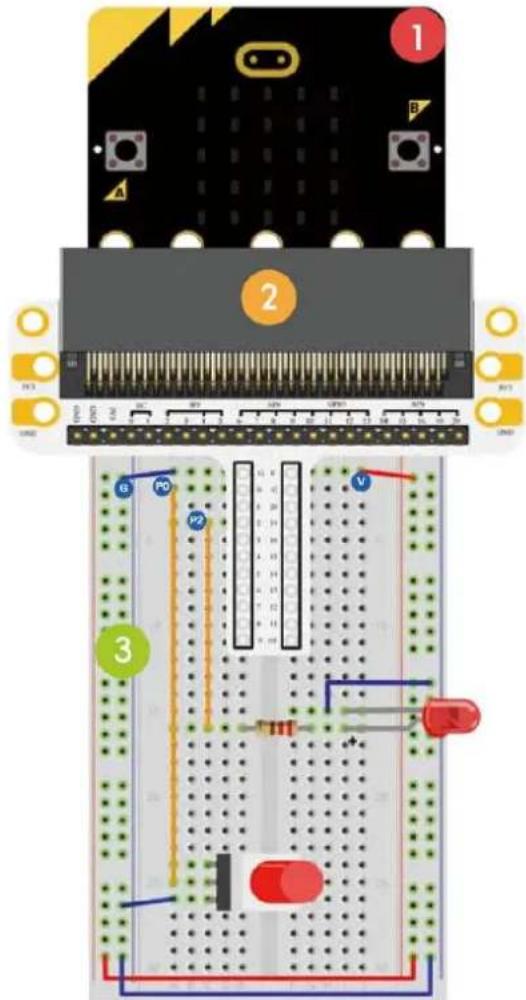
| 1. | Verschieben Sie die Blöcke per Drag and Drop (siehe Abb.).Den Block set pin P0 to emit edge events/Stelle Pin P0 ein zum Ausgeben von Rand-Ereignissen und den Block set pull P0 to up/setze Anziehungskraft von Pin P0 auf nach oben finden Sie im Blockmenü unter Pins → More. Die Blöcke on event from MICROBIT...EVT_FALL/RISE finden Sie im Blockmenü unter Control/Steuerung. |
| 2. | Wählen Sie edge/Rand im Block "set pin P0 to emit edge events//Stelle Pin P0 ein zum Ausgeben von Rand-Ereignissen". Wählen Sie P0 und a up/nach oben im Block "set pull P0 to up/setze Anziehungskraft von Pin P0 auf nach oben". |
| 3. | Wir werden nun einen Block mit einem Ereignis (abfallende Flanke) kreieren. Verschieben Sie den Block on event from MICROBIT...EVToFALL per Drag and Drop unter Blockon start/beim Start. Klicken Sie den ersten Pfeil an und wählen Sie die Option MICROBIT_ID_IO_P0 im Pull-Down-Menü. Klicken Sie den zweiten Pfeil an und wählen Sie die Option MICROBIT_PIN_EVENT_FALL im Pull-Down-Menü.Verschieben Sie den Block digital write pin P0 to 0/schreibe digitalen Wert von Pin P0 auf 0 per Drag and Drop in den Block "on event from MICROBIT...EVToFALL". Stellen Sie Pin P0 auf P2 und stellen Sie 0 auf 1. Den Block digital write pin P0 to 0/schreibe digitalen Wert von Pin P0 auf 0 finden Sie im Blockmenü unter Advanced/Fortgeschritten Pins. |
| 4. | Wiederholen Sie diese Schritte für den zweiten Block. Klicken Sie den zweiten Pfeil an und wählen Sie hier aber die OptionMICROBIT_PIN_EVENT_RISE im Pull-Down-Menü. Stellen Sie Pin P0 im Block digital write pin P0 to 0/schreibe digitalen Wert von Pin P0 auf 0 auf P2 und stellen Sie den Wert auf 0. |
| 5. | Kompilieren Sie das Programm und speichern Sie es als .Hex-Datei. Klicken Sie danach auf Download/Herunterladen und speichern Sie die .hex-Datei im Ordner →Downloads (C:\downloads). Diese .hex-Datei kann nun auf das micro: bit übertragen werden.Verbinden Sie den micro:bit mit einem USB-Port. Verschieben Sie die .hex-Datei nun per Drag and Drop in micro:bit [removable device], um das Programm hochzuladen. |
Drücken Sie den selbstschließenden Schalter, um die LED einzuschalten. Drücken Sie wieder, um die LED auszuschalten. Wie werden Sie nun das micro:bit-Display mit dem selbstschließenden Schalter ansteuern?
5.7 Temperatursensor

1x micro:bit
1x micro:bit-Anschluss für Steckplatine
1x Steckplatine
1x TMP36 Temperatursensor
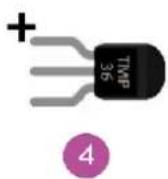
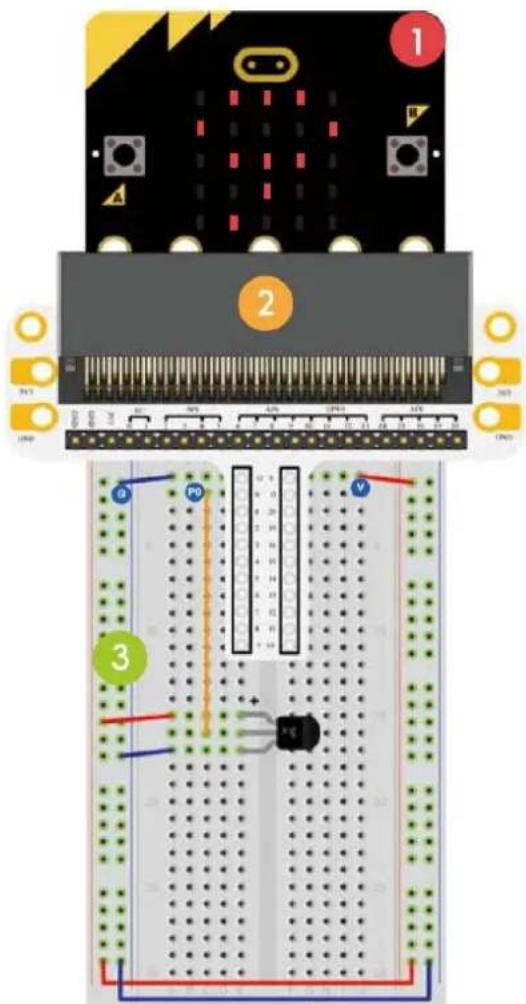
Wir gehen die Umgebungstemperatur (Daten) vom analogen Temperatursensor ablesen und die Daten auf dem micro:bit anzeigen.
Befestigen Sie die benötigten Komponenten an der Steckplatine (siehe Abb.).
Einen Code erstellen
| 1. | Verschieben Sie die Blöcke per Drag and Drop (siehe Abb.).Den Block set item to/ändere item auf finden Sie im Blockmenü unter Variables/Variablen. Den Block map/from low/from high/to low/to high/verteile/von niedrig/von hoch/bis niedrig/bis hoch und den Block analog read pin/analoge Werte von Pin finden Sie im Blockmenü unter Pins. Den Block mit dem Minuszeichen und den Block mit dem Teilungszeichen finden Sie im Blockmenü unter Math/Mathematik. Den Block show number/Zeige Nummer finden Sie im Blockmenü unter Basic/Grundlagen. |
| 2. | Wir werden zuerst zwei Variablen kreieren. Wählen Sie Variables/Variablen im Blockmenü aus und klicken Sie auf Make a Variable. |
New variable name:
CalVal

Cancel

Geben Sie vol im Fenster ein und klicken Sie auf Ok. Geben Sie tem im Fenster ein und klicken Sie auf Ok.
Es werden zwei neue Variablen im Blockmenü unter Variables/Variablen angezeigt.
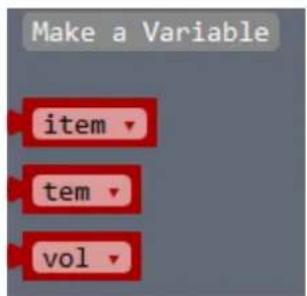
Sie werden diese Variablen später brauchen, um die Daten in einem Register zu speichern.
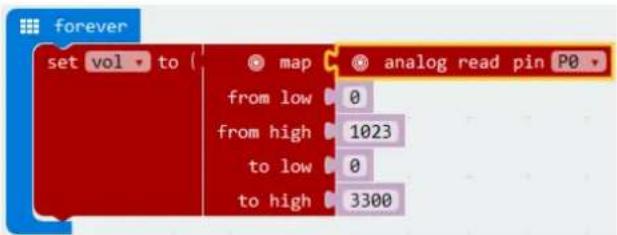
Verschieben Sie den Block set item to/ändere item auf per Drag and Drop in den Block forever/dauerhaft und wählen Sie die Option vol mit dem Pfeil.
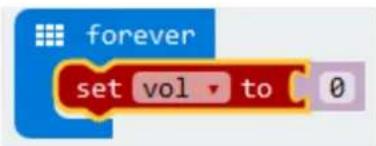
Verschieben Sie nun den Block map/from low/from high/to low/to high/verteile/von niedrig/von hoch/bis niedrig/bis hoch per Drag and Drop über die 0 neben Block set item to/ändere item auf.
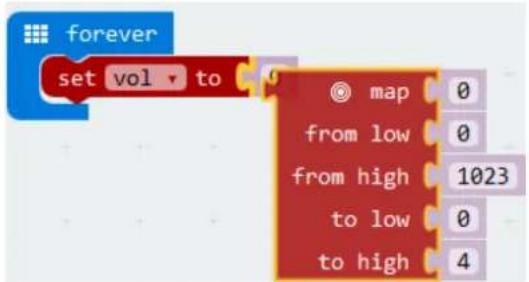
Verschieben Sie nun den Block analog read pin/analoge Werte von Pin per Drag and Drop neben Block map/from low/from high/to low/to high/verteile/von niedrig/von hoch/bis niedrig/bis hoch und stellen Sie den Wert to high/bis hoch 4 auf 3300.
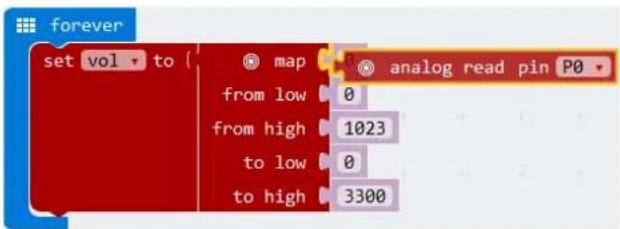
Verschieben Sie nun den Block set item to/ändere item auf per Drag and Drop unter den ersten Block. Stellen Sie die Variable item mit dem Pfeil auf vol
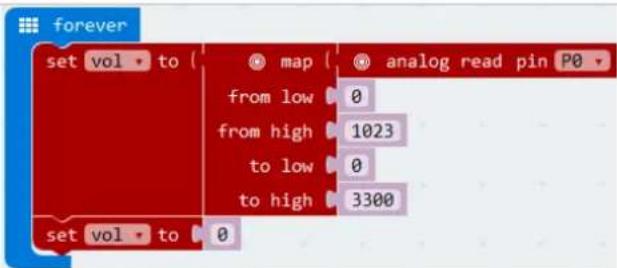
Die gemessene Spannung in mV via analog read pin/analoge Werte von Pin P0 ist einen 8-bit-Wert von 0-1023 (0-3.3 V) und ist abgebildet von einen niedrigen Wert (0 oder 0 V) bis einen hohen Wert (3300 mV oder 3.3 V). Die gemessene Spannung (mV) wird in Variable vol gespeichert.
Wir werden nun die Formel schreiben, um die gemessene Spannung in eine Temperatur umzusetzen:
$$ \text { Temperature } (^ {\circ} C) = \frac {(\text { Output voltage (mV) } - 5 0 0)}{1 0} $$
In dieser Formel ist die Ausgangsspannung die Variable vol (wird mit TMP36-Sensor gemessen). Das Formel-Ergebnis wird in Variable tem gespeichert.
Wir werden nun den Code mit Blöcken schreiben. Verschieben Sie den Block mit dem Teilungszeichen per Drag and Drop über die 0 vom Block set vol to/ändere vol auf.
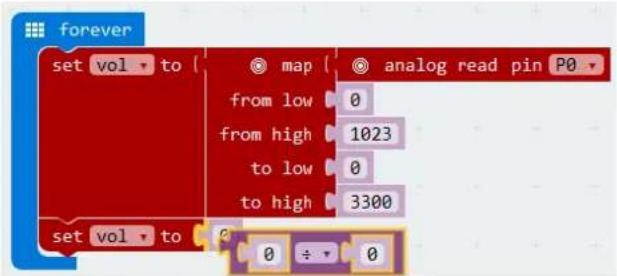
Verschieben Sie den Block mit dem Minuszeichen per Drag and Drop über die erste 0 vom Block mit dem Teilungszeichen.
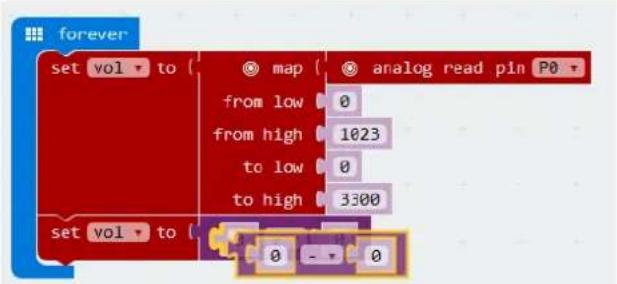
Ändern Sie nun die zweite Variable von vol auf tem, und verschieben Sie die Variable vol per Drag and Drop über die erste 0 vom Block mit dem Minuszeichen. Die Variable vol finden Sie im Blockmenü unter Variables/Variablen.
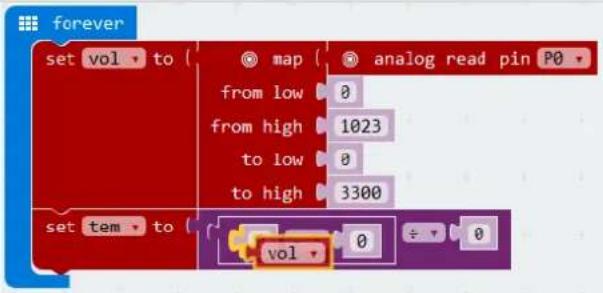
Stellen Sie die 0 vom Block mit dem Minuszeichen auf 500. Stellen Sie den Wert vom Block mit dem Teilungszeichen auf 10.
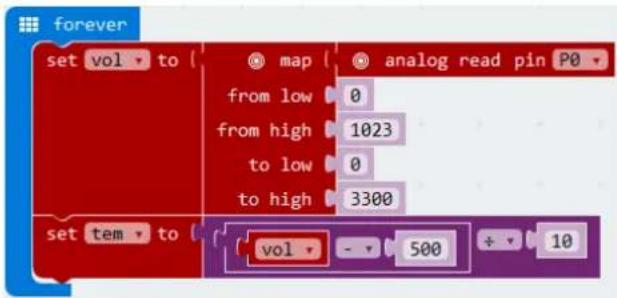
Verschieben Sie den Block show number/Zeige Nummer per Drag und Drop unter den Block set tem to/ändere tem auf.
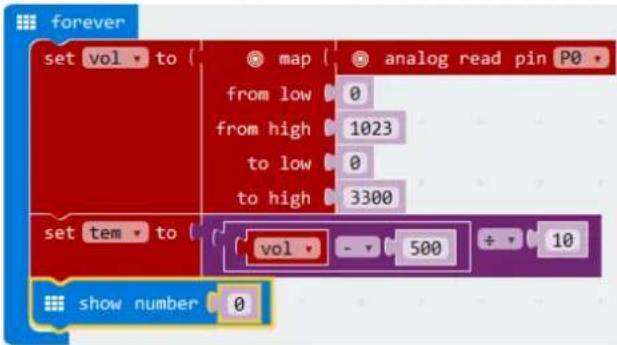
Verschieben Sie schließlich die Variable tem per Drag and Drop über die 0 vom Block show number/Zeige Nummer.
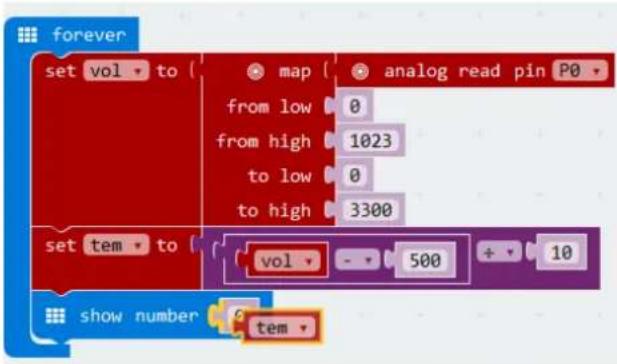
Sie haben den Code nun geschrieben!
- Kompilieren Sie das Programm und speichern Sie es als .Hex-Datei. Klicken Sie danach auf Download/Herunterladen und speichern Sie die .hex-Datei im Ordner → Downloads (C:\downloads). Diese .hex-Datei kann nun auf das micro: bit übertragen werden. Verbinden Sie den micro:bit mit einem USB-Port. Verschieben Sie die .hex-Datei nun per Drag and Drop in micro:bit [removable device], um das Programm hochzuladen.
Die zwei LEDs werden abwechselnd blinken. Möchten Sie nun die Temperatur in Celsius oder Fahrenheit anzeigen?
5.8 Servo

1x micro:bit
1x micro:bit-Anschluss für Steckplatine
1x Steckplatine
1x Mini-Servo
1x Batteriehalter mit 2x AA-Batterie (1.5 V)
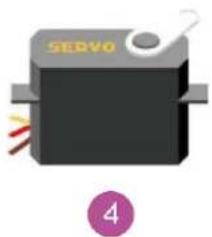
Wir werden einen Servomotor kreieren, der ständig innerhalb eines Bereichs von 0-180° dreht.
Befestigen Sie die benötigten Komponenten an der Steckplatine (siehe Abb.).
Einen Code erstellen
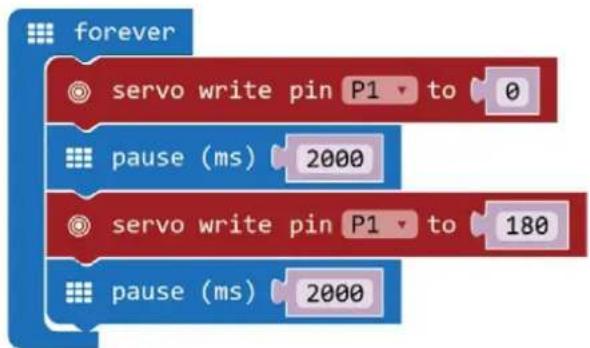
flowchart
graph TD
    A["forever"] --> B["servo write pin P1 to 0"]
    B --> C["pause (ms) 2000"]
    C --> D["servo write pin P1 to 180"]
    D --> E["pause (ms) 2000"]
| 1. | Verschieben Sie die Blöcke per Drag and Drop (siehe Abb.).Den Block digital write pin P0 to 180 finden Sie im Blockmenü unter Advanced/Fortgeschritten Pins. Den Block forever/dauerhaft und den Block pause/pausiere (ms) 100 finden Sie im Blockmenü unter Basic/Grundlagen. |
| 2. | Stellen Sie P0 auf P1 und stellen Sie den Wert auf 0. |
| 3. | Stellen Sie den Block pause/pausiere auf 2000 ms. |
| 4. | Stellen Sie P0 auf P1. Stellen Sie die 0 auf 180. |
| 5. | Stellen Sie den Block pause/pausiere auf 2000 ms. |
| 6. | Kompilieren Sie das Programm und speichern Sie es als .hex-Datei. Klicken Sie danach auf Download/Herunterladen und speichern Sie die .hex-Datei im Ordner →Downloads (C:\downloads). Diese .hex-Datei kann nun auf das micro: bit übertragen werden. |
Verbinden Sie den micro:bit mit einem USB-Port. Verschieben Sie die .hex-Datei nun per Drag and Drop in micro:bit [removable device], um das Programm hochzuladen.
Der Servomotor dreht nun von 0 bis 180°. Wie möchten Sie nun einen Zeigerthermometer mit einem Temperatursensor und einen Servomotor kreieren.
5.9 Summer
1
1x micro:bit
2
1x micro:bit-Anschluss für Steckplatine
3
1x Steckplatine
4
1x Mini-Lautsprecher
5
1x N-Kanal MOSFET
6
1x Widerstand100 Ω
(braun/schwarz/braun/vergoldet)
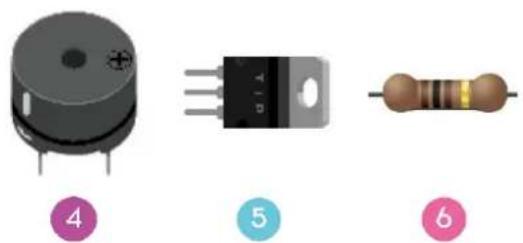
Wir werden einen Summer ansteuern.
Befestigen Sie die benötigten Komponenten an der Steckplatine (siehe Abb.).
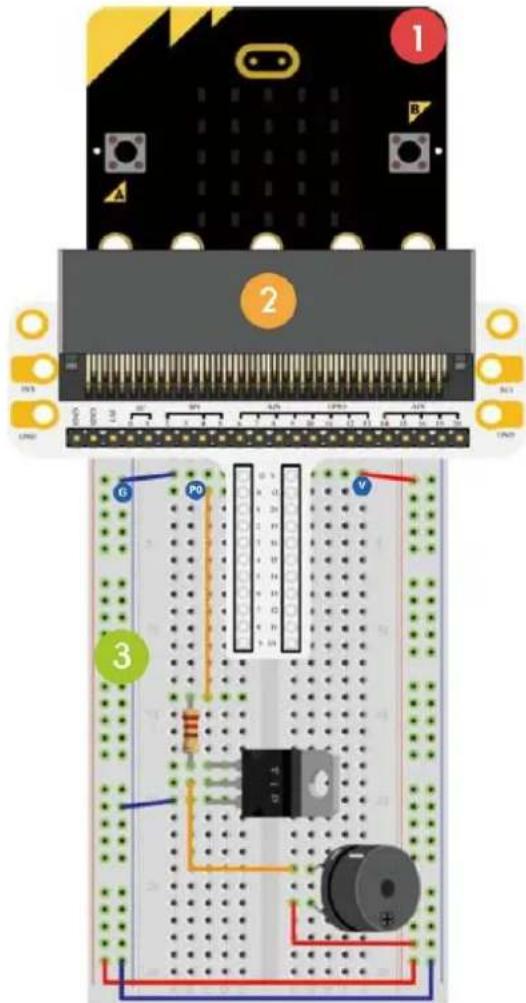
Einen Code erstellen
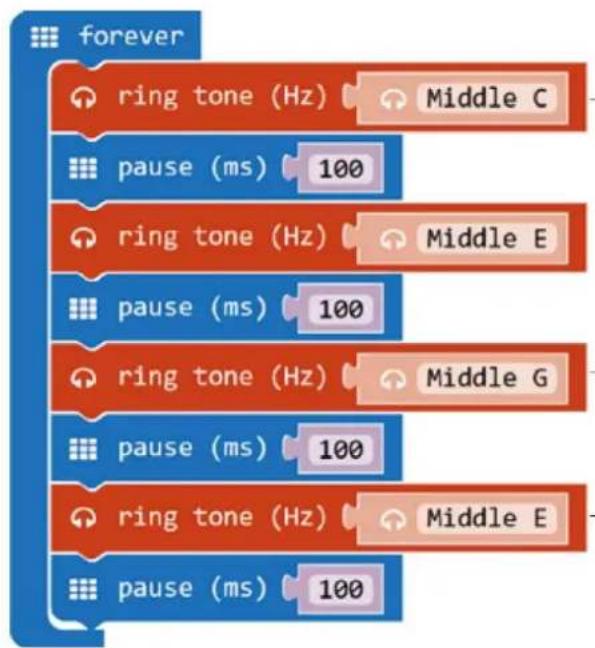
| 1. | Verschieben Sie die Blöcke per Drag and Drop (siehe Abb.).Den Block forever/dauerhaft und den Block pause/pausiere (ms) 100finden Sie im Blockmenü unter Basic/Grundlagen. Den Block ring tone (Hz)/Klingelton (Hz) finden Sie im Blockmenü unter Music/Musik. |
| 2. | Stellen Sie den ersten ring tone (Hz)/Klingelton (Hz) auf middle C/Mittleres C. Klicken Sie hierzu auf das Textfeld und wählen Sie die gewünschte Klaviertaste.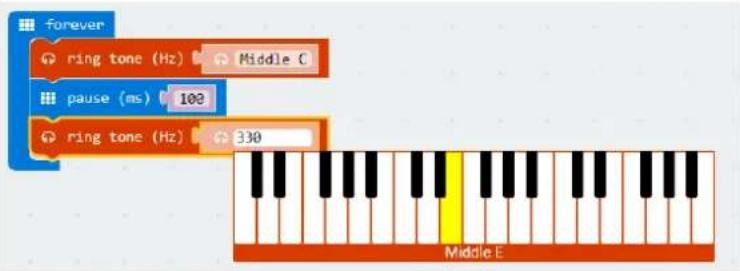 Sie werden den entsprechenden Ton hören. Sie werden den entsprechenden Ton hören. |
| 3. | Stellen Sie den Block pause/pausiere auf 100 ms. |
| 4. | Wiederholen Sie diese Schritte für die anderen Ringtöne und Pausen. |
| 5. | Kompilieren Sie das Programm und speichern Sie es als .Hex-Datei. Klicken Sie danach auf Download/Herunterladen und speichern Sie die .hex-Datei im Ordner →Downloads (C:\downloads). Diese .hex-Datei kann nun auf das micro: bit übertragen werden.Verbinden Sie den micro:bit mit einem USB-Port. Verschieben Sie die .hex-Datei nun per Drag and Drop in micro:bit [removable device], um das Programm hochzuladen. |
Es ertönt ein akustisches Signal. Wie werden Sie nun Ihr Lieblings-Kinderlied programmieren.
5.10 Motor
1
1x micro:bit
2
1x micro:bit-Anschluss für Steckplatine
3
1x Steckplatine
4
1x Diode
5
1x Widerstand 100 Ω (braun/schwarz/braun/vergoldet)
6
1x selbstschließender Schalter oder bistabiler Schalter
7
1x N-Kanal MOSFET
8
1x Mini-Motor
9
1x Batteriehalter mit 2x AA-Batterie (1.5 V)
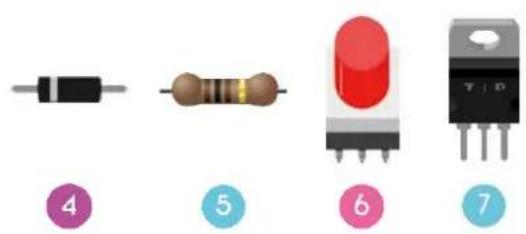
Wir werden einen Schalter verwenden, um den Start und den Stopp eines Motors anzusteuern.
Befestigen Sie die benötigten Komponenten an der Steckplatine (siehe Abb.).
Einen Code erstellen
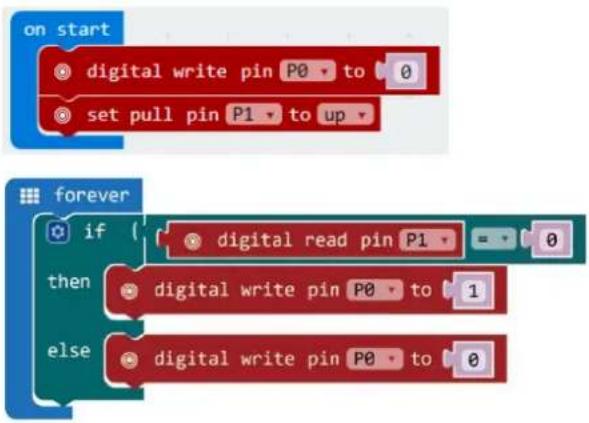
| 1. | Verschieben Sie die Blöcke per Drag and Drop (siehe Abb.). |
| 2. | Der Block on start/beim Start wird nur einmal ausgeführt, um das Programm zu starten. |
| 3. | Stellen Sie P0 auf 0. |
| 4. | Stellen Sie den Block set pull P0 to up/setze Anziehungskraft von Pin P0 auf nach oben auf P1 und nach oben. |
| 5. | Verschieben Sie den Blockdigital read pin/digitale Werte von Pin auf P1per Drag and Drop in Block forever/dauerhaft. Stellen Sie den Block mit demGleichheitszeichen auf 0.In Wirklichkeit ist dies ein Schema. Sie brauchen keinen Pull-Up-Widerstand an der Steckplatine zu befestigen. Die Pull-Up-Funktion ist im Code programmiert (siehe Schritt 3-4) und ersetzt die Notwendigkeit, um einen Widerstand an der Steckplatine zu befestigen.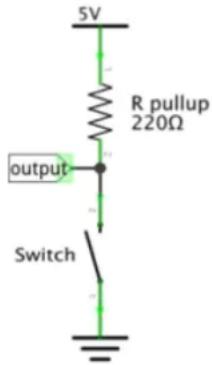 |
| 6. | Nach dem Drücken des Schalters, stellen Sie die hohe Spannung auf P0. Stellen Sie Wert 0 auf 1 (5 V). Der Motor fängt an zu drehen. |
| 7. | Nach dem Loslassen des Schalters, stellen Sie die niedrige Spannung auf P0. Stellen Sie den Wert auf 0 Der Motor hört auf zu drehen. |
| 8. | Kompilieren Sie das Programm und speichern Sie es als .Hex-Datei. Klicken Sie danach auf Download/Herunterladen und speichern Sie die .hex-Datei im Ordner →Downloads (C:\downloads). Diese .hex-Datei kann nun auf das micro: bit übertragen werden.Verbinden Sie den micro:bit mit einem USB-Port. Verschieben Sie die .hex-Datei nun per Drag and Drop in micro:bit [removable device], um das Programm hochzuladen. |
Drücken Sie die Taste, um den Motor zu starten und lassen Sie los, um ihn zu stoppen. Wie werden Sie nun ein Trimmpotentiometer verwenden, um die Motorgeschwindigkeit anzusteuern?
Bemerkung: Die Spannung vom micro:bit beträgt nur 3.3 V. Dies genügt wahrscheinlich nicht, um den Ventilator zu starten. Um den Ventilator zu starten können, drehen Sie ggf. die Flügel.
5.11 Regenbogen-LED

1x micro:bit

1x micro:bit-Anschluss für Steckplatine

1x Steckplatine

1x RGB-LED-Ring
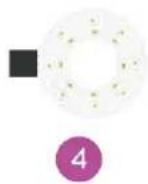
Wir werden 8 RGB-LEDs in einem Ring ansteuern und eine stufenweise Regenbogen kreieren.
Befestigen Sie die benötigten Komponenten an der Steckplatine (siehe Abb.).
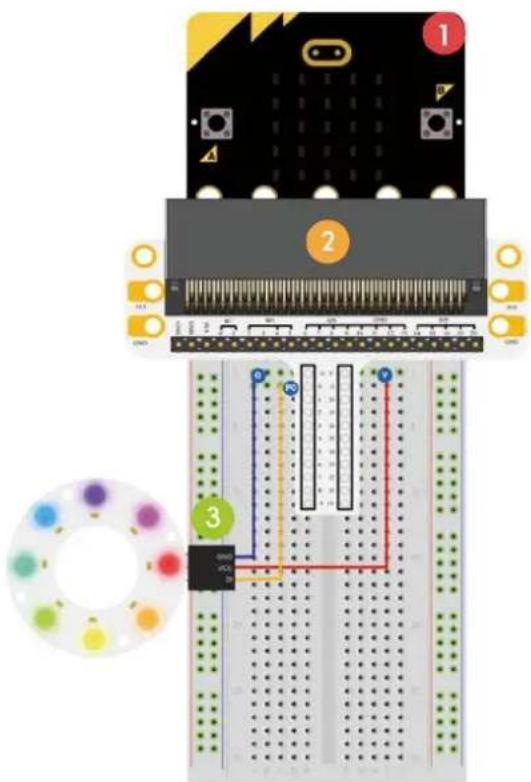
Einen Code erstellen
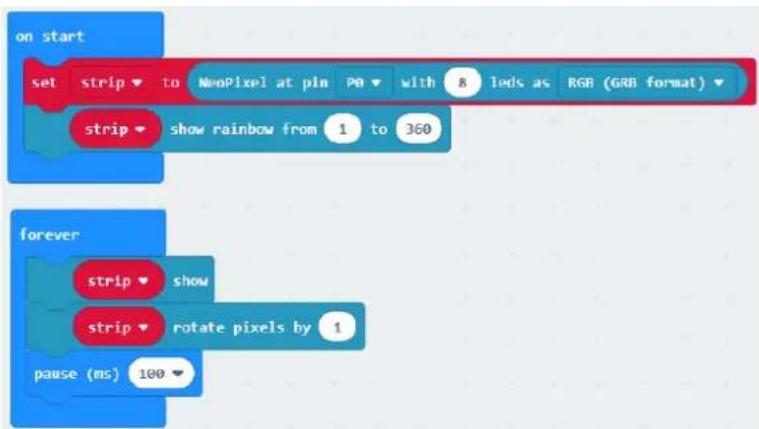
| 1. | Verschieben Sie die Blöcke per Drag and Drop (siehe Abb.). |
| 2. | Suchen und fügen Sie die Bibliothek NeoPixel hinzu.Wählen Sie Advanced/Fortgeschritten → Extensions/Erweiterungen und geben Sie NeoPixel ein. |
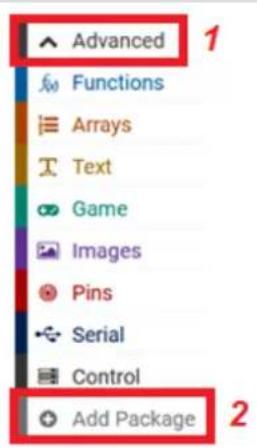
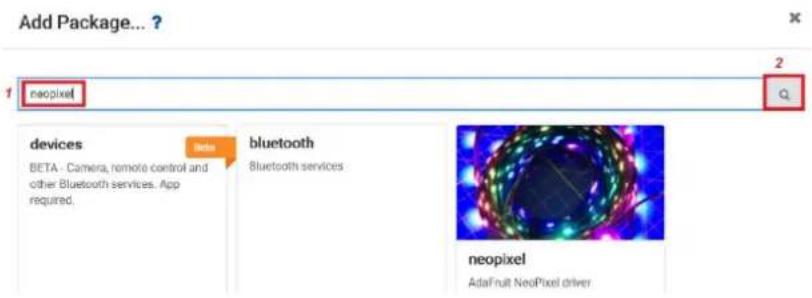
Wählen Sie danach die Bibliothek NeoPixel.
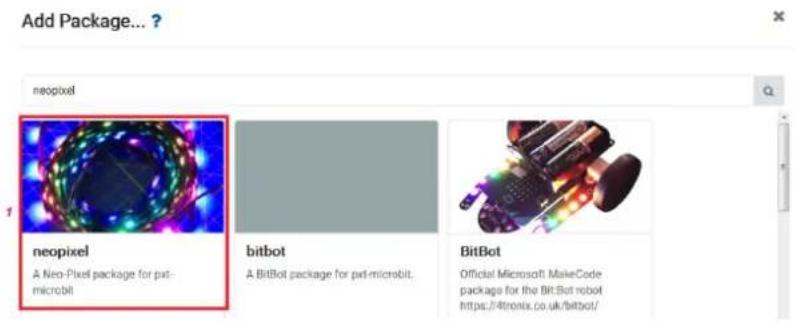
Die Bibliothek wird heruntergeladen und befindet sich nun im Blockmenü.
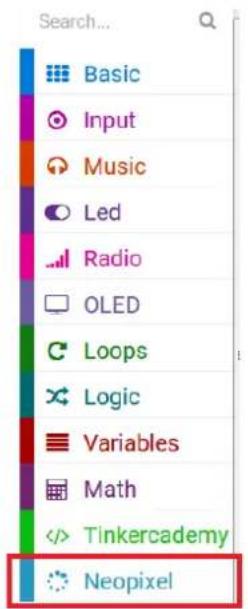
Die Blöcke NeoPixel at pin P0 with 24 leds, item show rainbow from 1 to 360, item show und items rotate pixels by 1 finden Sie im Blockmenü unter NeoPixel.
| 3. | Verschieben Sie den Blockset strip to NeoPixel at pin P0 with 24 leds as RGB (GRB format) per Drag and Drop in Block on start/beim Start. Stellen Sie Pin auf P0 und den Wert 24 auf 8 (der LED-Ring enthält 8 LEDs). |
| 4. | Verschieben Sie nun den Blockset strip to rainbow from 1 to 360 per Drag and Drop unter Block set strip to NeoPixel at pin P0.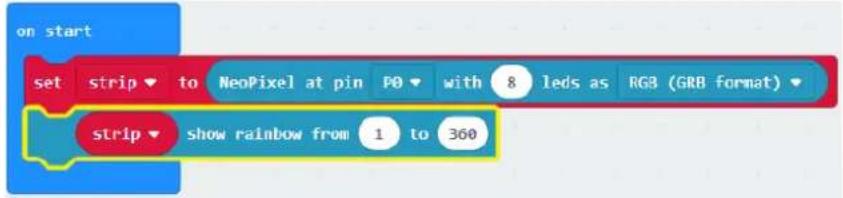 |
| 5. | Vervollständigen Sie den Code (siehe Beispiel). |
| 6. | Kompilieren Sie das Programm und speichern Sie es als .Hex-Datei. Klicken Sie danach auf Download/Herunterladen und speichern Sie die .hex-Datei im Ordner →Downloads (C:\downloads). Diese .hex-Datei kann nun auf das micro: bit übertragen werden.Verbinden Sie den micro:bit mit einem USB-Port. Verschieben Sie die .hex-Datei nun per Drag and Drop in micro:bit [removable device], um das Programm hochzuladen. |
Sie werden nun einen drehenden Regenbogen am LED-Ring sehen. Wie werden Sie nun ein blinkendes Auge mit dem LED-Ring kreieren.
Verwenden Sie dieses Gerät nur mit originellen Zubehörteilen. Velleman NV übernimmt keine Haftung für Schaden oder Verletzungen bei (falscher) Anwendung dieses Gerätes. Mehr Informationen zu diesem Produkt und die neueste Version dieser Bedienungsanleitung finden Sie hier: www.velleman.eu. Alle Änderungen ohne vorherige Ankündigung vorbehalten.
© URHEBERRECHT
Velleman NV besitzt das Urheberrecht für diese Bedienungsanleitung. Alle weltweiten Rechte vorbehalten. Ohne vorherige schriftliche Genehmigung des Urhebers ist es nicht gestattet, diese Bedienungsanleitung ganz oder in Teilen zu reproduzieren, zu kopieren, zu übersetzen, zu bearbeiten oder zu speichern.
INSTRUKCJA OBSŁUGI
1. Wstęp
Velleman® Service- und Qualitätsgarantie
Seit der Gründung in 1972 hat Velleman® sehr viel Erfahrung als Verteiler in der Elektronikwelt in über 85 Ländern aufgebaut.
Alle Produkte entsprechen den strengen Qualitätsforderungen und gesetzlichen Anforderungen in der EU. Um die Qualität zu gewährleisten werden unsere Produkte regelmäßig einer zusätzlichen Qualitätskontrolle unterworfen, sowohl von unserer eigenen Qualitätsabteilung als auch von externen spezialisierten Organisationen. Sollten, trotz aller Vorsichtsmaßnahmen, Probleme auftreten, nehmen Sie bitte die Garantie in Anspruch (siehe Garantiebedingungen).
Allgemeine Garantiebedingungen in Bezug auf Konsumgüter (für die Europäische Union):
- Alle Produkte haben für Material- oder Herstellungsfehler eine Garantieperiode von 24 Monaten ab Verkaufsdatum.
- Wenn die Klage berechtigt ist und falls eine kostenlose Reparatur oder ein Austausch des Gerätes unmöglich ist, oder wenn die Kosten dafür
unverhältnismäßig sind, kann Velleman® sich darüber entscheiden, dieses Produkt durch ein gleiches Produkt zu ersetzen oder die Kaufsumme ganz oder teilweise zurückzuzahlen. In diesem Fall erhalten Sie ein Ersatzprodukt oder eine Rückzahlung im Werte von 100% der Kaufsumme im Falle eines Defektes bis zu 1 Jahr nach Kauf oder Lieferung, oder Sie bekommen ein Ersatzprodukt im Werte von 50% der Kaufsumme oder eine Rückzahlung im Werte von 50 % im Falle eines Defektes im zweiten Jahr.
• Von der Garantie ausgeschlossen sind:
- alle direkten oder indirekten Schäden, die nach Lieferung am Gerät und durch das Gerät verursacht werden (z.B. Oxidation, Stöße, Fall, Staub, Schmutz, Feuchtigkeit, ...), sowie auch der Inhalt (z.B. Datenverlust), Entschädigung für eventuellen Gewinnausfall.
- Verbrauchsgüter, Teile oder Zubehörteile, die durch normalen Gebrauch dem Verschleiß ausgesetzt sind, wie z.B. Batterien (nicht nur aufladbare, sondern auch nicht aufladbare, eingebaute oder ersetzbare), Lampen, Gummiteile, Treibriemen, usw. (unbeschränkte Liste).
- Schäden verursacht durch Brandschaden, Wasserschaden, Blitz, Unfälle, Naturkatastrophen, usw.
- Schäden verursacht durch absichtliche, nachlässige oder unsachgemäße Anwendung, schlechte Wartung, zweckentfremdete Anwendung oder
Nichtbeachtung von Benutzerhinweisen in der Bedienungsanleitung
- Schäden infolge einer kommerziellen, professionellen oder kollektiven Anwendung des Gerätes (bei gewerblicher Anwendung wird die Garantieperiode auf 6 Monate zurückgeführt).
- Schäden verursacht durch eine unsachgemäße Verpackung und unsachgemäßen Transport des Gerätes.
- alle Schäden verursacht durch unautorisierte Änderungen, Reparaturen oder Modifikationen, die von einem Dritten ohne Erlaubnis von Velleman® vorgenommen werden.
- Im Fall einer Reparatur, wenden Sie sich an Ihren Velleman®-Verteiler. Legen Sie das Produkt ordnungsgemäß verpackt (vorzugsweise die Originalverpackung) und mit dem Original-Kaufbeleg vor. Fügen Sie eine deutliche Fehlerbeschreibung hinzu.
- Hinweis: Um Kosten und Zeit zu sparen, lesen Sie die Bedienungsanleitung nochmals und überprüfen Sie, ob es keinen auf de Hand liegenden Grund gibt, ehe Sie das Gerät zur Reparatur zurückschicken. Stellt sich bei der Überprüfung des Gerätes heraus, dass kein Geräteschaden vorliegt, könnte dem Kunden eine Untersuchungspauschale berechnet.
- Für Reparaturen nach Ablauf der Garantiefrist werden Transportkosten berechnet.
- Jede kommerzielle Garantie lässt diese Rechte unberührt.
Die oben stehende Aufzählung kann eventuell angepasst werden gemäß der Art des Produktes (siehe Bedienungsanleitung des Gerätes).
PL


- USER MANUAL
- Introduction
- An alle Einwohner der Europäischen Union
- Wichtige Umweltinformationen über dieses Produkt
- Falls Zweifel bestehen, wenden Sie sich für Entsorgungsrichtlinien an Ihre örtliche Behörde.
- Sicherheitshinweise
- Allgemeine Richtlinien
- Beschreibung
- Einige Beispiele
- LED
- Was ist MakeCode?
- Menüleiste
- Die LED-Leiste
- Say Hello!
- Blöcke aneinanderreihen
- Taste
- Trimmpotentiometer
- Photozelle
- RGB-LED
- Selbstschließender Schalter
- Temperatursensor
- Servo
- Summer
- Motor
- Regenbogen-LED
- © URHEBERRECHT
- INSTRUKCJA OBSŁUGI
- Wstęp
- Velleman® Service- und Qualitätsgarantie
- Allgemeine Garantiebedingungen in Bezug auf Konsumgüter (für die Europäische Union):
- • Von der Garantie ausgeschlossen sind:
- PL
Marke : VELLEMAN
Modell : VMM501
Kategorie : Elektronikset