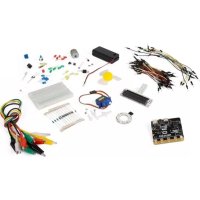
VMM501 - Kit eletrônico VELLEMAN - Manual de utilização gratuito
Encontre gratuitamente o manual do aparelho VMM501 VELLEMAN em formato PDF.



| Tipo de produto | Kit eletrônico educacional baseado em micro:bit |
| Marca | Velleman |
| Modelo | VMM501 |
| Dimensões aproximadas | 200 x 150 x 50 mm (caixa) |
| Peso aproximado | 300 g |
| Alimentação | Placa micro:bit via porta USB (5 V) ou suporte de pilhas 2x AA (1,5 V cada) |
| Componentes incluídos | Placa micro:bit, adaptador para placa de ensaio, placa de ensaio, LEDs (vermelho, RGB), resistores (100 Ω, 10 kΩ), potenciômetro 10 kΩ, fotocélula, interruptores (momentâneo, autotravante), sensor de temperatura TMP36, mini servo, buzzer, mini motor, transistor MOSFET, diodo, anel LED RGB (8 LEDs), cabos de conexão, suporte de pilhas |
| Funções principais | Aprendizagem de programação e eletrônica através de 11 projetos práticos: piscar LED, controle por botão, leitura de potenciômetro, luminosidade, LED RGB, interruptor, temperatura, servo, buzzer, motor, LED arco-íris |
| Ambiente de software | Microsoft MakeCode (editor de blocos e JavaScript) online em makecode.com |
| Utilização | Apenas para interior. Adequado para crianças a partir de 8 anos sob supervisão de um adulto |
| Manutenção e limpeza | Limpar com um pano seco. Não usar produtos químicos. Proteger da umidade e respingos |
| Segurança | Não expor à chuva ou umidade. Utilizar apenas em ambientes internos. Manter fora do alcance de crianças menores de 8 anos sem supervisão. Desconectar antes da limpeza |
| Peças de reposição e reparabilidade | Componentes eletrônicos padrão disponíveis separadamente. Nenhuma peça de reposição específica fornecida pela Velleman |
| Garantia | 24 meses para produtos de consumo (UE). Cobre defeitos de fabricação. Guardar o comprovante de compra |
| Informações ambientais | Não descartar com resíduos domésticos. Reciclar através de um ponto de coleta de acordo com a regulamentação local |
| Idiomas do manual | Francês, alemão, inglês, espanhol, holandês, polonês, português |
Perguntas frequentes - VMM501 VELLEMAN
Perguntas dos utilizadores sobre VMM501 VELLEMAN
0 pergunta sobre este aparelho. Responda às que conhece ou faça a sua.
Faça uma nova pergunta sobre este aparelho
Baixe as instruções para o seu Kit eletrônico em formato PDF gratuitamente! Encontre o seu manual VMM501 - VELLEMAN e retome o controlo do seu dispositivo eletrónico. Nesta página estão publicados todos os documentos necessários para a utilização do seu dispositivo. VMM501 da marca VELLEMAN.
MANUAL DE UTILIZADOR VMM501 VELLEMAN
Aos cidadãos da União Europeia
Importantes informações sobre o meio ambiente no que respeita a este produto

Este símbolo no aparelho ou na embalagem indica que, enquanto desperdícios, poderão causar danos no meio ambiente. Não coloque a unidade (ou as pilhas) no depósito de lixo municipal; deve dirigir-se a uma empresa especializada em reciclagem. Devolva o aparelho ao seu distribuidor ou ao posto de reciclagem local. Respeite a legislação local relativa ao meio ambiente.

Em caso de dúvidas, contacte com as autoridades locais para os resíduos.
Obrigada por escolher a Velleman®! Leia atentamente as instruções do manual antes de usar o aparelho. Caso o aparelho tenha sofrido algum dano durante o transporte não o instale e entre em contacto com o seu distribuidor.
2. Instruções de segurança

Este aparelho pode ser usado por crianças com idade igual ou superior a 8 anos e pessoas com capacidades físicas, mentais e sensoriais reduzidas, ou com falta de experiência e conhecimentos acerca do aparelho, desde que sejam supervisionadas e informadas acerca da utilização do aparelho e possíveis acidentes. As crianças não devem brincar com o aparelho. A limpeza e manutenção não devem ser feitas por crianças sem a devida supervisão.

Usar apenas em interiores.
Proteger o aparelho contra a chuva e humidade ou qualquer tipo de salpicos ou gotas.
3. Normas gerais
- Consulte a Garantia de Serviço e Qualidade Velleman ^® na parte final deste manual do utilizador.
- Familiarize-se com o funcionamento do aparelho antes de o utilizar.
- Por razões de segurança, estão proibidas quaisquer modificações do aparelho desde que não autorizadas. Os danos causados por modificações não autorizadas do aparelho não estão cobertos pela garantia.
- Utilize o aparelho apenas para as aplicações descritas neste manual. Uma utilização incorreta anula a garantia completamente.
- Danos causados pelo não cumprimento das normas de segurança referidas neste manual anulam a garantia e o seu distribuidor não será responsável por quaisquer danos ou outros problemas daí resultantes.
- Nem Velleman NV nem os seus distribuidores podem ser responsabilizados por quaisquer danos (extraordinário, incidental ou indireto) - de qualquer natureza decorrentes (financeira, física...) a partir da posse, uso ou falha do produto.
- Devido às contantes melhorias do produto, o produto actual pode diferir das imagens apresentadas.
- As imagens do produto têm apenas uma função ilustrativa.
- Não ligue o aparelho depois de exposto a variações de temperatura. Para evitar danos, espere que o aparelho atinge a temperatura ambiente.
- Guarde este manual para posterior consulta.

4. Descrição
Este kit de iniciação é um kit educacional baseado no micro:bit. Inclui componentes eletrónicos básicos, uma placa de ensaio, fios de ligação e um micro:bit.
5. Exemplos
5.1 LED

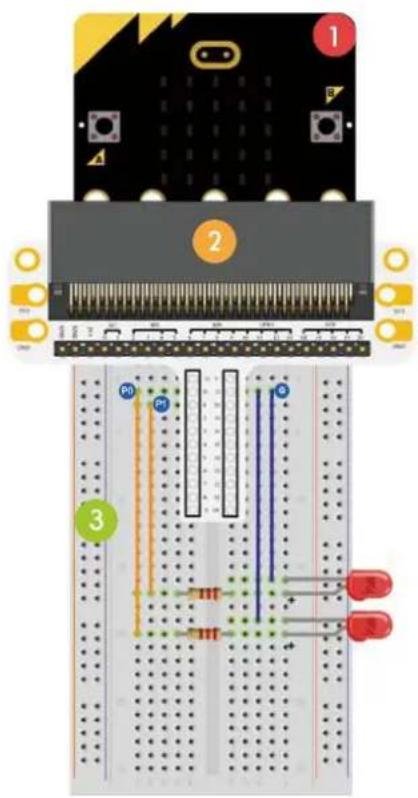
1x placa micro:bit

1x adaptador de placa de ensaio micro:bit

1x placa de ensaio

2x LED vermelho (polarização: ânodo (+) = perna comprida, cátodo (-) = perna curta)

2x resistor 100 Ω (castanho/preto/castanho/dourado)
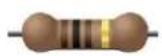

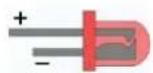

Neste curso vamos utilizar o micro: bit para fazer dois LEDs brilharem alternadamente.
Disponha os componentes necessários na placa de ensaio, conforme indicado.
O programa é escrito em blocos de códigos, online no navegador da web. Aceda ao website www.makecode.com o https://www.microsoft.com/en-us/makecode?rtc=1 clique no ícone micro:bit e depois clique em Start Project.



O bloco de código micro: bit é aberto numa nova janela. Agora, pode começar a compor o código com os blocos, que são arrastados desde o desenhador de código para o editor de código.
Leia mais abaixo como funciona...
O que é o MakeCode?
Formerly PXT - Programming eXperience Toolkit Editor para escrever o código para o micro:bit.
Um editor de códigos de arrastar-e-soltar, gráfico e indicado para principiantes, semelhante ao Scratch. Funciona online, no navegador.

Pode verificar que o editor é composto de diferentes seções. Você cria o seu código na Code Area, arrastando os blocos a partir do Code Drawer. Pode ver o resultado de imediato no micro:bit simulator. Na parte inferior, pode fazer o download e salvar o seu projeto.

Em seguida, vamos ver mais em pormenor como pode usar a Options Bar para fazer outras coisas.
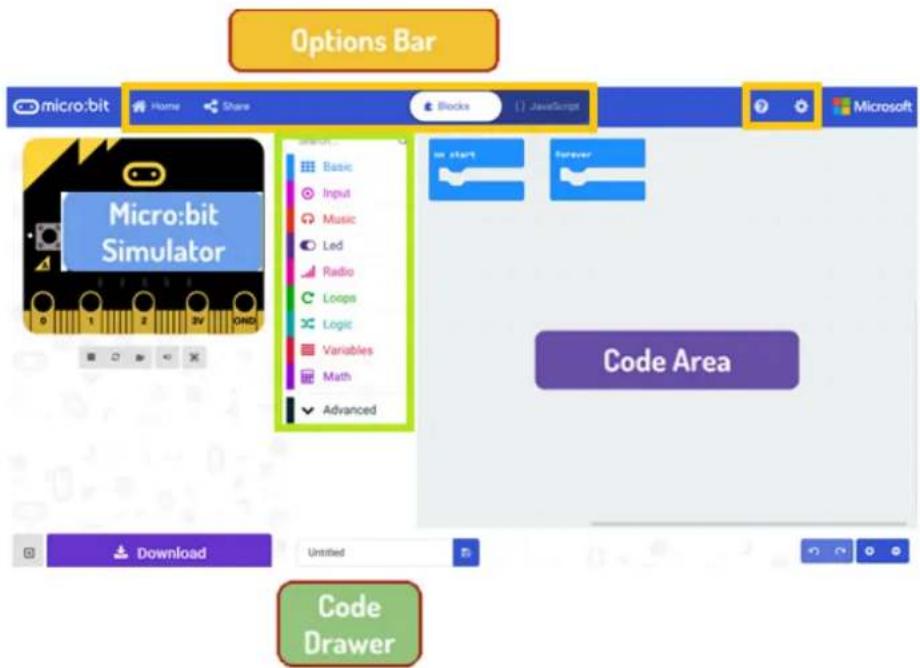
Barra de Opções

Clique para criar ou adicionar um novo projeto.
Importe os seus projetos aqui.
Abra o interface Blocos para escrever os seus scripts no editor de bloco.
Abra a interface Javascript para digitar seu script em linguagem Javascript.
Muito útil sempre que não tem a certeza sobre como os vários blocos e funções funcionam.
Atalhos para alterar as propriedades do projeto. Altere o nome e apague os seus projetos aqui. Reset apaga todos os projetos que tenha guardado, por isso seja muito cuidadoso. Muitas vezes, apenas procura a opção Delete Project.
Usar a Barra LED
Começamos por escrever um código! Sempre que seleciona a partir do Desenhador de Código, serão apresentados todos os códigos disponíveis. Arraste o bloco show string e clique dentro da caixa para editá-lo.

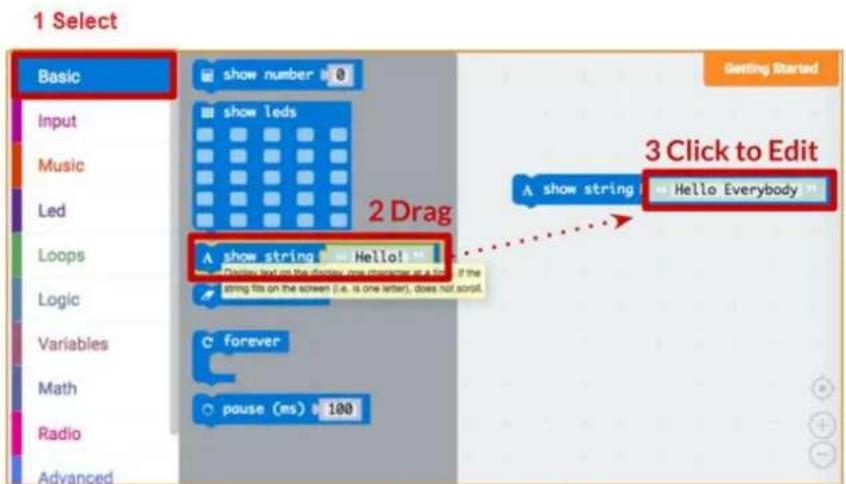
3 Clicar para editar
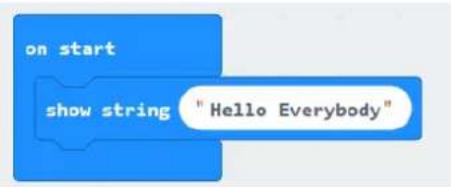
Veja o que acontece no simulador micro:bit!
Diga Olá!
O texto que acabou de apresentar é chamado de strings.
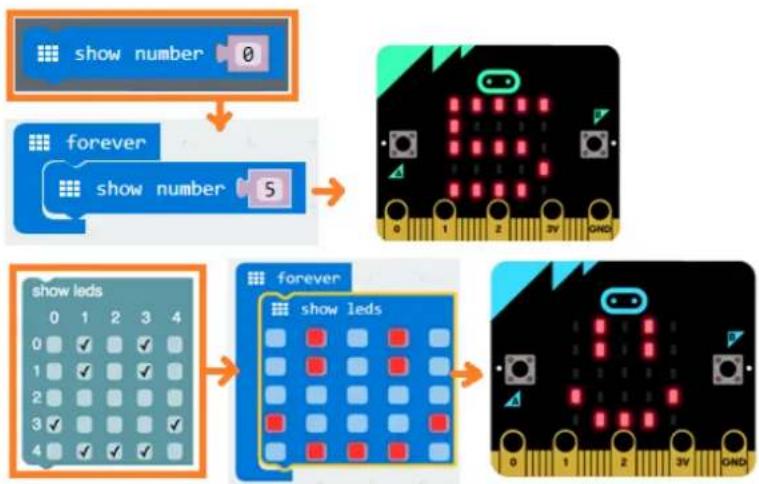
Pode exibir um número inteiro no ecrã LED usando show number ou qualquer imagem de 5x5 pixeis usandoshow leds.
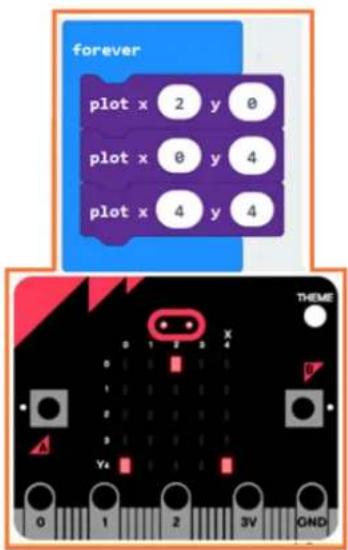
Também pode traçar um LED de ponto de cada vez usando coordenadas. Coordenar (0,0) é o canto superior esquerdo.
Juntar Blocos
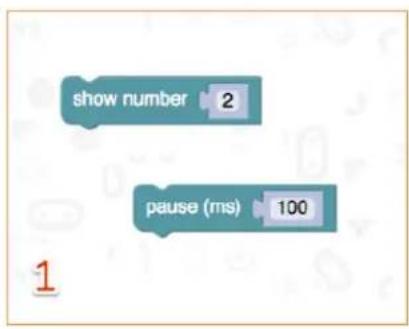
Clique e segure o bloco que gostaria de juntar. Arraste o bloco para o bloco alvo até que um dos lados do bloco alvo fique iluminado. Liberte e agora os dois blocos já estão juntos!
Clicar no primeiro bloco irá mover o segundo; clicar no segundo bloco irá separá-lo do primeiro.
Ligue o micro:bit ao seu computador usando o cabo USB.
Este passará por uma sequência padrão, pedindo-lhe que pressione os botões e jogue um jogo. Experimente!
Clique em Download para traduzir seu script para um hex file e para o descarregar.
Se configurar o Google Chrome corretamente, não precisará desta próxima etapa. Arraste o arquivo hexadecimal descarregado para a drive do micro:bit ou clique com o botão direito do rato e Send To no Windows®.
Acabou de programar o seu próprio dispositivo!
Dê uma olhadela no código abaixo.
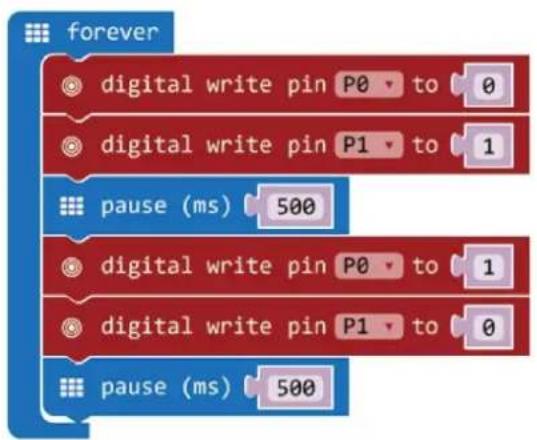
| 1. | Arraste e largue os blocos de código para formar o código conforme indicado.Pode encontrar o bloco dedigital write pin P0 a 0 emAdvanced → Pins no Code Drawer. Pode encontrarforever e pause (ms) 100 emBasic no Code Drawer. |
| 2. | Defina o valor de P0 para 0. LED0 desligado = baixa tensão = 0 V = digital 0. Defina o valor de P1 para 1. LED1 ligado = alta tensão = 5 V = digital 1. |
| 3. | Definapausepara 500 ms. |
| 4. | Defina o valor de P0 para 1. LED0 ligado = alta tensão = 5 V = digital 1.Defina o valor de P1 para 0. LED1 desligado = baixa tensão = 0 V = digital 0. |
| 5. | Definapausepara 500 ms. |
| 6. | Quando terminado, compilamos o programa e geramos o ficheiro .hex.Clique no botão de download e guarde o ficheiro .hex na pasta Downloads→ C:\downloads Este ficheiro .hex está pronto a ser carregado para o micro:bit. |
Ligue o micro:bit a uma porta USB. Em seguida, arraste e largue o ficheiro .hex no dispositivo amovível do micro: bit para carregar o programa.
Verá os dois LEDs piscarem alternadamente. E agora, por que não fazer um semáforo RGB?
5.2 Botão
1
1x placa micro:bit
2
1x adaptador de placa de ensaio micro:bit
3
1x placa de ensaio
4
2x LED vermelho (polarização: ânodo (+) = perna comprida, cátodo (-) = perna curta)
5
2x resistor de 100 Ω (castanho/preto/castanho/dourado)
6
1x botão de pressão momentânea
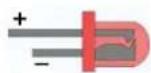
4
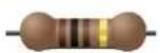
5
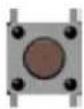
6
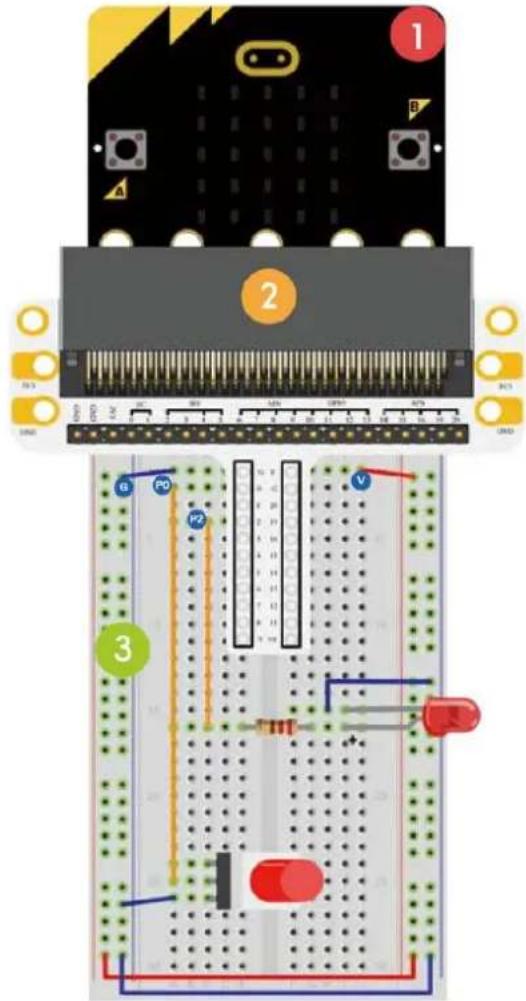
Usamos um botão para controlar o piscar do LED. Pressione o botão para fazer o LED piscar por turnos. Liberte o botão para desligar o LED.
Disponha os componentes necessários na placa de ensaio, conforme indicado.
Dê uma olhadela no código abaixo.
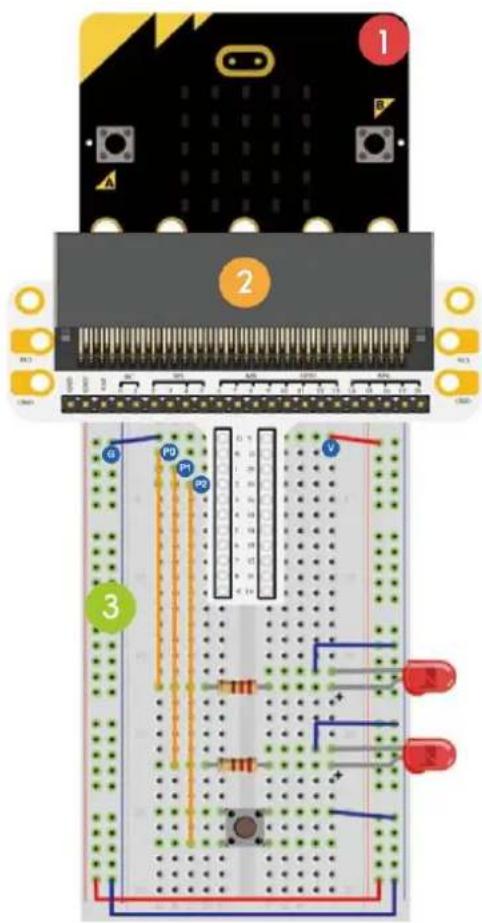
Pode encontrar os blocos do digital read pin P0 e do digital write pin P0 a 0 em Advanced → Pins no Code Drawer. Pode encontrar forever e pause (ms) 100 em Basic no Code Drawer. Você pode encontrar os blocos if then e logic equal function em Logic no Code Drawer.
Arraste o bloco logic equal function e solte-o em cima do bloco true.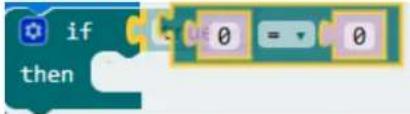 Os dois blocos encaixam.Arraste o blocdigital read pin P0 e solte-o sobre o 0 do bloco logic equal function conforme indicado.[IMAGE] Os dois blocos encaixam.Arraste o blocdigital read pin P0 e solte-o sobre o 0 do bloco logic equal function conforme indicado.[IMAGE] | |
| 2. | Configure P2 para ser um "pull-up". |
| 3. | Configure odigital read pin em P2. |
| 4. | Configure odigital write pin P0 para 0 (ativo baixo (0 V)).Configure odigital write pin P1 para 1 (ativo alto (5 V)). |
| 5. | Defina pause para 500 ms. |
| 6. | Configure odigital write pin P0 para 1 (ativo alto (5 V)).Configure odigital write pin P1 para 0 (ativo baixo (0 V)). |
| 7. | Defina pause para 500 ms. |
| 8. | Quando terminado, compilamos o programa e geramos o ficheiro .hex.Clique no botão de download e guarde o ficheiro .hex na pasta Downloads → C:\downloads Este ficheiro .hex está pronto a ser carregado para o micro:bit.Ligue o micro:bit a uma porta USB. Em seguida, arraste e largue o ficheiro .hex no dispositivo amovível do micro: bit para carregar o programa. |
Pressione o botão e verá o LED piscar alternadamente. Agora, como acender o LED vermelho com o botão pressionado e acender o LED verde com o botão libero?
5.3 Trimpot
1
1x placa micro:bit
2
1x adaptador de placa de ensaio micro:bit
3
1x placa de ensaio
4
1x trimmer 10 kΩ

4
Vamos ler a tensão de saída do trimpot e apresentá-la no ecrã do micro:bit com um gráfico de barras.
Disponha os componentes necessários na placa de ensaio, conforme indicado.
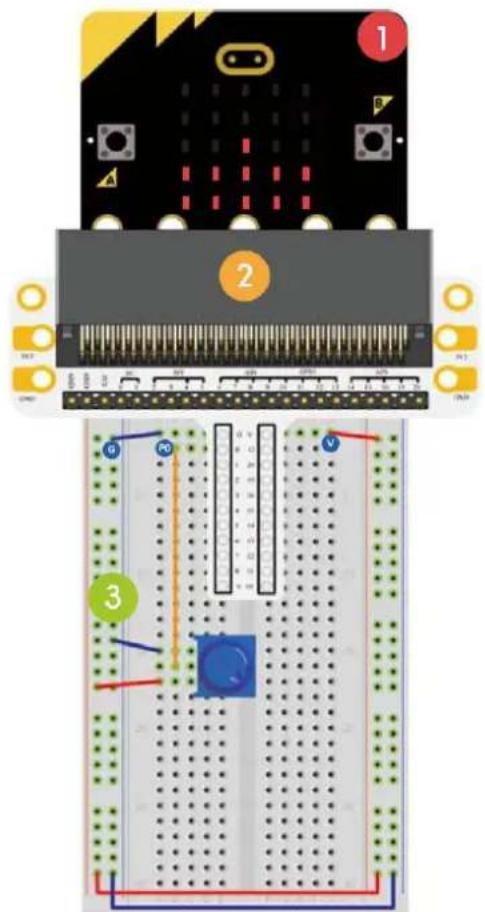
Dê uma olhadela no código abaixo.
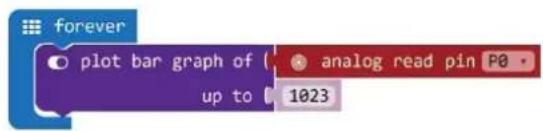
| 1. | Arraste e largue os blocos de código para formar o código conforme indicado.Pode encontrar o bloco do plot bar graph of 0 up to 0 em LED no Code Drawer. |
| 2. | Ajuste o analog read pin para P0. Pode encontrar este bloco em Pins no Code Drawer. Defina o valor para 1023. |
| 3. | Quando terminado, compilamos o programa e geramos o ficheiro .hex.Clique no botão de download e guarde o ficheiro .hex na pasta Downloads → C:\downloads Este ficheiro .hex está pronto a ser carregado para o micro:bit.Ligue o micro:bit a uma porta USB. Em seguida, arraste e largue o ficheiro .hex no dispositivo amovível do micro: bit para carregar o programa. |
Gire o trimmer. A tensão será apresentada no ecrã do micro:bit através de um gráfico de barras. Quando a tensão é 0, o ecrã LED exibe apenas um ponto de pixel. Quando é de 3.3 V, todo o ecrã ficará iluminado. E agora, como usaria o trimmer para ajustar o brilho do LED?
5.4 Fotocélula
1x placa micro:bit
2 1x adaptador de placa de ensaio micro:bit
3 1x placa de ensaio
4 1x fotocélula
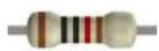
5 1x resistor 10 kΩ
(castanho/preto/preto/vermelho/castanho)
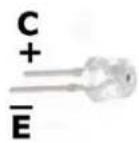


Perna curta = coletor
Ânodo positivo
Perna longa = emissor
Cátodo negativo
Vamo usar uma fotocélula para controlar o brilho do ecrã do micro:bit.
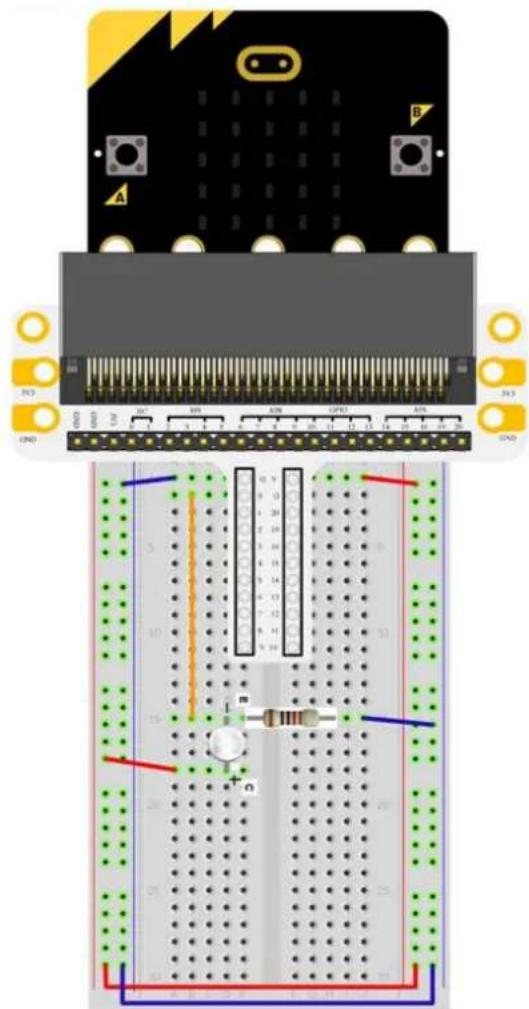
Disponha os componentes necessários na placa de ensaio, conforme indicado.
Dê uma olhadela no código abaixo.
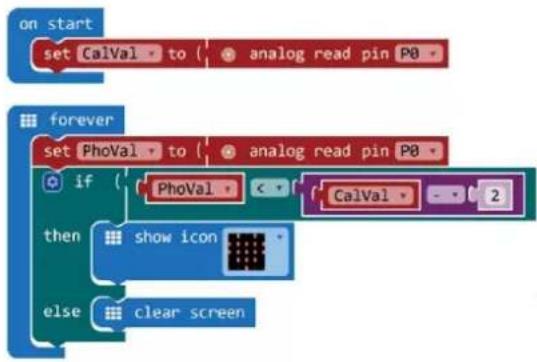
flowchart
graph TD
    A["on start"] --> B["set CalVal to analog read pin P0"]
    C["forever"] --> D["set PhoVal to analog read pin P0"]
    D --> E{if}
    E --> F["PhoVal"]
    F --> G{CalVal - 2}
    G --> H["then show icon"]
    H --> I["else clear screen"]
- Primeiro, criamos duas variáveis. Vá a Variables no Code Drawer e clique em Make a Variable.
New variable name:
CalVal

Cancel

Entre em CalVal na janela e clique em Ok. Introduza PhoVal na janela e clique em Ok.
Verá as duas novas variáveis por baixo de Variables no Code Drawer.
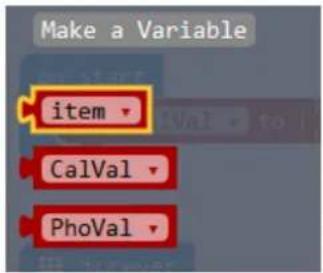
Vamos precisar destas variáveis mais tarde para salvar os dados num registo.
Pode encontrar os blocos logic smaller than function eif then else em Logic no Code Drawer. Pode encontrar o bloco da mathematical function minus em Math no Code Drawer. Pode encontrar o bloco show icon em Basic no Code Drawer. Pode encontrar o bloco clear screen em Basic → More no Code Drawer. Pode encontrar o bloco set item to 0 em Variables no Code Drawer. Clique na seta e selecione CalVal ou PhoVal.
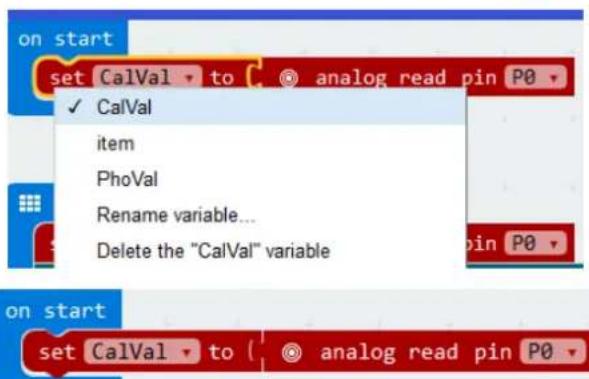
| 3. | No bloco forever, selecione a variável PhoVal e configure o analog read pin para P0. |
| 4. | Arraste a logic smaller than function para junto do bloco if e largue-o em cima do bloco true.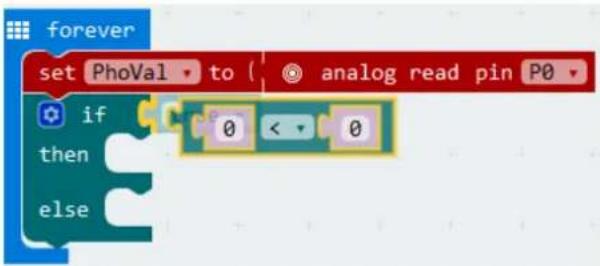 Em seguida, arrastamos e largamos a variável PhoVal (a partir de Variables no Code Drawer) e largamos em cima do primeiro 0 da logic smaller than function. Em seguida, arrastamos e largamos a variável PhoVal (a partir de Variables no Code Drawer) e largamos em cima do primeiro 0 da logic smaller than function.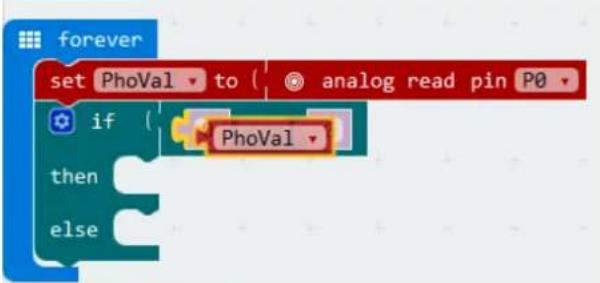 Arraste o bloco mathematical function minus e largue-a sobre o segundo 0 de logic smaller than function. Arraste o bloco mathematical function minus e largue-a sobre o segundo 0 de logic smaller than function.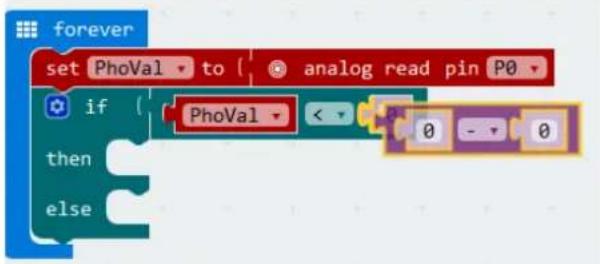 Em seguida, arrastamos e largamos a variável CalVal (a partir de Variables no Code Drawer) e largamos em cima do primeiro 0 do bloco mathematical function minus. Configure o segundo 0 do bloco de mathematical function minus para 2. Em seguida, arrastamos e largamos a variável CalVal (a partir de Variables no Code Drawer) e largamos em cima do primeiro 0 do bloco mathematical function minus. Configure o segundo 0 do bloco de mathematical function minus para 2.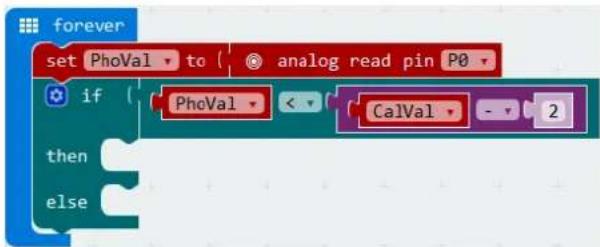 |
| 5. | Arraste e solte o bloco show icon para junto do bloco then. Arraste e solte o bloco clear screen para junto do bloco else. |
| 6. | Sempre que PhoVal é inferior a CalVal - 2, o ecrã exibe um coração. Caso contrário, desligar-se-á. |
7.
Quando terminado, compilamos o programa e geramos o ficheiro .hex. Clique no botão de download e guarde o ficheiro .hex na pasta Downloads → C:\downloads Este ficheiro .hex está pronto a ser carregado para o micro:bit.
Ligue o micro: bit a uma porta USB. Em seguida, arraste e largue o ficheiro .hex no dispositivo amovível do micro: bit para carregar o programa.
Observação: redefinir o micro:bit para calibrar o valor de referência de acordo com o brilho atual. Para executar o programa devidamente, temos de iniciar com a luz ligada.
Quando a luz está ligada não aparece nada. Quando a luz está desligada, aparece o coração. Agora, como podemos usar a fotocélula para controlar um LED?
5.5 LED RGB
1
1x placa micro:bit
2
1x adaptador de placa de ensaio micro:bit
3
1x placa de ensaio
4
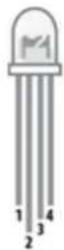
1x LED RGB (cátodo comum)
5
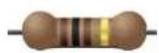
3x resistor 10 Ω (castanho/preto/castanho/dourado)
4
5
- Vermelho (ânodo +)
- Terra (cátodo -) - perna mais longa
- Verde (ânodo +)
- Azul (ânodo +)
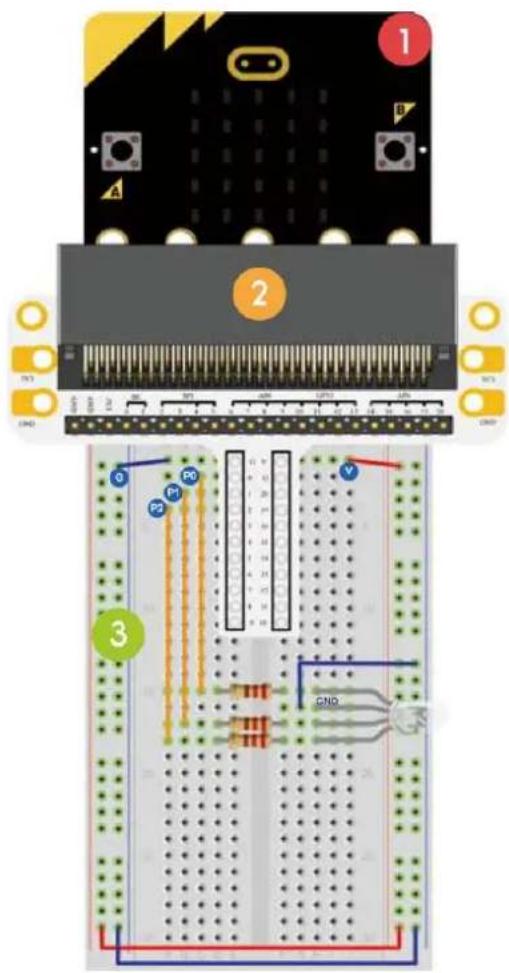
Vamos fazer um LED RGB mudar a luz gradualmente entre o vermelho, o verde e o azul.
Disponha os componentes necessários na placa de ensaio, conforme indicado.
Dê uma olhadela no código abaixo.
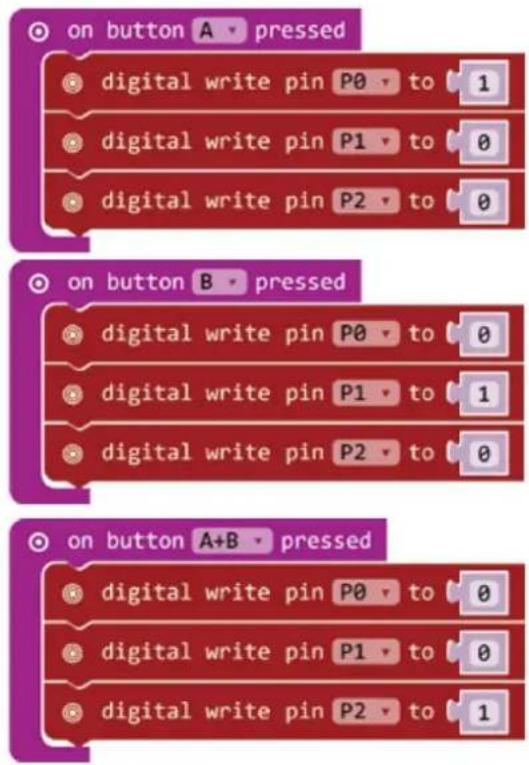
Pode encontrar o bloco on button A pressed em Input no Code Drawer. Pode encontrar o bloco digital write pin P0 to 0 em Pins no Code Drawer.
Selecione a opção A no bloco do botão A pressionado.
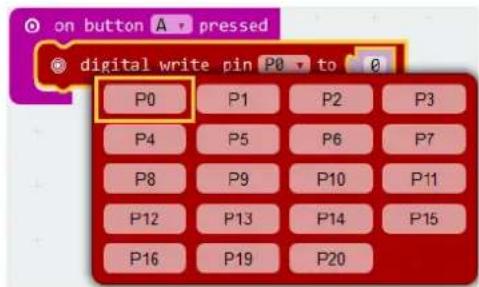
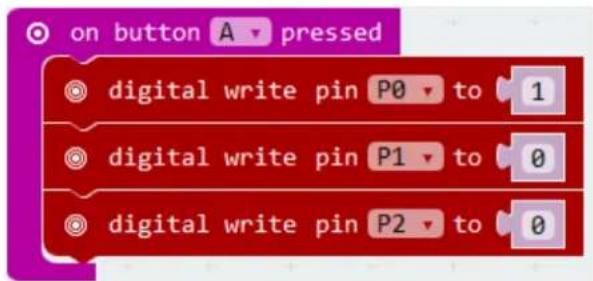
Coloque o pino P0 no primeiro bloco digital write pin P0 to 0, e coloque o valor 0 em 1 (LED vermelho ligado).
Coloque pino P1 no segundo bloco digital write pin P0 to 0, e coloque o valor em 0 (LED verde desligado).
Coloque o pino P2 no terceiro bloco digital write pin P0 to 0, e coloque o valor em 0 (LED azul desligado).
| 2. | De modo semelhante, compile os dois blocos on button B/A+B pressed para formar o código completo. |
| 3. | Quando terminado, compilamos o programa e geramos o ficheiro .hex.Clique no botão de download e guarde o ficheiro .hex na pasta Downloads → C:\downloads Este ficheiro .hex está pronto a ser carregado para o micro:bit.Ligue o micro:bit a uma porta USB. Em seguida, arraste e largue o ficheiro .hex no dispositivo amovível do micro: bit para carregar o programa. |
Pressione o botão A para acender o LED vermelho, pressione o botão B para acender o LED verde, pressione os botão A e B em simultâneo para acender o LED azul. Agora, como criaria um luz RGB de gradiente suave?
5.6 Interruptor de Travamento Automático
1
1x placa micro:bit
2
1x adaptador placa de ensaio micro:bit
3
1x placa de ensaio
4
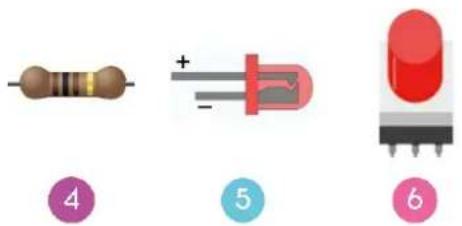
1x resistor de 100 Ω (castanho/preto/castanho/dourado)
5
1x LED vermelho (polarização: ânodo (+) = perna longa, cátodo (-) = perna curta)
6
1x interruptor com bloqueio automático ou biestável
Vamos ler a temperatura ambiente (dados) a partir do sensor de temperatura analógico e exibir os dados no micro:bit.
Disponha os componentes necessários na placa de ensaio, conforme indicado.
Dê uma olhadela no código abaixo.
| 1. | Arraste e largue os bloco de código para formar o código conforme indicado.Pode encontrar os blocos set pin P0 to emit edge events e set pull P0 to up em Pins → More no Code Drawer. Pode encontrar os blocos on event from MICROBIT...EVT_FALL/RISE em Control no Code Drawer. |
| 2. | Defina o tipo de eventos na borda. Defina o pino de puxar para P0 e para cima. |
| 3. | Agora, crie um bloco de evento. Arraste e largue o bloco on event from MICROBIT...EVToFALL para baixo do bloco on start. Clique na primeira seta e selecione a opção MICROBIT_ID_IO_P0 a partir do menu. Clique na segunda seta e selecione a opçãoMICROBIT_PIN_EVENT_FALL a partir do menu.Arraste e largue o blocodigital write pin P0 to 0 no bloco de evento.Defina P0 para P2 e o 0 para 1. Pode encontrar o blocodigital write pin P0 to 0 em Pins no Code Drawer. |
| 4. | Faça o mesmo para o segundo bloco de eventos. Em vez disso, clique na segunda seta e selecione a opçãoMICROBIT_PIN_EVENT_RISE a partir do menu. Do mesmo modo, defina o pino P0 para P2 do blocodigital write pin P0 to 0 e defina o valor para 0. |
| 5. | Quando terminado, compilamos o programa e geramos o ficheiro .hex.Clique no botão de download e guarde o ficheiro .hex na pasta Downloads → C:\downloads Este ficheiro .hex está pronto a ser carregado para o micro:bit.Ligue o micro:bit a uma porta USB. Em seguida, arraste e largue o ficheiro .hex no dispositivo amovível do micro: bit para carregar o programa. |
Pressione o interruptor de travamento automático e o LED acenderá. Pressione novamente para desligar o LED. E agora, como controlaria o ecrã do micro:bit com esse interruptor de travamento automático?
5.7 Sensor de Temperatura

1x placa micro:bit
1x adaptador de placa de ensaio micro:bit
1x placa de ensaio
1x sensor de temperatura TMP26
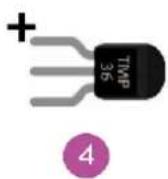
Vamos ler a temperatura ambiente (dados) do sensor de temperatura analógico e exibir os dados no micro:bit.
Disponha os componentes necessários na placa de ensaio, conforme indicado.
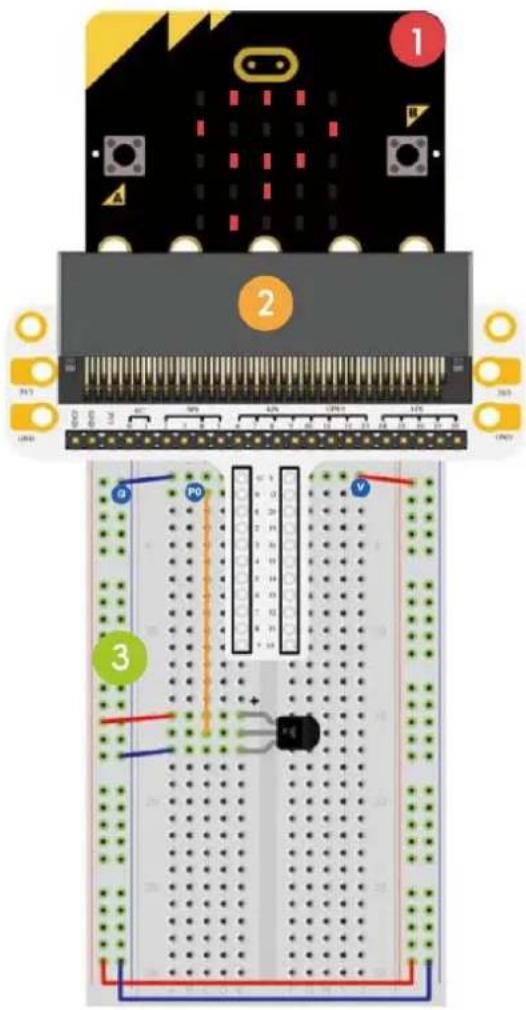
Dê uma olhadela no código abaixo.
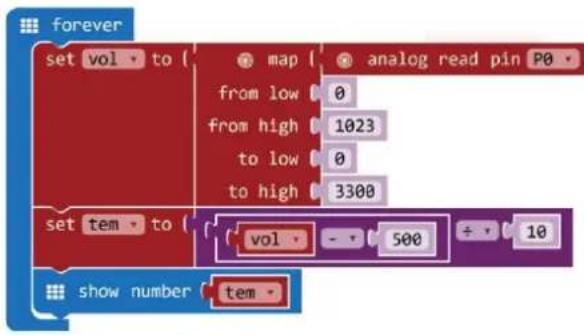
| 1. | Arraste e solte os blocos de código para formar o código, conforme indicado.Pode encontrar o bloco set item to em Variables no Code Drawer. Pode encontrar os blocos map/from low/from high/to low/to high e analog read pin em Pins no Code Drawer. Pode encontrar mathematical function minus e divide em Math no Code Drawer. Pode encontrar o bloco show number em Basic no Code Drawer. |
| 2. | Primeiro, criamos duas variáveis. Vá a Variáveis no Desenhador de Código e clique em Criar Variável.New variable name: Insira vol na janela e clique em Ok. Insira tem na janela e clique em Ok. Poderá ver as duas novas variáveis em Variables no Code Drawer. Insira vol na janela e clique em Ok. Insira tem na janela e clique em Ok. Poderá ver as duas novas variáveis em Variables no Code Drawer.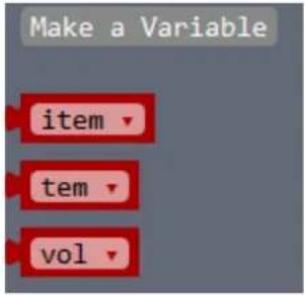 Vamos precisar destas variáveis mais tarde para salvar os dados no registo. Arraste e largue o bloco set item to no bloco forever e selecione a opção vol usando a seta. Vamos precisar destas variáveis mais tarde para salvar os dados no registo. Arraste e largue o bloco set item to no bloco forever e selecione a opção vol usando a seta.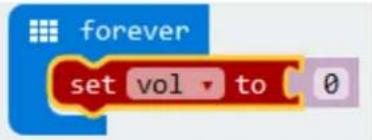 Em seguida, arrastamos e largamos o bloco map/from low/from high/to low/to high para cima do 0 junto do bloco set item to. Em seguida, arrastamos e largamos o bloco map/from low/from high/to low/to high para cima do 0 junto do bloco set item to. |
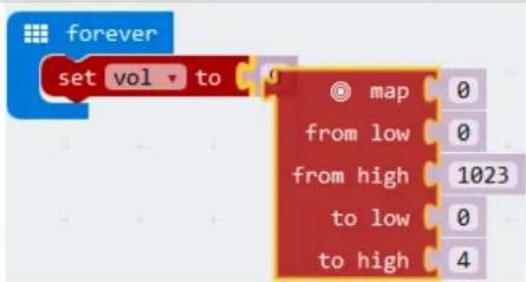
Arraste e largue o bloco analog read pin para junto do bloco map/from low/from high/to low/to high e defina o valor to high 4 para 3300.
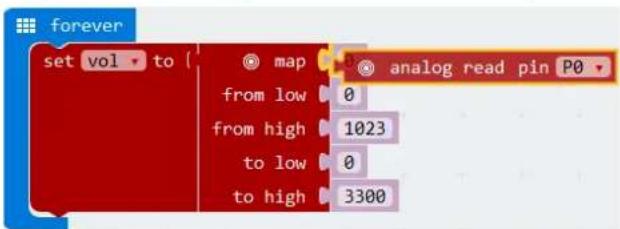
Agora, arraste e largue o bloco set item to para baixo do primeiro bloco. Altere a variável item para vol usando a seta.
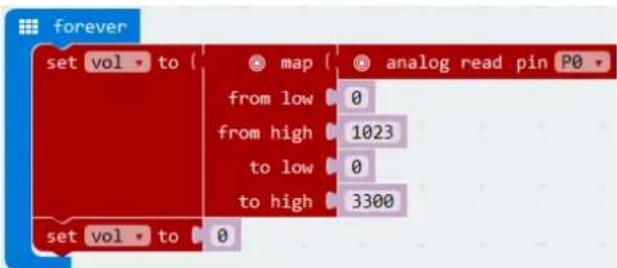
A tensão medida em mV via analog read pin PO é um valor de 8-bit de 0-1023 (0-3.3 V) e é mapeado a partir de um valor baixo (0 ou 0 V) para um valor alto (3300 mV ou 3.3 V). A tensão medida (mV) é guardada na variável vol.
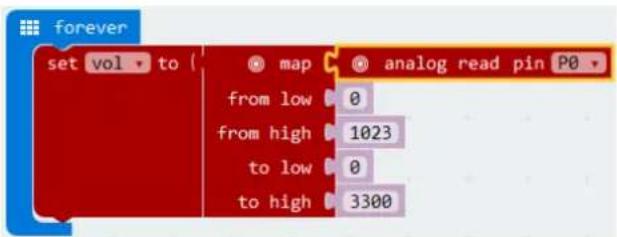
Agora, criamos uma fórmula para converter a tensão medida em temperatura:
$$ \text { Temperature } (^ {\circ} C) = \frac {(\text { Output voltage (mV) } - 5 0 0)}{1 0} $$
Nesta fórmula, a tensão de saída é a variável vol (medida através do sensor TMP36). O resultado da fórmula será guardado na variável tem.
Vamos lá criar a fórmula usando os blocos. Arraste e largue mathematical function divide para cima do valor 0 do bloco set vol to.
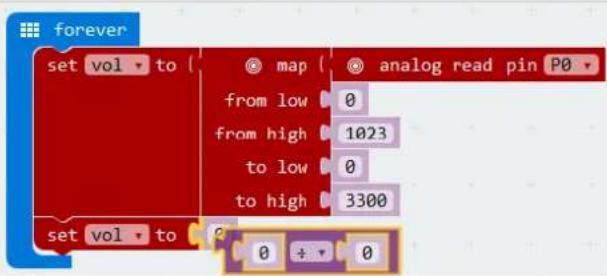
Araste e largue mathematical function minus em cima do primeiro 0 de mathematical function divide.
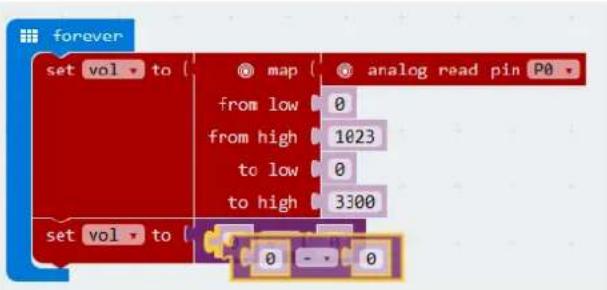
Agora, defina a segunda variável de vol para tem, arraste e largue a variável vol para cima do primeiro 0 de mathematical function minus. A variável vol pode ser encontrada em Variables no Code Drawer.
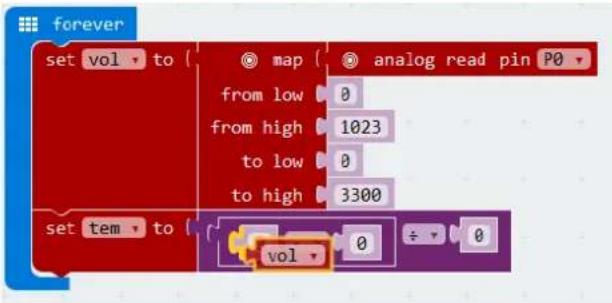
Arraste e largue o bloco show number sob o bloco set tem to.
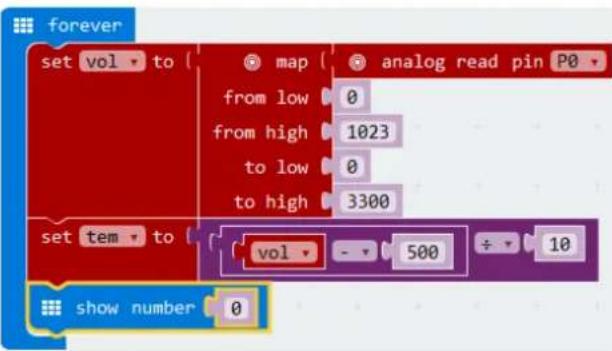
Finalmente, arraste e largue a variável tem sobre o valor 0 do bloco show number.
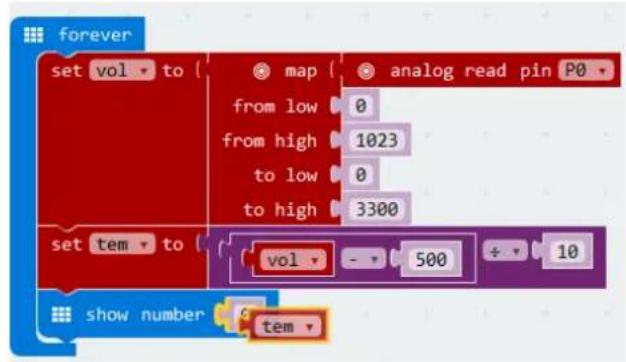
Acabou de criar o código!
- Quando terminado, compilamos o programa e geramos o ficheiro .hex. Clique no botão de download e guarde o ficheiro .hex na pasta Downloads → C:\downloads Este ficheiro .hex está pronto a ser carregado para o micro:bit. Ligue o micro:bit a uma porta USB. Em seguida, arraste e largue o ficheiro .hex no dispositivo amovível do micro: bit para carregar o programa.
Verá as bolinhas LED piscarem alternadamente. Agora, como indicaria a temperatura em graus Fahrenheit?
5.8 Servo

1x placa micro:bit
1x adaptador placa de ensaio micro:bit
1x placa de ensaio
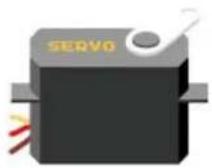
1x mini servo
1x suporte com 2 pilhas AA de 1.5 V
4
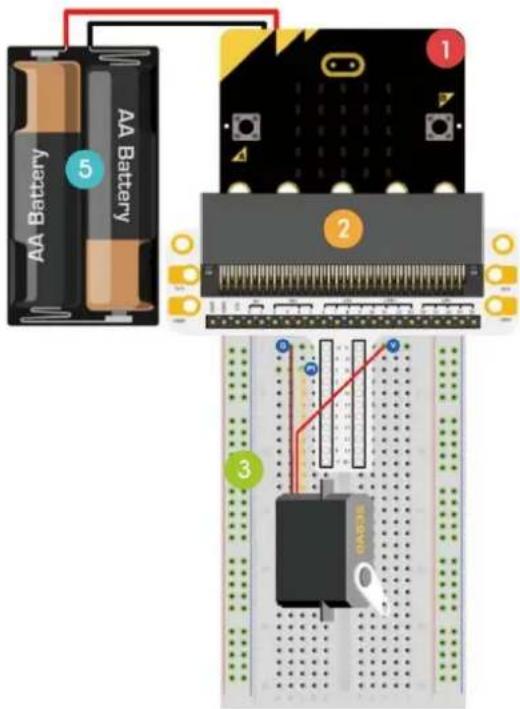
Vamos fazer um servo girar continuamente dentro de um alcance de deslocação (0-180 °).
Disponha os componentes necessários na placa de ensaio, conforme indicado.
Dê uma espreitadela ao código abaixo.
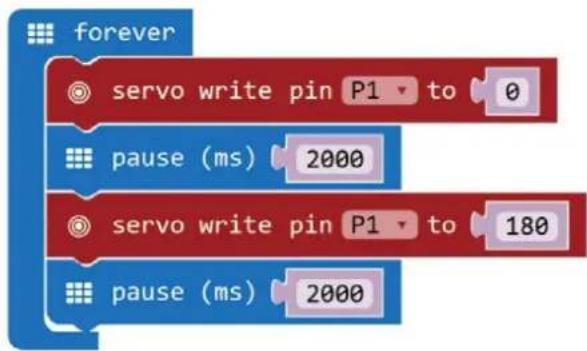
flowchart
graph TD
    A["forever"] --> B["servo write pin P1 to 0"]
    B --> C["pause (ms) 2000"]
    C --> D["servo write pin P1 to 180"]
    D --> E["pause (ms) 2000"]
| 1. | Arraste e solte os blocos de código para formar o código, conforme indicado.Pode encontrar o blocoservo write pin P0 a180 em Pins no Code Drawer. Pode encontrar forever e pause (ms) 100 em Basic no Code Drawer. |
| 2. | Coloque P0 em P1 e defina o valor para 0. |
| 3. | Configure pause para 2000 ms. |
| 4. | Coloque P0 em P1. Configure também o valor de 0 para 180. |
| 5. | Configure pause para 2000 ms. |
| 6. | Quando terminado, compilamos o programa e geramos o ficheiro .hex. Clique no botão de download e guarde o ficheiro .hex na pasta Downloads → C:\downloads Este ficheiro .hex está pronto a ser carregado para o micro:bit.Ligue o micro:bit a uma porta USB. Em seguida, arraste e largue o ficheiro .hex no dispositivo amovível do micro: bit para carregar o programa. |
VMM501
Podemos ver o servo rodar de 0 a 180 graus. Agora, como faria um termómetro de discagem com sensor de temperatura e servo?
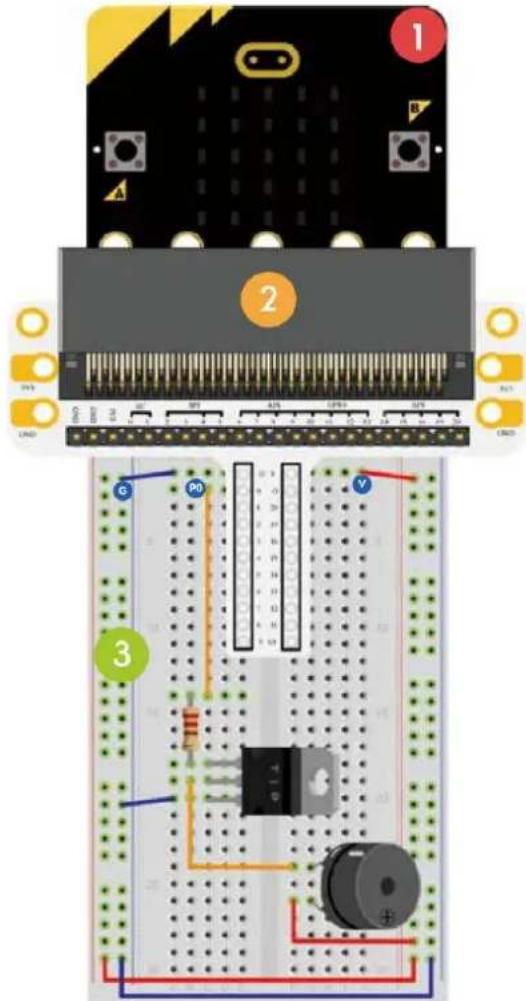
5.9 Campainha
1
1x placa micro:bit
2
1x resistor de 100 Ω (castanho/preto/castanho/dourado)
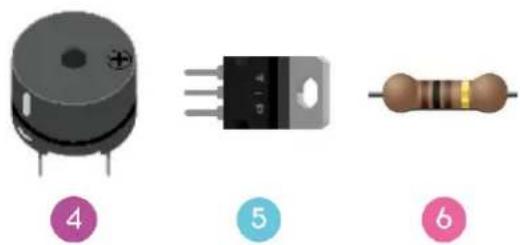
Vamos agora controlar uma campainha.
Disponha os componentes necessários na placa de ensaio, conforme indicado.
Dê uma espreitadela ao código abaixo.
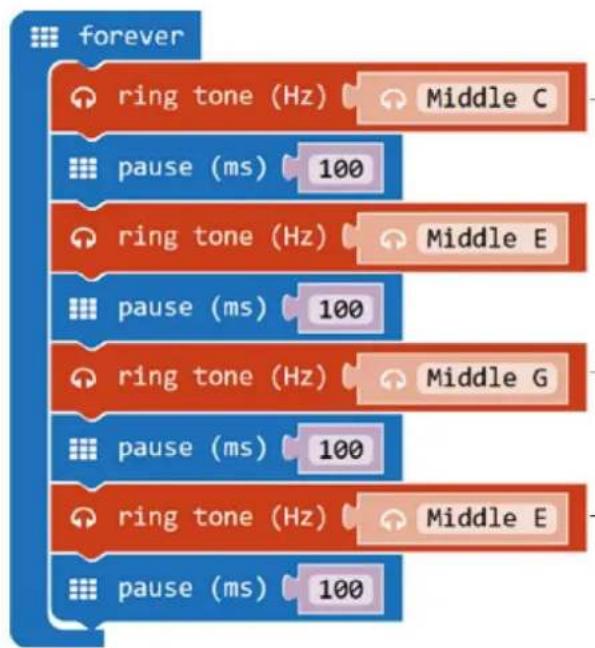
flowchart
graph TD
    A["ring tone (Hz)"] --> B["Middle C"]
    C["pause (ms)"] --> D["100"]
    E["ring tone (Hz)"] --> F["Middle E"]
    G["pause (ms)"] --> H["100"]
    I["ring tone (Hz)"] --> J["Middle G"]
    K["pause (ms)"] --> L["100"]
    M["ring tone (Hz)"] --> N["Middle E"]
    O["pause (ms)"] --> P["100"]
| 1. | Arraste e solte os blocos de código para formar o código, conforme indicado.Pode encontrar forever e pause (ms) 100 em Basic no Code Drawer.Pode encontrar o bloco ring tone (Hz) em Music no Code Drawer. |
| 2. | Configure o primeiro ring tone (Hz) como médio C. Para tal, clique na caixa de texto e selecione a tecla de piano correspondente.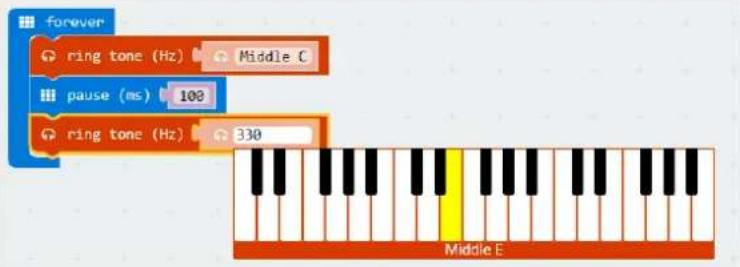 Irá também ouvir o toque correspondente. Irá também ouvir o toque correspondente. |
| 3. | Defina a pause para 100 ms. |
| 4. | Proceda da mesma forma para o resto dos toques e pausas. |
| 5. | Quando terminado, compilamos o programa e geramos o ficheiro .hex.Clique no botão de download e guarde o ficheiro .hex na pasta Downloads → C:\downloads Este ficheiro .hex está pronto a ser carregado para o micro:bit.Ligue o micro:bit a uma porta USB. Em seguida, arraste e largue o ficheiro .hex no dispositivo amovível do micro: bit para carregar o programa. |
Podemos ouvir um som vindo da campainha. Agora, como programaria sua canção de embalar preferida?
5.10 Motor
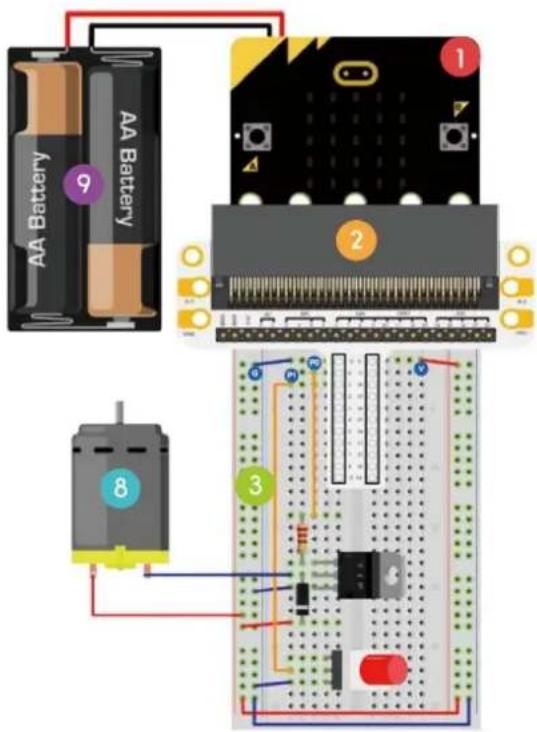
1
1x placa micro:bit
2
1x adaptador placa de ensaior micro:bit
3
1x placa de ensaio
4
1x diodo
5
1x resistor de 100 Ω (castanho/preto/castanho/dourado)
6
1x interruptor com bloqueio automático ou biestável
7
1x MOSFET canal-N
8
1x mini motor
9
1x suporte de pilhas com 2 pilhas AA de 1.5 V
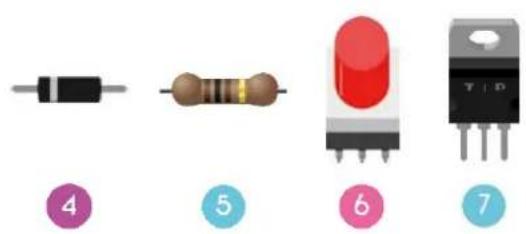
Vamos usar um interruptor para controlar o arranque e paragem de um motor.
Disponha os componentes necessários na placa de ensaio, conforme indicado.
Dê uma espreitadela ao código abaixo.
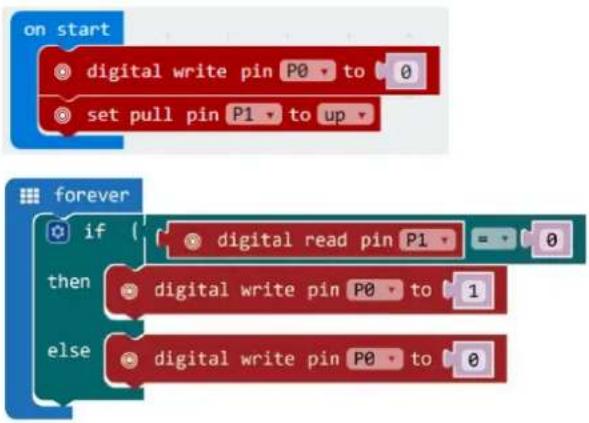
| 1. | Arraste e solte os blocos de código para formar o código, conforme indicado. |
| 2. | O bloco on start é executado apenas uma vez para iniciar o programa. |
| 3. | Defina o valor de P0 para 0. |
| 4. | Defina o bloco pull pin para P1 e acima. |
| 5. | Em forever, defina odigital read pin para P1.Defina mathematical function equalpara 0.Na realidade, este é o esquema. O resistor de elevação não deve ser adicionado como hardware à placa de ensaio. A função de elevação está programada (ver passos 3-4) no código e substitui a necessidade do resistor na placa de ensaio.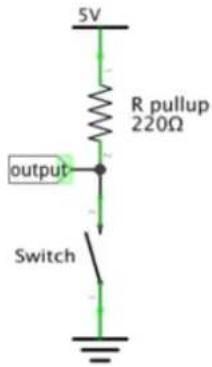 |
| 6. | Assim que o interruptor for pressionado, ajuste a tensão alta para P0.Defina o valor para 0 a 1 (5 V) O motor começa a funcionar. |
| 7. | Assim que o interruptor for libertado, ajuste a tensão baixa para P0.Defina o valor para 0. O motor começa a funcionar. |
| 8. | Quando terminado, compilamos o programa e geramos o ficheiro .hex.Clique no botão de download e guarde o ficheiro .hex na pasta Downloads → C:\downloads Este ficheiro .hex está pronto a ser carregado para o micro:bit.Ligue o micro:bit a uma porta USB. Em seguida, arraste e largue o ficheiro .hex no dispositivo amovível do micro: bit para carregar o programa. |
Pressione o interruptor para fazer funcionar o motor e liberte-o para parar. Agora, como usaria um trimpot para controlar a velocidade do motor?
Observação: Uma vez que a tensão do micro:bit é de 3.3V, esta poderá não ser suficiente para suportar a ventoinha. Para fazer a ventoinha funcionar, poderá ter que girar a lâmina para ajudar a arrancar.
5.11 LED Arco-íris
1
1x placa micro:bit
2
1x adaptador de placa de ensaio micro:bit
3
1x placa de ensaio
4
1x anel LED RGB
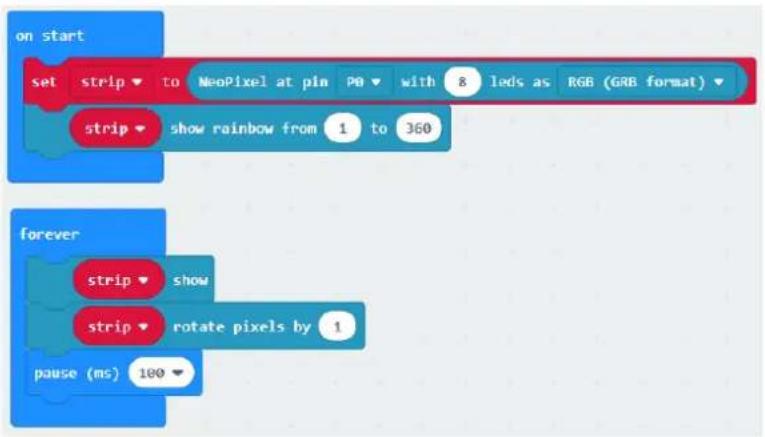
Vamos controlar oito LEDs RGB num anel e criar um arco-íris gradual.
Disponha os componentes necessários na placa de ensaio, conforme indicado.
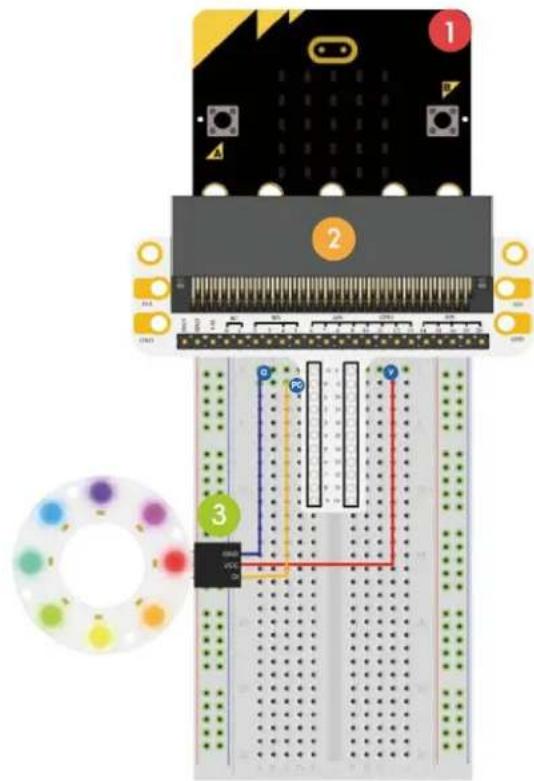
Dê uma espreitadela no código abaixo.
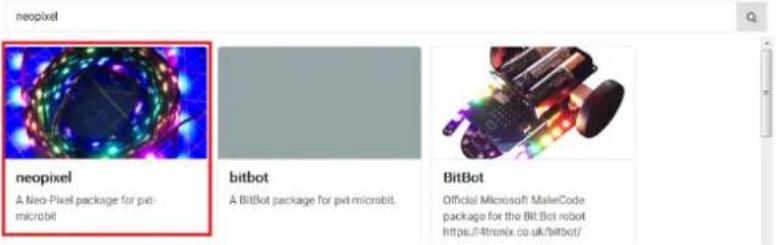
Em seguida, selecione a biblioteca NeoPixel.
Add Package... ?
×
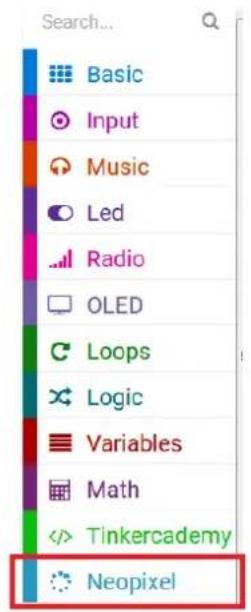
Agora, a biblioteca foi descarregada e adicionada ao Code Drawer.
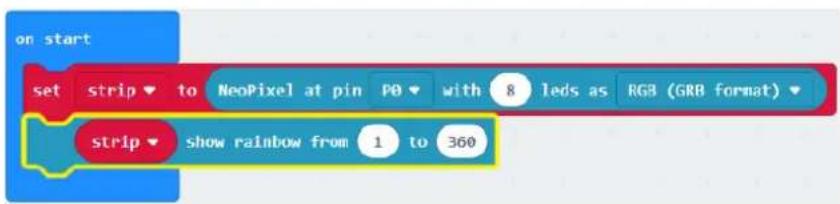
- Agora, arraste e solte o bloco set strip to rainbow from 1 to 360 por baixo do bloco set strip to NeoPixel at pin P0.
-
Complete o código conforme o exemplo.
-
Quando terminado, compilamos o programa e geramos o ficheiro .hex. Clique no botão de download e guarde o ficheiro .hex na pasta Downloads → C:\downloads Este ficheiro .hex está pronto a ser carregado para o micro:bit.
Ligue o micro:bit a uma porta USB. Em seguida, arraste e largue o ficheiro .hex no dispositivo amovível do micro: bit para carregar o programa.
Podemos ver o arco-íris girar no anel LED. Agora, como faria o anel piscar como se fosse um olho?
Utilize este aparelho apenas com acessórios originais. A Velleman NV não será responsável por quaisquer danos ou lesões causados pelo uso (indevido) do aparelho. Para mais informação sobre este produto e para aceder à versão mais recente deste manual do utilizador, visite a nossa página www.velleman.eu. Podem alterar-se as especificações e o conteúdo deste manual sem aviso prévio.
© DIREITOS DE AUTOR
A Velleman NV detém os direitos de autor deste manual do utilizador. Todos os direitos mundiais reservados. É estritamente proibido reproduzir, traduzir, copiar, editar e gravar este manual do utilizador ou partes deste sem prévia autorização escrita por parte da detentora dos direitos.
EN
Garantia de serviço e de qualidade Velleman®
Desde a sua fundação em 1972 Velleman® tem adquirido uma amplia experiência no sector da eletrónica com uma distribuição em mais de 85 países. Todos os nossos produtos respondem a exigências rigorosas e a disposições legais em vigor na UE. Para garantir a qualidade, submetemos regularmente os nossos produtos a controles de qualidade suplementares, com o nosso próprio serviço qualidade como um serviço de qualidade externo. No caso improvável de um defeito mesmo com as nossas precauções, é possível invocar a nossa garantia. (ver as condições de garantia).
Condições gerais com respeito a garantia sobre os produtos grande público (para a UE):
- qualquer produto grande público é garantido 24 mês contra qualquer vício de produção ou materiais a partir da data de aquisição efectiva;
- no caso da reclamação ser justificada e que a reparação ou substituição de um artigo é impossível, ou quando os custo são desproporcionados, Velleman® autoriza-se a substituir o dito artigo por um artigo equivalente ou a devolver a totalidade ou parte do preço de compra. Em outro caso, será consentido um artigo de substituição ou devolução completa do preço de compra no caso de um defeito no prazo de 1 ano depois da data de compra e entrega, ou um artigo de substituição pagando o valor de 50% do preço de compra ou devolução de 50% do preço de compra para defeitos depois de 1 a 2 anos.
- estão por consequência excluídos:
- todos os danos directos ou indirectos depois da entrega do artigo (p.ex. danos ligados a oxidação, choques, quedas, poeiras, areias, impurezas...) e provocado pelo aparelho, como o seu conteúdo (p.ex. perca de dados) e uma indemnização eventual por perca de receitas;
- consumíveis, peças ou acessórios sujeitos a desgaste causado por um uso normal, como p.ex. pilhas (recarregáveis, não recarregáveis, incorporadas ou substituíveis), lâmpadas, peças em borracha correlas... (lista ilimitada); - todos os danos que resultem de um incêndio, raios, de um acidente, de una catastrophe natural, etc.;
- danos provocados por negligencia, voluntária ou não, uma utilização ou manutenção incorrecta, ou uma utilização do aparelho contrária as prescrições do fabricante:
- todos os danos por causa de uma utilização comercial, profissional ou colectiva do aparelho ( o período de garantia será reduzido a 6 meses para uma utilização profissional);
- todos os danos no aparelho resultando de uma utilização incorrecta ou diferente daquela inicialmente prevista e descrita no manual de utilização; - todos os danos depois de uma devolução não embalada ou mal protegida ao nível do acondicionamento.
- todas as reparações ou modificações efectuadas por terceiros sem a autorização de SA Velleman®;
- despesas de transporte de e para Velleman® se o aparelho não estiver coberto pela garantia.
- qualquer reparação será fornecida pelo local de compra. O aparelho será obrigatoriamente acompanhado do talão ou factura de origem e bem
acondicionado (de preferência dentro da embalagem de origem com indicação do defeito ou avarla);
- dica: aconselha-mos a consulta do manual e controlar cabos, pilhas, etc. antes de devolver o aparelho. Um aparelho devolvido que estiver em bom estado será cobrado despesas a cargo do consumidor;
- uma reparação efectuada fora da garantia, será cobrado despesas de transporte;
- qualquer garantia comercial não prevalece as condições aqui mencionadas.
A lista pode ser sujeita a um complemento conforme o tipo de artigo e estar mencionada no manual de utilização.


- Aos cidadãos da União Europeia
- Instruções de segurança
- Normas gerais
- Descrição
- Exemplos
- LED
- O que é o MakeCode?
- Barra de Opções
- Usar a Barra LED
- Diga Olá!
- Juntar Blocos
- Botão
- Trimpot
- Fotocélula
- LED RGB
- Interruptor de Travamento Automático
- Sensor de Temperatura
- Servo
- VMM501
- Campainha
- Motor
- LED Arco-íris
- © DIREITOS DE AUTOR
- EN
- Garantia de serviço e de qualidade Velleman®
- Condições gerais com respeito a garantia sobre os produtos grande público (para a UE):
- - estão por consequência excluídos:
Marca : VELLEMAN
Modelo : VMM501
Categoria : Kit eletrônico