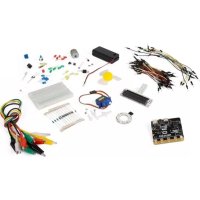
VMM501 - Kit electrónico VELLEMAN - Manual de uso y guía de instrucciones gratis
Encuentra gratis el manual del aparato VMM501 VELLEMAN en formato PDF.



| Tipo de producto | Kit electrónico educativo basado en micro:bit |
| Marca | Velleman |
| Modelo | VMM501 |
| Dimensiones aproximadas | 200 x 150 x 50 mm (caja) |
| Peso aproximado | 300 g |
| Alimentación | Placa micro:bit mediante puerto USB (5 V) o soporte de pilas 2x AA (1,5 V cada una) |
| Componentes incluidos | Placa micro:bit, adaptador para placa de prototipos, placa de prototipos, LEDs (rojo, RGB), resistencias (100 Ω, 10 kΩ), potenciómetro 10 kΩ, fotorresistencia, interruptores (momentáneo, de enganche), sensor de temperatura TMP36, mini servo, zumbador, mini motor, transistor MOSFET, diodo, anillo LED RGB (8 LEDs), cables de conexión, soporte de pilas |
| Funciones principales | Aprendizaje de programación y electrónica mediante 11 proyectos prácticos: parpadeo de LED, control por botón, lectura de potenciómetro, luminosidad, LED RGB, interruptor, temperatura, servo, zumbador, motor, LED arcoíris |
| Entorno de software | Microsoft MakeCode (editor por bloques y JavaScript) en línea en makecode.com |
| Uso | Solo interior. Adecuado para niños a partir de 8 años bajo supervisión de un adulto |
| Mantenimiento y limpieza | Limpiar con un paño seco. No usar productos químicos. Proteger de la humedad y salpicaduras |
| Seguridad | No exponer a la lluvia o humedad. Usar solo en interiores. Mantener fuera del alcance de niños menores de 8 años sin supervisión. Desconectar antes de limpiar |
| Piezas de repuesto y reparabilidad | Componentes electrónicos estándar disponibles por separado. Ninguna pieza de repuesto específica suministrada por Velleman |
| Garantía | 24 meses para productos de consumo (UE). Cubre defectos de fabricación. Conservar el comprobante de compra |
| Información ambiental | No desechar con los residuos domésticos. Reciclar en un punto limpio según la normativa local |
| Idiomas del manual | Francés, alemán, inglés, español, neerlandés, polaco, portugués |
Preguntas frecuentes - VMM501 VELLEMAN
Preguntas de los usuarios sobre VMM501 VELLEMAN
0 pregunta sobre este aparato. Responde a las que conoces o haz la tuya.
Hacer una nueva pregunta sobre este aparato
Descarga las instrucciones para tu Kit electrónico en formato PDF gratis! Encuentra tus instrucciones VMM501 - VELLEMAN y toma tu dispositivo electrónico nuevamente en la mano. En esta página están publicados todos los documentos necesarios para el uso de su dispositivo. VMM501 de la marca VELLEMAN.
MANUAL DE USUARIO VMM501 VELLEMAN
A los ciudadanos de la Unión Europea
Importantes informaciones sobre el medio ambiente concerniente a este producto

Este símbolo en este aparato o el embalaje indica que, si tira las muestras inservibles, podrían dañar el medio ambiente. No tire este aparato (ni las pilas, si las hubiera) en la basura doméstica; debe ir a una empresa especializada en reciclaje. Devuelva este aparato a su distribuidor o a la unidad de reciclaje local. Respete las leyes locales en relación con el medio ambiente.

Si tiene dudas, contacte con las autoridades locales para residuos.
iGracias por elegir Velleman®! Lea atentamente las instrucciones del manual antes de usar el aparato. Si ha sufrido algún daño en el transporte no lo instale y póngase en contacto con su distribuidor.
2. Instrucciones de seguridad

Este aparato no es apto para niños menores de 8 años ni para personas con capacidades físicas, sensoriales o mentales reducidas ni para personas con una falta de experiencia y conocimientos del producto, salvo si están bajo la vigilancia de una persona que pueda garantizar la seguridad. Asegúrese de que los niños no jueguen con este dispositivo. Nunca deje que los niños limpien o manipulen el aparato sin supervisión.

Utilice el aparato sólo en interiores.
No exponga este equipo a lluvia, humedad ni a ningún tipo de salpicadura o goteo.
3. Normas generales

- Véase la Garantía de servicio y calidad Velleman ^ al final de este manual del usuario.
- Familiarícese con el funcionamiento del aparato antes de utilizarlo.
- Por razones de seguridad, las modificaciones no autorizadas del aparato están prohibidas. Los daños causados por modificaciones no autorizadas, no están cubiertos por la garantía.
- Utilice sólo el aparato para las aplicaciones descritas en este manual Su uso incorrecto anula la garantía completamente.
- Los daños causados por descuido de las instrucciones de seguridad de este manual invalidarán su garantía y su distribuidor no será responsable de ningún daño u otros problemas resultantes.
- Ni Velleman nv ni sus distribuidores serán responsables de los daños extraordinarios, ocasionales o indirectos, sea cual sea la índole (financiera, física, etc.), causados por la posesión, el uso o el fallo de este producto.
- Debido a las continuas mejoras, el producto podría diferir del de las imágenes.
- Las imágenes son meramente ilustrativas.
- No conecte el aparato si ha estado expuesto a grandes cambios de temperatura. Espere hasta que el aparato llegue a la temperatura ambiente.
- Guarde este manual del usuario para cuando necesite consultarlo.
4. Función
Este kit para principiantes es un kit educativo que se basa en el sistema micro:bit. Lleva componentes electrónicos básicos, una placa de pruebas, cables de conexión y un micro:bit.
5. Ejemplos
5.1 LED

1x micro:bit

1x conector micro:bit para placa de pruebas

1x placa de pruebas

2x LED rojo (polarización: ánodo (+) = pata larga, cátodo (-) = pata corta)

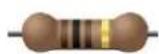
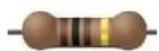
2x resistencia 100 Ω (marrón/negro/marrón/dorado)


En este manual del usuario, utilizaremos un micro:bit para hacer parpadear dos LEDs alternativamente.
Coloque los componentes necesarios en la placa de pruebas (véase fig.).

El programa lleva bloques de programación y se puede ejecutar en línea. Introduzca en el navegador la dirección www.makecode.com o https://www.microsoft.com/en-us/makecode?rtc=1 y haga clic en el icono de micro:bit y luego en Start Project/Nuevo Proyecto.


El editor de bloques de micro:bit se abrirá en una nueva ventana. Ahora, puede empezar a crear el código con los bloques arrastrándolos del menú al área de programación.
Veamos a continuación cómo funciona esto.
¿Qué es MakeCode?
Anteriormente PXT - Programming eXperience Toolkit Editor para escribir códigos para el micro:bit.
Es un sencillo editor gráfico en línea similar a Scratch que posibilita introducirse en el mundo de la programación de forma intuitiva a través de un lenguaje de programación visual basado en bloques. Todo se ejecuta desde la web, es decir desde el navegador.

El editor lleva diferentes secciones. Puede crear su código en el área de programación, arrastrando los bloques desde el menú de bloques. En el simulador micro:bit podrá comprobar el funcionamiento del programa. En la parte inferior puede descargar y almacenar el proyecto.

Ahora, explicaremos cómo utilizar la barra de opciones Options Bar.

Barra de opciones

Hacer clic para crear o añadir un nuevo proyecto.
Importar proyectos.
Visualización mediante bloques
Ver el código escrito en JavaScript
Sección de ayuda
Sección de configuración Aquí es posible cambiar el nombre del proyecto y borrarlo. Reset/Restablecer: con esta opción borrará todos los proyectos guardados. ¡Tenga cuidado! La mayoría de las veces, sólo necesitará la opción Delete Project/Eliminar proyecto.
Barra de LEDs
Vamos a crear un código. En el menú de bloques encontrará todos los códigos disponibles. Arrastre el bloque show string/mostrar cadena en el área de programación y haga clic en la caja para editar.

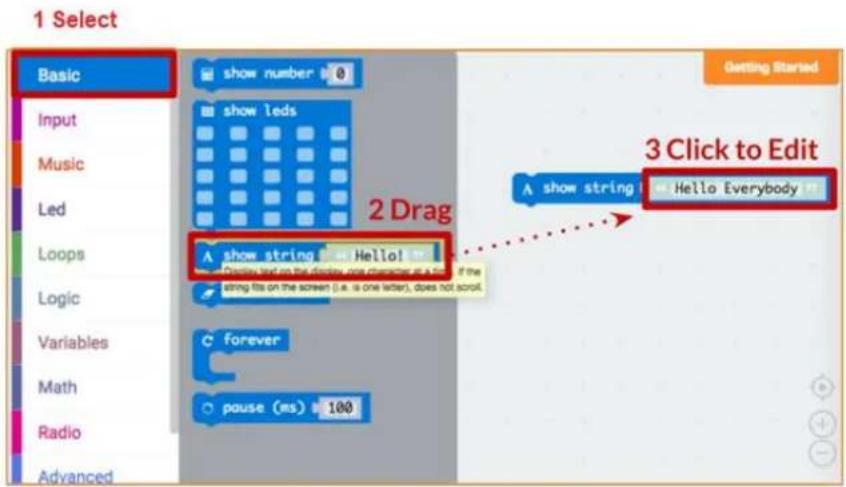
Se puede ver la ejecución del programa en el simulador.
Say Hello!
El texto visualizado se llama string/cadena.
Con la función show number/mostrar número se visualizarán números enteros en la pantalla LED. Con la función show leds/mostrar LEDs se visualizará una imagen de 5x5 píxeles.

También puede iluminar un punto LED con coordenadas. La Coordenada (0,0) está en la esquina superior izquierda.
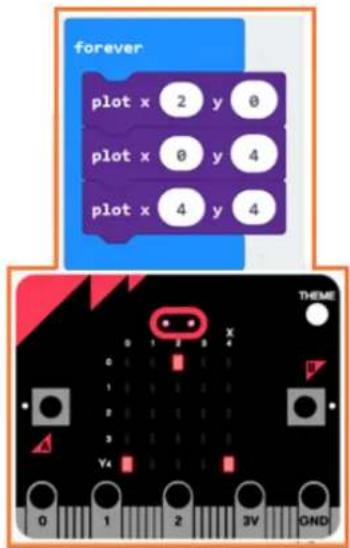
Unir bloques
Haga clic en el bloque que quiere unir y arrástrelo hacia el bloque deseado hasta que un lado de este se ilumine. Al soltar el bloque ambos se unirán.
Al hacer clic en el primer bloque el segundo se moverá. Al hacer clic en el segundo bloque, este se separará del primero.

Conecte la micro:bit al ordenador con el cable micro-USB.
Se ejecutará una secuencia por defecto. Se le pedirá que pulse botones y juegue un juego. ¡Pruébelo!
Haga clic en Download/Descargar para convertir su texto en un fichero hex y descargarlo.
No necesitará seguir el siguiente paso si Chrome está configurado correctamente. Arrastre el fichero hex descargado en el lector micro:bit o haga clic derecho en Send To (Windows®).
Ahora, acaba de programar su aparato.
Crear el código

flowchart
graph TD
    A["forever"] --> B["digital write pin P0 to 0"]
    A --> C["digital write pin P1 to 1"]
    A --> D["pause (ms) 500"]
    A --> E["digital write pin P0 to 1"]
    A --> F["digital write pin P1 to 0"]
    A --> G["pause (ms) 500"]
| 1. | Arrastre y suelte los bloques como se indica en la figura.El bloque digital write pin P0 to 0/escritura digital pin P0 a 0 se sitúa en el menú bajo Advanced/Avanzado → Pins/Pines. El bloque forever/para siempre y el bloque pause/pausa (ms) 100 se sitúan en el menú bajo Basic/Básico. |
| 2. | Coloque el valor para P0 en 0. LED0 apagado = baja tensión = 0 V = digital 0. Coloque el valor para P1 en 1. LED1 encendido = alta tensión = 5 V = digital 1. |
| 3. | Coloque el bloque pause/pausa en 500 ms. |
| 4. | Coloque el valor para P0 en 1. LED0 encendido = alta tensión = 5 V = digital 1. Coloque el valor para P1 en 0. LED1 apagado = baja tensión = 0 V = digital 0. |
| 5. | Coloque el bloque pause/pausa en 500 ms. |
| 6. | Luego, compile el programa para generar un fichero .hex. Haga clic en el botón Download/descargar y almacene el fichero .hex file en la carpeta →Downloads (C:\Downloads). Este fichero .hex está listo para su subida a la micro:bit.Conecte micro:bit a un puerto USB. Ahora, arrastre y suelte el fichero .hex en la micro:bit [removable device] para subir el programa. |
Los dos LEDs parpadearán alternativamente. Ahora, vamos a crear un semáforo RGB.
5.2 Botón
1
1x micro:bit
2
1x conector micro:bit para placa de pruebas
3
1x placa de pruebas
4
2x LED rojo (polarización: ánodo (+) = pata larga, cátodo (-) = pata corta)
5
2x resistencia 100 Ω (marrón/negro/marrón/dorado)
6
1x interruptor momentáneo
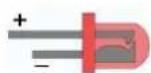
4

5

6
Utilizaremos un interruptor para controlar el parpadeo de los LEDs. Pulse el interruptor para hacer que los LEDs parpadeen alternativamente. Suelte el interruptor para desactivar el LED.
Coloque los componentes necesarios en la placa de pruebas (véase fig.).
Crear el código

- Arrastre y suelte los bloques como se indica en la figura.
El bloque digital read pin P0/lectura digital pin P0 y el bloque digital write pin P0 to 0/escritura digital pin P0 a 0 se sitúan en el menú bajo Advanced/Avanzado → Pins/Pines. El bloque forever/para siempre y el bloque pause/pausa (ms) 100 se sitúan en el menú bajo Basic/Básico. El bloque if then/si entonces y el bloque con el signo igual se sitúan en el menú bajo Logic/Lógico.
Arrastre y suelte el bloque con el signo igual sobre el bloque true/verdadero.

Los dos bloques encajarán.
Arrastre y suelte el bloque digital read pin P0/lectura digital pin P0 sobre el bloque 0 del bloque con el signo igual (véase fig.).

-
Ajuste P2 como una resistencia pull-up.
-
Coloque digital read pin/lectura digital pin en P2.
-
Coloque digital write pin P0/escritura digital pin P0 en 0 (activo bajo (0 V)).
Coloque digital write pin P1/escritura digital pin P1 en 1 (activo alto (5 V)).
-
Coloque el bloque pause/pausa en 500 ms.
-
Coloque digital write pin P0/escritura digital pin P0 en 1 (activo alto (5 V)).
Coloque digital write pinP1/escritura digital pin P1 en 0(activo bajo (0 V)).
-
Coloque el bloque pause/pausa en 500 ms.
-
Luego, compile el programa para generar un fichero .hex. Haga clic en el botón Download/descargar y almacene el fichero .hex file en la carpeta →Downloads (C:\Downloads). Este fichero .hex está listo para su subida a la micro:bit.
Conecte micro:bit a un puerto USB. Ahora, arrastre y suelte el fichero .hex en la micro:bit [removable device] para subir el programa.
Pulse el botón y los LEDs parpadearán alternativamente. Ahora, ¿cómo hacer que el LED rojo se ilumine mientras se pulsa el botón? y ¿cómo hacer que el LED rojo se ilumine cuando el botón no está pulsado?
5.3 Potenciómetro de ajuste
1
1x micro:bit
2
1x conector micro:bit para placa de pruebas
3
1x placa de pruebas
4
1x potenciómetro de ajuste 10 kΩ

4
Vamos a leer la tensión de salida del potenciómetro de ajuste y la visualizaremos con un diagrama de barras en la pantalla del micro:bit.
Coloque los componentes necesarios en la placa de pruebas (véase fig.).

| 1. | Arrastre y suelte los bloques como se indica en la figura.El bloque plot bar graph of 0 up to 0 se sitúa en el menú bajo LED. |
| 2. | Coloque analog read pin/lectura analógica pin en P0. Este bloque se sitúa en el menú bajo Pins/Pines. Introduzca el valor 1023. |
| 3. | Luego, compile el programa para generar un fichero .hex. Haga clic en el botón Download/descargar y almacene el fichero .hex file en la carpeta →Downloads (C:\Downloads). Este fichero .hex está listo para su subida a la micro:bit.Conecte micro:bit a un puerto USB. Ahora, arrastre y suelte el fichero .hex en la micro:bit [removable device] para subir el programa. |
Gire el potenciómetro de ajuste. La tensión se visualizará con un diagrama de barras en la pantalla del micro:bit. Si la tensión es 0, la pantalla LED visualizará sólo un punto pixel. Si la tensión es de 3.3 V, la pantalla entera se iluminará. Ahora, ¿cómo utilizaría el potenciómetro de ajuste para regular el brillo de los LEDs?
5.4 fotocélula
1
1x micro:bit
2
1x conector micro:bit para placa de pruebas
3
1x placa de pruebas
4
1x fotocélula
5
1x resistencia 10 kΩ (marrón/negro/negro/rojo/marrón)

4

5
Pata corta = colector Ánodo positivo Pata larga = emisor Cátodo negativo
Vamos a utilizar una fotocélula para controlar la luminosidad de la pantalla del micro:bit.

Coloque los componentes necesarios en la placa de pruebas (véase fig.).
Crear el código

flowchart
graph TD
    A["on start"] --> B["set CalVal to analog read pin P0"]
    C["forever"] --> D["set PhoVal to analog read pin P0"]
    D --> E{if}
    E --> F["PhoVal"]
    F --> G["CalVal"]
    G --> H["2"]
    I["then"] --> J["show icon"]
    K["else"] --> L["clear screen"]
- Primero, vamos a crear dos variables. Seleccione Variables en el menú y haga clic en Make a Variable.
New variable name:
CalVal

Cancel

Introduzca CalVal en la ventana y haga clic en Ok. Introduzca PhoVal en la ventana y haga clic en Ok.
Se visualizarán dos nuevos variables en el menú bajo Variables.

Más adelante, necesitará estos variables para almacenar los datos en el registro.
El bloque con el símbolo para indicar más pequeño que y el bloque if then else/si entonces si nose sitúan en el menú bajo Logic/Lógico. El bloque con el signo de menos se sitúa en el menú bajo
Math/Matemática. El bloque show icon/mostrar ícono se sitúa en el menú bajo Basic/Básico. El bloque con el clear screen/borrar la pantallase sitúa en el menú bajo Basic/Básico→ More. El bloque con el set item to 0 se sitúa en el menú bajo Variables. Haga clic en la flecha y seleccione CalVal o PhoVal.
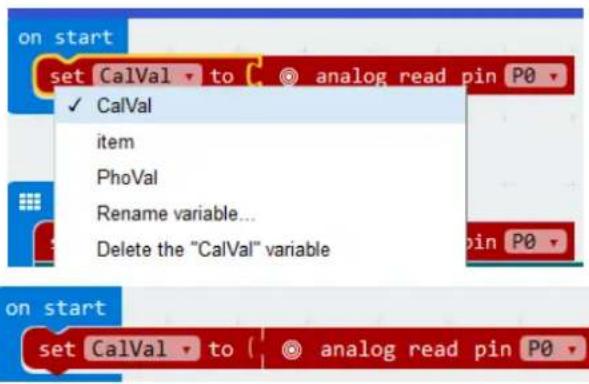
| 2. | Seleccione el variableCalValy coloque analog read pin/lecturaanalógicapinen P0. |
| 3. | En el bloqueforever/parasiempre, seleccione el variablePhoValy coloqueanalog read pin/lecturaanalógicapinen P0. |
| 4. | Arrastre y suelte el bloque con el símbolo para indicarmás pequeño quejunto al bloqueif/siy colóquelo sobre el bloquetrue/verdadero. Luego, arrastre y suelte el variablePhoVal(bajo Variablesen el menú)sobre el bloque del primer 0 del bloque con el símbolo para indicarmáspequeño que. Luego, arrastre y suelte el variablePhoVal(bajo Variablesen el menú)sobre el bloque del primer 0 del bloque con el símbolo para indicarmáspequeño que. Arrastre y suelte el bloque con elsignode menossobre el segundo 0 delbloque con el símbolo para indicarmás pequeño que. Arrastre y suelte el bloque con elsignode menossobre el segundo 0 delbloque con el símbolo para indicarmás pequeño que. Luego, arrastre y suelte el variableCalVal(de Variablesen el menú)sobre el bloque del primer 0 del bloque con elsignode menos. Coloque elsegundo 0 del bloque con elsignode menosen 2. Luego, arrastre y suelte el variableCalVal(de Variablesen el menú)sobre el bloque del primer 0 del bloque con elsignode menos. Coloque elsegundo 0 del bloque con elsignode menosen 2. |
| 5. | Arrastre y suelte el bloque show icon/mostrar ícono junto al bloque then/entonces. Arrastre y suelte el bloque clear screen/borrar la pantalla junto al bloque else/sino. |
| 6. | Si el variable PhoVal es más pequeño que el variable CalVal - 2, la pantalla visualizará un corazón. Si no fuera el caso, se apagará. |
| 7. | Luego, compile el programa para generar un fichero .hex. Haga clic en el botón Download/descargar y almacene el fichero .hex file en la carpeta →Downloads (C:\Downloads). Este fichero .hex está listo para su subida a la micro:bit.Conecte micro:bit a un puerto USB. Ahora, arrastre y suelte el fichero .hex en la micro:bit [removable device] para subir el programa. |
Observación: Vuelva a la configuración de fábrica para calibrar el valor de referencia según el brillo actual. Para ejecutar el programa de forma correcta, inícielo con la luz encendida.
Si la luz está encendida, no se visualizará nada en la pantalla. Si la luz está apagada, se visualizará un corazón en la pantalla. Ahora, ¿cómo podemos utilizar una fotocélula para controlar un LED?
5.5 LED RGB

1x micro:bit
1x conector micro:bit para placa de pruebas
1x placa de pruebas
1x LED RGB (cátodo común)
3x resistencia 10 Ω (marrón/negro/marrón/dorado)



- Rojo (ánodo +)
- Tierra (cátodo -) - pata larga
- Verde (ánodo +)
- Azul (ánodo +)
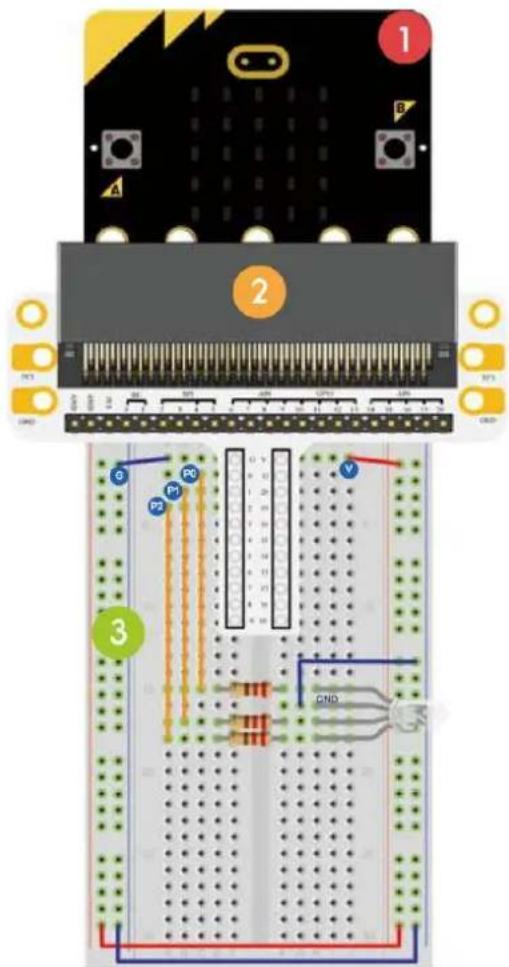
Vamos a hacer que el LED RGB conmute gradualmente entre los colores rojo, verde y azul.
Coloque los componentes necesarios en la placa de pruebas (véase fig.).
Crear el código
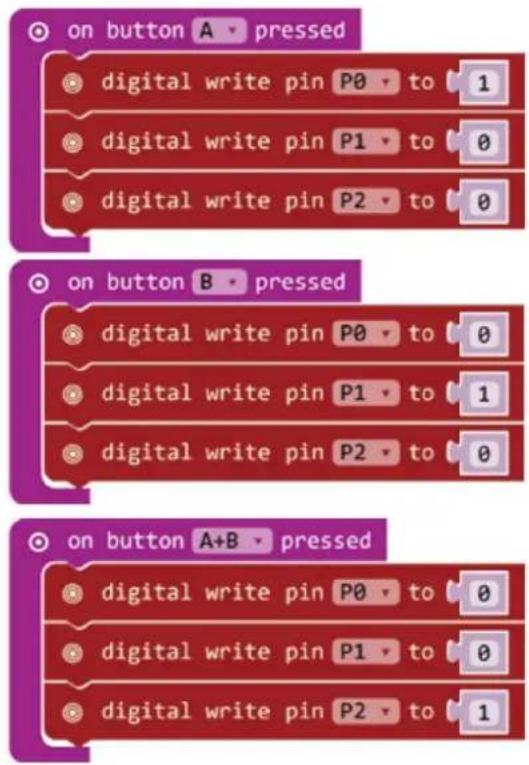
- Arrastre y suelte los bloques como se indica en la figura.
El bloque on button A pressed/al presionarse el botón A se sitúa en el menú bajo Input/Entrada. El bloque
digital write pin P0 to 0/escritura digital pin P0 a 0 se sitúa en el menú bajo Advanced/Avanzado Pins/Pines.
Seleccione la opción A en el bloque on button A pressed/al presionarse el botón A.
Coloque 3 bloques digital write pin P0 to 0/escritura digital pin P0 a 0 e introdúzcalos en el bloque on button A pressed /al presionarse el botón A.
Seleccione el pin P0 en el primer bloque
digital write pin P0 to 0/escritura digital pin P0 a 0 y coloque el valor en 1 (LED rojo encendido).
Seleccione el pin P1 en el segundo bloque
digital write pin P0 to 0/escritura digital pin P0 a 0 y coloque el valor en 0 (LED verde apagado).
Seleccione el pin P2 en el tercer bloque
digital write pin P0 to 0/escritura digital pin P0 a 0 y coloque el valor en 0 (LED azul apagado).

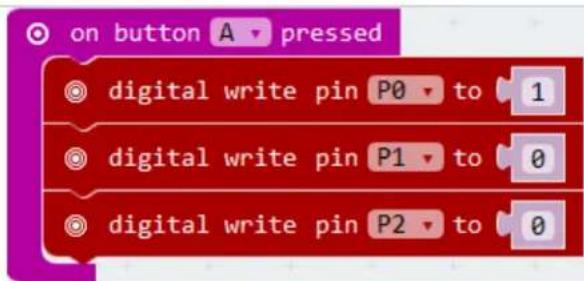
| 2. | De manera similar, compile los dos bloqueson button B/A+Bpressed/al presionarse el botón B/A+Bpara crear el código completo. |
| 3. | Luego, compile el programa para generar un fichero .hex. Haga clic en el botón Download/descargar y almacene el fichero .hex file en la carpeta →Downloads (C:\Downloads). Este fichero .hex está listo para su subida a la micro:bit.Conecte micro:bit a un puerto USB. Ahora, arrastre y suelte el fichero .hex en la micro:bit [removable device] para subir el programa. |
Pulse el botón A para encender el LED rojo. Pulse botón B para encender el LED verde. Pulse botón A y B simultáneamente para encender el LED azul. Ahora, ¿cómo crearía una luz RGB suave y gradual?
5.6 Interruptor de cierre automático
1
1x micro:bit
2
1x conector micro:bit para placa de pruebas
3
1x placa de pruebas
4
1x resistencia 100 Ω (marrón/negro/marrón/dorado)
5
1x LED rojo (polarización: ánodo (+) = pata larga, cátodo (-) = pata corta)
6
1x interruptor de cierre automático o interruptor biestable

Vamos a leer la temperatura ambiente (datos) del sensor de temperatura analógico y visualizar los datos en el micro:bit.
Coloque los componentes necesarios en la placa de pruebas (véase fig.).
Crear el código

| 1. | Arrastre y suelte los bloques como se indica en la figura.El bloque set pin P0 to emit edge events/establecer pin P0 paraemitir eventos y el bloque set pull pin P0 to up/configurar pull en pinP0 a subirse sitúan en el menú bajo Pins/Pines → More. Los bloques onevent from MICROBIT...EVT_FALL/RISEse sitúan en el menú bajoControl. |
| 2. | Seleccione edge/bordeen el bloque "set pin P0 to emit edgeevents/establecer pin P0 para emitir eventos". Seleccione P0y a up/subiren el bloque "set pull pin P0 to up/configurar pull en pin P0 a subir". |
| 3. | Vamos a crear un bloque de evento (flanco descendente). Arrastre y suelteel bloque on event from MICROBIT...EVToFALLdebajo del bloque onstart/al iniciar. Haga clic en la primera flecha y seleccione la opciónMICROBIT_ID_IO_P0en el menú desplegable. Haga clic en la segundaflecha y seleccione la opciónMICROBIT_PIN_EVENT_FALLen el menúdesplegable.Arrastre y suelte el bloquedigital write pin P0 to 0/escrituradigitalpin P0 a 0en el bloque "on event from MICROBIT...EVToFALL". Coloque pinP0 en P2 y coloque 0 en 1. El bloquedigital write pin P0 to 0/escrituradigital pin P0 a 0se sitúa en el menú bajo Advanced/Avanzado Pins/Pines. |
| 4. | Repita estos pasos para el segundo bloque. Sin embargo, haga clic en lasegunda flecha y seleccione la opciónMICROBIT_PIN_EVENT_RISEen el menú desplegable. También, coloque pin P0 del bloquedigital write pinP0 to 0/escrituradigital pin P0 a 0en P2 y coloque el valor en 0. |
| 5. | Luego, compile el programa para generar un fichero .hex. Haga clic en elbotón Download/descargar y almacene el fichero .hex file en la carpeta→Downloads (C:\Downloads). Este fichero .hex está listo para su subida ala micro:bit.Conecte micro:bit a un puerto USB. Ahora, arrastre y suelte el fichero .hexen la micro:bit [removable device] para subir el programa. |
Pulse el interruptor de cierre automático para encender el LED. Vuelva a pulsar para apagar el LED Ahora, ¿cómo controlaría la pantalla del micro:bit con el interruptor de cierre automático?
5.7 Sensor de temperatura

1x micro:bit
1x conector micro:bit para placa de pruebas
1x placa de pruebas
1x TMP36 sensor de temperatura
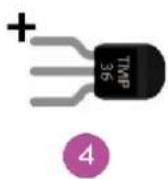
Vamos a leer la temperatura ambiente (datos) del sensor de temperatura analógico y visualizar los datos en el micro:bit.
Coloque los componentes necesarios en la placa de pruebas (véase fig.).
Crear el código
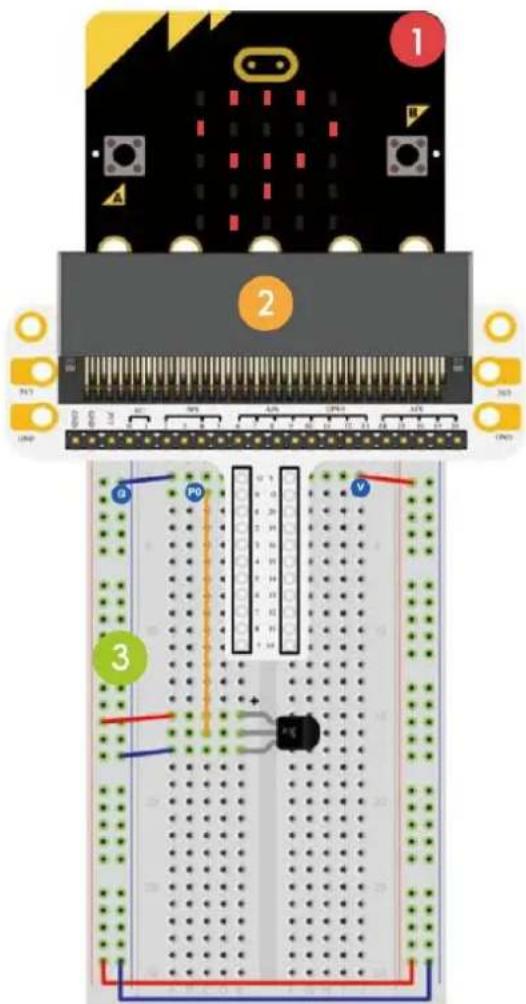
-
Arrastre y suelte los bloques como se indica en la figura. El bloque set item to/establecer item para se sitúa en el menú bajo Variables. El bloque map/from low/from high/to low/to high/mapear/desde menor/desde mayor/a menor/a mayor y el bloque analog read pin/lectura analógica pin se sitúan en el menú bajo Pins/Pines. El bloque con el signo de menos y el bloque con el signo de división se sitúan en el menú bajo Math/Matemática. El bloque show number/mostrar número se sitúa en el menú bajo Basic/Básico.
-
Primero, vamos a crear dos variables. Seleccione Variables en el menú y haga clic en Make a Variable.
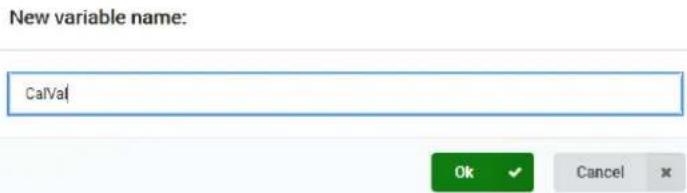
Introduzca vol en la ventana y haga clic en Ok. Introduzca tem en la ventana y haga clic en Ok.
Se visualizarán dos nuevos variables en el menú bajo Variables.

Más adelante, necesitará estos variables para almacenar los datos en el registro.
Arrastre y suelte el bloque /establecer item para en el bloque forever/para siempre y seleccione la opción vol con la flecha.

Luego, arrastre y suelte el bloque map/from low/from high/to low/to high/mapear/desde menor/desde mayor/a menor/a mayor sobre el 0 junto al bloque set item to/establecer item para.
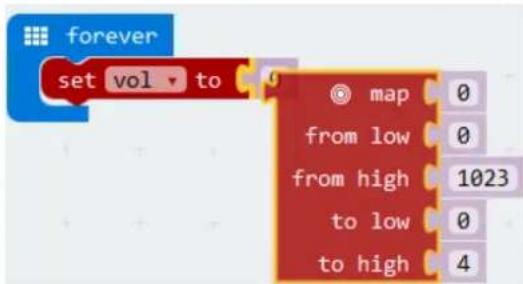
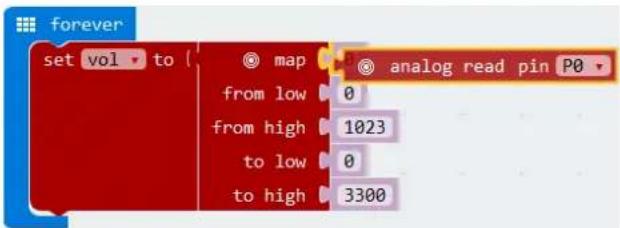
Arrastre y suelte el bloque analog read pin/lectura analógica pin junto al bloque map/from low/from high/to low/to high/mapear/desde menor/desde mayor/a menor/a mayor y coloque el valor to high/a mayor 4 a 3300.
Ahora, arrastre y suelte el bloque set item to/establecer item para bajo el primer bloque. Coloque el variable item en vol con la flecha.

La tensión medida en mV a través de analog read pin/lectura analógica pin PO es un valor de 8-bit de 0-1023 (0-3.3 V) y está mapeada del valor
bajo (0 ó 0 V) a uno alto (3300 mV o 3.3 V). La tensión medida (mV) se almacenará en el variable vol.

Ahora, vamos a escribir una fórmula para convertir la tensión medida en una temperatura:
$$ \text { Temperature } (^ {\circ} C) = \frac {(\text { Output voltage (mV) } - 5 0 0)}{1 0} $$
En esta fórmula, la salida de tensión es el variable vol (se mide con el sensor TMP36). El resultado de la fórmula se almacenará en el variable tem.
Vamos a escribir el código con bloques Arrastre y suelte el bloque con el signo de división sobre el 0 del bloque set vol to/establecer vol para.

Arrastre y suelte el bloque con el signo de menos sobre el primer 0 del bloque con el signo de división.
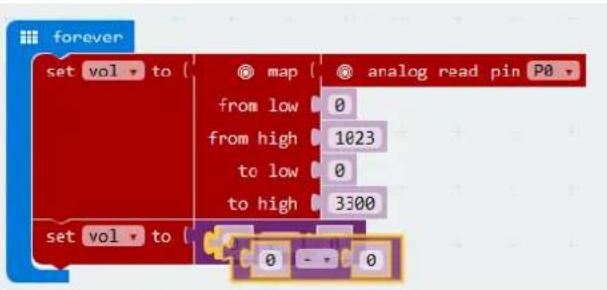
Ahora, cambie el segundo variable vol en temy arrastre y suelte el variable vol sobre el primer 0 del signo de menos. El variable vol se sitúa en el menú bajo Variables.

Coloque el 0 del bloque con el signo de menos en 500. También, coloque el valor del bloque con el signo de división en 10.
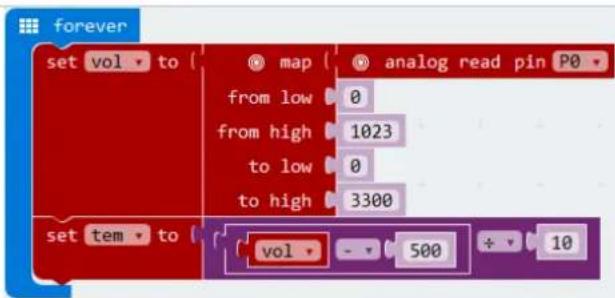
Arrastre y suelte el bloque show number/mostrar número bajo el bloqueset tem to/establecer tem para.

Finalmente, arrastre y suelte el variable tem sobre el 0 del bloque show number/mostrar número.

¡El código está escrito!
- Luego, compile el programa para generar un fichero .hex. Haga clic en el botón Download/descargar y almacene el fichero .hex file en la carpeta →Downloads (C:\Downloads). Este fichero .hex está listo para su subida a la micro:bit.
Conecte micro:bit a un puerto USB. Ahora, arrastre y suelte el fichero .hex en la micro:bit [removable device] para subir el programa.
Los dos LEDs parpadearán alternativamente. Ahora, ¿cómo visualizaría la temperatura, en Celsius o en Fahrenheit?
5.8 Servo
1
1x micro:bit
2
1x conector micro:bit para placa de pruebas
3
1x placa de pruebas
4
1x mini servo
5
1x portapilas con 2x pila AA de 1.5 V

4

Coloque los componentes necesarios en la placa de pruebas (véase fig.).
Crear el código

flowchart
graph TD
    A["forever"] --> B["servo write pin P1 to 0"]
    B --> C["pause (ms) 2000"]
    C --> D["servo write pin P1 to 180"]
    D --> E["pause (ms) 2000"]
| 1. | Arrastre y suelte los bloques como se indica en la figura.El bloque digital write pin P0 to 180 se sitúa en el menú bajo Advanced/Avanzado Pins/Pines. El bloque forever/para siempre y el bloque pause/pausa (ms) 100 se sitúan en el menú bajo Basic/Básico. |
| 2. | Coloque P0 en P1 y coloque el valor en 0. |
| 3. | Coloque el bloque pause/pausa en 2000 ms. |
| 4. | Coloque P0 en P1. Coloque el valor 0 en 180. |
| 5. | Coloque el bloque pause/pausa en 2000 ms. |
| 6. | Luego, compile el programa para generar un fichero .hex. Haga clic en el botón Download/descargar y almacene el fichero .hex file en la carpeta →Downloads (C:\Downloads). Este fichero .hex está listo para su subida a la micro:bit.Conecte micro:bit a un puerto USB. Ahora, arrastre y suelte el fichero .hex en la micro:bit [removable device] para subir el programa. |
El servo girará de 0 a 180°. Ahora, ¿cómo crearía un termómetro analógico con un sensor de temperatura y un servo?
5.9 Zumbador
1
1x micro:bit
2
1x conector micro:bit para placa de pruebas
3
1x placa de pruebas
4
1x mini altavoz
5
1x MOSFET de canal N
6
1x resistencia 100 Ω
(marrón/negro/marrón/dorado)

Coloque los componentes necesarios en la placa de pruebas (véase fig.).
Crear el código

- Arrastre y suelte los bloques como se indica en la figura.
El bloque forever/para siempre y el bloque pause/pausa (ms) 100 se sitúan en el menú bajo Basic/Básico. El bloque ring tone (Hz)/tono de timbre (Hz) en el menú bajo Music/Música.
| 2. | Coloque el primer ring tone (Hz)/tono de timbre (Hz) en Do medio.Haga clic en la casilla y seleccione la tecla deseada.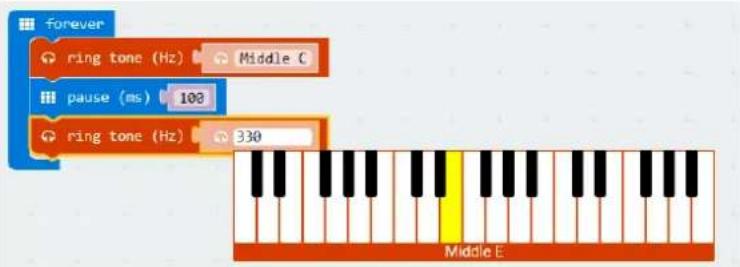 Oirá el tono correspondiente. Oirá el tono correspondiente. |
| 3. | Coloque el bloque pause/pausa en 100 ms. |
| 4. | Repita estos pasos para los otros tonos y pausas. |
| 5. | Luego, compile el programa para generar un fichero .hex. Haga clic en el botón Download/descargar y almacene el fichero .hex file en la carpeta →Downloads (C:\Downloads). Este fichero .hex está listo para su subida a la micro:bit.Conecte micro:bit a un puerto USB. Ahora, arrastre y suelte el fichero .hex en la micro:bit [removable device] para subir el programa. |
El zumbador emitirá una señal acústica. Ahora, ¿cómo programaría su nana favorita?
5.10 Motor
1
1x micro:bit
2
1x conector micro:bit para placa de pruebas
3
1x placa de pruebas
4
1x diodo
5
1x resistencia 100 Ω (marrón/negro/marrón/dorado)
6
1x interruptor de cierre automático o interruptor biestable
7
1x MOSFET de canal N
8
1x mini motor
9
1x portapilas con 2x pila AA de 1.5 V
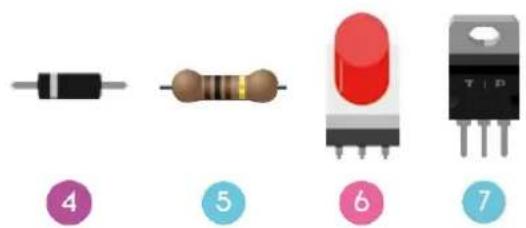
Vamos a utilizar un interruptor para controlar el arranque y la parada de un motor.
Coloque los componentes necesarios en la placa de pruebas (véase fig.).
Crear el código
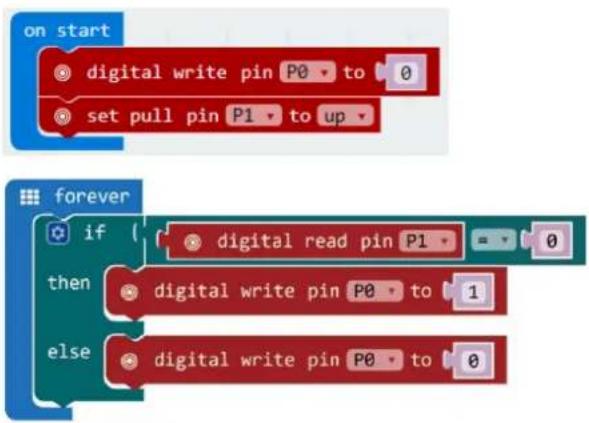
| 1. | Arrastre y suelte los bloques como se indica en la figura. |
| 2. | El bloqueon start/al iniciarse efectuará sólo una vez para iniciar el programa. |
| 3. | Coloque el valor deP0en 0. |
| 4. | Coloque el bloqueset pull pin P0 to up/configurar pull en pin P0 a subiren P1y a subir. |
| 5. | Coloque eldigital read pin/lectura digital pinen P1en el bloque forever/parasiempre. Coloque el bloque con elsigno igualen 0.En realidad, esto es el esquema. No es necesario fijar una resistencia pull-up a la placa de pruebas. La función pull-up está programada (véase paso 3-4) en el código y reemplaza la necesidad de una resistencia en la placa de pruebas. |
| 6. | Después de haber pulsado el botón, coloque la tensión alta en P0. Coloque el valor 0 en 1 (5 V). El motor arranca. |
| 7. | Después de haber soltado el botón, coloque la tensión baja en P0. Coloque el valor en 0. El motor para. |
| 8. | Luego, compile el programa para generar un fichero .hex. Haga clic en el botón Download/descargar y almacene el fichero .hex file en la carpeta→Downloads (C:\Downloads). Este fichero .hex está listo para su subida a la micro:bit.Conecte micro:bit a un puerto USB. Ahora, arrastre y suelte el fichero .hex en la micro:bit [removable device] para subir el programa. |
Pulse el botón para arrancar el motor y suelte el botón para pararlo. Ahora, ¿cómo utilizaría un potenciómetro de ajuste para controlar la velocidad del motor?
Observación: Porque la tensión del micro:bit es de 3.3 V, puede que no sea suficiente para soportar el ventilador. Si fuera necesario, gire la pala para para hacer que el ventilador arranque.
5.11 LED arco iris

1x micro:bit

1x conector micro:bit para placa de pruebas

1x placa de pruebas

1x anillo LED RGB

Vamos a controlar 8 LEDs RGB en un anillo y realizar un arco iris gradual.
Coloque los componentes necesarios en la placa de pruebas (véase fig.).
Crear el código
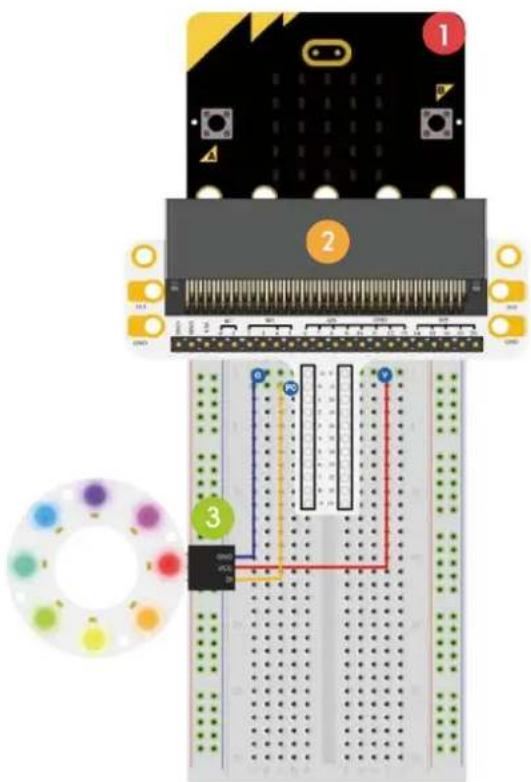
| 1. | Arrastre y suelte los bloques como se indica en la figura. |
| 2. | Busque y añada la biblioteca NeoPixel. Seleccione Advanced/Avanzado → Extensions /Extensionses e introduzca NeoPixel. |
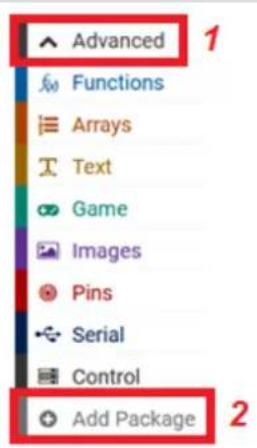

Luego, seleccione la biblioteca NeoPixel.

La biblioteca está descargada y añadida al menú de bloques.

Los bloques NeoPixel at pin P0 with 24 leds, item show rainbow from 1 to 360, item show y items rotate pixels by 1 se sitúan en el menú de bloques bajo NeoPixel.
| 3. | Arrastre y suelte el bloque set strip to NeoPixel at pin P0 with 24 leds as RGB (GRB format) en el bloque on start/al iniciar. Coloque el pin en P0 y el valor 24 en 8 (el anillo LED lleva 8 LEDs). |
| 4. | Ahora, arrastre y suelte el bloque set strip to rainbow from 1 to 360 bajo el bloque set strip to NeoPixel at pin P0. |
| 5. | Complete el código (véase fig.). |
| 6. | Luego, compile el programa para generar un fichero .hex. Haga clic en el botón Download/descargar y almacene el fichero .hex file en la carpeta →Downloads (C:\Downloads). Este fichero .hex está listo para su subida a la micro:bit.Conecte micro:bit a un puerto USB. Ahora, arrastre y suelte el fichero .hex en la micro:bit [removable device] para subir el programa. |
En el anillo LED se visualizará un arco iris que gira. Ahora, ¿cómo crearía un ojo parpadeante con el anillo LED?
Utilice este aparato sólo con los accesorios originales. Velleman NV no será responsable de daños ni lesiones causados por un uso (indebido) de este aparato. Para más información sobre este producto y la versión más reciente de este manual del usuario, visite nuestra página www.velleman.eu. Se pueden modificar las especificaciones y el contenido de este manual sin previo aviso.
© DERECHOS DE AUTOR
Velleman NV dispone de los derechos de autor para este manual del usuario. Todos los derechos mundiales reservados. Está estrictamente prohibido reproducir, traducir, copiar, editar y guardar este manual del usuario o partes de ello sin el consentimiento previo por escrito del propietario del copyright.
BEDIENUNGSANLEITUNG
1. Einführung
Arraste e largue os blocos de código para formar o código conforme indicado.
- Arraste e solte os blocos de código para formar o código, conforme indicado.
1x adaptador de palca de ensaio micro:bit
3
1x placa de ensaio
4
- Arraste e solte os blocos de código para formar o código conforme indicado.
- Procure e adicione a biblioteca NeoPixel.
Vá para Advanced → Add Package (Extensions) e digite NeoPixel.

Add Package... ?
×

Garantía de servicio y calidad Velleman®
Desde su fundación en 1972 Velleman® ha adquirido una amplia experiencia como distribuidor en el sector de la electrónica en más de 85 países. Todos nuestros productos responden a normas de calidad rigurosas y disposiciones legales vigentes en la UE. Para garantizar la calidad, sometemos nuestros productos regularmente a controles de calidad adicionales, tanto a través de nuestro propio servicio de calidad como de un servicio de calidad externo. En el caso improbable de que surgieran problemas a pesar de todas las precauciones, es posible recurrir a nuestra garantía (véase las condiciones de garantía).
Condiciones generales referentes a la garantía sobre
productos de venta al público (para la Unión Europea):
- Todos los productos de venta al público tienen un período de garantía de 24 meses contra errores de producción o errores en materiales desde la adquisición original;
- Si la queja está fundada y si la reparación o sustitución de un artículo no es posible, o si los gastos son desproporcionados, Velleman® autoriza reemplazar el artículo por un artículo equivalente o reembolsar la totalidad o una parte del precio de compra. En este caso, usted recibirá un artículo de recambio o el reembolso completo del precio de compra si encuentra algún fallo hasta un año después de la compra y entrega, o un artículo de recambio al 50% del precio de compra o el reembolso del 50% del precio de compra si encuentra un fallo después de 1 año y hasta los 2 años después de la compra y entrega.
Por consiguiente, están excluidos entre otras cosas:
- todos los daños causados directa o indirectamente al aparato (p.ej. por oxidación, choques, caída,...) y a su contenido (p.ej. pérdida de datos) después de la entrega y causados por el aparato, y cualquier indemnización por posible pérdida de ganancias;
- partes o accesorios, que estén expuestos al desgaste causado por un uso normal, como por ejemplo baterías (tanto recargables como no recargables, incorporadas o reemplazables), bombillas, partes de goma, etc. (lista ilimitada);
- defectos causados por un incendio, daños causados por el agua, rayos, accidentes, catástrofes naturales, etc.;
- defectos causados a conciencia, descuido o por malos tratos, un mantenimiento inapropiado o un uso anormal del aparato contrario a las instrucciones del fabricante;
- daños causados por un uso comercial, profesional o colectivo del aparato (el período de garantía se reducirá a 6 meses con uso profesional);
- daños causados por un uso incorrecto o un uso ajeno al que está previsto el producto inicialmente como está descrito en el manual del usuario;
- daños causados por una protección insuficiente al transportar el aparato. - daños causados por reparaciones o modificaciones efectuadas por una tercera persona sin la autorización explícita de Velleman®;
- se calcula gastos de transporte de y a Velleman® si el aparato ya no está cubierto por la garantía.
- Cualquier artículo que tenga que ser reparado tendrá que ser devuelto a su distribuidor Velleman®. Devuelva el aparato con la factura de compra original y transpórtelo en un embalaje sólido (preferentemente el embalaje original).
Incluya también una buena descripción del fallo;
- Consejo: Lea el manual del usuario y controle los cables, las pilas, etc. antes de devolver el aparato. Si no se encuentra un defecto en el artículo los gastos podrían correr a cargo del cliente;
- Los gastos de transporte correrán a carga del cliente para una reparación efectuada fuera del período de garantía.
- Cualquier gesto comercial no disminuye estos derechos.
La lista previamente mencionada puede ser adaptada según el tipo de artículo (véase el manual del usuario del artículo en cuestión).
DE


- A los ciudadanos de la Unión Europea
- Importantes informaciones sobre el medio ambiente concerniente a este producto
- Instrucciones de seguridad
- Normas generales
- Función
- Ejemplos
- LED
- ¿Qué es MakeCode?
- Barra de opciones
- Barra de LEDs
- Say Hello!
- Unir bloques
- Botón
- Potenciómetro de ajuste
- fotocélula
- LED RGB
- Interruptor de cierre automático
- Sensor de temperatura
- Servo
- Zumbador
- Motor
- LED arco iris
- © DERECHOS DE AUTOR
- BEDIENUNGSANLEITUNG
- Einführung
- Garantía de servicio y calidad Velleman®
- Condiciones generales referentes a la garantía sobre
- productos de venta al público (para la Unión Europea):
- Por consiguiente, están excluidos entre otras cosas:
- DE
Marca : VELLEMAN
Modelo : VMM501
Categoría : Kit electrónico