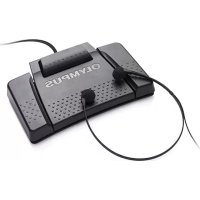
AS9000 - Enregistreur de voix OLYMPUS - Notice d'utilisation et mode d'emploi gratuit
Retrouvez gratuitement la notice de l'appareil AS9000 OLYMPUS au format PDF.

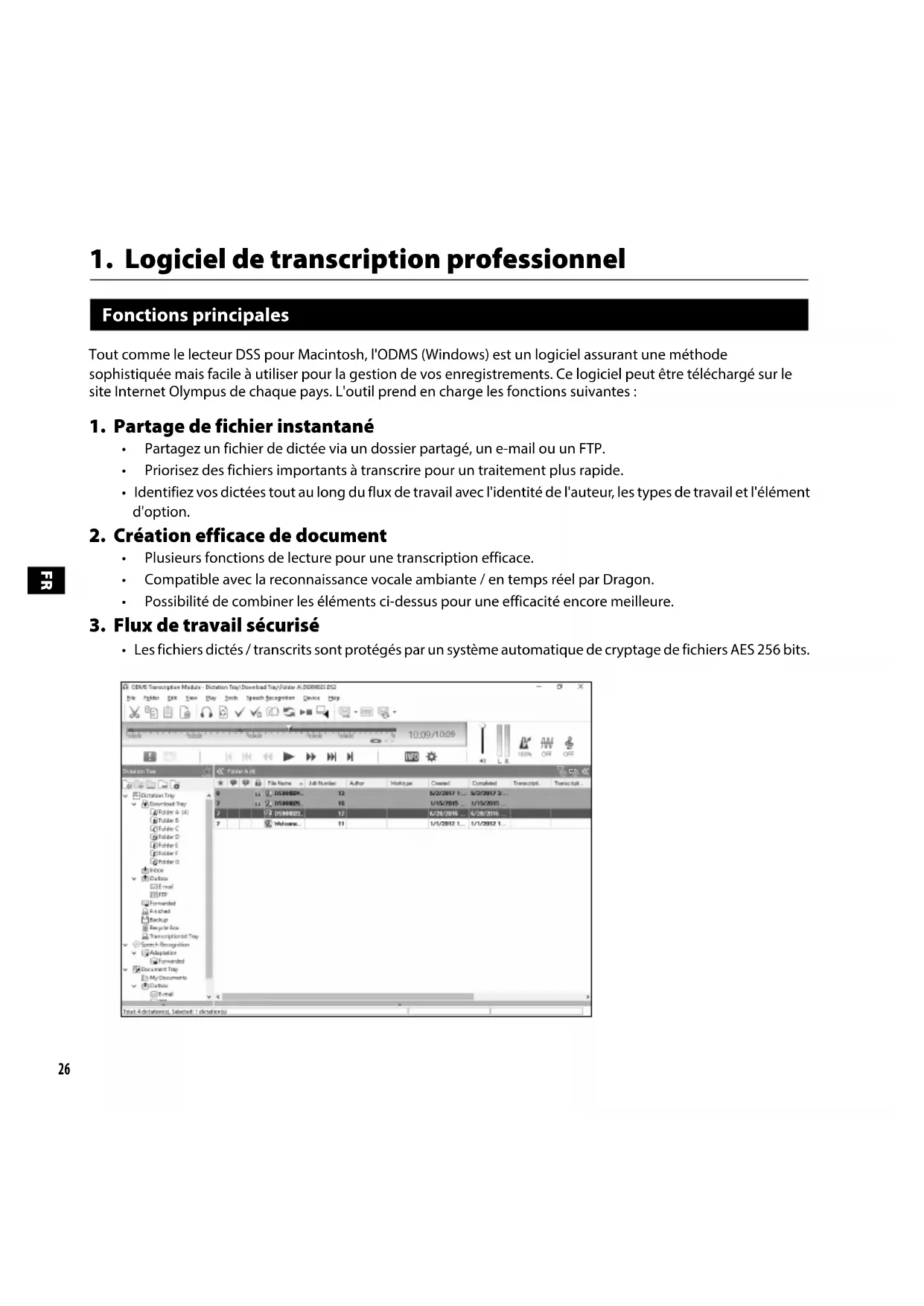


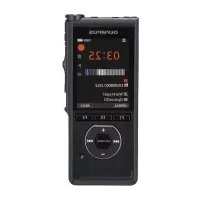
| Type de produit | Enregistreur de voix numérique |
| Marque et modèle | Olympus AS9000 |
| Dimensions (environ) | 130 x 40 x 15 mm |
| Poids (environ) | 70 g (avec piles) |
| Alimentation | 2 piles AAA (LR03) ou adaptateur secteur USB |
| Mémoire interne | 8 Go (capacité estimée, extensible par carte microSD) |
| Formats d'enregistrement | DSS et DSS Pro (compatible avec reconnaissance vocale) |
| Interface | USB 2.0 pour connexion PC |
| Logiciel fourni | ODMS (Windows) et DSS Player for Mac (téléchargeables) |
| Fonctions principales | Enregistrement, lecture, dictée, gestion de fichiers, transcription avec Dragon NaturallySpeaking |
| Connectivité | Prise casque (stéréo), entrée micro, connecteur pour pédalier RS31H |
| Pédalier optionnel | RS31H (connexion USB, commandes lecture/pause/avance/retour) |
| Casque fourni | E102 casque stéréo avec marquages L/R |
| Sécurité des fichiers | Cryptage AES 256 bits des fichiers dictés/transcrits |
| Compatibilité OS | Windows (version récente), macOS (DSS Player) |
| Normes et certifications | CE, FCC classe B, CAN ICES-3 (B)/NMB-3 (B) |
| Entretien et nettoyage | Essuyer avec un chiffon sec ; ne pas utiliser de solvants |
| Pièces détachées et réparabilité | Piles rechargeables, câble USB ; service après-vente Olympus |
FOIRE AUX QUESTIONS - AS9000 OLYMPUS
Questions des utilisateurs sur AS9000 OLYMPUS
0 question sur cet appareil. Repondez a celles que vous connaissez ou posez la votre.
Poser une nouvelle question sur cet appareil
Téléchargez la notice de votre Enregistreur de voix au format PDF gratuitement ! Retrouvez votre notice AS9000 - OLYMPUS et reprennez votre appareil électronique en main. Sur cette page sont publiés tous les documents nécessaires à l'utilisation de votre appareil AS9000 de la marque OLYMPUS.
MODE D'EMPLOI AS9000 OLYMPUS
1. Logiciel de transcription professionnel
Fonctions principales
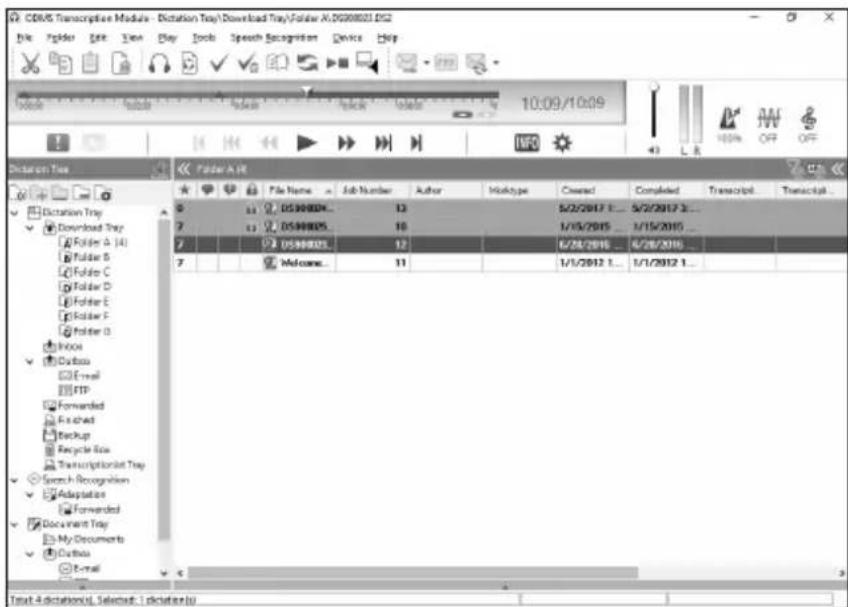
Tout comme le lecteur DSS pour Macintosh, l'ODMS (Windows) est un calculiassurant une methode sophistiquée mais facile a utiliser pour la gestion de vos enregistrements. Ce calculiesspeit etre tellecharge sur les site Internet Olympus de chaque pays. L'outil prend en charge les fonctions suivantes:
1. Partage de fichier instantané
- Partagez un fichier de dictée via un dossier partagé, un e-mail ou un FTP.
- Priorisez des fichiers importants à transcrie pour un traitement plus rapide.
Identifiez vos dictetes tout au long du flux de travail avec l'identite de I'auteur, les types de travail et I'ellement d'options.
2. Création efficace de document
- Plusieurs fonctions de lecture pour une transcription efficace.
- Compatible avec la reconnaissance vocale ambiente / en temps réel par Dragon.
- Possibilité de combiner les éléments ci-dessus pour une efficacité encoreAMLLE.
3. Flux de travail sécurisé
- Les fichiers dictés / transcrits sont protégés par un système automatique de cryptage de fichiers AES 256 bits.
1. Logiciel de transcription professionnel
Utilisation de l'aide en ligne
Pour obtenir des informations sur l'utilisation et les fonctions de l'ODMS et du lecteur DSS pour Mac, veillez vous reporter à l'aide en ligne.
Pour démarrer l'aide en ligne ODMS (Windows)
1 Lorsque l'ODMS est en cours, selectionnez le menu [Aide], [Contenu].
2 Lorsque l'ODMS est en cours, appuyez sur la touche F1 sur le clavier.
Lecteur DSS pour Mac (Macintosh)
Lorsque le lecteur DSS pour Mac est en cours, selectionnez [Aide lecteur DSS] à partir du menu [Aide].
Remarque :
L'aide en ligne sera disponible après l'installation de l'ODMS et du lecteur DSS pour Mac.
Téléchargement du logiciel
Pour télécharger le historique, veuilles you rendre sur le site Internet dans voite région respectve.
http://www.olympus.eu/sds-download/
(Europe, Moyen-Orient et Afrique)
https://www.olympusamericaprediction.com/odms-r7
(Amérique)
Compatibilité avec le système d'exploitation
Pour de plus amples informations sur la compatibilité des dernières mises à niveau du système d'exploitation, consultez le site Web Olympus.
2. Connexion du pédalier RS31H
1 Connectez le cable du pédalier au cable adaptateur USB.
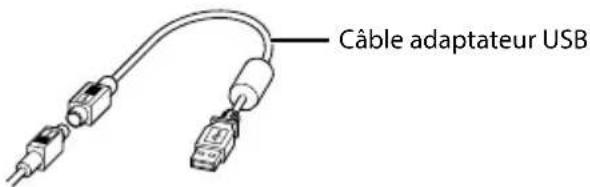
2 Connectez le cable adaptateur USB au port USB de l'ordinateur.

3. Connexion du casque E102
L'E102 est un casque stereo. Lors de la lecture du son stereo, portez correctement le casque en prerant attention aux marquages L et R.
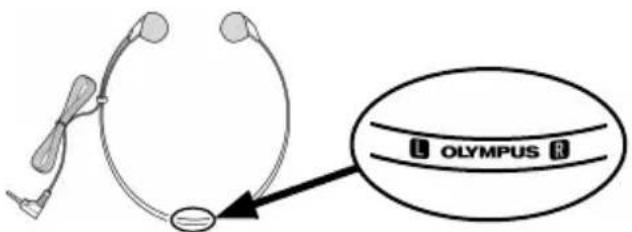
Branchez le casque dans la prise auxiliaire de l'ordinateur
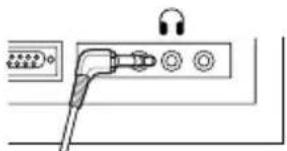
Remarque:
Si voitre ordinateur ne possede pas de prise auxiliaire marquee avec n, branchez le casque dans une prise auxiliaire marquee avec ou
Pour les utilisateurs résident en Amérique du Nord et du Sud
Avertissement de la FCC
- Leprésentéquipement a été testé et approuvéd comme étant conforme aux limites définies pour les dispositifs numériques de classe B, selon la section 15 des réglementations de la FCC. Ces limites sont définies pour minimier les risques d'interférences nuisibles lorsqu'el'équipement est utilisé dans un environnement commercial.
- Le present équipement génére, utilise et peut émettre une energia de fréquence radio. Si le produit n'est ni installé ni utilisé selon les indications du Manuel utilisateur, il peut générer des interférences nuisibles aux communications de type radio.
- Cependant, aucune certitude n'existe sur la génération possible d'interférences dans une installation quelconque. Si des interférences nuisibles à la réception de radio ou de télévision sont créées, ce qui peut être déterminé en allumant et en éteignant les équipements, l'utilisateur peut tenter de corriger la situation à l'aide de l'une des méthodes ci-dessous:
Changez l'orientation ou l'emplacement de I'antenne de reception.
Augmentez la distance entre l'équipement et le récepteur.
Branchez cet équipement dans une prise ou un circuit autre que la prise ou le circuit sur lequel le récepteur est branché.
Contactez le revendeur ou un technician radio/ télévision experimenté pour obtenir une assistance.
Seul le cable USB fourni par OLYMPUS doit être utilisé pour connecter l'équipement à des ordinateurs équipés d'un port USB.
- Toute modification non autorisée apportée à cet équipement annule l'autorisation de l'utilisateur à l'utiliser.
Pour les utilisateurs résident aux États-Unis
Déclaration de conformité
Référence du modele:RS31H
Nom commercial: OLYMPUS
Partie responsable : OLYMPUS AMERICA INC.
Adresse: 3500 Corporate Parkway, P.O. Box 610, Center Valley, PA 18034-0610, Etats-Unis
Numero de téléphone : 484-896-5000
Testé et conforme aux normes de la FCC
POUR USAGE DOMESTIQUE OU PROFESSIONNEL
Ce dispositif est conforme à la section 15 des réglementations de la FCC.
Son fonctionnement est soumis aux deux conditions suivantes:
(1) Ce dispositif ne doit pas cause d'interférences nuisibles, et
(2) Ce dispositif doit accepter toute interférence reçue, y compris les interférences pouvant causeur un fonctionnement indésirable de ce dispositif.
Pour les utilisateurs résident au Canada
CANICES-3 (B)/NMB-3 (B)
Pour les clients résidant en Europe

L'indication « CE » signifie que ce produit est conforme aux exigences europeennes concernant la sécurité, la santé, l'environnement et la protection du consommateur. Les produits portant l'indication « CE » sont destinés à la vente en Europe.

Ce symbole [poubelle sur roues barrée d'une croix WEEE annexe IV] indique une collecte séparée des déchets d'équipements electriques et électroniques dans les pays de l'UE. Veuillez ne pas jeter l'équipement dans les ordures domestiques. Pour la mise au rebut de ce produit, utilisez les systèmes de traitement et de collecte disponibles dans votre pays.
Marques commerciales et déposées
- Microsoft et Windows sont des marques commerciales déposées de Microsoft Corporation.
Macintosh et Mac OS sont des marques commerciales ou des marques déposées d'Apple Inc. - Dragon Naturally Speaking est une marquee déposée de Nuance Communications, Inc.
Les autres noms de produits et de marques cités dans ce manuel peuvent être des marques commerciales ou des marques déposées de leurs propriétaires respectifs.



- Logiciel de transcription professionnel
- Fonctions principales
- Partage de fichier instantané
- Création efficace de document
- Flux de travail sécurisé
- Utilisation de l'aide en ligne
- Pour démarrer l'aide en ligne ODMS (Windows)
- Lecteur DSS pour Mac (Macintosh)
- Remarque :
- Téléchargement du logiciel
- Compatibilité avec le système d'exploitation
- Connexion du pédalier RS31H
- Connexion du casque E102
- Remarque:
- Pour les utilisateurs résident en Amérique du Nord et du Sud
- Avertissement de la FCC
- Pour les utilisateurs résident aux États-Unis
- Pour les utilisateurs résident au Canada
- CANICES-3 (B)/NMB-3 (B)
- Pour les clients résidant en Europe
- Marques commerciales et déposées
Marque : OLYMPUS
Modèle : AS9000
Catégorie : Enregistreur de voix