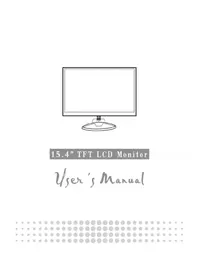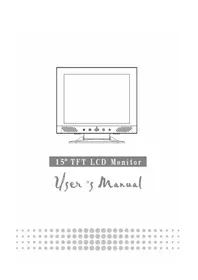
L1715 - Moniteur DGM - Notice d'utilisation et mode d'emploi gratuit
Retrouvez gratuitement la notice de l'appareil L1715 DGM au format PDF.



| Type de produit | Moniteur LCD 17 pouces |
| Taille de l'écran | 17 pouces (43,2 cm) |
| Résolution maximale | 1280 x 1024 (SXGA) |
| Contraste | 450:1 (typique) |
| Luminosité | 260 cd/m² (typique) |
| Temps de réponse | 16 ms (Tr+Tf) |
| Angles de vision (H/V) | 140° / 140° |
| Nombre de couleurs | 16,7 millions (True Color) |
| Pas de pixel | 0,264 mm x 0,264 mm |
| Fréquence horizontale | 30 – 62 kHz |
| Fréquence verticale | 50 – 75 Hz |
| Connectivité | D-sub 15 broches (RGB), DVI (optionnel), entrée audio stéréo, prise écouteurs |
| Alimentation | Adaptateur externe universel (100-240 V, 50/60 Hz) |
| Consommation active | < 48 W |
| Consommation en veille | < 3 W |
| Dimensions (L x H x P) | 378 x 386 x 53,5 mm |
| Poids net | 4,0 kg |
| Fonctions OSD | Luminosité, contraste, phase, horloge, position, température de couleur, volume, réglages auto, remise à zéro |
| Fonction d'économie d'énergie | VESA DPMS, EPA Energy Star |
| Haut-parleurs intégrés | 2 x 2 W (stéréo) |
| Certifications | CE, FCC |
| Instructions de nettoyage | Utiliser un chiffon doux et non pelucheux, éviter les produits corrosifs |
| Précautions de sécurité | Ne pas exposer à l'humidité, ne pas ouvrir, éviter les chocs |
FOIRE AUX QUESTIONS - L1715 DGM
Questions des utilisateurs sur L1715 DGM
0 question sur cet appareil. Repondez a celles que vous connaissez ou posez la votre.
Poser une nouvelle question sur cet appareil
Téléchargez la notice de votre Moniteur au format PDF gratuitement ! Retrouvez votre notice L1715 - DGM et reprennez votre appareil électronique en main. Sur cette page sont publiés tous les documents nécessaires à l'utilisation de votre appareil L1715 de la marque DGM.
MODE D'EMPLOI L1715 DGM
Vue du moniteur....3
Déballage 4
Recommendations .... 4
Installation matérielle....5
Installation matérielle étape par étape....6
Fonctions du menu de contrôle ....7
Présentation des touches....7
Instructions de nettoyage 8
Précautions à prendre 8
Résolution des problèmes....8
Menu (OSD) / Mode Menu 9-10
Mode Affichage....11
Spécifications 11-12
Toute information en ce manuel peut être modifiée de temps en temps sans preavis.
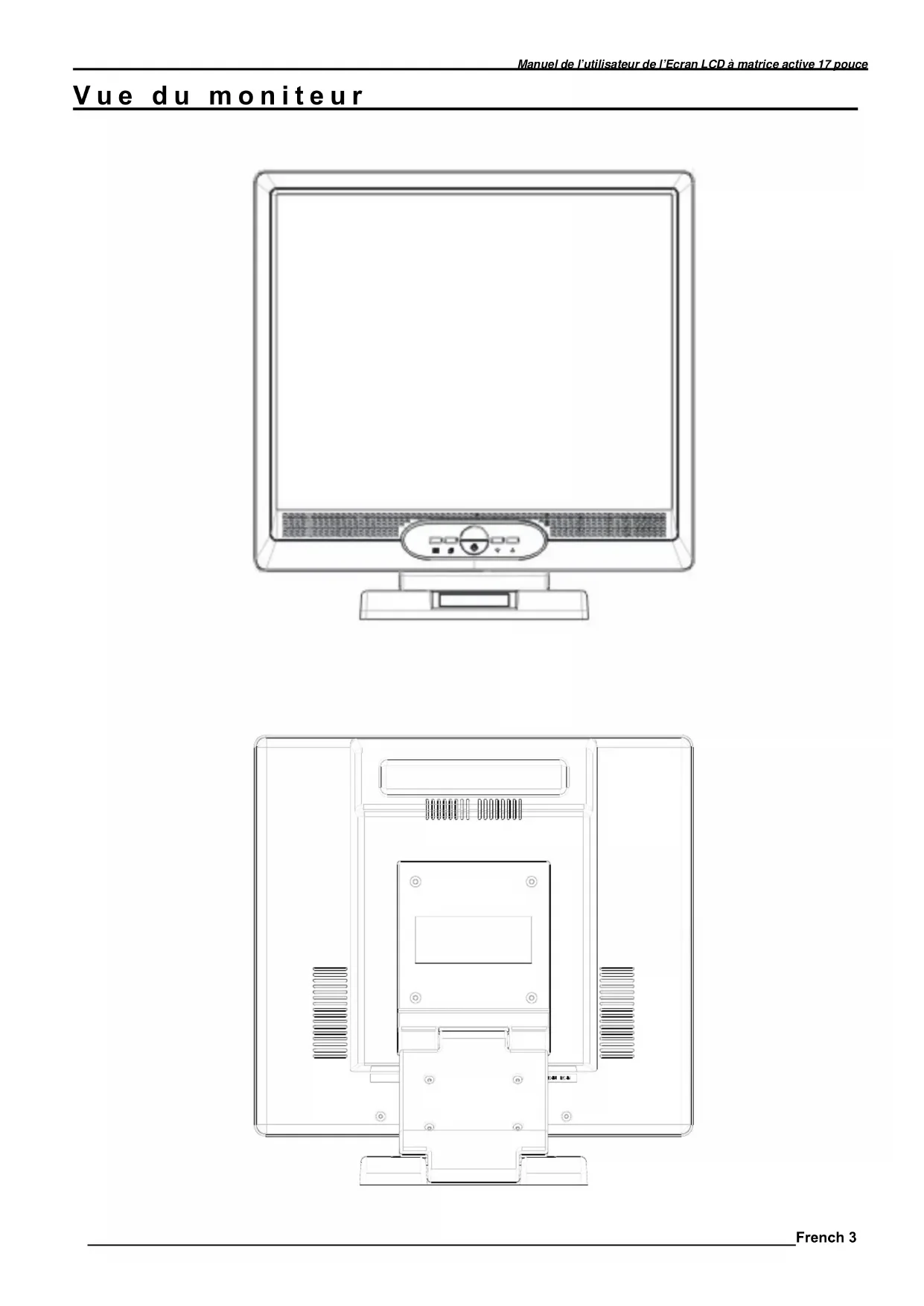
Vue du moniteur
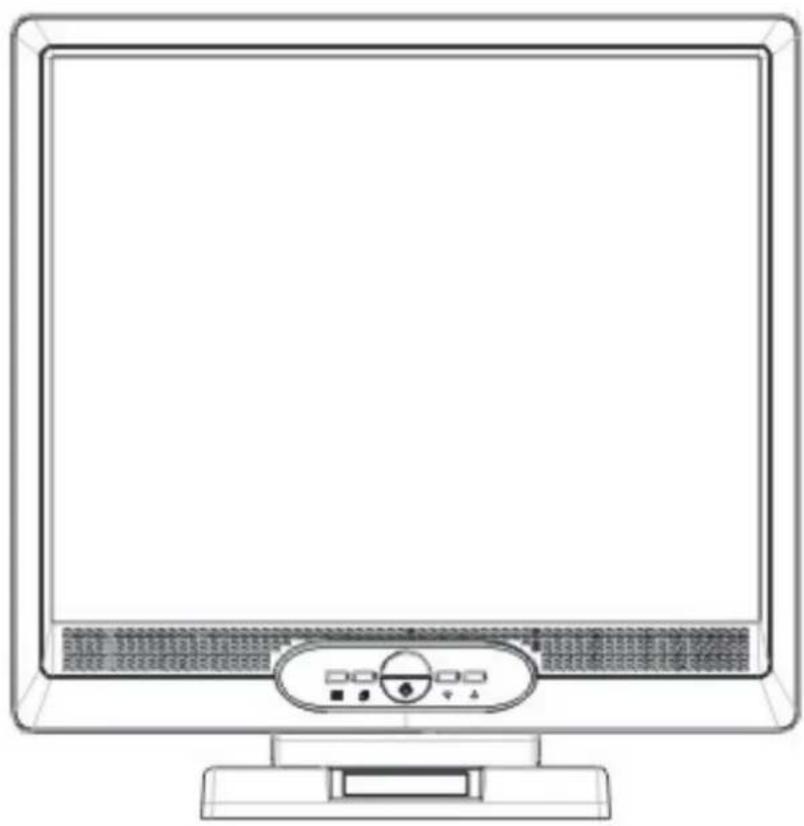
Notre écran LCD 17 pouce est livré avec les accessoires suivants. Assurez-vous qu'il ne vous manque rien, sinon contactez le fournisseur chez qui vous l'avez acheté. Et n'hésitez pas à nous contacter en cas de besoin.
Ecran LCD à matrice active 17 pouces
Câble externe de signal en entrée Universel D-sub 15 broches (RGB)
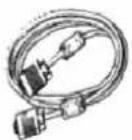
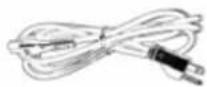
Cordon d'alimentation
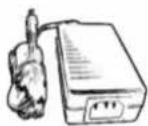
Adaptateur externe universel TECH AC adaptateur standard-1203 (100-240V, 50/60Hz)
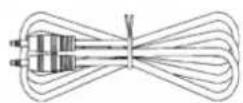
Connecteur audio: stéréo prise téléphonique
CD rom Manuel utilisateur

Guide d'utilisation synthétique

Cordon DVI*
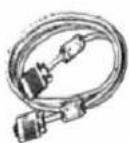
* La fonction DVI est optionnelle.
Attention :
- Vérifier que l'écran est hors tension.
- Brancher le câble d'interface à la prise interface à l'arrière du PC.
- Brancher le câble « sortie » de l'adaptateur à la prise située à l'arrière de l'écran et le cordon d'alimentation sur l'adaptateur AC.
- Relier le cordon de l'adaptateur à la prise électrique.
- Mettre l'ordinateur puis l'écran sous tension.
- Pour de meilleurs résultats, nous vous conseillons de régler la résolution comme indiquée à la page 10 (Mode d'affichage).
Installation matérielle
Manipuler l'écran LCD avec précaution. L'écran et le PC doivent être hors tension avant de commencer l'installation. Suivre les instructions avec précision.
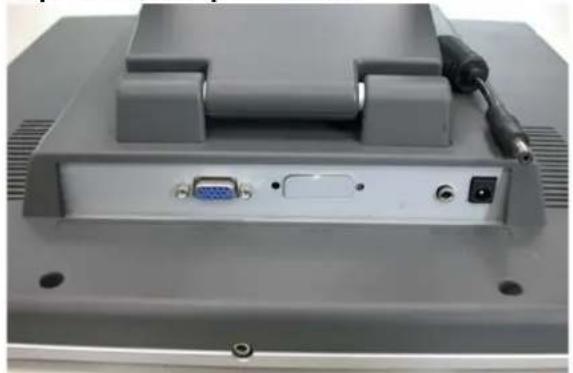
Entrées :
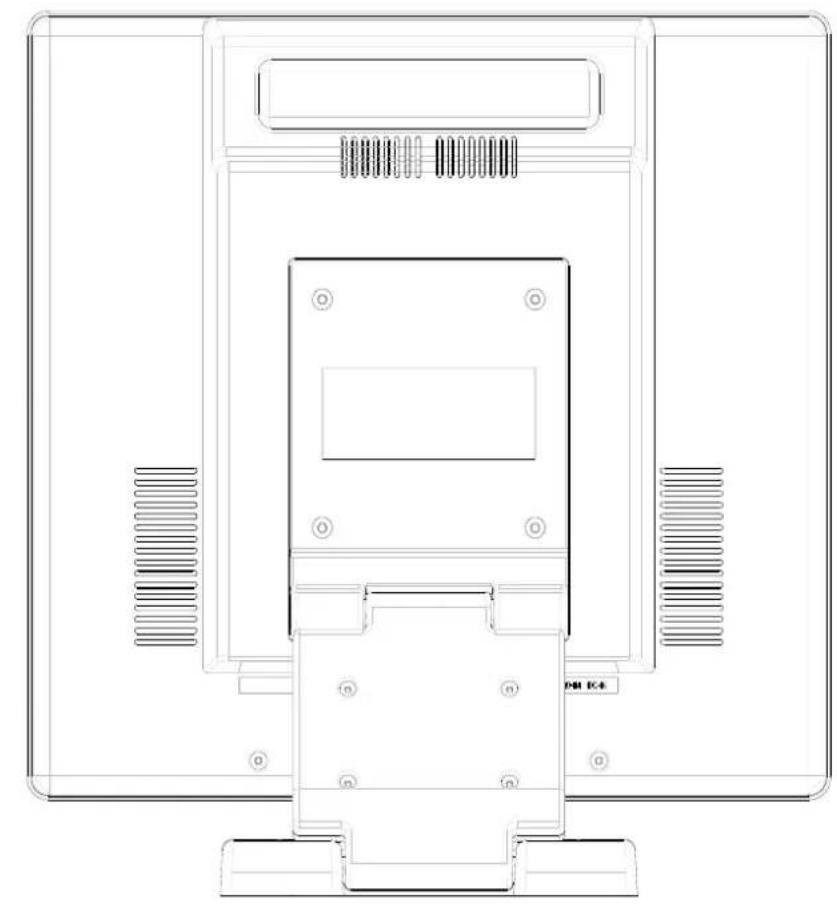
【1】Prise d'alimentation : Prise pour le cordon électrique
【2】Prise PC : Branchement du câble d'interface D-sub 15 broches
【3】 Entrée ligne : Interface d'entrée audio
【4】 Port DVI : Branchement du câble DVI
【5】Prise écouteurs : Pour brancher des écouteurs
Installation matérielle détaillée
- Poser l'écran LCD à plat avoir un accès facile au connecteurs.
- Insérer le câble d'interface analogique (standard) dans son emplacement et l'autre extrémité vers le PC.
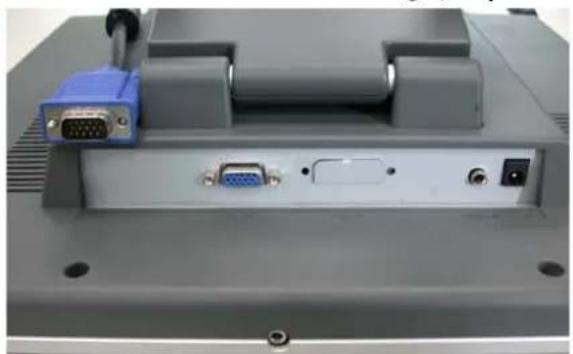
- Insérer le connecteur Audio dans son emplacement et l'autre extrémité à la sortie Audio du PC.
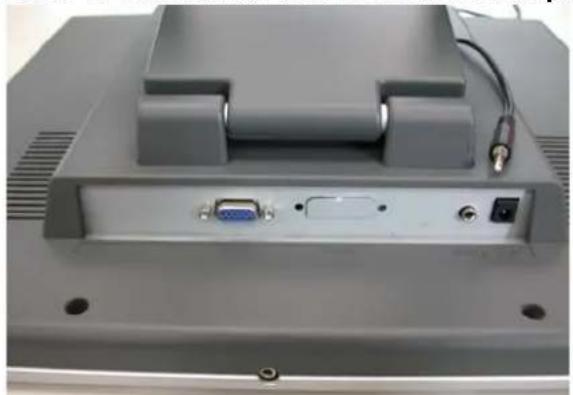
- Relier le cordon électrique à l'adaptateur (AC : courant alternatif).
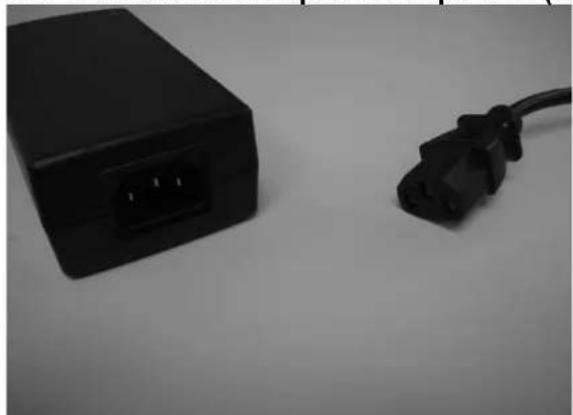
- Relier le câble DC (courant continu) de l'adaptateur à la prise d'entrée de l'écran et l'autre extrémité à la prise électrique murale.
- Félicitations l'installation est terminée, vous allez maintenant découvrir l'excellente performance de votre écran LCD.
Réglage de l'écran
Bouton de contrôle du menu
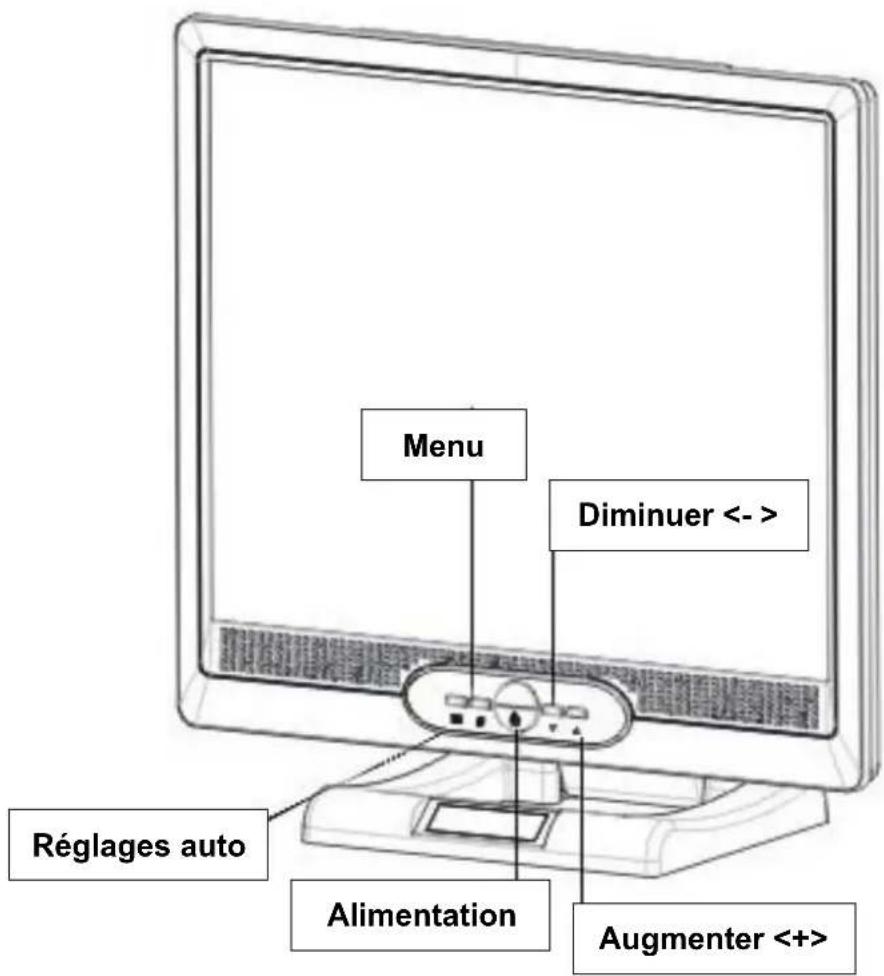
text_image
Menu Diminuer <-> Réglages auto Alimentation Augmenter <+>Présentation des fonctions
Alimentation : Mise sous et hors tension de l'écran. Si l'écran est allumé, l'indicateur est vert, s'il est en veille, l'indicateur est orange.
Menu : Appuyer sur cette touche pour un réglage de l'image sur la droite
Réglages auto : Appuyer sur cette touche pour un réglage de l'image sur la gauche.
Diminuer <-> : Diminue la valeur sur le menu
Augmenter <+>: Augmente la valeur sur le menu
Instructions d'entretien
- Nettoyer l'écran avec précaution.
- N'utiliser jamais de produits corrosifs ou détergents qui pourraient abîmer la surface de l'écran.
- Nous vous recommandons d'utiliser une brosse en poils de chameau ou un tissu doux, propre et non pelucheux pour essuyer l'écran.
- N'exercer pas de pression directe sur l'écran.
Précautions
- N'exposer pas l'écran au soleil ou à la chaleur.
- Ne renverser pas de liquide sur l'écran.
- N'essayer pas d'ouvrir l'écran. Vous pourriez être blesser par un choc électrique. Pour toute réparation, contacter votre fournisseur.
- N'allumer pas l'écran lorsque des objets électroniques ou aimantés sont à proximité.
- N'utiliser pas de produits chimiques ou solvants puissants pour nettoyer la surface. Essuyer le avec un chiffon et un détergent doux.
- Ne poser rien sur l'écran. Une mauvaise ventilation provoque une hausse de la température.
- Ne touchez pas la surface directement avec vos doigts, Les empreintes de doits sont grasses et difficiles à récupérer.
Résolution de problème
Lorsque vous rencontrez un problème, assurez-vous d'abord que l'écran est correctement installé.
' S'il n'y a pas d'image à l'écran :
Vérifier :
- Veille : Appuyez sur n'importe quelle touche pour désactiver le mode veille.
- Câble d'interface : S'il manque des broches ou si elles sont pliées, contacter votre fournisseur.
* Le texte est trop foncé ou trop clair :
Vérifier :
- Utiliser le menu OSD pour régler la luminosité.
' Quand devez-vous vérifier les réglages de l'écran ?
Vérifier :
- Vous devez régler à nouveau l'écran lorsque la résolution a été modifiée.
. Le texte à l'écran n'est pas clair :
Vérifier :
- Vérifier que la résolution ou le débit de rafraîchissement est en concordance avec le mode d'affichage.
Mode Menu
Sélection des options
- Presser le bouton « Menu » pour accéder au Menu.
- Utiliser « Réglages auto » pour un réglage sur la gauche.
- Appuyer sur « Menu » une nouvelle fois pour un réglage à droite

text_image
Luminosité : Règle la luminosité de l'écran BRIGHTNESS - 50% 1024X768 H48.3KHZ V60.0HZ Menu principal - Réglage de la luminosité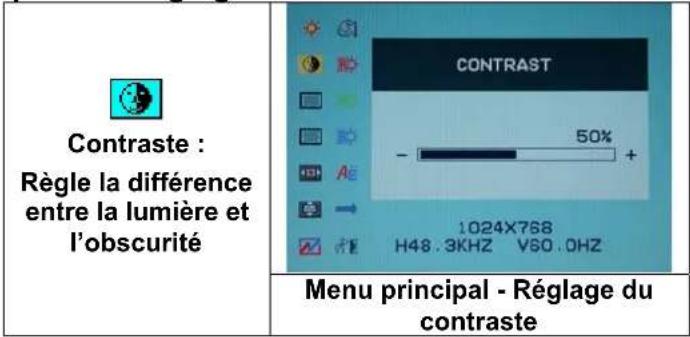
text_image
Contraste : Règle la différence entre la lumière et l'obscurité CONTRAST 50% - Ae 1024X768 H48.3KHZ V60.0HZ Menu principal - Réglage du contraste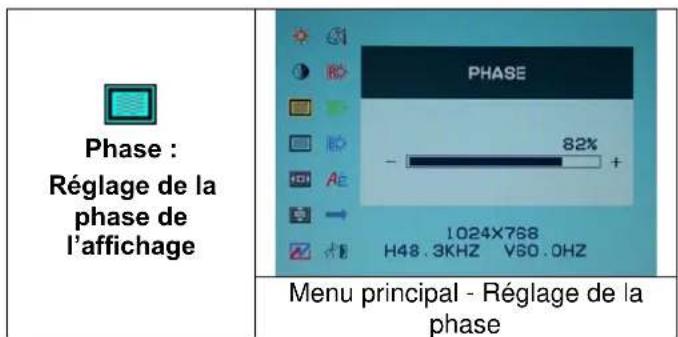
text_image
Phase : Réglage de la phase de l'affichage PHASE - 82% 1024X768 H48.3KHZ V50.0HZ Menu principal - Réglage de la phase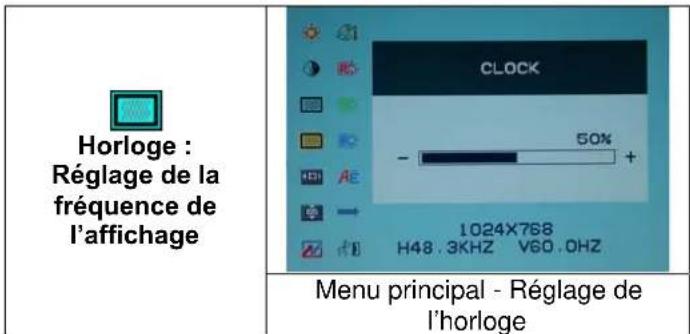
text_image
Horloge : Réglage de la fréquence de l'affichage CLOCK 50% - + 1024X768 H48 .3KHZ V60 .0HZ Menu principal - Réglage de l'horloge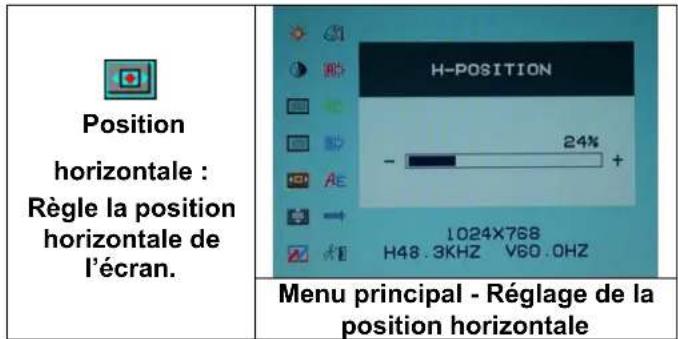
text_image
Position horizontale : Règle la position horizontale de l'écran. H-POSITION 24% - 1024X768 H48.3KHZ V60.0HZ Menu principal - Réglage de la position horizontale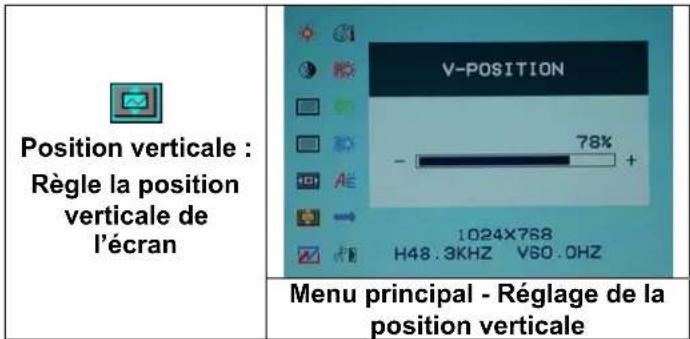
text_image
Position verticale : Règle la position verticale de l'écran V-POSITION - 78% + 1024X768 H48.3KHZ V60.0HZ Menu principal - Réglage de la position verticale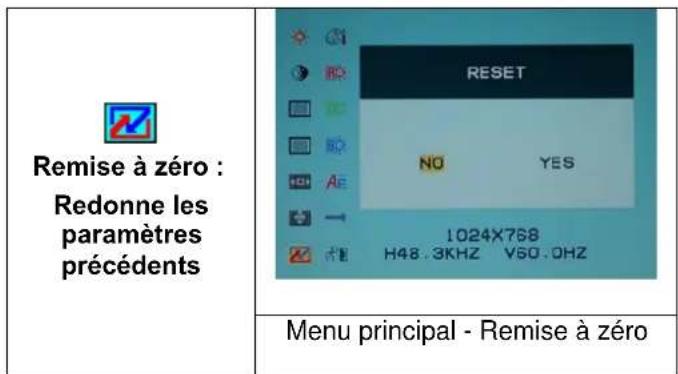
text_image
Remise à zéro : Redonne les paramètres précédents RESET NO YES 1024X768 H48.3KHZ V50.0HZ Menu principal - Remise à zéro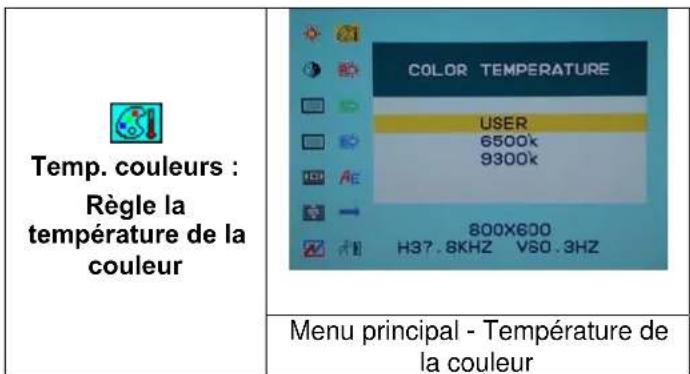
text_image
Temp. couleurs : Règle la température de la couleur COLOR TEMPERATURE USER 6500k 9300k 800X600 H37.8KHZ VSO.3HZ Menu principal - Température de la couleur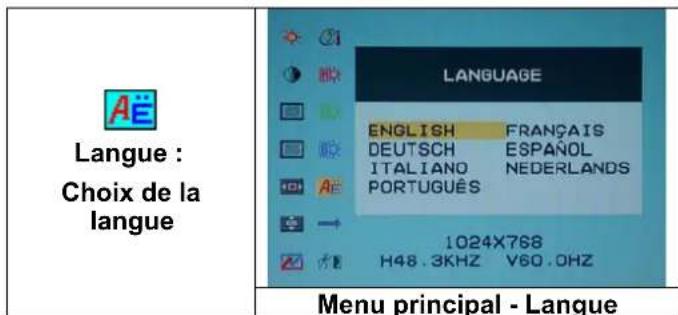
text_image
Language ENGLISH FRANÇAIS DEUTSCH ESPAÑOL ITALIANO NEDERLANDS PORTUGUÉS 1024X768 H48.3KHZ V60.OHZ Menu principal - Langue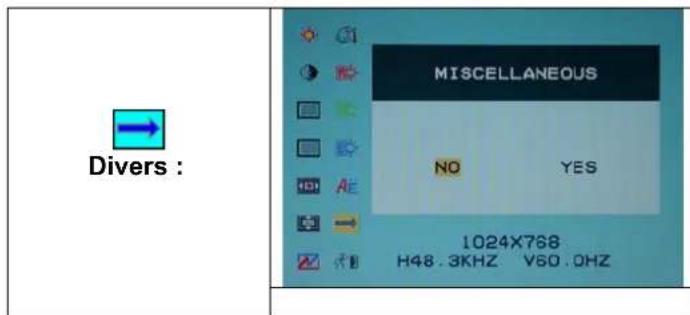
text_image
Divers : MISCELLANEOUS NO YES 1024X768 H48.3KHZ V60.0HZ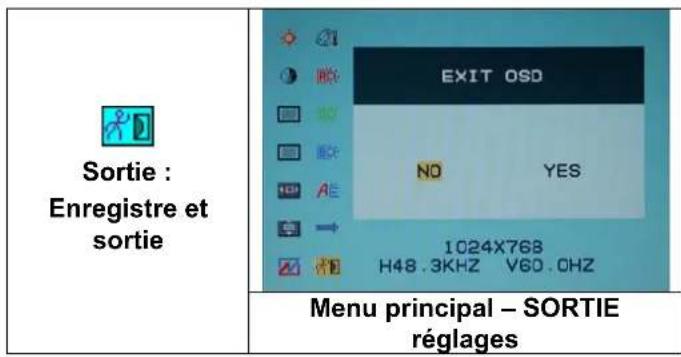
text_image
Sortie : Enregistre et sortie EXIT OSD NO YES 1024X768 H48 .3KHZ V60 .0HZ Menu principal – SORTIE réglagesDivers
text_image
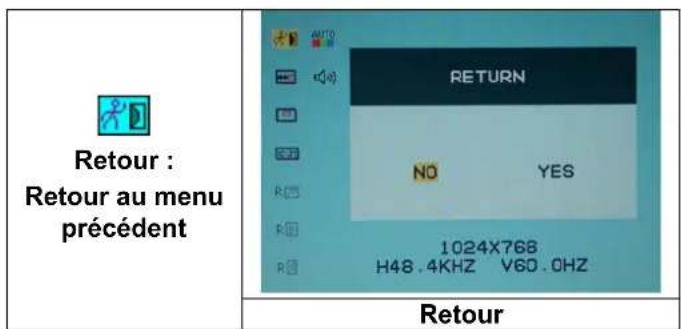
Retour : Retour au menu précédent RETURN NO YES 1024X768 H48 . 4KHZ V60 . 0HZ Retour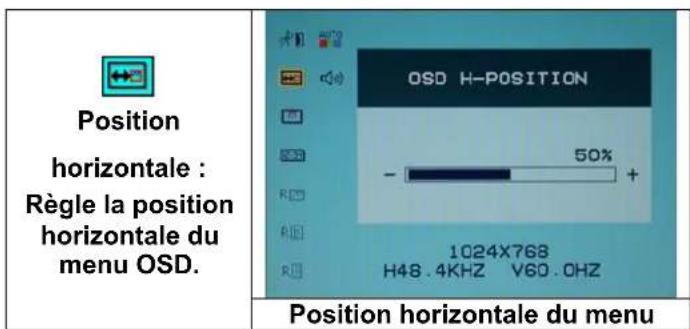
text_image
Position horizontale : Règle la position horizontale du menu OSD. OSD H-POSITION 50% - 1024X768 H48.4KHZ V60.0HZ Position horizontale du menu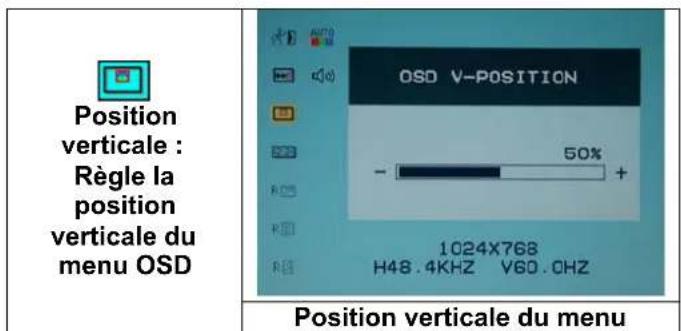
text_image
Position verticale : Règle la position verticale du menu OSD OSD V-POSITION 50% - 1024X768 H48.4KHZ V60.0HZ Position verticale du menu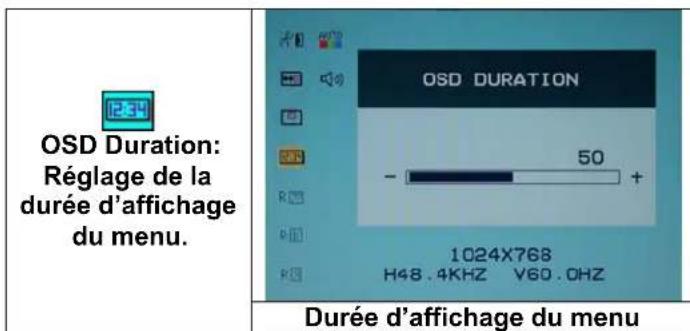
text_image
OSD Duration: Réglage de la durée d'affichage du menu. OSD DURATION - 50 + 1024X768 H48.4KHZ V60.0HZ Durée d'affichage du menu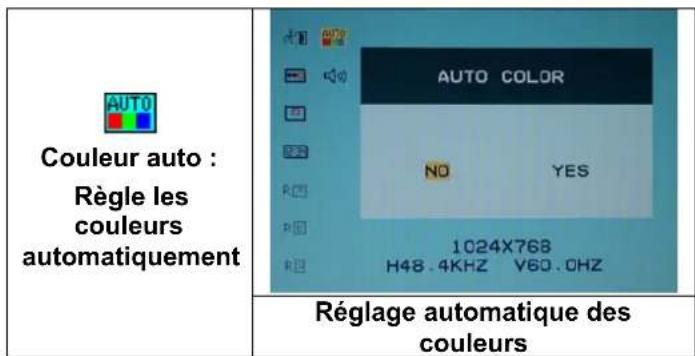
text_image
AUTO Couleur auto : Règle les couleurs automatiquement AUTO COLOR NO YES 1024X768 H48.4KHZ V60.0HZ Réglage automatique des couleurs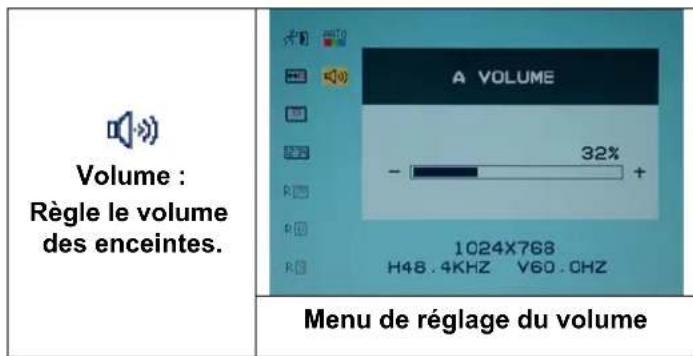
text_image
Volume : Règle le volume des enceintes. A VOLUME - 32% 1024X768 H48.4KHZ V60.0HZ Menu de réglage du volumeMode d'affichage
| Mode d'affichage | |||
| Résolution | Fréquence | horizontale | (KHz) Fréque |
| 640X350 | 31.475 | 70.100 | |
| 640X480 | 31.469 | 59.940 | |
| 640X480 | 37.500 | 75.000 | |
| 720X400 | 31.469 | 70.087 | |
| 800X600 | 37.879 | 60.317 | |
| 800X600 | 46.875 | 75.000 | |
| 1024X768 | 48.363 | 60.004 | |
| 1024X768 | 60.023 | 75.029 | |
| 1280X1024 | 63.981 | 60.020 | |
| 1280X1024 | 79.976 | 75.024 | |
- Nous offrons 8 modes compatibles Windows
- Il est normal que des interférences apparaissent à l'écran lors du réglage de la fréquence.
- Penser à mettre à niveau le pilote de carte vidéo. Pour obtenir une meilleure qualité d'image, nous vous conseillons d'utiliser un des modes d'affichage proposé dans la liste.
- Les modes d'affichage absents de la liste peuvent ne pas être supportés.
- L'utilisation de la fonction mise en veille est conseillée pour prolonger la durée de vie de l'écran.
* La fonction DVI est optionnelle.
Spécifications :
| Ecran LCD Type | Angle de vueAspect ContrasteLuminositéTps de réponse (Tr+Tf)Affichage couleursRésolution maxiPixel Pitch | 17.0” TFT Active Matrice LCD displayH:140°, V:140°450 : 1 (Typique)260 cd/m2 (Typique)16 ms16.7M couleurs (True color)1280 x 1024 (SXGA)0.264mm (H) x 0.264mm (V) |
| Signaux en entrée RGB analogueDVI* | Niveau Vidéo : 0.7Vp-p (75Ω)Sync: TTL avec 75Ω internal pull-up resistorsFréquence FH:30-62KHzFV:50-75HzSupport digital RGB signal avec TMDS signal type | |
| Compatibilité | PC | Up to 1280x1024@75Hz(non-croisé) |
| Connecteur | RGB AnalogueAudioPuissance | D-sub 15-brochesPrise téléphonique stéréo, RCA-Jack (L/R)*12V/DC Power Jack |
| Puissance | VoltageConsommationFonction Veille | 100-240V, 50/60Hz (universel) via adaptateur externeActif < 48 Watt MaxPause < 3 Watt |
| Enceintes Internes | 2W x 2(Stéréo) | |
| InterfaceUtilisateur | Voyant indicateur | Actif – VertAttente – OrangeEteint – Eteint |
| Conditions de fonctionnement | TempératureHumidité | 5°C-40°C20% - 80% R.H |
| Dimensions(L x H x P) | Physique | 378 mm (largeur) x 386 mm (Hauteur) x 53.5 mm (Profondeur) |
| Poids net 4.0 kg | ||
| DDC | DDC1/DDC2B Compatible | |
| Puissance VESA DPMS, EPA Energy Star | ||
| Régulation(Certifications) | CE, FCC | |
Am Anfang
Inhaltsübersicht 2