L1715 - Monitor DGM - Manual de uso y guía de instrucciones gratis
Encuentra gratis el manual del aparato L1715 DGM en formato PDF.

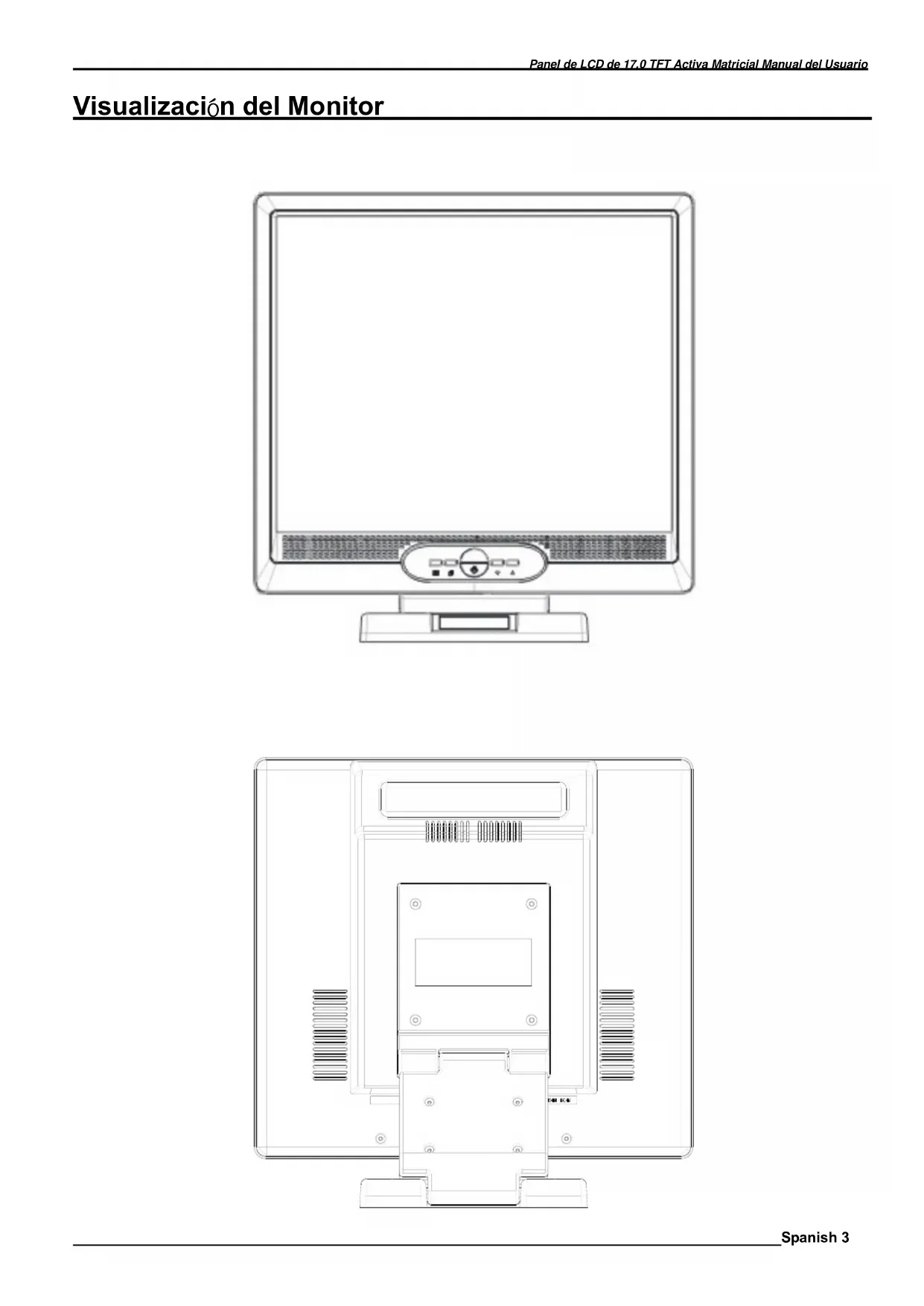


| Tipo de producto | Monitor LCD 17 pulgadas |
| Tamaño de la pantalla | 17 pulgadas (43,2 cm) |
| Resolución máxima | 1280 x 1024 (SXGA) |
| Contraste | 450:1 (típico) |
| Luminosidad | 260 cd/m² (típico) |
| Tiempo de respuesta | 16 ms (Tr+Tf) |
| Ángulos de visión (H/V) | 140° / 140° |
| Número de colores | 16,7 millones (True Color) |
| Paso de píxel | 0,264 mm x 0,264 mm |
| Frecuencia horizontal | 30 – 62 kHz |
| Frecuencia vertical | 50 – 75 Hz |
| Conectividad | D-sub 15 pines (RGB), DVI (opcional), entrada de audio estéreo, conector para auriculares |
| Alimentación | Adaptador externo universal (100-240 V, 50/60 Hz) |
| Consumo activo | < 48 W |
| Consumo en espera | < 3 W |
| Dimensiones (L x A x P) | 378 x 386 x 53,5 mm |
| Peso neto | 4,0 kg |
| Funciones OSD | Brillo, contraste, fase, reloj, posición, temperatura de color, volumen, ajustes automáticos, reinicio |
| Función de ahorro de energía | VESA DPMS, EPA Energy Star |
| Altavoces integrados | 2 x 2 W (estéreo) |
| Certificaciones | CE, FCC |
| Instrucciones de limpieza | Usar un paño suave y que no suelte pelusa, evitar productos corrosivos |
| Precauciones de seguridad | No exponer a la humedad, no abrir, evitar golpes |
Preguntas frecuentes - L1715 DGM
Preguntas de los usuarios sobre L1715 DGM
0 pregunta sobre este aparato. Responde a las que conoces o haz la tuya.
Hacer una nueva pregunta sobre este aparato
Descarga las instrucciones para tu Monitor en formato PDF gratis! Encuentra tus instrucciones L1715 - DGM y toma tu dispositivo electrónico nuevamente en la mano. En esta página están publicados todos los documentos necesarios para el uso de su dispositivo. L1715 de la marca DGM.
MANUAL DE USUARIO L1715 DGM
Tabla de Contenido 2
Visualización del Monitor ....3
Desempagar....4
Atención....4
Instalación de Hardware 5
Instalación de Hardware paso por paso....6
Menu del control de botón 7
Introducción de Tecla....7
Noticia de Limpieza 8
Precaución....8
Depuración....8
OSD (Exhibición sobre la Pantalla) Menu de Modelo....9-10
Modelo de Exhibición.... 11
Especificación 11-12
Toda información de cambio del presente manual podría ser sin preaviso alguno.
Visualización del Monitor
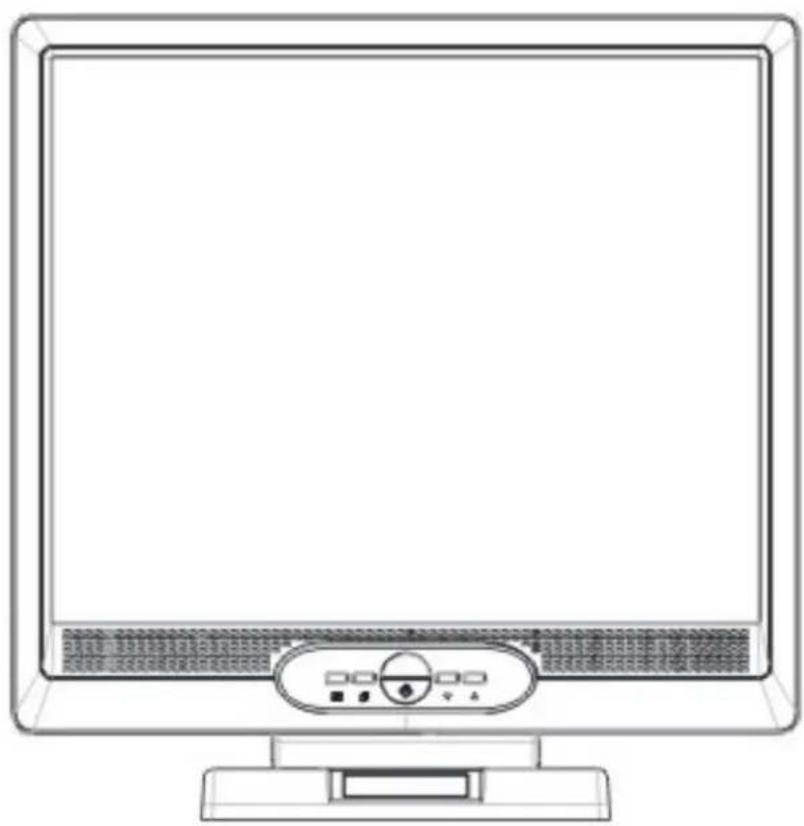
Nuestro monitor de LCD 17"debe contener con los siguientes artículos. Hace seguro que Ud. tiene todos preparados, en caso contrario por favor contactar con su suministrador o la tienda donde Ud. hace la compra. Por ultimo, siente libre de contactar con nosotros.
| Monitor de LCD de 17” TFT |  |
| 15 broches D-sub Externa Univ.(RGB Análog) cable de entrada de seña | 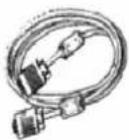 |
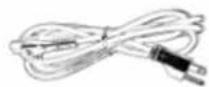
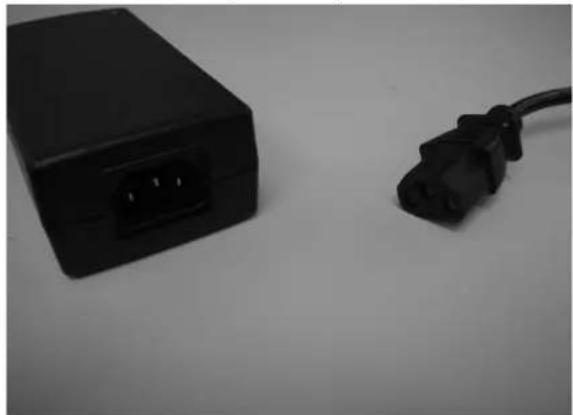
| ADAPTADOR TECH. Adaptador AC Externa Universal STD-1203 (100-240V, 50/60Hz) | 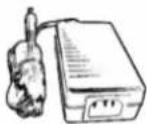 |
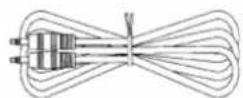
| Manual del usuario de CD |  |

| Cordón de DVI |  |
* Función de DVI es opcionall.
Atención
- Hace seguro que está apagado el sistema de energía.
- Enchufa el cable de señía al conectador de señía detrás de PC.
- Enchufa el cable de salida del adaptador a la toma de corriente detrás del monitor de LCD y el cordón de corriente al adaptador.
- Conecta el cordón de corriente a la fuente de energía.
- Enciende la computadora y el monitor.
- Para lograr el mejor funcionamiento de cualidad, recomendamos a Ud. monta la resolución como la pagina 7 (Modelo de Exhibición).
Instalación de Hardware
Que tenga atención con su monitor de LCD, es muy exquisitez pero fácil de quebrarse. Apagar el corriente de LCD y de PC antes de montarlo.
Sigue nuestra instalación paso por paso.
Entrada
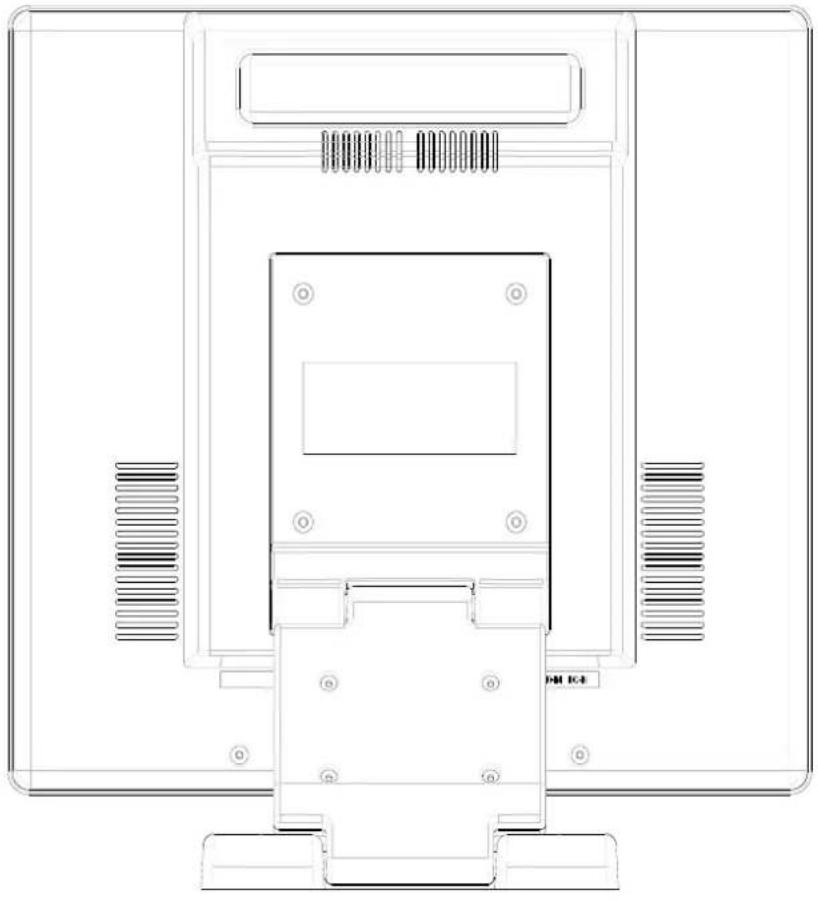
【1】 Acceso de DC:Es para la conexión al cable de corriente.
【2】Entrada de PC: Podría ser conectado con el cable de seña de 15 broches D-sub.
【3】Línea de Entrada: Podría ser conectado a la salida del audio de cualquier fuente de sonido.
【4】 Acceso de DVI : Podría ser conectado con el cabel de seña de DVI.
【5】Burro del Audifono : Podría ser conectado con el audifono.
Instalación de Hardware paso por paso
- Girar su LCD opuesto con cuidado que se puede ver todo el acceso de conexión.
- Insertar el cable de seña tal como RGB análogo (normal) a su acceso propio, y el otro lado conectado con la computadora.
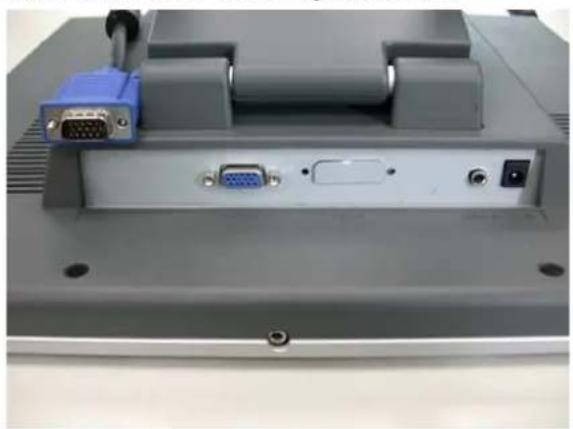
- Insertar el conectador del Audio a su propio acceso, y el otro lado conectado con la salida de la línea de computadora.
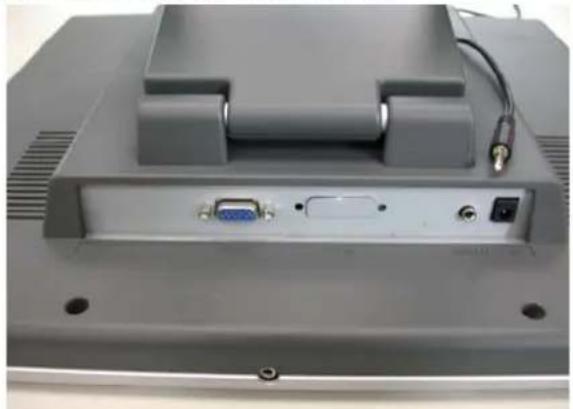
- Poner el AC Adaptador y el Cordón de Corriente juntos.
- Insetar el cable de DC a su propio acceso (DC in), y el otro lado conectado con el enchufe.
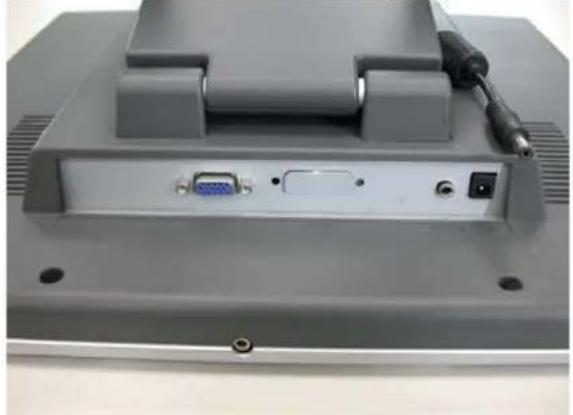
- Felicidaciones, Ud. ha terminadolo. Ud. puede disfrutar el excelente cumplimento ya..
Modificación del Monitor
Menu del Control de Botón
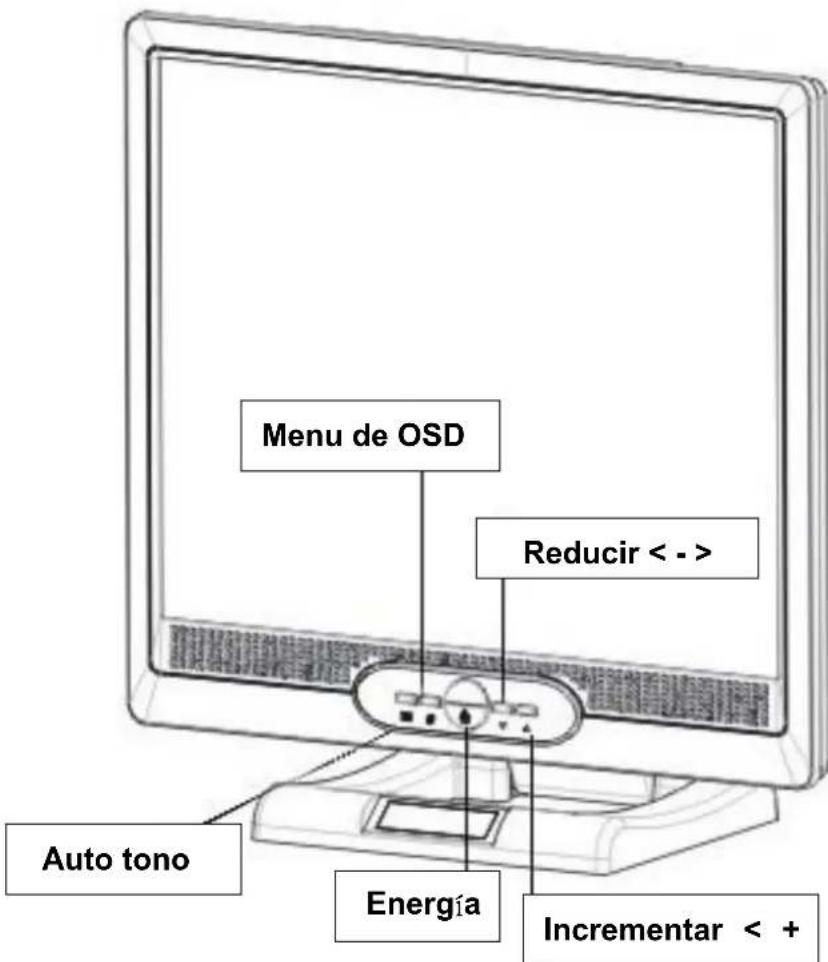
text_image
Menu de OSD Reducir < - > Auto tono Energía Incrementar < +Introducción de Tecla
Energía : Encender y apagar la energía de LCD. Cuando está encendido la energía, la luz está demostrando verde, estar listo será de color de naranja.
Menu de OSD : Aprete el botón al menu de OSD, menu de modificación de derecha.
Auto tono : Auto modificación, menu de modificación de izquierda.
Reducir < - >: Reducir el valor de opción en el menu de OSD.
Incrementar < + >: Incrementar el valor de opción en el menu de OSD.
Noticia de Limpieza
- Hace limpio la pantalla suavemente.
- Nunca, jamás, usando cualquier tipo de disolvente químico corrosivo para limpir la pantalla, se podría dañar la superficie de la pantalla.
- Recomendamos a Ud. usando un cepillo de camello limpio o un trapo limpio, de hilas-libre para limpiar la pantalla.
- Que no dar nada de presión directamente sobre el LCD.
Precaución
- Que no se expone el monitor a lugar tomando sol directamente o lugar caliente.
- Que no verterse líquido sobre el monitor.
- Que no se intenta de abrir el monitor. Es posible lastimarse por choque elétrico. Para servicio, llama al lugar donde Ud. hace la compra.
- Que no se usa su monitor cuando operando prodcutos magnéticos o electrónicos cercanos.
- Que no se usa química dura o solvente de limpieza fuerte para limpiar la pantalla del monitor. Limpiarla con un trapo Imipio, suave aplicado con solución apacible.
- Que no se coloque cualquier cosa sobre su monitor. Mala ventilación podría elevarse la temperatura del monitor.
- Que no se toca directamente con sus dedos sobre la pantalla de LCD, la huella digital que contiene aceite causaría dificultad de limpiar.
Depuración
Hace seguro que su monitor está apropiamente instalado si fuera encontrado cualquier problemas del uso.
- No hay dibujo sobre la pantalla.
Revise:
- Modelo de salvamento de energía. Apreta cualquier tecla y mueve el ratón para desactivar el modelo..
- Conectador de broches del cable de seña. Si tuviera torcido o perdido los broches, consulta al lugar donde hiciste la compra.
- Carácter de visión muy oscura o brilla
Revise:
- Usan el menu de OSD para modificar la brillantez.
- Para cuándo necesitaría ser modificado su monitor?
Revise:
- Si la resolución o la velocidad de refrescar fuera cambiado.
- El Texto que aparece sobre la pantalla es confuso.
Revise:
- Hace seguro que la resolución o la velocidad de refrescar corresponderá con el
modelo de exhibición.
OSD (Exhibición sobre la Pantalla) Menu de Modelo
Selección de opción
- Aprete el botón de OSD para entrar al menu.
- Usando Auto Tono para la modificación izquierda.
- Aprete otra vez el OSD para la modificación derecha.
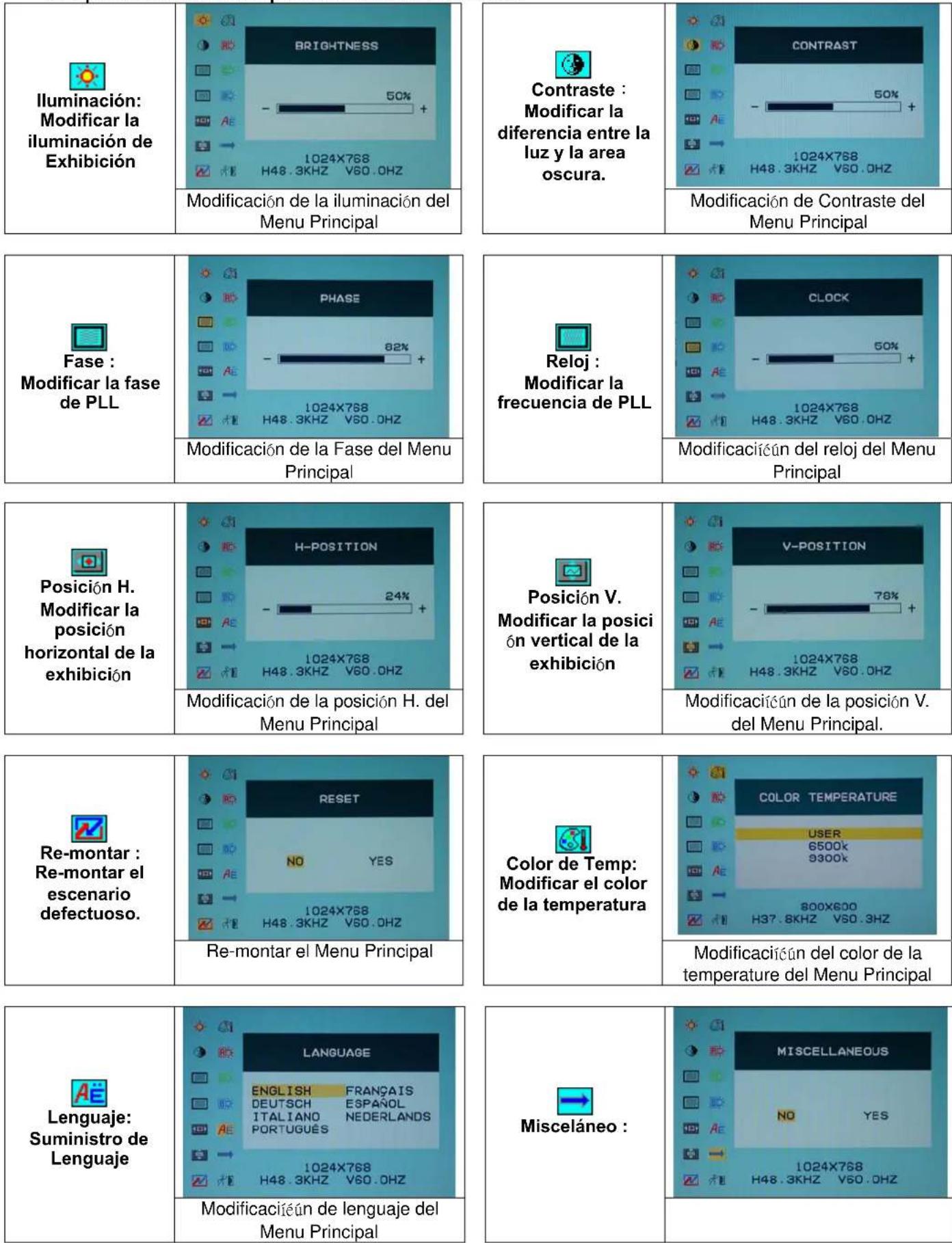
text_image
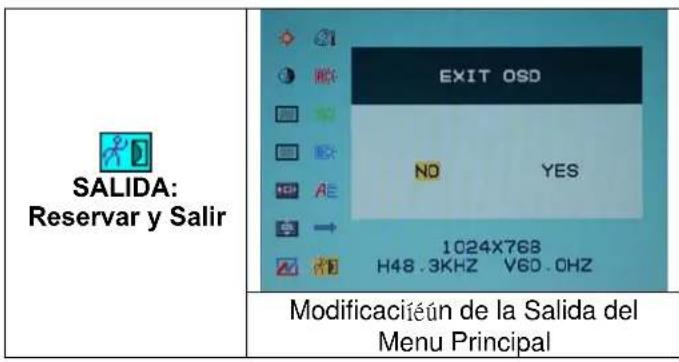
SALIDA: Reservar y Salir EXIT OSD NO YES 1024X768 H48.3KHZ V60.0HZ Modificación de la Salida del Menu PrincipalMisceláneo
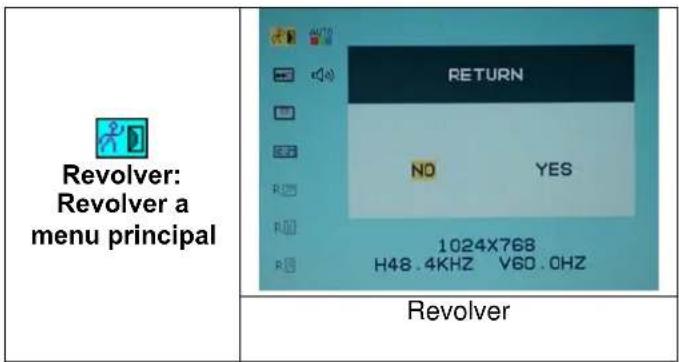
text_image
Revolver: Revolver a menu principal RETURN NO YES 1024X768 H48.4KHZ V60.0HZ Revolver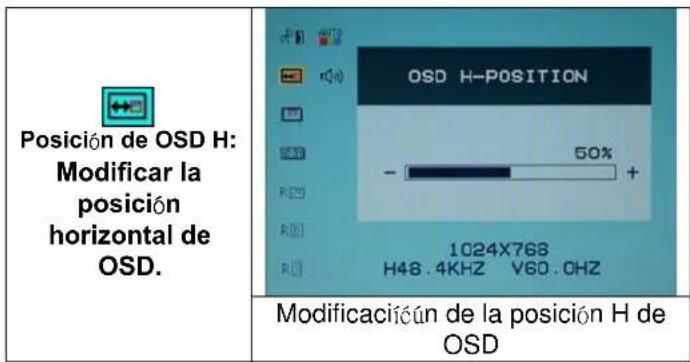
text_image
Posición de OSD H: Modificar la posición horizontal de OSD. OSD H-POSITION 50% - 1024X768 H48.4KHZ V60.0HZ Modificación de la posición H de OSD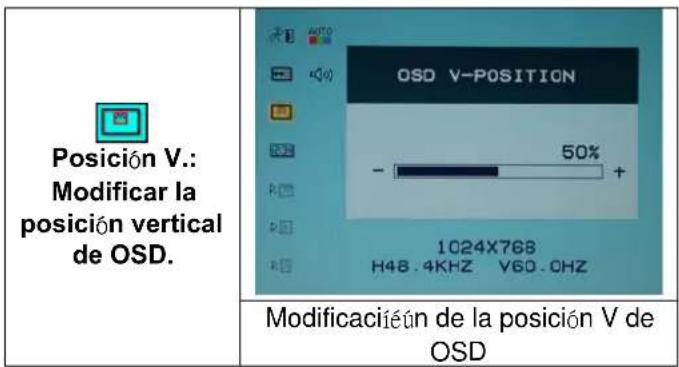
text_image
Posición V.: Modificar la posición vertical de OSD. OSD V-POSITION 50% - 1024X768 H48.4KHZ V60.0HZ Modificación de la posición V de OSD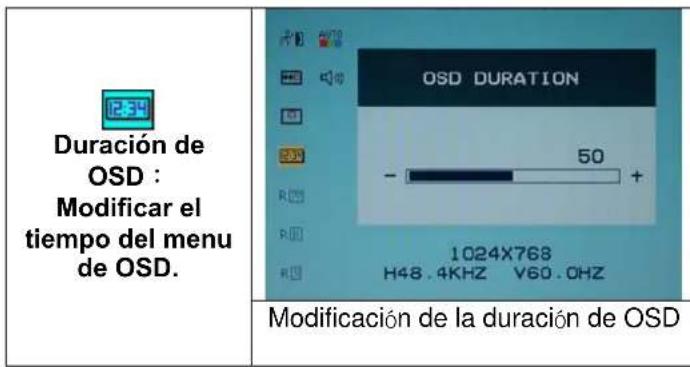
text_image
Duración de OSD : Modificar el tiempo del menu de OSD. OSD DURATION 50 - 1024X768 H48.4KHZ V60.0HZ Modificación de la duración de OSD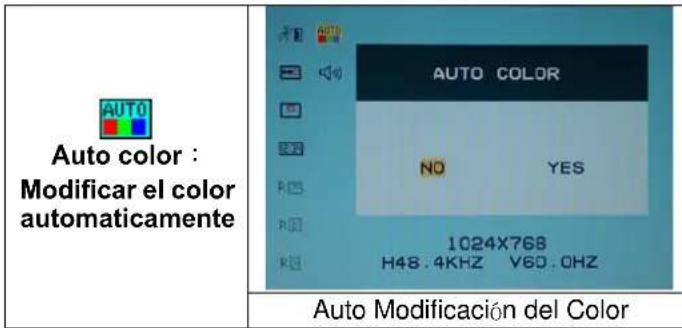
text_image
Auto color : Modificar el color automaticamente AUTO COLOR NO YES 1024X768 H48.4KHZ V60.0HZ Auto Modificación del Color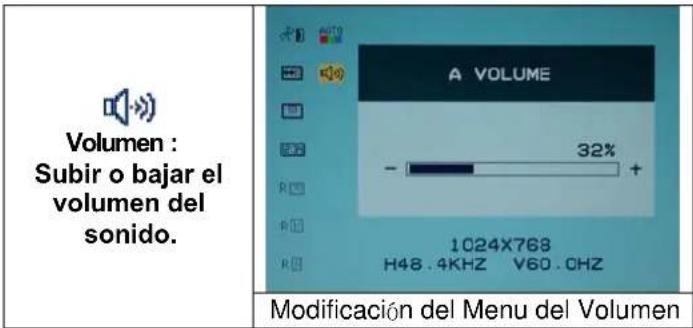
text_image
Volumen : Subir o bajar el volumen del sonido. A VOLUME 32% 1024X768 H48 . 4KHZ V60 . OHZ Modificación del Menu del VolumenMODELO DE EXHIBICION
| Modelo de Exhibición que Entra | ||||
| Resolución | Frecuencia | Horizontal | (KHz) | Frecuencia |
| 640X350 | 31.475 | |||
| 640X480 | 31.469 | |||
| 640X480 | 37.500 | |||
| 720X400 | 31.469 | |||
| 800X600 | 37.879 | |||
| 800X600 | 46.875 | |||
| 1024X768 | 48.363 | |||
| 1024X768 | 60.023 | |||
| 1280X1024 | 63.981 | |||
| 1280X1024 | 79.976 | |||
- Ofrecemos 8 modelos disponibles, compatible con Windows.
- Si ocurrirá cualquier interferencia sobre su pantalla al momento de modulando su PC o OSD. Es normal.
- Para lograr el mejor cualidad de PC, no se olvide actualizar su tarjeta de controlador. Recomendamos fuertemente a Ud. a elige el modelo listado en la tabla.
- Otros modelos que no están listado en dicha tabla, podrían ser no soportado.
- Ud. puede usar administración de energía sobre su computadora. Es bueno para durar la vida del producto.
* Función de DVI es opcional.
Especificación
| Panel de LCD | TipoAngulo de VistaProporción deContrasteBrillantezTiempo de ReacciónColores de ExhibiciónResolución Max.Pixel de Tirar | Panel de LCD de 17.0 TFT Activa MatricialH:140°, V:140°450 : 1 (Típico)260 (Típico)16 ms16.7M colores (color real)1280X1024(SXGA)0.264mm(H)x0.264mm(V) |
| Señas de Entrada | RGB AnálogoDVI* | Nivel del Video :0.7Vp-p(75Ω)Sincronizar TTL con 75Ω interna tirar de resistoresFrequencia FH:30~62KHzFV:50~75HzSe suministra RGB seña digital con tipo señaladoTMDS |
| Compatibilidad | PC | Mayor de 1280X1024@75Hz(No-interlazado) |
| Connectador | RGB AnálogoEaudioEnergía | D-sub 15-brochesToma de corriente de teléfono estéreo, RCA-toma de corriente(L/R)12V/DC Toma de corriente de energía |
| Energía | VoltajeConsumoModelo de reservaciónde energía | 100-240V, 50/60Hz(universal)Adaptador de AC vía externalActivo < 48Watt MaxEn espera < 3Watt |
| Altavoz Interna | 2Wx2(Estéreo) | |
| Interfaz del Usuario | Indicador de LED | Activo - VerdeApagado - NaranjaEn espera - Apagado |
| Condición operative | TemperaturaHumedad de Aire | 5°C~40°C20% ~ 80% R.H. |
| Dimensiones(WxHxD) | Físico | 378mm(H) x 386mm(W) x 53.5mm(D) |
| Peso Neto | 4.0 Kg | |
| DDC | DDC1/DDC2B Obediente | |
| Administración de Energía | VESA DPMS, EPA Estrella de Energía | |
| Regulación (Certificaciones) | CE, FCC | |




