L1715 - モニター DGM - 無料のユーザーマニュアル
デバイスのマニュアルを無料で見つける L1715 DGM PDF形式.



| 製品タイプ | 17インチLCDモニター |
| 画面サイズ | 17インチ (43.2 cm) |
| 最大解像度 | 1280 x 1024 (SXGA) |
| コントラスト比 | 450:1 (標準) |
| 輝度 | 260 cd/m² (標準) |
| 応答速度 | 16 ms (Tr+Tf) |
| 視野角 (水平/垂直) | 140° / 140° |
| 表示色数 | 1670万色 (True Color) |
| ピッチ | 0.264 mm x 0.264 mm |
| 水平走査周波数 | 30 - 62 kHz |
| 垂直走査周波数 | 50 - 75 Hz |
| 接続端子 | D-sub 15ピン (RGB), DVI (オプション), ステレオ音声入力, ヘッドホン端子 |
| 電源 | ユニバーサル外部アダプター (100-240 V, 50/60 Hz) |
| 消費電力 (動作時) | < 48 W |
| 消費電力 (待機時) | < 3 W |
| 寸法 (幅 x 高さ x 奥行) | 378 x 386 x 53.5 mm |
| 重量 | 4.0 kg |
| OSD機能 | 輝度, コントラスト, フェーズ, クロック, 位置, 色温度, 音量, 自動調整, リセット |
| 省エネルギー機能 | VESA DPMS, EPA Energy Star |
| 内蔵スピーカー | 2 x 2 W (ステレオ) |
| 認証 | CE, FCC |
| 清掃方法 | 柔らかくて糸くずの出ない布を使用し、腐食性の製品は避けてください |
| 安全上の注意 | 湿気にさらさないでください。開けないでください。衝撃を避けてください。 |
よくある質問 - L1715 DGM
ユーザーの質問 L1715 DGM
0 質問 この機器について。知っているものに答えるか、ご自身の質問をしてください。
この機器について新しい質問をする
デバイスの取扱説明書をダウンロード モニター 無料でPDF形式で!マニュアルを見つける L1715 - DGM 電子デバイスをもとに戻しましょう。このページにはデバイスの使用に必要なすべての書類が掲載されています。 L1715 ブランド DGM.
使用説明書 L1715 DGM
ハードウェアの取り付け(ステップ解説)......6
メニューコントロールボタン....7
キー解説....7
クリーニング 8
注意....8
トラブルシューティング 8
OSD(On-Screen Display)メニュー・モード....9-10
表示モード....11
仕様....11-12
本書に記載された内容は、予告なしに変更される場合があります。
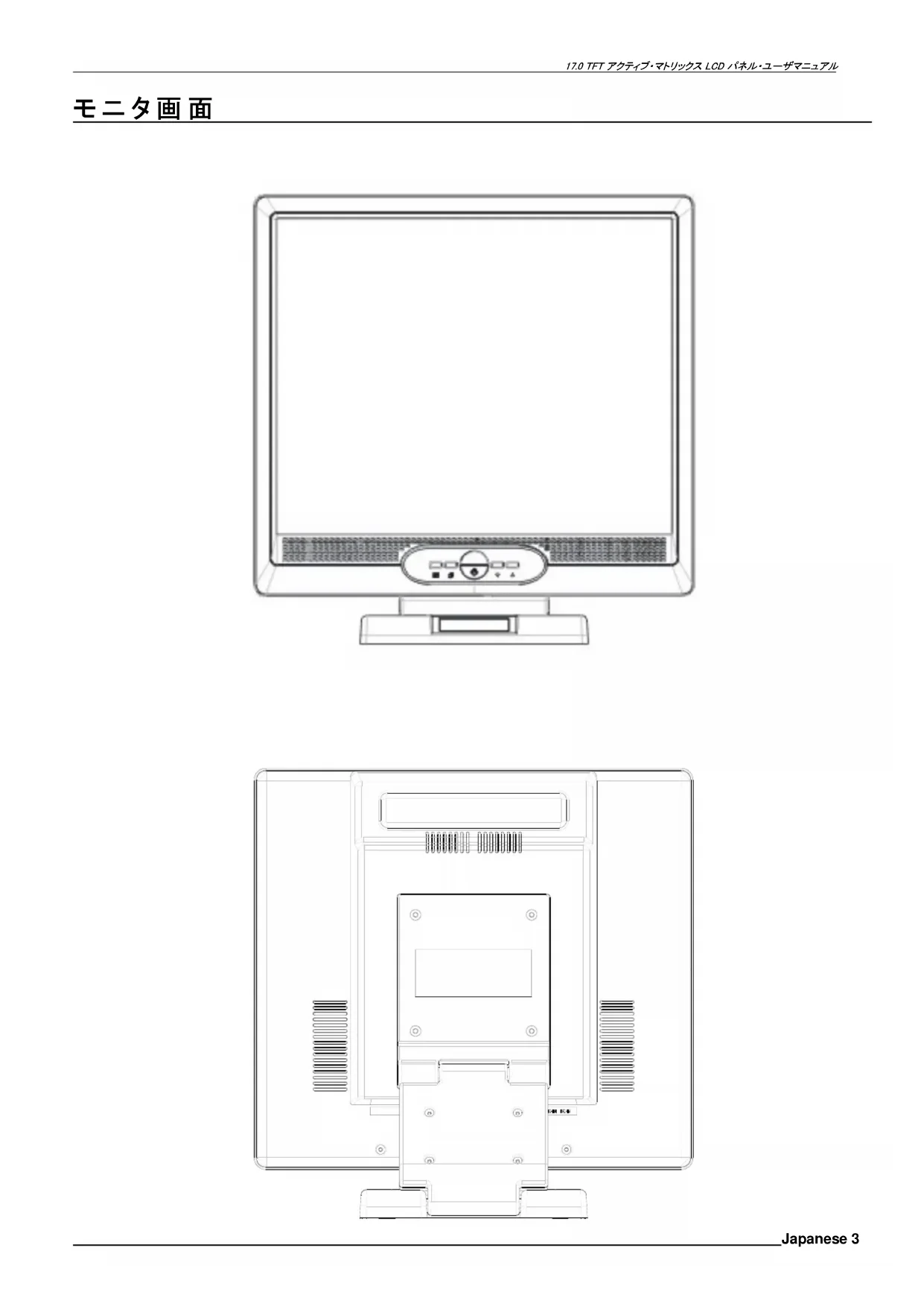
モニタ画面
当社の 17"LCD モニタには、以下のアイテムが含まれています。不足品がある場合は、販売元または購入先までご連絡ください。または、当社までご連絡ください。
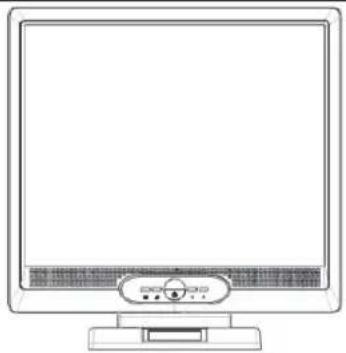
17" TFT LCD モニタ
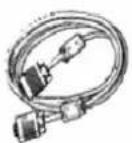
外部ユニバーサル 15 ピン D-サブ (RGB アナログ)入力信号ケーブル
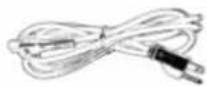
電源コード
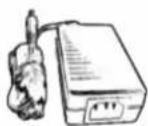
ADAPTER TECH. 外部ユニバーサル AC アダプタ STD-1203 (100-240V, 50/60Hz)
オーディオコネクタ: ステレオフォーンジャ ック
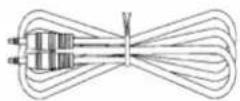
CD ユーザマニュアル
クイックスタート ガイド
DVI コード*

**DVI 機能はオプションです。
警告
- システム電源がオフになっていることを確かめてください。
- 信号ケーブルを PC 背部の信号コネクタに差し込んでください。
- アダプタ出力ケーブルを LCD モニタ背部のジャックに、電源コードをアダプタに差し込んでください。
- 電源コードをコンセントに差し込んでください。
- コンピュータとモニタの電源を入れてください。
- 最適な性能を引き出すため、解像度を 10 ページ(ディスプレイモード)に記載されている値に設定することをお勧めします。
ハードウェアの取り付け
LCD モニタは壊れ易いため、慎重に取り扱ってください。 セットアップする前に、必ず、LCD と PC の電源を切ってください。 手順に従い、インストールしてください。
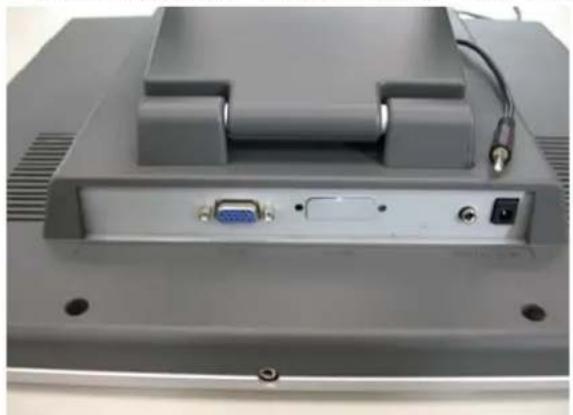
入力
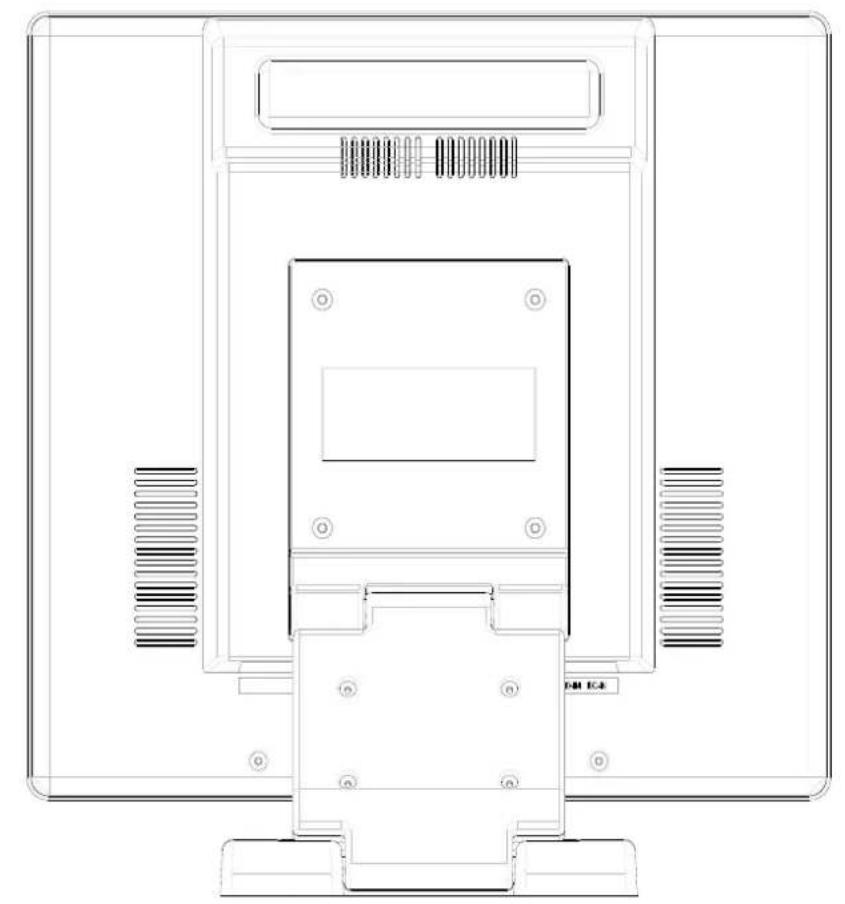
【1】DC ポート:電源ケーブルを接続します。
【2】PC In : D-サブ 15 ピン信号ケーブルに接続可能です。
【3】LINE in: あらゆるサウンドリソースのオーディオ出力コネクタに接続可能です。
【4】DVI ポート: DVI 信号ケーブルに接続可能です。
【5】イヤホーンジャック:イヤホーンに接続します。
ハードウェアの取り付け(ステップ解説)
- LCD 背部の接続ポートをご覧ください。
- 信号ケーブル(RGB アナログ(標準)等)をポートに差込み、もう一端をコンピュータに接続してください。

- オーディオコネクタをポートに差込み、もう一端をコンピュータ LINE 出力に接続してください。
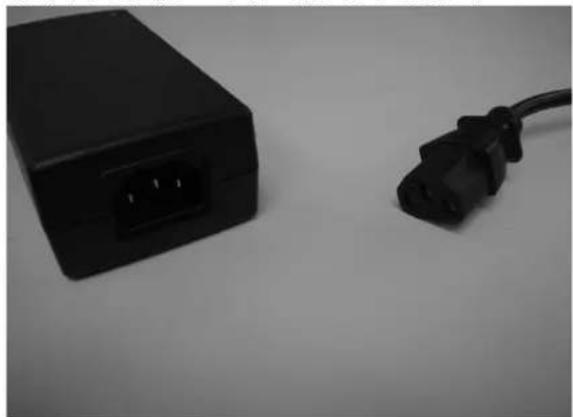
- AC アダプタと電源コードを一緒にしてください。
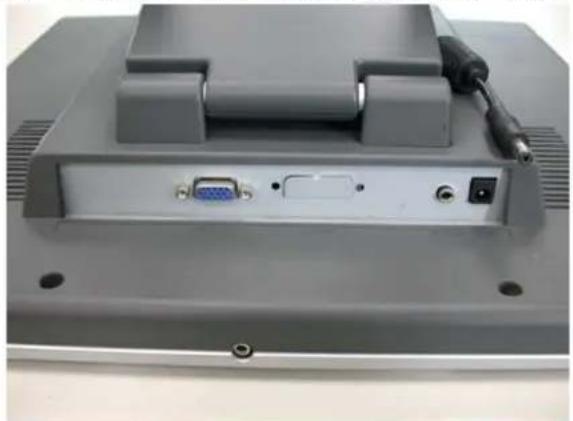
- DC ケーブルをポート(DC 入力)に差込み、もう一端をソケットに接続してください。
- インストール完了です。 最高の性能をお楽しみください。
モニタ調整
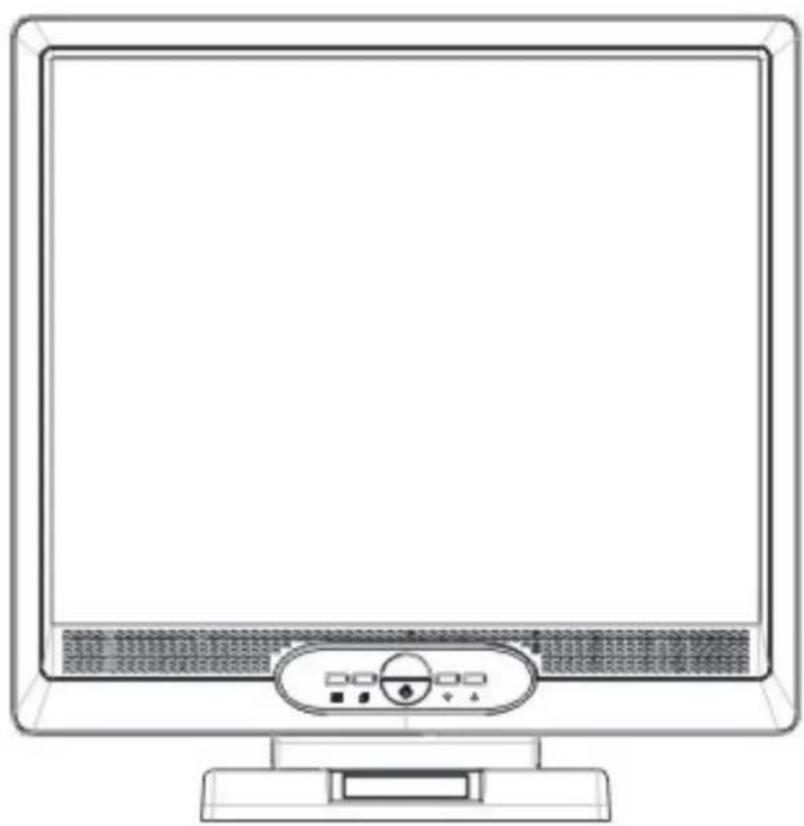
メニューコントロールボタン

text_image
OSD メニュー 減少<->> 自動調整 電源 增大<+>キー解説
電源: LCD 電源を ON/OFF にする。電源が ON になっている時は緑色で点灯し、スタンバイ時はオレンジ色で点灯します。
OSD メニュー: OSD メニューボタンを押してください(メニュー右調整)。
自動調整: 自動調整(メニュー左調整)
減少<->: OSD メニューのオプション値を減少します。
増大<+>: OSD メニューのオプション値を増大します。
クリーニング
- スクリーンのクリーニング時は、軽く拭いてください。
- 絶対、腐食性化学薬品を使用しないでください。スクリーン表面を損傷する恐れがあります。
- ラクダの毛製ブラシ、または柔らかく、清潔な布でクリーニングしてください。
- LCD に圧力を掛けないでください。
注意
- 熱または直射日光の当たる場所にモニタを置かないでください。
- モニタに液体を溢さないでください。
- モニタを開けないでください。感電する恐れがあります。サービスが必要な場合は、購入元にご連絡ください。
- 磁石や電気製品が近くにある場所では、モニタを使用しないでください。
- スクリーンをクリーニングする際は、強い洗剤や化学薬品は使用しないでください。中性洗剤を使い、清潔で、柔らかい布でクリーニングしてください。
- モニタの上には物を置かないでください。通気が悪いと、モニタの温度が上がる場合があります。
- LCD 画面に、直接指で触れないでください。指紋には油がついているため、クリーニングしにくくなります。
トラブルシューティング
本製品の使用時に何らかの問題が生じた場合は、まずモニタが適切に設置されていることを確かめてください。
画像が現れない。
チェック:
- 節電モード。どれかキーを押し、マウスを動かしてモードを無効にしてください。
- ケーブルコネクタピンは記号になってください。ピンが曲がっていたり、不足している場合は、販売元にご連絡ください。
文字が暗過ぎる、又は明る過ぎる
チェック:
- OSD Menu で、輝度を調整してください。
モニタを調整する
チェック:
- 周波数の解像度が変更された時。
画面のテキストが不明瞭。
チェック
- 解像度又はリフレッシュレートが、表示モードと一致しているかどうかを確認してください。
OSD(On-Screen Display)メニュー・モード
オプション選択
- OSD ボタンを押して、メニューにアクセスします。
- 左調整には、Auto Tune を使用してください。
- 右調整の場合は、もう一度 OSD を押してください。
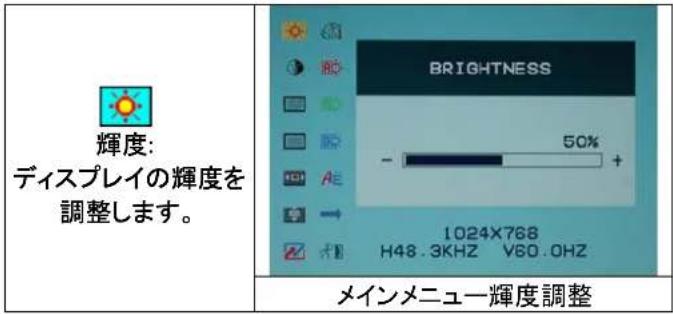
text_image
輝度: ディスプレイの輝度を 調整します。 BRIGHTNESS 50% - 1024X768 H48.3KHZ V60.0HZ メインメニュー輝度調整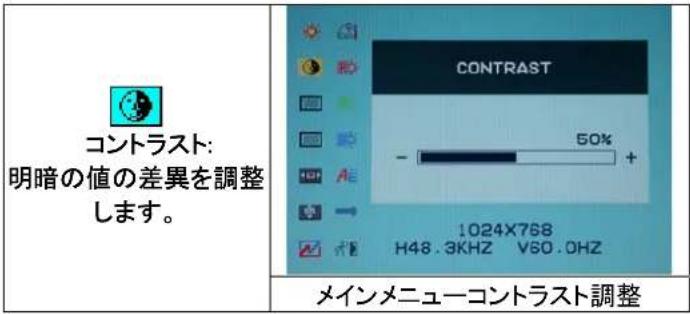
text_image
CONTRAST 明暗の値の差異を調整 します。 CONTRAST 50% - 1024X768 H48.3KHZ V60.0HZ メインメニューコントラスト調整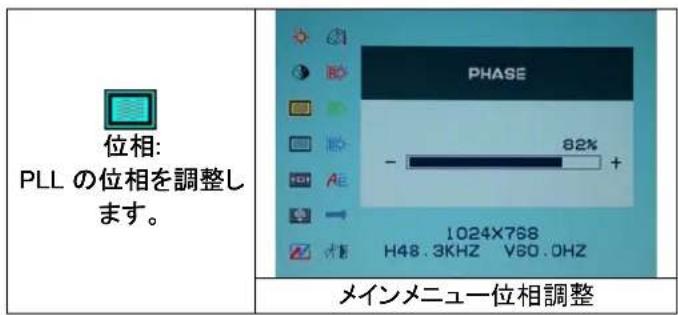
text_image
位相: PLL の位相を調整します。 PHASE 82% - 1024X768 H48.3KHZ V60.0HZ メインメニュー位相調整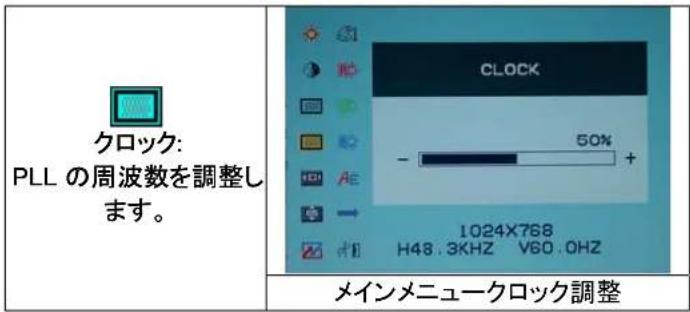
text_image
クロック: PLL の周波数を調整します。 CLOCK 50% - AE 1024X768 H48.3KHZ V60.0HZ メインメニュークロック調整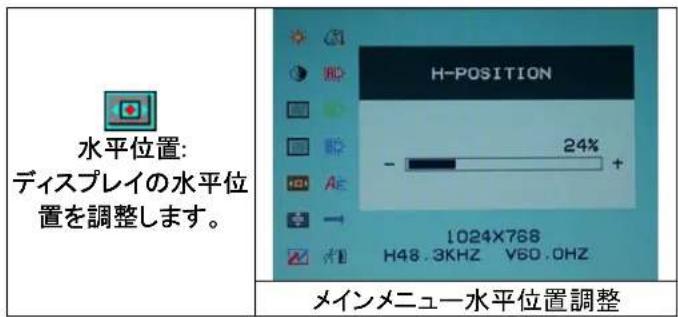
text_image
水平位置: ディスプレイの水平位 置を調整します。 H-POSITION 24% - Ae 1024X768 H48.3KHZ V60.0HZ メインメニュー水平位置調整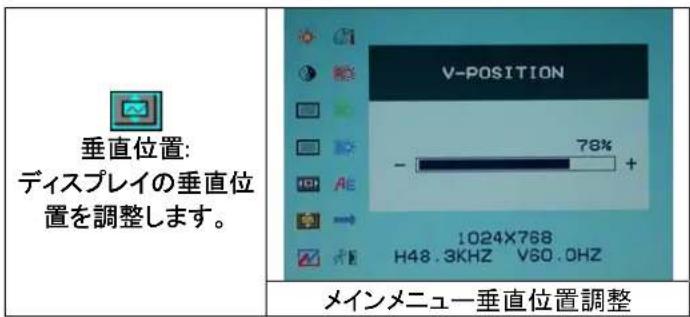
text_image
垂直位置: ディスプレイの垂直位 置を調整します。 V-POSITION 78% - AE 1024X768 H48.3KHZ V60.0HZ メインメニュー垂直位置調整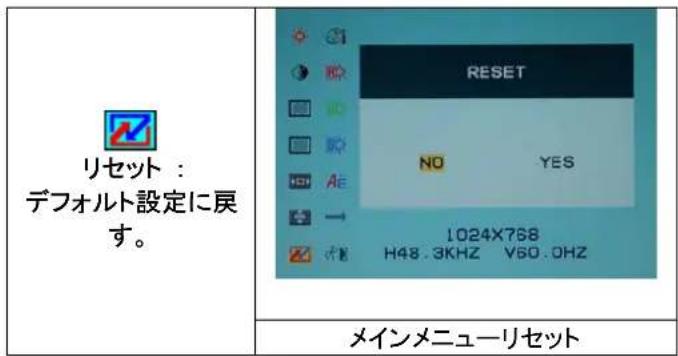
text_image
リセット: デフォルト設定に戻 す。 RESET NO YES 1024X768 H48.3KHZ V60.0HZ メインメニューリセット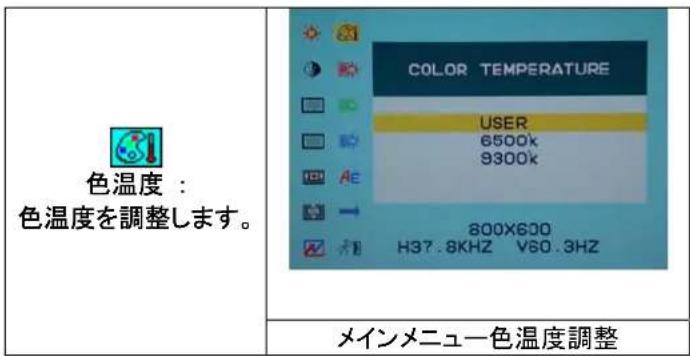
text_image
色温度: 色温度を調整します。 COLOR TEMPERATURE USER 6500k 9300k 800X600 H37.8KHZ V60.3HZ メインメニュー色温度調整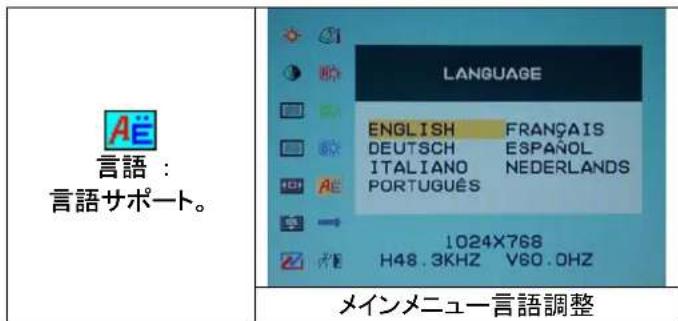
text_image
Ae 言語: 言語サポート。 LANGUAGE ENGLISH FRANÇAIS DEUTSCH ESPAÑOL ITALIANO NEDERLANDS PORTUGUÉS 1024X768 H48.3KHZ V60.OHZ メインメニュー言語調整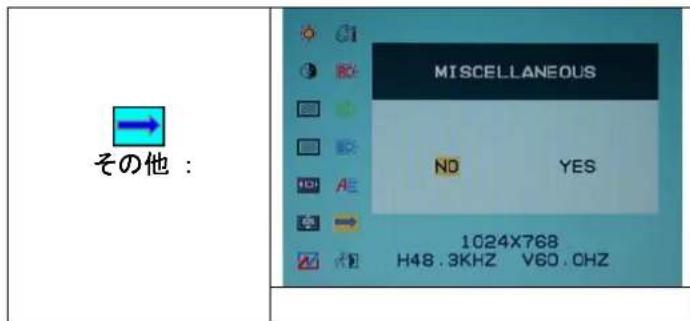
text_image
その他: MISCELLANEOUS NO YES 1024X768 H48.3KHZ V60.0HZ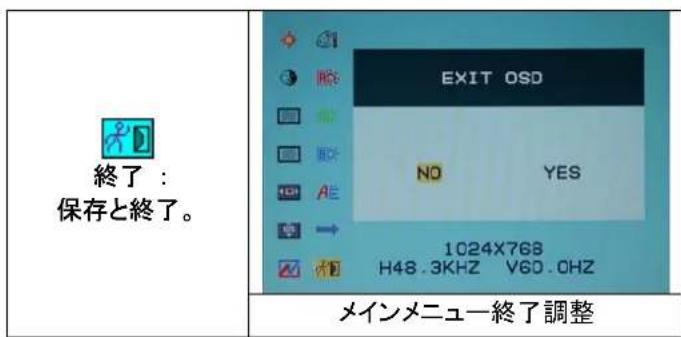
text_image
終了: 保存と終了。 EXIT OSD NO YES 1024X768 H48.3KHZ V60.0HZ メインメニュー終了調整その他
text_image
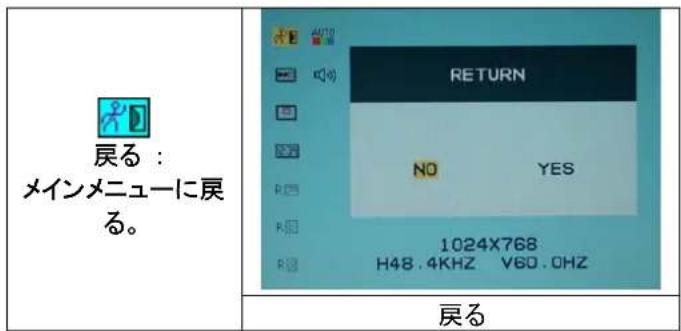
戻る: メインメニューに戻る。 RETURN NO YES 1024X768 H48.4KHZ V60.0HZ 戻る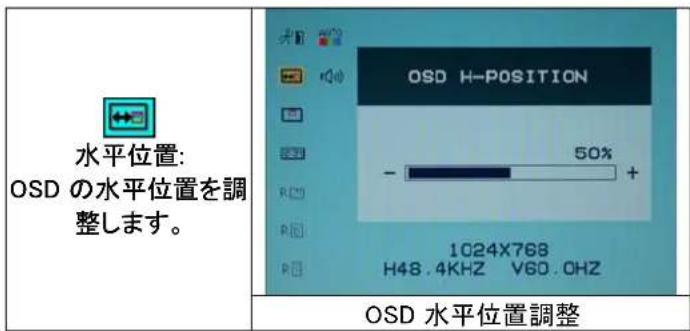
text_image
水平位置: OSD の水平位置を調整します。 OSD H-POSITION 50% - 1024X768 H48.4KHZ V60.0HZ OSD 水平位置調整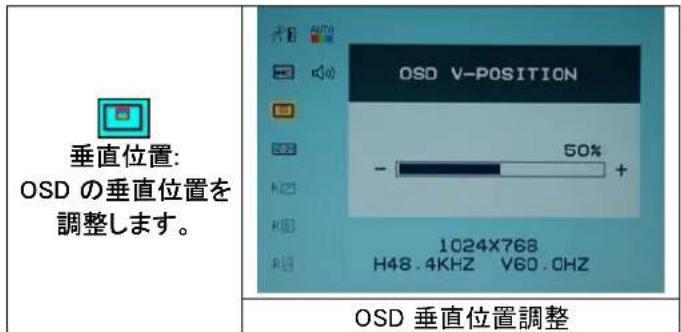
text_image
垂直位置: OSD の垂直位置を 調整します。 OSD V-POSITION 50% - + 1024X768 H48.4KHZ V60.0HZ OSD 垂直位置調整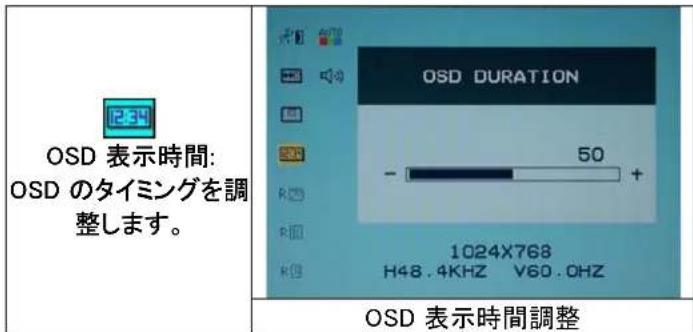
text_image
234 OSD 表示時間: OSD のタイミングを調整します。 OSD DURATION 50 - 1024X768 H48.4KHZ V60.0HZ OSD 表示時間調整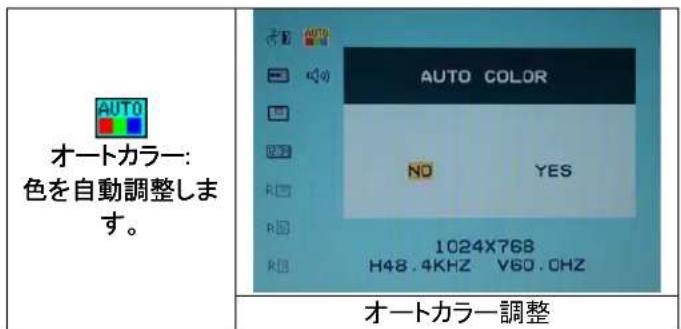
text_image
AUTO オートカラー: 色を自動調整します。 AUTO COLOR NO YES 1024X768 H48.4KHZ V60.0HZ オートカラー調整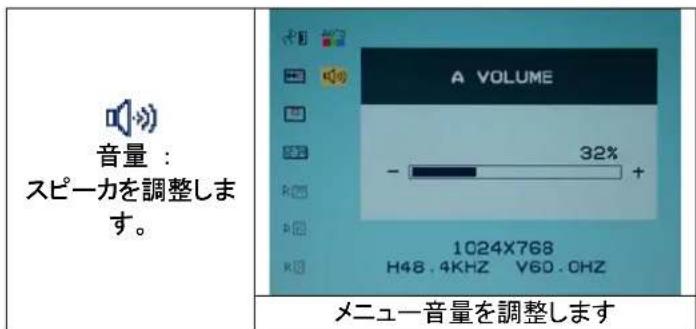
text_image
音量: スピーカを調整します。 A VOLUME - 32% 1024X768 H48.4KHZ Y60.0HZ メニュー音量を調整します表示モード
| 入力表示モード | ||
| 解像度 水平同期周波数(KHz) 垂直同期周波数(Hz) | ||
| 640×350 31.475 70.100 | ||
| 640×480 31.469 59.940 | ||
| 640×480 37.500 75.000 | ||
| 720×400 31.469 70.087 | ||
| 800×600 37.879 60.317 | ||
| 800×600 46.875 75.000 | ||
| 1024×768 48.363 60.004 | ||
| 1024×768 60.023 75.029 | ||
| 1280×1024 | 63.981 60.020 | |
| 1280×1024 | 79.976 75.024 | |
- Windows と互換可能な 8 つのモードがご使用できます。
- PC または OSD を調節する際に、画面に障害が生じた場合でも、それは正常です。
- PC を最適な状態に引き出すには、必ず、ビデオカードドライバをアップグレードしてください。リストに表示されたモードを選択することをお勧めします。
- 上表にリストされていないモードは、サポートされない場合があります
- コンピュータの電源管理機能を使用してください。製品寿命を伸ばすことができます。
仕様
| LCD パネル タイプ | 視角コントラスト輝度応答時間(Tr+Tf)ディスプレイカラー最大解像度ピクセルピッチ | 17.0”TFT Active Matrix LCD ディスプレイH:140°、V:140°450:1(標準)260 cd/m2(標準)16 ms16.7M 色(トゥルーカラー)1280×10241280×1024(SXGA)0.264mm(H)x0.264mm(V)(V) |
| 入力信号 RGB アナログ | ビデオレベル: 0.7Vp-p(75Ω)75でTTL 同期、内部プルアップ抵抗周波数 FH:30~62KHzFV:50~75HzTMDS 信号タイプでデジタル RGB 信号に対応 | |
| DVI* | ||
| 互換性 | PC | 75Hz で最大 1280X1024 に対応可能(ノン・インターレース) |
| コネクタ | RGB アナログオーディオ電源 | D-sub 15 ピンステレオフォーンジャック、RCA-Jack(L/R)*12V/DC 電源ジャック |
| 電源 | 電圧消費電力節電モード | 100-240 V、AC アダプタを介し、50/60Hz(ユニバーサル)使用中 <48 ワット/最大スタンバイ<3 ワット |
| 内蔵スピーカ | 2Wx22Wx2(ステレオ) | |
| ユーザインタフェース | LED インジケータ | 使用中--グリーンスタンバイ--オレンジオフ--電源オフ |
| 動作状況 温度 | 湿度 | 5°C~40°C20%~80%R.H。 |
| 寸法(W x H x D) | 外形寸法 378mm(W)x 386mm(H)x 53.5mm(D)(D) |
| 質量 4.0 kg | |
| DDC DDC1/DDC2B 対応 | |
| 省電力機能 VESA DPMS、EPA Energy Star | |
| 規制(認証) | CE、FCC |
**DVI 機能はオプションです。