L1931WS - Moniteur DGM - Notice d'utilisation et mode d'emploi gratuit
Retrouvez gratuitement la notice de l'appareil L1931WS DGM au format PDF.


| Caractéristiques techniques | Écran LED de 19 pouces, résolution 1366 x 768, temps de réponse 5 ms, luminosité 250 cd/m², contraste 1000:1 |
|---|---|
| Connectivité | Ports VGA et HDMI, entrée audio |
| Utilisation | Idéal pour un usage bureautique, multimédia et jeux légers |
| Maintenance | Nettoyer l'écran avec un chiffon doux, éviter les produits chimiques agressifs |
| Sécurité | Conforme aux normes de sécurité CE, protection contre les surcharges électriques |
| Informations générales | Consommation d'énergie : 30 W, dimensions : 44,5 x 32,5 x 18 cm, poids : 3,5 kg |
FOIRE AUX QUESTIONS - L1931WS DGM
Questions des utilisateurs sur L1931WS DGM
0 question sur cet appareil. Repondez a celles que vous connaissez ou posez la votre.
Poser une nouvelle question sur cet appareil
Téléchargez la notice de votre Moniteur au format PDF gratuitement ! Retrouvez votre notice L1931WS - DGM et reprennez votre appareil électronique en main. Sur cette page sont publiés tous les documents nécessaires à l'utilisation de votre appareil L1931WS de la marque DGM.
MODE D'EMPLOI L1931WS DGM
Avertissemen 21
Information de securite 21
Precautions 21
Contenu de l'emballage 21
Installation du matériel 22
Boutons de configuration du menu 22
Mode de menu OSD (On-Screen Display) 23
Depannage 24
Minutages acceptes 24
Caracteristiques 25

Avtissement
- L'information dans ce manuel est sujette à modification sans notification.
- Veuillez dire et suivre les informations et précautions suivantes avant d'utiliser l'appareil.
Information de sécurité
- Ne placez aucun objet mouillé sur le moniteur ou le cordon d'alimentation.
- Eteignez votre moniteur avant de connecter le cordon d'alimentation sur une prise de courant.
- Vérifiez que le cordon d'alimentation et les autres cables sont correctement connectés.
- N'essayez jamais d'ouvrir le moniteur, un incendie ou une électrocution pourrait se produit. Contacter votre revendeur ou un centre de service pour la maintenance.

Précautions
Evitez d'exposer le moniteur aux rayons directs du soleil ou a toute autre source de chaleur.
- Evitez d'exposer le moniteur à des liquides.
N'utilise pas votre ordinaire à proximités des aimants ou des produits électroniques.
N'utilisez jamais des solvants tels que le diluant, l'alcool ou le benzene pour nettoyer I'écran. Nettoyez I'écran avec un chiffon sec et doux.
- Ne placez pas des objets sur votre moniteur. Une ventilation insuffisante peut causeer l'augmentation de la température dans le moniteur.
- Evitez de toucher l'écran LCD avec vos doigts. LaGRAisse de la peau est difficile à enlever.
Contenu de l'emballage
L'emballage du moniteur LCD contient les éléments ci-dessous. Vérifie le contenu et contactez immédiatement votre revendeur, si quelques chose manque.
- Moniteur LCD 19" TFT
- Cordon d'alimentation
- Cable VGA
- Cable audio
- Cable DVI
- Manuel de l'utilisateur
- Garantie limitee
Installation du matériel
Prenez soit de voter moniteur LCD. Eteignez voire moniteur LCD et vrie ordinateur avant de commencer l'installation. Suive les etapes ci-dessous pour completer I'installation.
Entrée

【1】Entrée en C.A:Pour connecter le cable d'alimentation
【2】PORT VGA: Peut être connecté avec le cable D-Sub 15 broches.
【3】Port DVI: Pour connecter le cable de signal DVI.
【4】Entrée audio In : Pour connecter le cable de signal de ligne de sortie venant de l'ordinateur.
Boutons de configuration du menu
Il existe 5 touches utiliser pour le réglage du moniteur "Réglage Auto", "menu OSD", "Alimentation", "Réglage < -> ", "Réglage < +> ". Vous trouvezez ci-dessous une introduction à ces touches.
Réglage Auto (Fonction)--
A
Touch de selection des fonctions: Cette touche vous permet de selectionner les fonctions de contrôle sur l'ODS (affichage écran).
Raccourci clavier: Appuyez sur cette touche pour appliquer automatiquement le réglage.
Menu (Fonction)--
M
Touch de selection des fonctions: Cette touche vous permet de selectionner les fonctions de contrôle sous l'ODS (affichage écran).
Raccourci clavier: Appuyez sur cette touche pour obtenir un menu contextuel OSD.
Alimentation: Allumer et eteindre l'ecran LCD. Quand l'appareil est allumé, la luzere s'allume en vert, Et en orange en mode attente.
Réglage < -> : Baisser l'option valeur dans le menu OSD.
+
Réglage + : Augmenter l'option valeur dans le menu OSD. Commutez l'environnement d'opération de DVI au RGB.
Mode de menu OSD (On-Screen Display)
- Veuillez régler le volume haut parleur depuis l'icone de contrôle de volume de votre PC.
- Veuillez notes que le son continues quand vous moniteur est eteint ; pour l'eteindre, veuillez eteindre votre PC ou mettre l'icone de controle du volume en sourdine.
3.Appuyez sur la touche OSD pour acceder le menu, et appuyez sur les touches Augmenter/Diminuer pour l'ajustement.
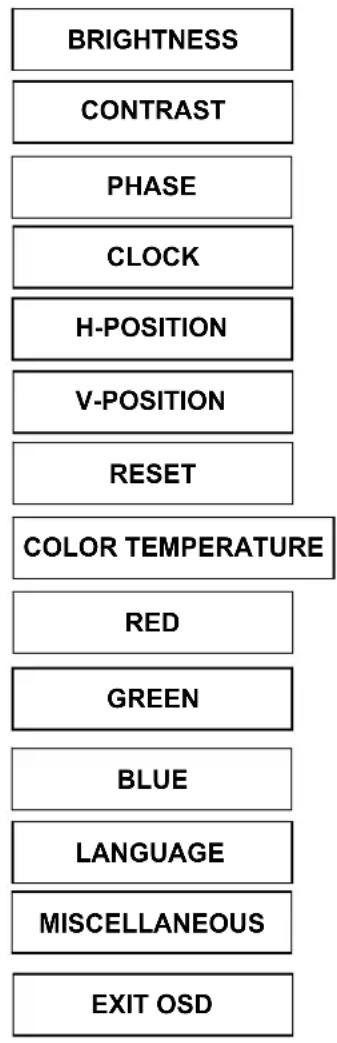
Ajusté la luminosité de l'image.
Ajusté la différence entre les régions claires et fonçées.
Ajuste la phase de l'horloge PLL.
Ajusté la fréquence de l'horloge PLL.
Ajuste la position horizontale de I'image
Ajuste la position verticale de l'image.
Rappelle les paramètres par défaut.
Ajusté la température de couleur des pixels.
Ajuste la couleur du pixel rouge.
Ajusté la couleur du pixel vert.
Ajusté la couleur du pixel bleu.
Selectionne la langue du menu OSD.
'No' ouvrira le menu pour quitter (Exit). 'Yes' ouvrira les sous-menus du menu 'Miscellaneous'.
Quitter et enregistrer les parametes.
MISCELLANEOUS (DIVERS)
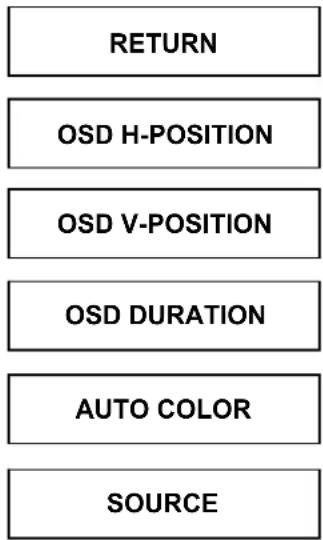
Retourne au menu principale.
Ajuste la position horizontale de l'OSD.
Ajuste la position verticale de I'OSD.
Ajustele délaidu menu OSD.
Ajuste la couleur automatiquement.
Selectionne la source entrée Video: VGA ou DVI
Dépannage
Assurez-vous que le moniteur est installé correctement lorsque vous avez des problèmes avec ce produit.
- Il n'y a pas d'image sur l'écran.
Vérifie: 1. Mode Économie d'énergie. Appuyez sur une touche et utilisez souris pour désactiver ce mode.
2. Les broches du connecteur de cable de signal. Lorsqu'il y a des broches abimées, contactez votre revendeur.
- Caracteres sont trop foncés ou trop clairs
Vérifie: Utilisez le menu OSD pour ajuster la luminosité.
- Quand est-ce que vous doivent ajuster votre monitateur?
Vérifie: si la résolution ou la fréquence de rafraîchissement a été changée.
- Le texte qui apparait sur l'écran n'est pas très clair.
Vérifie : Assurez-vous que la résolution ou la fréquence de rafraîchissement correspond au mode d'affichage.
Minutages acceptés
| Article | Standards Résolution | Point Horloge (MHz) | Fréquence Scanning Vertical (Hz) | Fréquence Scanning Horizontal (KHz) | Polarité Sync ou composite sync (H/V) | Mode Opératoire | |
| 1 | VGA | 640x480 | 25.18 | 59.94 | 31.47 | -/- | |
| 2 | VESA | 640x480 | 31.50 | 72.81 | 37.86 | -/- | |
| 3 | VESA | 640x480 | 31.50 | 75.00 | 37.50 | -/- | |
| 4 | VESA | 800x600 | 36.00 | 56.25 | 35.16 | +/+ A/D | |
| 5 | SVGA | 800x600 | 40.00 | 60.32 | 37.88 | +/+ A/D | |
| 6 | VESA | 800x600 | 50.00 | 72.19 | 48.08 | +/+ A/D | |
| 7 | VESA | 800x600 | 49.50 | 75.00 | 46.88 | +/+ A/D | |
| 8 | VGA | 720x400 | 28.32 | 70.09 | 31.47 | -/- A | |
| 9 | XGA | 1024x768 | 65.00 | 60.00 | 48.36 | -/- | |
| 10 | XGA | 1024x768 | 75.00 | 70.07 | 56.48 | -/- | |
| 11 | XGA | 1024x768 | 78.75 | 75.03 | 60.02 | +/+ A/D | |
| 12 | WXGA | 1280x800 | 83.46 | 60.000 | 49.680 | -/- A/D | |
| 13 | WXGA | 1280x800 | 107.21 | 75.000 | 62.625 | -/- A/D | |
| 14 | WXGA | 1440x900 | 106.47 | 60.000 | 55.920 | -/- A/D |
A = Mode analogue; D = Mode numérique, G = Sync Mode Vert
*Si le minutage d'entree est fermé pour un des modes ci-dessus, il peut etre bien affichéavec le réglage optimum
| Ecran LCD | Type | 19.0" TFT Active Matrice LCD display |
| Angle de vue | H:150°, V:150° | |
| Aspect Contraste | 500 : 1 (Typique) | |
| Luminosité | 300 cd/m2 (Typique) | |
| Tps de réponse (Tr+Tf) | 8 ms | |
| Affichage couleurs | 16.2M couleurs (True color) | |
| Résolution maxi | 1440 x 900 (WXGA) | |
| Pixel Pitch | 0.285mm (H) x 0.285mm (V) | |
| Signaux d'entrée | VGA | VGA compatible analogue RGB Composite sync accepté |
| DVI | Interface Digital Visual (DVI) conforme DDWG Single Link TMDS | |
| Compatibilité | PC Jusqu'à 1440X900@60Hz | (sans entrelacement) |
| Connecteur | VGA | D-sub 15-broches |
| DVI | DVI-D | |
| Audio | Prise téléphone stéréo | |
| Alimentation | Entrée A/C | |
| Alimentation | Voltage | Alimentation universelle intégrée:100-240 VAC, 50/60 Hz |
| Consommation | Active < 48 Watt Max. | |
| Mode économique d'énergie | En attente< 3 Watt | |
| Internal Speaker | Haut parleur x 2 | |
| User Interface | LED Indicator Active | - Vert |
| En attente - Orange | ||
| Condition opératoire | Température | Fonctionnement: 5 to 40°C |
| Humidité | 20% ~ 80% R.H. | |
| Dimensions | Physique 436.9mm(L) x 337.9mm(H) x 161mm(P) | |
| Poids Net | 4 Kg | |
| Angle d'inclinaison | -5° inclinaison et 20° élevation | |
| DDC | DDC2B | |
| Gestion Alimentation | VESA DPMS | |
| Régulation (Certificates) | UL/CUL, FCC, CE | |
Ajuste auto (FunciOn)--
A



