L2239W - Moniteur DGM - Notice d'utilisation et mode d'emploi gratuit
Retrouvez gratuitement la notice de l'appareil L2239W DGM au format PDF.



| Type de produit | Moniteur LCD 22 pouces |
| Marque | DGM |
| Modèle | L2239W |
| Taille de l'écran | 22 pouces (diagonale) |
| Résolution maximale | 1680 x 1050 (WSXGA) |
| Type de dalle | TFT Active Matrix LCD |
| Luminosité | 280 cd/m² (typique) |
| Contraste | 700:1 (typique) |
| Temps de réponse | 5 ms (Tr+Tf) |
| Angle de vue | Horizontal 170°, Vertical 160° |
| Affichage couleurs | 16,2 millions de couleurs (True Color) |
| Entrées vidéo | VGA (D-sub 15 broches), DVI-D (Single Link TMDS) |
| Entrée audio | Prise stéréo 3,5 mm |
| Haut-parleurs intégrés | 2 x haut-parleurs stéréo |
| Alimentation | 100-240 V CA, 50/60 Hz (universelle) |
| Consommation électrique (actif) | Moins de 48 Watts (typique) |
| Consommation électrique (veille) | Moins de 1 Watt |
| Poids net | 5,4 kg |
| Dimensions (L x H x P) | 532 x 401,5 x 244 mm |
| Inclinaison | 0° à 20° vers l'arrière |
| Fonctions d'économie d'énergie | Conforme VESA DPMS, ENERGY STAR |
| Plug & Play | Oui (DDC/EDID) |
| Verrou de sécurité | Kensington (emplacement) |
| Certifications | UL/cUL, FCC, CE, BSMI |
| Entretien et nettoyage | Utiliser un chiffon doux et sec ; produits sans ammoniac ni alcool |
| Réparabilité | Confier à un personnel qualifié ; ne pas ouvrir le boîtier |
| Informations générales | Notice disponible en plusieurs langues sur le site du fabricant |
FOIRE AUX QUESTIONS - L2239W DGM
Questions des utilisateurs sur L2239W DGM
0 question sur cet appareil. Repondez a celles que vous connaissez ou posez la votre.
Poser une nouvelle question sur cet appareil
Téléchargez la notice de votre Moniteur au format PDF gratuitement ! Retrouvez votre notice L2239W - DGM et reprennez votre appareil électronique en main. Sur cette page sont publiés tous les documents nécessaires à l'utilisation de votre appareil L2239W de la marque DGM.
MODE D'EMPLOI L2239W DGM
Economiseur d'energie 2
Plug & Play. 2
SECURITE 3
Électrique 3
Classique 4
MISE EN PLACE DE VOTRE MONITEUR A CRISTAUX LIQUIDES 5
Installation 5
Réglages de l'écran 5
Contrôle OSD. 6
Description 8
DÉPANNAGE 9
MAINTENANCE 10
MODE D'AFFICHAGE 11
SPécifications 12
PRODUIT
Remarque: Gardez le carton et les matériaux d'emballage d'origine pour le cas où vous auriez besoin plus tard de transporter l'équipement.
\section*{Caracteristiques}
Economiseur d'énergie
Plug & Play
Haute luminosité
Leger
Temps de reaction rapide
Haut-parleur stéreo
Economiseur d'énergie
Ondes électromagnétiques faibles et économiseur d'énergie
Verroude sécuritéKensington
Certifications de sécurité
Un système de contrôle de l'alimentation, appelé aussi (Economisér d'énergie), est installé dans le moniteur à cristaux liquides.
Si le moniteur reste inutilisé pendant une certaine période de temps, le système fait automatiquement passer le moniteur en mode basse tension pour économiqueier l'énergie. Pour recuperer l'image d'origine, il suffit de faire légèrement bouger la souris ou de cliquer.
La carte VGA installee dans l'ordinateur controle I'Economiseur d'énergie. Vous pouvez utiliser le logiciel de l'ordinateur pour régler la fonction.
Le moniteur à cristaux liquides est compatible EPA ENERGY STAR et NUTEK s'il est utilisé avec un ordinateur VESA DPMS.
Pour economiser l'énergie, éteignez l'écran à cristaux liquides lorsque vous ne l'utilise pas.
La nouvelle fonction VESA Plug and Play est utilisé ; elle permet d'éviter une procédure d'installation longue et complexe.
Vous pouvez utiliser le système Plug and Play pour éviter les problèmes habituels lors de l'installation. Voitre système informatique est capable d'identifier facilement le moniteur et de l'ajuster automatiquement.
Le moniteur à cristaux liquides utilise le Display Data Channel (DDC : Canal de données d'affichage) pour envoyer les Extended Display Identification Data (EDID : Données d'identification d'affichage étendues) au système informatique, de sorte que le système informatique est en mesure de placer le moniteur en mode d'ajustement automatique.
SECURITE
Remarque : Veuillez prendre note des précautions de sécurité qui suivent avant d'utiliser ce moniteur.
Électrique
Vérifiez la tension
Électrocution
Avant de brancher le cordon de l'alimentation secteur sur la prise de l'adaptateur secteur, assurez-vous que la tension prevue pour l'adaptateur secteur est bien adaptée à votre alimentation électrique locale.
Ce produit est équipé d'un connecteur à 3 fils avec mise à la terre, connecteur muni d'une troisième broche (terre). Ce connecteur ne peut être branché que sur une prise secteur avec terre. Il s'agit d'une sécurité. Si vous n'arrivez pas à utiliser le connecteur sur la prise, contactez votre électricien pour remplaçer la prise obsolete. Ne neutralisez pas l'utilité du connecteur avec terre.
N'insérez aucun objet métallique dans les ouvertures du boîtier du moniteur à cristaux liquides afin d'éviter tout risque d'électrocution.
Pour éviter tout risque d'électrocution, n'essayez pas de réparer le produit par vous-même. Ouvrir ou enlever les capots peut vous exposer à des points avec des tensions dangereuses ou à autres risques. Pour toute réparation, faites appel à un personnel qualifié.
Si le cordon d'alimentation est endommagé, ne pas utiliser le monitér à cristaux liquides. Ne placez aucun objet sur le cordon d'alimentation et ne placez pas le cordon d'alimentation dans un endroit à fort passage.
Lorsque you tirez sur la prise du moniteur à cristaux liquides pour la débrancher de la prise murale, tirez sur la prise elle-même et non sur le fil électrique.
Ne pas exposer le moniteur à cristaux liquides à la pluie ou dans un endroit prés de l'eau ( comme dans la cuisine ou prés d'une piscine).
Si le moniteur à cristaux liquides est mouillé, veuillez débrancher le cordon d'alimentation et prendre contact avec le Centre de maintenance.
Si le moniteur à cristaux liquides fonctionne de façon incorrecte, en particulier s'il produit un bruit inhabituel ou laisse échapper une odeur bizarre, débranchez-le immédiatement et prenez contact avec le centre de maintenance.
Fonctionnement anomal
Classique
Entretien du moniteur et de I'ecran
Evitez de toucher l'écran avec vos doigs ts ou avec des objets durs. Les matieres grasses que comporte la peau sont difficles a nettoyer, et si vous touche z'écran avec des objets vous risquez d'endommager le panneau. Nous vous conseillons metre le moniteur hors tension avant de le nettoyer et à l'aide d'un chiffon doux et sec.
Le moniteur à cristaux liquides doit être placé dans une zone avec peu d'humidité et de poussière.
Le moniteur à cristaux liquides doit être maintainu éloigné de toutes sources de chaleur et de rayonnement. Par exemple : cuisine, four, lumière directe du soleil, etc.
Pour réduire les reflets, évitez de placer le moniteur dans un endroit directement exposé aux rayons du soleil.
Évitez de laisser les jeunes enfants jouer avec le moniteur. Si vous touchez souvent le panneau, il aura l'air sale et une trop grande saleté affectera la qualité de la luminosité.
Si vous devez déplacer le moniteur, faites attention et débranchez-le avant de le déplacer.
Ne placez pas d'objets sur le moniteur lorsque vous placez et ajustez le moniteur à cristaux liquides.
Si le moniteur à cristaux liquides doit être stocké pendant une longue période de temps, veuilles le débrancher ou bien le placer dans un carton ajustat, de préférence le carton d'origine avec ses matériaux d'emballage.
Les orifices pratiqués dans le capot du moniteur à cristaux liquides servent à sa ventilation. Pour prévenir toute surchauffe, les orifices ne doivent pas être obstrués ni couverts. Ne pas placer le moniteur à cristaux liquides sur un lit, un canapé, une couverture ou toute autre surface molle; sinon, vous risquez de bloquer les orifices du moniteur à cristaux liquides.
Si vous placez le moniteur LCD dans une bibliothèque ou dans un autre emplacement sans circulation d'air, il est indispensable de laisser un espace de 4^ (10cm) entre le moniteur et la surface dure.
Assurez-vous que la zone autour du moniteur à cristaux liquides est propre et n'est pas humide. Pour ce qui est de l'entretien normal, veuillez vous reporter à la section "Maintenance".
Nettoyage de I'ecran
MISE EN PLACE DE VOTRE MONITEUR A CRISTAUX LIQUIDES
| Installation | Remarque : Avant d'installer le moniter à cristaux liquides, veuillez dire la dernière section "Sécurité". |
| Remarques | Avant d'installer votre moniter à cristaux liquides, veuillez dire attentivement les instructions qui suivent. |
| Position d'installation | Choisissez un endroit où la réflexion de la lumière est réduite, et éloigné d'une fenêtre afin d'optimiser la qualité de l'image affichée à l'écran. |
| Hauteur du poste de Travail | Il est important de se placer au moins à 30 cm du moniter à cristaux liquides afin de réduire la fatigue oculaire. |
| Angle de vision | Placez le moniter à cristaux liquides légèrement plus haut que le niveau de vos yeux lorsque vous étés assis. |
| Installation rapide | Inclinez le moniter à cristaux liquides vers l'avant ou vers l'arrête pour avoir un angle de vision pluscomfortable. |
| Réglages de l'écran | Ce moniter à cristaux liquides supporte la connexion sur un moniter ou un poste de travail. Les étapes suivantes constituent l'installation rapide. |
| Après l'installation, veuillez vous reporter à "Réglage auto" pour les procédures d'ajustement automatique. | |
| Réglage auto | Meme si votre système informatique est capable d'identifier le nouveau moniter à cristaux liquides, la fonction de Réglage auto peut aider à optimiser l'affichage. Pour acceder au mode de réglage, veuillez vous reporter à la section "Contrôle OSD". |
| Mettre l'ordinateur et le moniter à cristaux liquides sous tension. | |
| Appuyez sur le bouton "Auto" pour lancer le Réglage auto. | |
| Le moniter à cristaux liquides appliquera automatiquement le processus de Réglage auto pendant 10 secondes, pendant lesquelles vous verrez que l'image change au fur et à mesure que le Réglage auto sait fait. | |
| Self Test Function Check (STFC : Vérification de fonction en test auto) : | Votre moniter à cristaux liquides propose une fonction STFC, par le biais de laquelle vous poupez contrôler si les fonctions du moniter à cristaux liquides marchent correctement. |
| Si vous moniter à cristaux liquides est connecté correctement mais qu'aucune image ne s'affiche et que l'indicateur lumineux reste orange, suivez la procédure ci-dessous pour lancer la fonction STFC. | |
| Éteignez le moniter et l'écran à cristaux liquides. | |
| Débranchez le connecteur signaux de l'arrêté de l'ordinateur. | |
| Mettez le moniter à cristaux liquides sous tension. | |
| Si le connecteur graphique est débranché ou endommagé, l'image reproduite dans la figure suivante s'affiche aussi lors de l'utilisation normale. | |
| No Signal Input | |
| Mettez le moniter à cristaux liquides hors tension et reconnectez le cable signaux, puis mettez l'ordinateur et le moniter à cristaux liquides sous tension. | |
| Si l'indicateur lumineux du moniter à cristaux liquides resté orange une fois la procédure désrite ci-dessus terminée, veuillez contrôler votre carte VGA et votre système informatique. Notre moniter devrait fonctionner normalement. |
Contrôle OSD
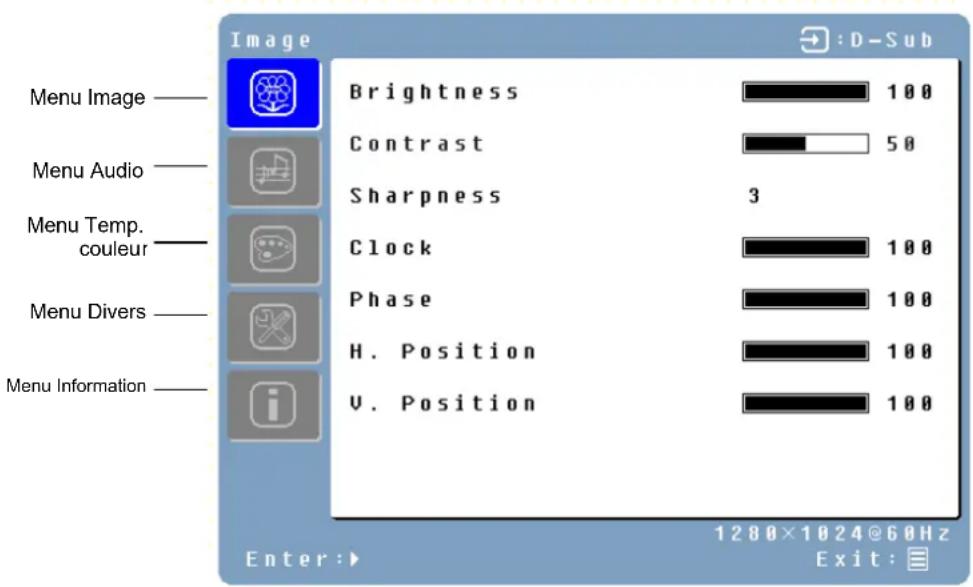
Le design convivial de l'OSD (On Screen Display) vous permet d'ajuster le moniteur avec le pavé numérique sur l'avant du moniteur.
Définition des boutons du pavé numérique
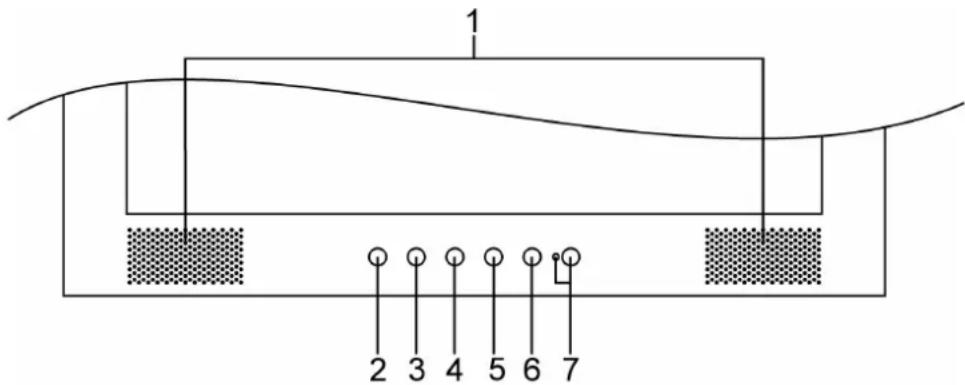
| 1 | Haut-parleurs | Sortie audio. |
| 2 | Turbo/▲ | • Bascule entre les modes image, texte et économie. • Déplacer la sélection vers le haut lorsque l'OSD est affchéé. |
| 3 | Auto/▼ | • Optimiser automatiquement les positions, la phase et l'horloge lorsque l'OSD n'est pas affchéé. • Déplacer la sélection vers le bas lorsque l'OSD est affchéé. |
| 4 | /▲ | • Réglage rapide et diminution du contraste / de la luminosité. • Déplacer la sélection vers la gauche lorsque l'OSD est affchéé. |
| 5 | /▲ | • Réglage rapide et augmentation du contraste / de la luminosité. • Déplacer la sélection vers la droite lorsque l'OSD est affchéé. |
| 6 | ⓷ | Entrée et sortie du menu OSD. |
| 7 | ⓸ | Bouton et indicateur lumineux d'alimentation. Vert : Normal. Orange : Économie d'énergie. Arrêté : Hors tension. |
Utilisation
Votre écran à cristaux liquides a été régle pour être dans un état optimal avant la livraison.
Vou pouve aussi régler l'image en suivant les illustrations et les étapes ci-dessous.
Appuyez sur le bouton "Menu" pour afficher l'OSD.
Appuyez sur le bouton ou pour selectionner la fonction à ajuster.
Cliquez sur le bouton pour acceder à la fonction à régler.
Cliquer sur le bouton ou bouton pour modifier le réglage courant de la fonction.
Pour revenir au menu precedent, appuyez sur le bouton. Cela enregistrera automatiquement les modifications.
Pour quitter le menu OSD, appuyez sur "Menu" à nouveau.
Remarques
L'OSD disparait pendant quelques secondes après que vous avez fini d'appuyer sur les boutons pendant que le réglage est effectué.
Toutes les modifications sont automatiquement enregistrées dans la mémoire lorsque l'OSD disparait. Mieux vaut éviter de mettre l'appareil hors tension pendant que vous utilisez le menu.
Les réglages pour l'horloge, la phase et les positions sont enregistrés à chaque temporisation du signal. Hormis ces ajustements, tous les autres ajustements ne disposent que d'une valeur qui s'applique à toutes les temporisations du signal.
Pour désir une option,cliner avec le curseur bleu sur l'option voulue.
Définition de fonction
| Répertoire primaire | Répertoire secondaire | Description |
| Image | Luminosité | Ajustez la luminosité de l'arrière-plan de l'écran |
| Contraste | Ajustez le contraste de l'image. | |
| Netteté | Ajustez la netteté de l'image aux basses résolutions. | |
| Horloge | Ajustez l'impulsion de synchronisation de l'image. (en option) | |
| Phase | Ajustez la phase de l'image. (en option) | |
| Position-H | Déplacez l'image à gauche et à droite sur l'écran. (en option) | |
| Position-V | Déplacez l'image en haut et en bas sur l'écran. (en option) | |
| Audio | Volume | Ajustez le volume de l'audio. |
| Muet | Désactivez l'audio. | |
| Couleur | Temp. couleur | Utilisateur/9300K/7500K/6500K/sRGB (19" en option) |
| Rouge | Ajustez la couleur rouge | |
| Vert | Ajustez la couleur verte | |
| Bleu | Ajustez la couleur bleue | |
| Divers | Langue | English, Français, Deutsch, Espanol, Italiano, [ˈbʌnərɪˌpɑːsɛk]y, [ˈbʌnərɪˌpɑːsɛk]y, [ˈbʌnərɪˌpɑːsɛk]y, [ˈbʌnərɪˌpɑːsɛk]y, [ˈbʌnərɪˌpɑːsɛk]y, [ˈbʌnərɪˌpɑːsɛk]y, [ˈbʌnərɪˈpɑːsɛk]y, [ˈbʌnərɪˈpɑːsɛk]y, [ˈbʌnərɪˈpɑːsɛk]y, [ˈbʌnərɪˈpɑːsɛk]y, [ˈbʌnərɪˈpɑːsɛk]y, [ˈbʌnərɪˈpɑːsɛk]y, |
| Délai OSD | Ajustez le réglage du temps d'affichage de l'OSD. | |
| Position OSD | Déplacez la position d'affichage de l'OSD sur l'une quelconque des 5 positions suivantes sur l'écran total. | |
| Réinitialiser | Restaurez votre monitreur à cristaux liquides aux paramètres usine | |
| Entrée | Analogue / Numérique | |
| Réglage auto | Réglaz automatiquement l'horloge, la phase et les positions. (en option) | |
| CM Engine | Moteur de Gestion des Couleurs. (en option) | |
| Info | Résolution | Affichez la résolution. |
| Fréquence horizontal | Affichez la fréquence horizontal. | |
| Fréquence verticale | Affichez la fréquence verticale. | |
| Version | Affiche la version du micrologiciel. |
Réglages rapides
Voupez ignorer les pages de menu et afficher une échelle d'ajustement directement en utilisant les fonctions de bouton suivantes :
Luminosite: Appuyez sur le bouton Luminosite 12 lorsque le Menu n'est pas affché.
Contraste: Appuyez sur le bouton Contraste l'après le Menu n'est pas affchéé.
Réglage auto: Appuyez sur le bouton Auto lorsque le Menu n'est pas affchéé.
Turbo: Appuyez sur le bouton Turbo lorsque le Menu n'est pas affiché pour basculer entre les modes image.
Mode Image-Forte luminosité
Mode Texte - Normal
Mode economique - La luminosité du rétro-éclairage est réduite
Le passage à un mode de moindre luminosité permet de réduire la fatigue oculaire.
Passez du mode Image au mode Texte lorsque vous travailliez avec du texte.
Passez du mode Texte au mode Economie lorsque vous regardez l'écran pendant une période prolongée.
DéPANNAGE
| Avant de demander une réparation, vérifiez dans la section ci-dessous si les problèmes ne peuvent pas être résolus.Remarque: Les utilisateurs ne sont autorisés à résoudre que les problèmes décrits ci-dessous. Toute modification non autorisée du produit ou le non respect des instructions fournies avec le produit met immédiatement fin à la garantie. | |
| Pas d'image | Assurez-vous que l'alimentation est sur MARCHE.Vérifiez que les cordons d'alimentation du moniteur à cristaux liquides et de l'ordinateur sont bien branchés, et qu'il y a bien du courant.Vérifiez la connexion signaux entre l'ordinateur et le moniteur à cristaux liquides. |
| Pas de signal d'entrée" | |
| "Hors de la plage" | |
| Image floue | Exéçuter le Réglage Automatique ou régler l'horloge et la phase.Ajustez la luminosité et le contraste par le biais de l'OSD. |
| Image trop brillante | |
| Image trop foncée | |
| Image irrégulière | Vérifiez la connexion signaux entre l'ordinateur et le moniteur LCD.Procéder à un Réglage Auto. |
| Image déformée | Réinitialisez le moniteur à cristaux liquides (appliquer la fonction "Rappel" de l'OSD)Enlevez les accessoires supplémentaires (par exemple la rallonge de cable signaux).Utilisez le menu OSD pour régler la Position H. et la Position V.Vérifiez le réglage de la taillè d'image.Procédez à un Réglage auto. |
| Image non centré | |
| La taille est inappropriée | |
| Couleur non uniforme Couleur trop foncéeZoneASForsée déforméeLa couleur blanche n'est pas blanche | Utilisez le menu Couleur de l'OSD pour ajuster le réglage de la couleur. |
| Impossible d'ajuster le moniteur à cristaux liquides avec les boutons sur l'avant.Impossible d'afficher le moniteur LCD avec une résolution de 1680x1050 | Contactez le magasin où vous avez acheté l'unité ou le centre de maintenance indiqué sur votre carte de garantie.Vevillez télécharger le pilote de la carte graphique à partir des sites Web ci-dessous :Nvidia:http://www.nvidia.com/content/drivers/drivers.aspIntel:http://downloadfinder.intel.com/scripts-df/support_intel.aspATI:http://support.ati.com/ics/support/default.aspLes périesurs graphiques ci-dessous prenent en charge une résolution de 1680x1050:Geforce4 Ti4200,Geforce FX5200,Geforce PCX6200,ATI Radeon 9600,ATI RadeonRX300Matrox P750,Nvidia Geforce2,I865G,I915GAu moins 16 Mo de mémoire video requise pour la carte graphique. |
MAINTENANCE
| Lors de sa production, ce produit est soumis à un contrôle de qualité strict. Pour la maintenance du moniteur à cristaux liquides, veuillez vous reporter à la description ci-dessous. La maintenance est importante pour optimiser les performances et la durée de vie de l'écran.Avertissement: Afin de prévenir tout risque d'électrocution, n'ouvrez pas le boîtier du moniteur à cristaux liquides. L'utilisateur ne doit pas tenter de réparer le moniteur à cristaux liquides par lui-même. Les opérations de maintenance de l'utilisateur se limitent au nettoyage des éléments décrits ci-dessous. | |
| Débranchez l'alimentation | Débranchez le moniteur à cristaux liquides de la prise du secteur avant de procéder à l'entretien. |
| Vérifiez le capot | Vérifiez que le moniteur à cristaux liquides et les accessoires ne sont pas endommagés, ou cassés. |
| Nettoyage | Ne jamais asperger ou verser directement de liquide sur l'écran ou le boîtier.Faites attention de ne pas laisser pénétrez de l'eau ou un autre liquide dans le moniteur à cristaux liquides ou ses accessoires. |
| Nettoyant | Utilisez de l'eau pure ou nettoyant pour vitres sans ammoniac ni alcool.Ne pas utiliser de détergent aux cétones (p. ex. acétone), éthanol, toluène, acide acétique, métane, chlore ou abrasif pour nettoyer le moniteur, car ces produits chimiques risquent d'endommager le monitaur à cristaux liquides. |
| Écran | Pour nettoyer l'écran du moniteur à cristaux liquides, utilisez de l'eau ou un nettoyant doux, ainsi qu'expliqué ci-dessus, pour humecter légèrement un chiffon doux et propre.Si possible, utiliser un chiffon de nettoyage spécifique pour écran ou une solution spéciale pour électricité statique. |
| Boîtier | Pour nettoyer le boîtier de votre écran du moniteur à cristaux liquides, utilisez de l'eau ou un nettoyant doux, ainsi qu'expliqué ci-dessus, pour humecter légèrement un chiffon doux et propre.Pour nettoyer vos accessoires, utilisez de l'eau ou un nettoyant doux, ainsi qu'expliqué ci-dessus, pour humecter légèrement un chiffon doux et propre. |
| Accessoires | Si Le moniteur à cristaux liquides reste inutilisé pendant une longue période de temps, veuillez le débrancher et le ranger dans le carton d'origine afin d'éviter tout dommage accidentel.Tout dommage résultat de l'utilisation d'un nettoyant quelconque non mentionné ci-dessus n'est pas couvert par la garantie. |
| Stockage | |
| Avis de dégagement de responsabilité |
| Résolution Fréquence horizontalé (KHz) Fréquence verticalé (Hz) | ||
| 640×480 31.47 59.94 | ||
| 640×480 37.86 72.81 | ||
| 640×480 37.50 75.00 | ||
| 800×600 35.16 56.25 | ||
| 800×600 37.88 60.32 | ||
| 800×600 48.08 72.19 | ||
| 800×600 46.88 75.00 | ||
| 1024×768 48.36 60.00 | ||
| 1024×768 56.48 70.07 | ||
| 1024×768 60.02 75.03 | ||
| 1152×864 67.50 75.00 | ||
| 1280×1024 63.98 60.02 | ||
| 1280×1024 79.98 75.03 | ||
| 1440×900 55.94 59.89 | ||
| 1440×900 70.64 74.98 | ||
| 1680×1050 65.29 59.95 | ||
- Nous offrons 16 modes compatibles Windows
- Il est normal que des interférences apparaisent à l'écran lors du réglage de la fréquence.
- Penser àmettre à niveau le pilote de carte video. Pour obtenir uneDMAmeilleure qualite d'imagne, nous vous conseillons d'utiliser un desmodes d'affichage proposé dans la liste.
- Les modes d'affichage absents de la liste peuvent ne pas etre sup portés.
- L'utilisation de la fonction mise en voille est conseillée pour prolonger la durée de vie de l'écran.
SPECIFICATIONS
| Ecran LCD | Type | 22" TFT Active Matrice LCD display |
| Angle de vue | H:170°, V:160° | |
| Aspect Contraste | 700 : 1 (Typique) | |
| Luminosité | 280cd/m² (Typique) | |
| Tps de réponse (Tr+Tf) | 5ms | |
| Affichage couleurs | 16.2M couleurs (True color) | |
| Résolution maxi | 1680 x 1050 (WSXGA) | |
| Pixel Pitch | 0.282mm (H) x 0.282mm (V) | |
| Signaux d'entrée | VGA | VGA compatible analogue RGB Composite sync accepté |
| DVI | Interface Digital Visual (DVI) conforme DDWG Single Link TMDS | |
| Compatibilité | PC | Jusqu'à 1680X1050@60Hz(sans entrelacement) |
| Connecteur | VGA | D-sub 15-broches |
| DVI | DVI-D | |
| Audio | Prise téléphone stéréo | |
| Alimentation | Entrée A/C | |
| Alimentation | Voltage | Alimentation universelle intégrée:100-240 VAC, 50/60 Hz |
| Consommation | Active < 48 Watt (typ.) | |
| Mode économique d'énergie | iEn attente< 1 Watt | |
| Internal Speaker | Haut parleur x 2 | |
| User Interface | LED Indicator | Active - Vert |
| En attente - Orange | ||
| Condition opératoire | Température | Fonctionnement: 5 to 40°C ℃ |
| Humidité | 20% ~ 80% R.H. | |
| Dimensions | Physique | 532mm(L) x 401.5mm(H) x 244mm(P) |
| Poids Net | 5.4 Kg | |
| Angle d'inclinaison | 0° inclinaison et 20° élevation | |
| DDC DD | C2B | |
| Gestion AlimentatioNE | SA DPMS | |
| Régulation (Certificates) | UL/CUL, FCC, CE, BSMI |