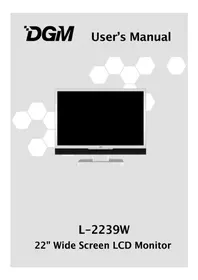
L2239W - Monitor DGM - Manual de uso y guía de instrucciones gratis
Encuentra gratis el manual del aparato L2239W DGM en formato PDF.



| Tipo de producto | Monitor LCD 22 pulgadas |
| Marca | DGM |
| Modelo | L2239W |
| Tamaño de la pantalla | 22 pulgadas (diagonal) |
| Resolución máxima | 1680 x 1050 (WSXGA) |
| Tipo de panel | LCD TFT de matriz activa |
| Brillo | 280 cd/m² (típico) |
| Contraste | 700:1 (típico) |
| Tiempo de respuesta | 5 ms (Tr+Tf) |
| Ángulo de visión | Horizontal 170°, Vertical 160° |
| Colores de pantalla | 16,2 millones de colores (True Color) |
| Entradas de video | VGA (D-sub 15 pines), DVI-D (Single Link TMDS) |
| Entrada de audio | Conector estéreo de 3,5 mm |
| Altavoces integrados | 2 x altavoces estéreo |
| Alimentación | 100-240 V CA, 50/60 Hz (universal) |
| Consumo eléctrico (activo) | Menos de 48 vatios (típico) |
| Consumo eléctrico (en espera) | Menos de 1 vatio |
| Peso neto | 5,4 kg |
| Dimensiones (Ancho x Alto x Profundidad) | 532 x 401,5 x 244 mm |
| Inclinación | 0° a 20° hacia atrás |
| Funciones de ahorro de energía | Conforme a VESA DPMS, ENERGY STAR |
| Plug & Play | Sí (DDC/EDID) |
| Candado de seguridad | Kensington (ranura) |
| Certificaciones | UL/cUL, FCC, CE, BSMI |
| Mantenimiento y limpieza | Usar un paño suave y seco; productos sin amoníaco ni alcohol |
| Reparabilidad | Confiar a personal calificado; no abrir la carcasa |
| Información general | Manual disponible en varios idiomas en el sitio web del fabricante |
Preguntas frecuentes - L2239W DGM
Preguntas de los usuarios sobre L2239W DGM
0 pregunta sobre este aparato. Responde a las que conoces o haz la tuya.
Hacer una nueva pregunta sobre este aparato
Descarga las instrucciones para tu Monitor en formato PDF gratis! Encuentra tus instrucciones L2239W - DGM y toma tu dispositivo electrónico nuevamente en la mano. En esta página están publicados todos los documentos necesarios para el uso de su dispositivo. L2239W de la marca DGM.
MANUAL DE USUARIO L2239W DGM
Contenidos 2
Characteristicss 2
Ahorro de Energía 2
Plug & Play 2
SEGURIDAD 3
Eléctrica. 3
Común 4
CONFIGURAR SU MONITOR LCD 5
Instalacion 5
Ajustes de Pantalla 5
Control OSD. 6
Descripción 8
RESOLUCION DE PROBLEMAS 9
MANTENIMIENTO 10
MODELO DE EXHIBICION 11
ESPECIFICACION 12
PRODUCTO
Nota: Guarde la caja original y el material de embalaje para futuras necessities de envio.
Characteristicas
Imagen Brillante
Ligero
Respuesta rápida
Altavocestereo
Funciones de ahorro de energia
Baja radiación electromagnética
Bloqueo de seguridad Kensington
Certification de Seguidad
Ahorro de Energía
Sistema de control de energia, también llamado (Ahorro de energia), instalado en el interior del monitor LCD.
Si el monitor no ha sido utilisé durante un cierto periodo de tiempo, el sistemas pasará al monitor a un modo de bajo tension para ahorrar energia. Un ligero movimiento del ratón o pulsación de cualquier tecla del teclado, devolverá laImagen original.
La tarjeta VGA en el interior del sistemas es la encargada de gestionar el Ahorro de Energia. Puede utiliser su PC para configurar esta funciona.
El monitor LCD es compatible con las normas EPA ENERGY STAR y NUTEK si se utilizes con un sistema VESA DPMS.
Para ahorrar energia, apague el monitor LCD cuando no se enquiryre en uso.
Plug & Play
Se utilizes laews funcion VESA Plug and Play,eliminando el complicado y tedioso過程o de instalacion.
Utilice el sistema Plug and Play sin encontrarse con los problemas normales de instalacion. Su sistemas podra identificar automatamente el monitor y ajustarlo.
El monitor LCD utilizes un Canal de Datos de Pantalla (Display Data Channel, DDC) para enviar Datos de Identificacion de Pantalla Extendidos (Extended Display Identification Data, EDID) alsystema, de modo que el systema pueda ajustar automatistically su monitor.
SEGURIDAD
Nota: Tenga en cuenta las siguientes precauaciones antes de usar este monitor.
Eléctrica
Compruebe la ensión
Descargas Eléctricos
Este produit debe funcionar con el tipo de alimentacion indicada en la etiqueta. Si no está seguro del tipo de energia disponible, consulte con su distribuidor o la compania de suministro local.
Para evaporar descargas electricas, este producto está equipado con un enchufe de 3 terminales y masa, que posee una tercera patilla (de masa). Este enchufesoleenta en un enchufe de pared del tipo adecuado. Es una medida de seguidad. Si no可以选择 insertar el enchufe en la pared,pongase en contacto con su electricista para reemplazar el enchufe obsoleto. No desheche el proposto del enchufe de masa.
Para evaporar descargas eletricas, no inserte什麽 objeto de metal en ninguna abertura de la carcasa del monitor LCD.
No intente reparar el productoastedimono,niAbriroretrar cubiertas,yaque pueede quedar expuesto a punto de alta tension yotros riesgos.Consulte las reparaciones con personal de servicecioualificado.
Si el cable de alimentacion está dañado, no utilise el monitor LCD. No Coloque ningún objeto en el cable de alimentación, y colque el cable alejado de zonas de是多么 bajo.
Al tirar del enchufe del monitor LCD hacía fuera desde el enchufe de la pared, tire del enchufe, no del cable.
No exponga el monitor LCD a la lluvia y no lo utilise en entornos cercanos al agua (cocinas, piscinas, etc.).
Si el monitor LCD se moja, desenchufe el cable de alimentacion inmediamente ypongase en contacto con el Centro de Reparacion.
Si el monitor LCD comienza a comportarse de forma anormal, hacer ruidos o emite homo u olores, desenchufelo inmediamente ypongase en contacto con el centro de reparacion.
Condiciones Inusuales
Común
Cuidados de Pantalla y Monitor
Evite tocar la pantalla con los dedos u objetos rigidos. La grasa de la piel es dificil de limpiar, y si toca la pantalla conrialquier objeto pue dañar el panel. Limpie el monitor utilizing un paño suave y seco afterwards de apagarlo.
El monitor LCD no debe ser utilisé en entornos polvorientos o muy humedes.
El monitor LCD doit mantenerse alejado de fuentes de calor. Como por exemple: estufas, hornos, o luz solar directa.
Para reducir los reflejos, no coloque el monitor en un lugar que reciba luz solar.
No permita que los niños微量元素 juguen con el monitor. Si tocan con fecuencia el panel podrián quedar marcas en la pantalla y disminuir la calidad de laImagen.
Manipule la pantalla con cuidado al desenchufar y mover el monitor.
No coloque ningún elemento sobre el monitor LCD.
Si el monitor LCD no va a ser utilisé durante un长大o periodo de tiempo, desenchufelo y colóquelo en el lugar adecuado. Utilice, si es possible, la caja original.
Las aberturas del monitor LCD se utilizean como ventilacion. Para evitar sobrecalentamento, no deben bloquearse ni cubirse las abertas. No coloque el monitor LCD sobre una cama, un sofa, un sillon u othera superficie acolchada; ya que这些东西 peuvent bloquear las ventilaciones del monitor LCD.
Si colocá el monitor LCD en una estantería u other espacio cerrado, es esencial que deje un espacio deunas 4^ (10 cm) entre el monitor yrialquier superficie.
Asegürese de que la zona alrededor del monitor LCD se oculta limpia y sin humedades. Consulte laSECTION "Mantenimiento" para más informacion sobre mantenimiento.
Limpieza de la pantalla
CONFIGURAR SU MONITOR LCD
| Instalación | Note: Lea laULTima sección de "Seguidad" antes de instalar el monitor LCD. |
| Notas | Tenga en cuenta las instrucciones siguientes antes de instalar su monitor LCD. |
| Posición de Instalación | Para la mayor calidad deImagen, escoja una posición alejada de ventanas para minimizar los reflejos de luz sobre el panel. |
| Es importante ver el monitor LCD desde al menos 30 cm. para minimizar el daño a los ojos. | |
| Altura de Estación de Trabajo | Cologne el monitor LCD ligeramente por encima de su visión horizontal. |
| Ángulo de Visión | Incline el monitor LCD hacía delante o hacía detrás para encontrar el ángulo de visión máscomfortable. |
| Instalación Rápida | Este monitor LCD soporta conexión a un ordinador personal o estación de trabajo. Los pasos se describen en Instalación Rápida. |
| Después de la instalación, consulte "Ajuste Automático" para realizar los procesos deajuste automático. | |
| Ajustes de Pantalla | |
| Ajuste Automático | Aúnque suSYSTEMAPOued identificar automáticasmente el nuevo monitor LCD,la funciona deAjuste Automáticopuede melhorar la visualización. Para acceder al modo de ajuste, consulte"Control OSD".Encienda el(systemayelmonitorLCD.Presione el botón 'Auto'para.iniciar el Ajuste Automático.Se inicia el proceso deAjuste Automátodel monitor LCD.El proceso continuáradurante 10segundos.Notará que la imagen Cambia,mientras el Ajuste Automátocestáfunzonando.Susonitor LCDposeeun等功能de Auto Comprobación(STFC),conlaque peditecverficar el correcto functiúnamente del monitor LCD.SisumonitorLCDestáconctadocorrectamente, pero no visualizaingularimagen yelindicador luminosoestá naranja,siga lossiguientspasospara,iniciar la STFC.Apague elystemayelmonitorLCD.Desconecte el conector de senalde la parte trasera del equipo.Encienda elmonitorLCD.Si el conector de imagenestádesconectado o dañado,aparecerélesignificantmensaje de forma normal.No Signal InputApague el monitorLCDyvuela conectarel cablede senal.Encienda elsystemayelmonitorLCD.Si el LED del monitor LCD permanece naranjadespuésdecompletarlos pasosanteriores,compruebe surajeta VGA,el cableyelistema.Su monitordeberíaestarfuncinando correctamente. |
Control OSD
El uso intuitivo del OSD (Visualización En Pantalla - On Screen Display) le permitte ajustar su monitor utilizing los botones del panel frontal.
Definienda Botones
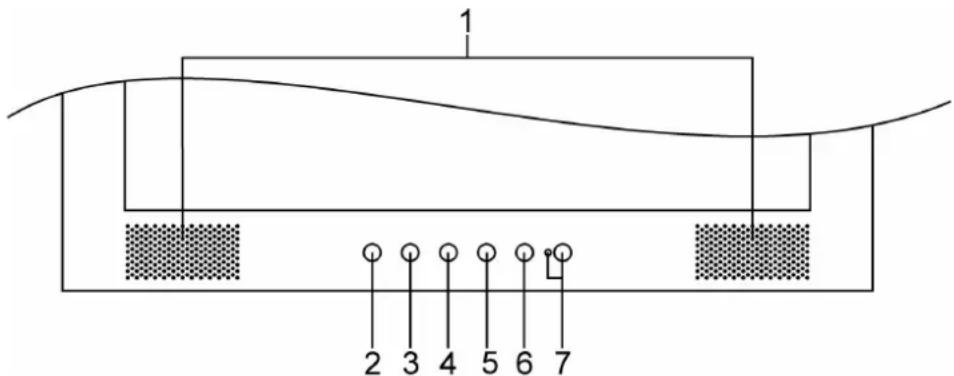
| 1 Altavoces Salida de audio. | |
| 2 Turbo/▲ | · Conmuta entre los modelos imagen, texto y ahora. · Sube la selección cuando de vuestra el OSD. |
| 3 Auto/▼ | · Optimiza automatistically posiciones, fase y reloj cuando no se muestra el OSD. · Baja la selección cuando de vuestra el OSD. |
| 4 / ① | · Ajuste=rápido de contraste y disminuye el Contraste/brillo. · Mueve la selección a la izquierda cuando de vuestra el OSD. |
| 5 / ▲ | · Ajuste=rápido del brillo e incrementa el Contraste/brillo. · Mueve la selección a la derecha cuando de vuestra el OSD. |
| 6 | Entra y sale del menu OSD. |
| 7 | Botón de On/Off e indicator LED. Verde: Normal. Naranja: Ahorro de Energía. Apagado: Apagado. |
Utilización
Su monitor LCD ha sido ajustado a su configuracion optima antes del envio. Puede no obstarante ajustar laImagen utilizingando las siguientes ilustraciones y pasos.
Presione el botón "Menu" para visualizar el OSD.
Presiones los botones o para seleccionar la funciona a ajustar.
Presione el botón para acceder a la funciona a ajustar.
Presione los botones para传言 la configuracion actual de la direccion.
Para regresar a los menús previos, presione el botón. LosCambios se guardan automatistically.
Para salute del menu OSD presione "Menu" de nuevo.
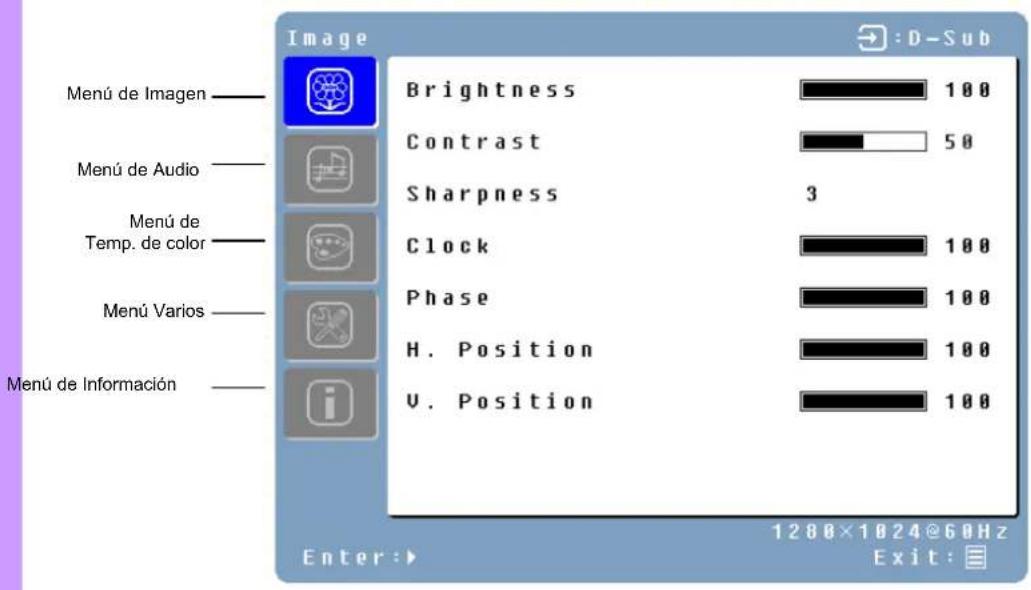
Notas
El OSD se apaga various segundos trasemarks de presionar los botones,minteras se realiza un ajuste.
Cualquier cambio se guarda automatistically en memoria al cerrar el OSD. Debería evitar apagar el monitor cuando se encuentre utilizing el menu.
Los ajustes de reloj, fase y posiciones se almacenar para cada postal individual de synchronization. Exceptuando para"Theseajustes, todos los demasajustes tienen una sola configuracion, que se aplica a todas las senales de synchronization.
Para seleccionar la funciona, haga click en el cursor azul sobre la direccion desirable.
Definidades
| Menú Principal | Menú Secundario | Descripción |
| Imagen | Luminosidad Ajusta el luminosidad de la pantalla. | |
| Contraste Ajustat el contraste de laImagen. | ||
| Nitidez Ajusta la nitidez de imágenes de bajo resolution. | ||
| Reloj Ajusta el reloj del monitor. (Optional) | ||
| Fase Ajusta la fase del monitor. (Optional) | ||
| Posición H Mueve laImagen a izquierda o derecha en la pantalla. (Optional) | ||
| Posición V Mueve laImagen arriba o abajo en la pantalla. (Optional) | ||
| Audio | Volumen Ajustal el volumen del audio. | |
| Silencio Desactiva el audio. | ||
| Color | Temp. de color Usuario/9300K/7500K/6500K/sRGB (19" Optional) | |
| Rojo Ajusta el color rojo. | ||
| Verde Ajusta el color verde. | ||
| Azul Ajusta el color azul. | ||
| Varios | Idioma English, Français, Deutsch, Espanol, Italiano, [ˈbʌpərɪˌpʌpərɪˌpʌpərɪˌpʌpərɪˌpʌpərɪˌpʌpərɪˌpʌpərɪˌpʌpərɪˌpʌpərɪˌpʌpərɪˌpʌpərɪˌpʌpərɪˌpʌpərɪˌpʌpərɪˌpʌpərɪˌpʌPərɪˌpʌPərɪˌpʌPərɪˌpʌPərɪˌpʌPərɪˌpʌPərɪˌpʌPərɪˌpʌPərɪˌpʌPərɪˌpʌPərɪˌpʌPərɪˌpʌPərɪˌpʌPərɪˌpʌPərɪˌpʌPə rɪˌpʌPərɪˌpʌPərɪˌpʌPərɪˌpʌPərɪˌpʌPərɪˌpʌPərɪˌpʌPərɪˌpʌPərɪˌpʌPərɪˌpʌPərɪˌpʌPərɪˌpʌPərɪˌpʌPərɪˌpʌPərɪˈvɪdʒ, 简体 [ˈvɪdʒ, 汉国語] | |
| Tiemp Esp OSD Ajusta el tiempo de visualización del OSD. | ||
| Posición OSD Mueve la posición del OSD a una de las siguientes 5领先地位 de la pantalla. | ||
| Restablecer Restaura la configuración de fábrica del monitor LCD. | ||
| Selección de Entrada Analógica / Digital | ||
| Config. Auto Ajusta automatistically el reloj, fase y positions. (Optional) | ||
| CM Engine Motor de Administración de Color. (Optional) | ||
| Información | Resoluccion Muestra laResolution. | |
| Frecuencia horizontal Muestra la Frequencia horizontal. | ||
| Frecuencia vertical Muestra la Frequencia vertical. | ||
| Version Muestra la version de firmware. | ||
Ajuste Rápido
Puede saltarse pasos del Menu y realizar directamente un ajuste reducido utilizingo los siguientes botones:
Brillo: Presione el botón de Brillo 念 cuando no se mueste el Menu.
Contraste: Presione el boton de Contraste 已 cuando no se mueste el Menu.
Ajuste Automático: Presione el botón de Auto cuando no se mueste el Menú.
Turbo: Presione el botón Turbo cuando no se mueste el Menu para commas entre los Holocausts de imagen.
Modo Pellicula -Brillo alto
Modo texto - Normal
Economía -Brillo del fondo reducido
Cambi a un modo con menor brillo pueda disminuir la fatiga ocular.
Cambie del Modo Imagen al Modo Texto cuando trabajo con texto
- Cambie del Modelo Texto al Modelo Ahorro cuando visualice la pantalla durante largos periodos.
RESOLUCION DE PROBLEMAS
| Compruebe la información de esta sección para ver si pueda.solvear los problemas antes de solicitar la reparación. Nota: Los sistemas sólo deben tratar de resolver los problemas descriutos a continua. Cualquier modificación no autorizada del producto, o error al seguir las instrucciones suministradas con el producto, anulará automatistically la garantía. | |
| No hayImagen | ◆ Asegúrese que está encendido (ON). ◆ Compruebe si los cables de alimentación del monitor LCD y el sistemas están connectados y si hay corriente. ◆ Compruebe lareshisión de senal entre el sistemas y el monitor LCD. |
| No hay Señal de Entrada | |
| “Fuera de Rango” | ◆ Compruebe la resolución de laImagen del sistemas y la Frequencia, y compare los values con los actuales. |
| Imagen Difusa | ◆ Realice un Ajuste automático o ajuste el reloj y la fase. |
| Imagen demasiado brillante | ◆ Ajuste el brillo y contraste usingando el OSD. |
| Imagen demasiado oscura | |
| Imagen irregular | ◆ Compruebe lareshisión de senal entre el sistemas y el monitor LCD. ◆ Realice un Ajuste Automático. |
| Imagen Distorsionada | ◆ Restaure los valeurs de fábrica del monitor LCD. (Utilice la funciona "Reset" del OSD) ◆ Elimine accesos adiconiales (como un cable extensor de senal). |
| Imagen no centrada | ◆ Utilice el Menu Imagen del OSD paraaabrear la Posición Horizontal y Vertical. |
| Tamaño inadeuido | ◆ Compruebe la configuración del tamanio deImagen. ◆ Realice un Ajuste Automático. |
| Color no uniforme | ◆ Utilice el Menu Color del OSD paraaabrear la configuración del color. |
| Color demasiado oscuro | |
| Zonas oscuras distorsionadas | ◆ Contacte con la tienda donde compró launidad o con centro de servicios que aparece en la tarjeta de garantía. |
| Color blanco no es blanco | |
| No puedaaabstar el monitor LCD con los botones del panel frontal. | ◆ Por favor, descargue el controlador de la tarjeta de video de una de las siguientes págrinas web: Nvidia: http://www.nvidia.com/content/drivers/drivers/Drivers.asp Intel: http://downloadfinder.intel.com/scripts-df/support_intel.asp ATI: https://support ATI.com/ics/support/default.asp |
| No es possible做不到 el monitor LCD con laResolution 1680x1050 | ◆ Los siguerentes chips de video soportan la resolución 1680x1050: Geforce4 Ti4200, Geforce FX5200, Geforce PCX6200, ATI Radeon9600, ATI RadeonRX300 Matrox P750, Nvidia Geforce2, I865G, I915G |
| ◆ Son necessarios al menos 16MB de video para esta tarjeta gramífica. |
MANTENIMIENTO
| Este producto ha sufrido un estrico control de calidad durante el proceso de fabricación. Para el mantenimiento del monitor LCD, vexe lasuma informática. Elostenimiento es importante para maximizar el functionamento y la vida del producto. Advertencia: Para prevenir descargas electricas, no abra la carcasa del monitor LCD. Los sistemas no deben tratar de repararlos mismos el monitor LCD. Elostenimiento está limitado a los procedimientos indicados a continuación. | |
| Desconectar la alimentación | ◆ Desconecte el monitor LCD del enchufe de AC antes de iniciar elostenimiento. |
| Compruebe la cubierta | ◆ Verifique visualmente si el monitor LCD y accesorios se encontrartran dañados o rotos. |
| Limpieza | ◆ Nunca pulverice o vierta ningún láquido directamente sobre la pantalla o carcasa. |
| Limpiador | ◆ No permit que entre agua o láquido al interior del monitor LCD o accesorios. |
| Pantalla | □ Utilice limpiadores de cristal basados en agua destilada o sin amoniaco, sin alcoholes. □ No utilise quitina (como la acetona), etanol, tolueno, acido acético, metano, cloro o detergentes abrasivos para limpiar el monitor ya que这些东西 químicosSEOSEOSEOSEOSEOSEOSEOSEOSEOSEOSEOSEOSEOSEOSEOSEOSEOSEOSEOSEOSEOSEOSEOSEOSEOSEOSEOSEOSEOSEOSEOSEOSEOSEOSEOSEOSEOSEOSEOSEOSEOSEOSEOSEOSEOSEOSEOSEOSEOSEOSEOSEOSEOSEOSEOSEOSEOSEOSEOSEOSEOSEOSEOSEOSEOSEOSEOSEOSEOSEOSEOSEOSEOSEOSEOSEOSEOSEOSEOSEOSEOSEOSEOSEOSEOSEOSEOSEOSEOSEOSEOSEOSEOSEOSEOSEOSEOSEOSEOSEOSEQEQEQEQEQEQEQEQEQEQEQEQEQEQEQEQEQEQEQEQEQEQEQEQEQEQEQEQEQEQEQEQEQEQEQEQEQEQEQEQEQEQEQEQEQEQEQEQEQEQEQEQEQEQEQEQEQEQEQEQEQEQEQEQEQEQEQEQEQEQEQEQEQEQEQEQEQEQEQEQEQEQEQEQEQEQEQEQEQEQEQEQEQEQEQEQEQEQEQEQEQ EQEQEQEQEQEQEQEQEQEQEQEQEQEQEQEQEQEQEQEQEQEQEQEQEQEQEQEQEQEQEQEQEQEQEQEQEQEQEQEQEQEQEQEQEQEQEQEQEQEQEQEQEQEQEQEQEQEQEQEQEQEQEQEQEQEQEQEQEQEQEQEQEQEQEQEQEQEQEQEQEQEQEQEQEQEQEQEQEQEQEQEQEQEQEQEQEQEQEQEQEOEVOEVOEVOEVOEVOEVOEVOEVOEVOEVOEVOEVOEVOEVOEVOEVOEVOEVOEVOEVOEVOEVOEVOEVOEVOEVOEVOEVOEVOEVOEVOEVOEVOEVOEVOEVOEVOEVOEVOEVOEVOEVOEVOEVOEVOEVOEVOEVOEVOEVOE VOEVOEVOEVOEVOEVOEVOEVOEVOEVOEVOEVOEVOEVOEVOEVOEVOEVOEVOEVOEVOEVOEVOEVOEVOEVOEVOEVOEVOEVOEVOEVOEVOEVOEVOEVOEVOEVOEVOEVOEVOEVOEVOEVOEVOEVOEVOEVOEVOEVOEvoEVOEVOEVOEVOEVOEVOEVOEVOEVOEVOEVOEVOEVOEVOEVOEVOEVOEVOEVOEVOEVOEVOEVOEVOEVOEVOEVOEVOEVOEVOEVOEVOEVOEVOEVOEVOEVOEVOEVOEVOEVOEVOEVOEVOEVOEVOEVOEVOEVOE |
MODELO DE EXHIBICION
Modelo de Exhibisión que Entra
| Resolución Frecuencia Horizontal (KHz) Frecuencia Vertical (Hz) | ||
| 640×480 31.47 59.94 | ||
| 640×480 37.86 72.81 | ||
| 640×480 37.50 75.00 | ||
| 800×600 35.16 56.25 | ||
| 800×600 37.88 60.32 | ||
| 800×600 48.08 72.19 | ||
| 800×600 46.88 75.00 | ||
| 1024×768 48.36 60.00 | ||
| 1024×768 56.48 70.07 | ||
| 1024×768 60.02 75.03 | ||
| 1152×864 67.50 75.00 | ||
| 1280×1024 63.98 60.02 | ||
| 1280×1024 79.98 75.03 | ||
| 1440×900 55.94 59.89 | ||
| 1440×900 70.64 74.98 | ||
| 1680×1050 65.29 59.95 | ||
- Ofrecemos 16 modelos disponibles, compatible con Windows.
- Si occursrarialquierinterferencia sobresupantallaalmomento demodulando su PC o OSD. Es normal.
- Para lograr el mejor calidad de PC, no se olvideactualizar su tarjeta de controlador. Recommendamos fuertamente a Ud. a elige el modelos listado en la tabla.
- Otros modelos que no está lista en dicha tabla, podrián ser no soportado.
- Ud. puede usar administración de energia sobre su computadora. Es buena para durar la vida del producto.
Especification
| Panel de LCD | Tipo Angulo de Vista Proportione de Contraste Brillantez Tiempo de Reación(Tr+Tf) Colores de Exhibitión Resolución Max. Pixel de Tirar | Panel de LCD de 22" TFT Activa Matricular H:170°, V:160° 700:1 (Tipico) 280 (Tópico) 5 ms 16.2M colorres (color real) 1680X1050(WSXGA) 0.282mm(H)x0.282mm(V) |
| Signos input | VGA DVI | VGA compatible análogo RGB Compuesto sync apoyado DDWG para Interface Visual Digital Single Link TMDS (DVI) |
| Compatibility | PC | Hasta 1680×1050@60Hz (No-entreface) |
| Conector | VGA DVI Audio Energía electrónica | D-sub 15-pinzas DVI-D Jaque de Fono Stereo Input A/C |
| Energía electrónica | Voltage Consumo Modo de economía de energia electrónica | Incorporada fuente universal de energia electrónica: 100-240 VAC, 50/60 Hz Activo < 48 Watt (typ.) Standby < 1 Watt |
| Altavoz Interno | Altavoz × 2 | |
| Entreface Nombre | Indicador LED | Activo - Verde Standby - Naranja |
| Condición de operación | Temperatura Humedad | Operación: 5°C a 40°C 20% ~ 80% R.H. |
| Dimensiones | Físicas | 532mm(A) × 401.5mm(A) × 244mm(F) |
| Peso neto | 5.4 Kg | |
| Ángulo de inclínación | 0° declive y 20° elevación | |
| DDC | DDC2B | |
| Administración de energia electrónica | VESA DPMS | |
| Reglamento (Certificaciones) | UL/CUL, FCC, CE,BSMI |