L2239W - Monitor DGM - Manuale utente e istruzioni gratuiti
Trova gratuitamente il manuale del dispositivo L2239W DGM in formato PDF.



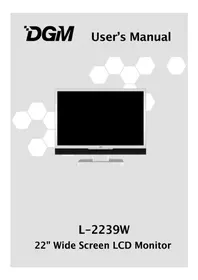
| Tipo di prodotto | Monitor LCD 22 pollici |
| Marca | DGM |
| Modello | L2239W |
| Dimensioni dello schermo | 22 pollici (diagonale) |
| Risoluzione massima | 1680 x 1050 (WSXGA) |
| Tipo di pannello | TFT Active Matrix LCD |
| Luminosità | 280 cd/m² (tipico) |
| Contrasto | 700:1 (tipico) |
| Tempo di risposta | 5 ms (Tr+Tf) |
| Angolo di visualizzazione | Orizzontale 170°, Verticale 160° |
| Visualizzazione colori | 16,2 milioni di colori (True Color) |
| Ingressi video | VGA (D-sub 15 pin), DVI-D (Single Link TMDS) |
| Ingresso audio | Presa stereo 3,5 mm |
| Altoparlanti integrati | 2 x altoparlanti stereo |
| Alimentazione | 100-240 V CA, 50/60 Hz (universale) |
| Consumo elettrico (attivo) | Meno di 48 Watt (tipico) |
| Consumo elettrico (standby) | Meno di 1 Watt |
| Peso netto | 5,4 kg |
| Dimensioni (L x A x P) | 532 x 401,5 x 244 mm |
| Inclinazione | 0° a 20° verso il retro |
| Funzioni di risparmio energetico | Conforme VESA DPMS, ENERGY STAR |
| Plug & Play | Sì (DDC/EDID) |
| Blocco di sicurezza | Kensington (slot) |
| Certificazioni | UL/cUL, FCC, CE, BSMI |
| Manutenzione e pulizia | Utilizzare un panno morbido e asciutto; prodotti senza ammoniaca né alcol |
| Riparabilità | Affidare a personale qualificato; non aprire l'involucro |
| Informazioni generali | Manuale disponibile in più lingue sul sito del produttore |
Domande frequenti - L2239W DGM
Domande degli utenti su L2239W DGM
0 domanda su questo apparecchio. Rispondi a quelle che conosci o fai la tua.
Fai una nuova domanda su questo apparecchio
Scarica le istruzioni per il tuo Monitor in formato PDF gratuitamente! Trova il tuo manuale L2239W - DGM e riprendi in mano il tuo dispositivo elettronico. In questa pagina sono pubblicati tutti i documenti necessari per l'utilizzo del tuo dispositivo. L2239W del marchio DGM.
MANUALE UTENTE L2239W DGM
Parte elettrica 3
Comuni. 4
INSTALLAZIONE DEL MONITOR LCD 5
Installazione 5
Regolazione dello schermo 5
Controllo OSD 6
Descrizione 8
RISOLUZIONE DEI PROBLEMI 9
MANUTENZIONE 10
MODALITAVIDEO 11
SPECIFICHE TECNICHE 12
Caratteristiche
Risparmio energetico
Alta luminosità
Di peso leggero
Tempo di risposta rapido
Casse stereo
Risparmio energetico
Onde elettromagnetice basse erisparnio energetico
Blocco di sicurezza Kensington
Certificazioni di sicurezza
Ilsystemadi controlo energetico, detto anche Risparmio energetico, è installato all'interno del monitor LCD.
Se il monitor non è tato utilizzato per un dato periodo di tempo, ilsystema abbasserà il voltaggio del monitor per risparmiare energia. Un leggero movimento del mouse o un qualsiasi clic lo riportera allo stato originario.
La scheda VGA al'interno del computer gestisce il Risparmio energetico. Per impostare la funzione si può utilizzare il software del computer.
Il monitor LCD è compatibile EPA ENERGY STAR e NUTEK seutilizzato con computer VESA DPMS.
Per risparmiare energia, spegnere il monitor LCD quando non è in uso.
Plug & play
La nuova funzione VESA Plug and Play è utilizzata per eliminare procedure d'installazione lunghe e complicate.
Ilsystema Plug and Playpuo esereutilizzato sanzaimbattersi nei soliti problemidi d'installazione. Ilsystema PCpuo identificare confacilitye regolare automaticamente il monitor.
Il monitor LCD utilizza il canale DDC (Display Data Channel) per inviare i dati EDID (Extended Display Identification Data) al computer, in modo che possa regolare automaticamente il monitor.
SICUREZZA
Nota: prima di utilizzare quello monitor leggere le seguenti precauzioni di sicurezza.
Parte eletrrica
Controllare il voltaggio
Scosse elettriche
Condizioni anomale
Questo prodotto deve essere fatto funzionare utilizzato I tipo di alimentazioni indicato nell'etichetta. Se non si fosse sicuri del tipo di alimentazione disponibile, rivogersi al rivenditore locale o alla società fornitrice de energia.
Questo prodotto è dotato di una spina tripolare, con uno degli spinotti per la messa a terra. Questa spina può essere inserita solo in prese predisiste per a messa a terra. Si tratta di una misura di sicurezza. Se non si riesca ad inserire la spina nella presa, rivolgersi ad un elettricista per far sostituire la presa perché obsoleta. Non eliminar elo spinotto per la messa a terra.
Per prevenir scosse elettriche non insere alcun oggetto metallico nelle aperture della struttura del monitor.
Non除去 ripare il prodotto da soli, l'apertura della parte interna potrebbe esporre a tensioni elevate o presentare altri rischi. Per le operazioni di manutenzione rivolgersi a presonale technique qualificato.
Se il cavo di alimentazione è danneggiato, non utilizzato il monitor LCD. Non collocre alcun oggettoto sul cavo di alimentazione; sistmare il cavo di alimentazione lontano da aree trafficate.
Quando si scollega il monitor LCD alla presa di corrente a muro, agire sulla spina e non sul cavo.
Non esporre il monitor LCD a pioggia e non posizionarlo in prossimità di acqua (ad esempio cucine o piscine).
Se il monitor LCD fosse umido, scollegare il cavo di alimentazione e mettersi in contatto con il Centro servizi.
Se il monitor LCD funzione in modo inappropriato, specialment se emette suoni strani o odori e/o fumo insoliti scollegarlo immediatamente e mettersi in contatto con il Centro servizi.
Comuni
Cura del monitor e dello schermo
Evitare di toccare lo schermo con le dita o con oggetti duri. Il grasso dela pelle è difficile da rimuovere, e toccare lo schermo con oggetti duri cui danno gli pannello. Pulire il monitor usando un panno asciutto e morbidò nel ago.
Il monitor LCD non deve essere utilizzato in ambienti polverosi e umidi.
Il monitor LCD deve essere tenuto distante da sorgenti di calore e radiazioni. Per esempio: fornelli, forn, o luce solare diretta.
Per evitare il riflesso, posizionare il monitor in un punto chenonsia esposto alla luce solare diretta.
Non permettere ai bambini di giocare con il monitor. Se lo schermo viene toccato frequentemente, si lasciano impronte e la qualita dell'imagine viene degradata.
Se il monito delve essere spostato, scollegarlo e maneggiarlo con cura.
Non collocare oggetti sopra il monitor.
Se il monitor LCD non viene utilizzato per lunghi periodi di tempo, scollegarlo e riporlo in una confezione idonea, utilizzando di preferenza lo scatolone orginale e il materiale di imballaggio originale.
Le aperture del monitor LCD servono alla ventilazione. Per evitare il surriscaldamento, queste aperture non devono essere né bloccate né coperte. Non collocare il monitor LCD su letti, divani, coperte o altre superfici soffici; diversamente gli oggetti bloccheranno le aperture del monitor LCD.
Se si colloca il monitor LCD su uno scaffale o in altri luoghi ristretti, è essenziale lasciare almeno 4 pollici (10 cm) tra il monitor e le superfici circostanti.
Assicurarsi che l'area intorno al monitor LCD sua pulita e priva di condensa. Fare riferimento al capitolo "Manutenzione" per avere informazioni sulle normali procedure di alimentazione.
Pulizia dello schermo
INSTALLAZIONE DEL MONITOR LCD
Installazione
Nota: leggere la sezione "Sicurezza" prima di installare il monitor.
Note Leggere le seguenti istruzioni prima di installare il monitor LCD.
Luogo di installmente
Altezza dell'area di lavoro
Angolo di visuale
Installazione rapida
Regolazione dello schermo
Regolazione automatica
Funzione di diagnostica SFTC (Self Test Function Check):
Scegliere un luogo che sia lontano d finestre per ridurre il riflesso della luce sullo schermo.
É importante Maintainere una distance di 30 cm dal monitor LCD per ridurre l'affaticamento degli occhi.
Collocare il monitor LCD leggermente al di sora della propria visuale quando si è seduti.
Inclinare il monitor LCD in avanti o indietro per trovare l'angolazione visuale più confortevole.
Questo monitor LCD supporta il collegamento a computer o workstation. Le fasi sono descritte nell'Installazione rapida.
Dopo l'installazione,fare riferimento alla sezione "Regolazione automatica" per e procedure di regolazione automatica.
Sebbene il computer sia in grado di identificare il nuovo monitor LCD, la funzione Regolazione automatica può essere utilizzata per migliorare la visualizzazione. Per accederere alla modalità di regolazionefare riferimento alla sezione "Controlli OSD".
Accendere il computer e il monitor LCD.
Premere il tasto 'Auto' per avviare la Regolazione automatica.
Il monitor Cd avierà automaticamente la procedura di Regolazione automatica, che dura 10 secondi, e durante i quali sullo schermo si noteranno cambiamenti nell'immagine durante il processo di Regolazione automatica.
Il monitor LCD offre la funzione di diagnostica STFC con la quale siould controllare se le funzioni del monitor LCD stanno funzionando in modo appropriato.
Se il monitor LCD è collegato in modo appropriato, ma sullo schermo non è visuaizzata alcuna immagine e il LED è di colore arancione, seguire le istruzioni riportate di seguito per avviare la diagnostica STFC.
Spagnere il computer e il monitor LCD.
Scollegare il connettore segnale dal retro del computer.
Accendere il monitor LCD.
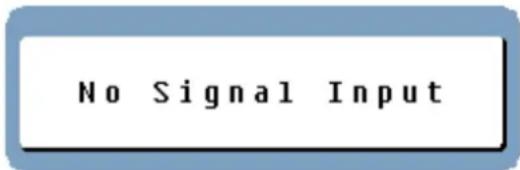
Se il connettore imagine è scollegato o dannegiato, l'immagine migliorata nella segunte figura appariràanche durante il funzionamento normale.
Spagnere il monitor LCD e ricollegare il cavo segnale e poi accendere il coputer e il monitor LCD.
Se il LED del monitor LCD è di colore arancione dopo aver completeness le fasi sulla descripte, controllare la schedà VGA, il cavo, e il computer. Il monitor dovrebbe funzionare normalmente.
Controlli OSD
Grazie al semplice design dell'OSD (On Screen Display), è possibile regolare il monitor con i tasti del pannello frontale del monito.
Definizione dei tasti
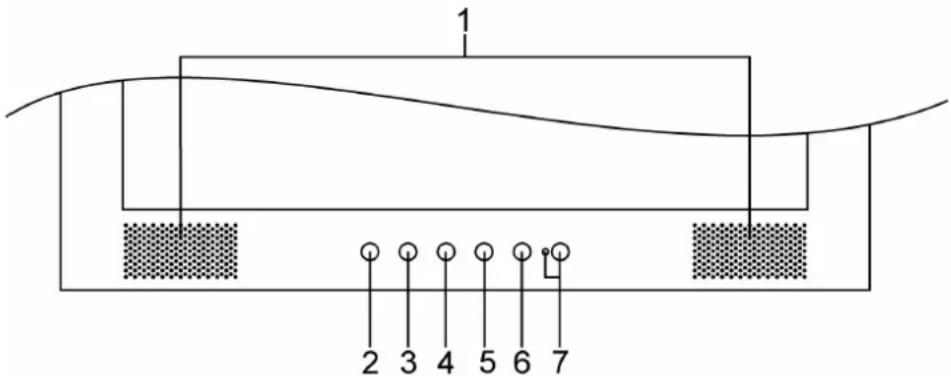
| 1 | Altoparlanti Uscita audio. | |
| 2 | Turbo/▲ | • Cambia da immagine a testo e modalità economy. • Porta la selezione in alto quando viene visualizzato il menu OSD. |
| 3 | Auto▼ | • Ottimizza automaticamente posizioni, fase, e frequenza quando l'OSD non è visualizzato. • Porta la selezione in basso quando viene visualizzato il menu OSD. |
| 4 / 4 | 0 | • Regolazione rapida del contrasto e diminuisce contrasto/luminosità. • Porta la selezione a sinistra quando viene visualizzato il menu OSD. |
| 5 | 0/1 | • Regolazione rapida del contrasto e aumento contrasto/luminosità. • Porta la selezione a destra quando viene visualizzato il menu OSD. |
| 6 | 0 | Per entrare e uscire dal menu OSD. |
| 7 | Tasto On/Off e LED. | Verde: Normale. Arancione: Risparmio energetico. Off: Spento. |
Spiegazioni sul funzionamento
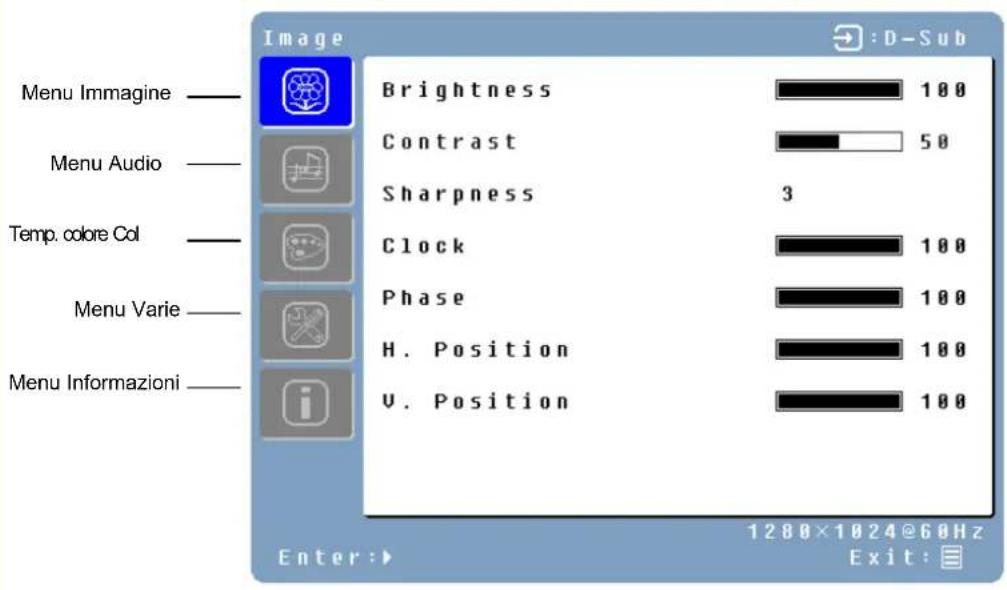
Il monitor LCD è stato regolato sulle impostazioni ottimali prima della spedizione. L'immagine può essere regolata seguendo le fasi e le ilustrazioni riportate di seguito.
Premere il tastingo "Menu" per visualizzare l'OSD.
Premere il tastingo o▼ per selezionare la funzione da regolare.
Premere il tasto per accedere alla funzione da regolare.
Premere il tasto o per modificare l'impostazione corrente della funzione.
Per tornare al menu precedente, premere il tasto. Le modifiche sono salvate automaticamente.
Per uscire dal menu OSD premere di nuovo "Menu"
Nota
L'OSD sparisce automaticamente quando, durante la regolazione, non viene premuto alcun tasto per un periodo di diversi secondi.
Tutte le modifiche sono Salvate automaticamente nella memoria quando l'OSD sparisce. Si deve evitare di scollegare l'alimentazione quando si utilizes il menu.
Le regolazioni di frequenza, fase e positioni sono salvate per ciascuna temporizzazione del segnale. Fatta eccezione per queste regolazioni, tutte le altre hanno una sola impostazione che si applica a tutte le temporizzazioni del segnale.
Per selezionare la funzione, cliccare il cursore blu sull'opzione desiderata.
Definizione delle funzioni
| Directory principale | Directory secondaria | Descrizione |
| Immagine | Luminosità | Regola la luminosità dello schermo. |
| Contrasto | Regola il contrasto dell'immagne. | |
| Nitidezza | Regola la nitidezza per immagini in Bassa risoluzione. | |
| Clock | Regola la frequenza de monitor. (Opzionale) | |
| Fase | Regola la fase del monitor. (Opzionale) | |
| Posizione | Sposta l'irmagine a sinistra o destra sullo schermo. (Opzionale) | |
| Posizione | Sposta l'irmagine su e gli sullo schermo. (Opzionale) | |
| Audio | Volume | Regola il volume dell'audio. |
| Mute | Attiva o disattiva la funzione mute dell'audio. | |
| Colore | Temp. colborne/9300K/7500K/6500K/sRGB (19" Opzionale) | |
| Rosso | Regola il guadagno rosso. | |
| Verde | Regola il guadagno verde. | |
| Blu | Regola il guadagno blu. | |
| Varie | Lingua | English, Francas, Deutsch, Espanol, Italiano, [ˈbʌnərɪ, Pusskyn, 紫幑] [ˌsɛhɛrɛ, 体形] [ˌsɛhɛrɛ, 中国] |
| Timeout OSD | Regola le impostazioni di visualizzazione dell'OSD. | |
| Posizione OSD | Sposta l'OSD in una delle seguenti 5 posizioni all'interno dello schermo. | |
| Ripristina | Ripristina le impostazioni del monitor LCD. | |
| Selezione input | Analogico/Digitale | |
| Impost. aut. | Impostazione automatica di frequenza, fase e posizione. (Opzionale) | |
| CM Engine | Motore gestione colori. (Opzionale) | |
| Informazioni | Risoluzione | Visualizza la risoluzione. |
| Frequenza orizzontale | Visualizza la frequenza orizzontale. | |
| Frequenza verticale | Visualizza la frequenza verticale | |
| Versione | Visualizza la versione del firmware | |
Regolazioni rapide
É possible saltare le page del menu e visuaizzare direttamente la Scala di regolazione utilizzando i seguenti tasti:
Luminosità: Premere il tasting Luminosità quando il Menu non è visualizzato.
Contrasto: Premere il tastingo Contrasto quando il Menu non è visualizzato.
Impostazione automatica: Premere il tasto Auto quando il Menu non è visualizzato.
Turbo: premere il tasto Turbo quando il Menu non è visualizzato perambiare modalità dell'imagine.
Modalità immagine - alta luminosità
Modalità testo - normale
Economica - la luminosità della retroilluminazione viene ridotta
Ridurre la luminosità vuo diminuire l'affaticamento degli occhi.
Cambiare da Modalità immagine a Modalità testo quando si lavora con I testi.
Cambiare da Modalità immagine a Modalità economia quando si guarda lo schermo per lunghi periodi.
RISOLUZIONE DEI PROBLEMI
| Controllare le informazioni riportate in questa sezione per verificare se il problema cui è essere risolto, prima di richiedere un intervento di riparazione.Nota: gli utenti possono risolverne I problemi solamente come descritto fatto. Qualiasi modifica non autorizzata al prodotto, oppure negligenza nel seguire le istruzioni fornite con il prodotto faranno decadere la garanzia con effetto immediato. | |
| Assenza di imagine | ◆ Assicurarsi che il tasto di alimentazione sia in posizione ON. |
| Nessun input segnale | ◆ Controllare che i cavi di alimentazione del monitor LCD e del computer siano collegati e che si erogata corrente dalle prese. |
| “Out Of Range” (Fuori portata) | ◆ Controllare la risoluzione d'uscita e la frequenza del computer e confrontare i valori con quelli predefiniti. |
| Imagine instabile | ◆ Esesue la regolazione automatica, oppure regola frequenza e fase. |
| Imagine troppo luminosa | ◆ Regolare la luminosità e il contrasto con l'OSD. |
| Imagine troppo scura | ◆ Controllare il collegamento segnale tra computer e monitor LCD. |
| Imagine irregolare | ◆ Eseguire la Regolazione automatica. |
| Imagine distorta | ◆ Ripristinare il monitor LCD. (Eseguire la funzione "Richiamo" con l'OSD) |
| ◆ Eliminare gli accessori extra (come le prolunghe dei cavi segnale). | |
| L'imagine non è concentrata | ◆ Utilizzato il menu OSD Imagine per regolare la posizione orizzontale e verticale. |
| Le dimensioni non sono appropriate | ◆ Controllare le impostazioni delle dimensioni delle immagini. |
| ◆ Eseguire la regolazione automatica. | |
| Colore non uniforme | ◆ Utilizzato il menu OSD Colore per regolare le impostazioni del colore. |
| Il colore è troppo scuro | |
| Le aree scure sono distortë | |
| Il colore bianco non è bianco | |
| Impossibile regolare il monitor LCD con i tasti del pannello frontale. | ◆ Mettersi in contatto con il negozio in cui è stato acquistata l'unità, oppure con uno dei centri servizi elencai nella schedda della garanzia. |
| Impossibile visualizzato il monitor LCD con risoluzione 1680x1050 | ◆ Scaricare il driver della schedda video dal segmente sitto web: Nvidia : http://www.nvidia.com/content/drivers/drivers/aspIntel : http://downloadfinder.intel.com/scripts-df/support_intel.aspATI : https://support.ati.com/ics/support/default.asp |
| ◆ I video chip di seguito supportano la risoluzione 1680x1050.Geforce4 Ti4200 , Geforce FX5200 , Geforce PCX6200 ,ATI Radeon 9600 , ATI RadeonRX300Matrox P750 , Nvidia Geforce2 , I865G , I915G | |
| ◆ Sono necessari almeno 16MB di memoria video per la schedra grafica. |
MANUTENZIONE
| Questo prodotto è stato sottomosto ad un severo controllo di qualità durante la procedure di produzione. Per la manutenzione del monitor LCD,fare riferimento alle descrizioni molto riportate che sono importanti per ottimizzare le prestazioni del monitor e per prolungare a durata del prodotto.Avvertenza:Per evitare scosse elettriche,non aprire la struttura del monitor LCD.Gli utenti non devono riparare da se il monito LCD. Le operazioni effettuabili da parte dell'utente sono limitate alla pulizia delle parti molto eletbrate. | |
| Scollegare l'alimentazione | Scollegare il monitor LCD alla presa di corrente CA prima di eseguire le operazioni di manutenzione. |
| Controllare il coperchio | Controllare se il monitor LCD e gli accessori sono danneggiati, rotti o rovinati.. |
| Pulizia | Non spruzzare o versare liquidi direttamente sullo schermo o sulla struttura. |
| Evitare che acqua e/o liquidi penetrino nel monitor LCD o negli accessori. | |
| Detergente | Acqua distilata o detergenti per vetri senza ammoniaca o alcool.Non utilizzatochetone (ad esempio acetone),etanolo,toluene,acidogacetico,metano,cloro o detersivi abrasivi per pulire il monitor perché queste agenti chimici possono danneggiare il monitor LCD. |
| Scherno | Per pulire lo scherno del monitor LCD utilizzato acqua o un detergente neutro,come descritto sopra,per inumidire leggermente un panno pulito e morbido.Se possibile utilizzato un panno specifico per la pulizia degli schermi oppure una soluzione adatta per applicazioni elettrostatiche. |
| Struttura | Per pulire la struttura del monitor LCD,utilizzato acqua o un detergente neutro,come descritto sopra,per inumidire leggermente un panno pulito e morbido. |
| Accessori | Per pulire gli accessori utilizzato acqua o un detergente neutro,come descritto sopra,per inumidire leggermente un panno pulito e morbido. |
| Conservazione | Se il monitor LCD non viene utilizzato per un periodo di tempo prolongato,scollegarlo dala presa di corrente e riporlo nella confezione originale per evitare danni imprevisti. |
| Limitazione della responsabilità | Qualisais danno provocato dall'utilizzo di detergenti che non siano stati citati nella sezione precedente non ècoperto daQLssta garanzia. |
MODALITAVIDEO
Modalità Video In arrivato
| Risoluzione Freqenza Orizzontale (KHz) Freqenza Verticale (Hz) | ||
| 640×480 31.47 59.94 | ||
| 640×480 37.86 72.81 | ||
| 640×480 37.50 75.00 | ||
| 800×600 35.16 56.25 | ||
| 800×600 37.88 60.32 | ||
| 800×600 48.08 72.19 | ||
| 800×600 46.88 75.00 | ||
| 1024×768 48.36 60.00 | ||
| 1024×768 56.48 70.07 | ||
| 1024×768 60.02 75.03 | ||
| 1152×864 67.50 75.00 | ||
| 1280×1024 63.98 60.02 | ||
| 1280×1024 79.98 75.03 | ||
| 1440×900 55.94 59.89 | ||
| 1440×900 70.64 74.98 | ||
| 1680×1050 65.29 59.95 | ||
- Offriamo 16 modalità disponibili e compatibile con Windows.
- Interferenze sullo schermo durante l'impostazione del PC od OSD è un fenomeno normale.
- Per ottenere la qualità ottima, tenere presente di aggiornare I driver della scheda video. Si consiglia di scegliere una delle modalità riportate nella tabella.
- Altre modalità non elencate potrebbero essere non supportate.
- Utilizzare la modalità risparmio energetico del computer aiuta ad estendere la durata del prodotto.
SPECIFICHE
| Pannello LCD | Tipo Angolo di Visualizzazione Rapporto di Contrasto Luminosità Tempo di Risposta(Tr+Tf) Colori del Display Risoluzione mass. Pixel Pitch | Display LCD TFT 22" Active Matrix H:170°, V:160° 700:1 (Tip.) 280cd/m² (Tip.) 5ms 16.2M colori (True color) 1680X1050(WSXGA) 0.282mm(O)x0.282mm(V) |
| Segnali d'ingresso | VGA DVI | RGB analogico VGA compatible Composite Sync supportato Single Link TMDS Digital Visual Interface (DVI) - DDWG compatible |
| Compatibilità | PC | Fino a 1680X1050@60Hz (Non-interallacciato) |
| Connettori | VGA DVI Audio Alimentazione | D-Sub a 15-Pin DVI-D Presa Stereo Ingresso CA |
| Alimentazione | Tensione Consumo Modo risparmio energetico | Alimentatore universale incorporeto: 100-240 VAC, 50/60 Hz Attivo < 48 Watt (typ.) Standby < 1 Watt |
| Altoparlanti Interni | Altoparlante x 2 | |
| Interfaccia Utente | Indicatore LED | Attivo - Verde Standby - Arancione |
| Condizioni di Funzionamento | Temperatura Umidità | Operativa: 5 a 40°C 20% ~ 80% UR. |
| Dimensioni | Fisiche | 532mm(L) x 401.5mm (A) x 244mm (P) |
| Peso Netto | 5.4 Kg | |
| Angolo d'Inclinazione | 0° in avanti e 20° indietro | |
| DDC DDC2B | ||
| Risparmio Energetico VESA DPMS | ||
| Certificazioni | UL/CUL, FCC, CE,BSMI |