L2239W - 显示器 DGM - 免费用户手册
免费查找设备手册 L2239W DGM PDF格式.



| 产品类型 | 22英寸液晶显示器 |
| 品牌 | DGM |
| 型号 | L2239W |
| 屏幕尺寸 | 22英寸(对角线) |
| 最大分辨率 | 1680 x 1050 (WSXGA) |
| 面板类型 | TFT有源矩阵液晶 |
| 亮度 | 280 cd/m²(典型值) |
| 对比度 | 700:1(典型值) |
| 响应时间 | 5毫秒(Tr+Tf) |
| 可视角度 | 水平170°,垂直160° |
| 显示色彩 | 1620万色(真彩色) |
| 视频输入 | VGA(D-sub 15针),DVI-D(单链路TMDS) |
| 音频输入 | 3.5mm立体声插孔 |
| 内置扬声器 | 2个立体声扬声器 |
| 电源 | 100-240V AC,50/60Hz(通用) |
| 功耗(工作状态) | 低于48瓦(典型值) |
| 功耗(待机) | 低于1瓦 |
| 净重 | 5.4千克 |
| 尺寸(长 x 高 x 深) | 532 x 401.5 x 244毫米 |
| 倾斜角度 | 0°至20°向后倾斜 |
| 节能功能 | 符合VESA DPMS,能源之星 |
| 即插即用 | 是(DDC/EDID) |
| 安全锁 | Kensington(锁孔) |
| 认证 | UL/cUL,FCC,CE,BSMI |
| 维护与清洁 | 使用柔软干布;无氨无酒精清洁剂 |
| 可维修性 | 委托合格人员维修;请勿打开机壳 |
| 一般信息 | 说明书在制造商网站提供多语言版本 |
常见问题 - L2239W DGM
用户关于以下问题的提问 L2239W DGM
0 问题 关于此设备。回答您知道的问题或提出自己的问题。
提出关于此设备的新问题
下载您的设备说明 显示器 免费PDF格式!查找您的手册 L2239W - DGM 并重新掌握您的电子设备。本页发布了使用您的设备所需的所有文档。 L2239W 品牌 DGM.
用户手册 L2239W DGM
注意:妥善保管原始包装盒和包装材料,以备将来装运时使用。
特性
省电装置
亮度高
重量轻
响应时间快
立体扬声器
省电装置
低电磁辐射输出
Kensington安全锁
安全认证
此LCD显示器内部安装有电源控制系统,也称为(省电装置)
如果显示器空闲时间超过特定时间长度,系统会使显示器进入低电压模式以节省电源。轻微移动鼠标或按一下键盘上的任意键时,将重新显示原来的图像。
计算机内的 VGA 卡可以配置电装置。您可以使用计算机来设置此功能。
配合 VESA DPMS 计算机一起使用时,此 LCD 显示器与 EPA ENERGY STAR 和 NUTEK 兼容。
为节省电源,当不使用时,请关闭LCD显示器的电源。
由于使用新的 VESA 即插即用功能,因此可以避免复杂且费时的安装过程。
使用即插即用系统时,不会遇到常见的安装问题。计算机系统可以方便地识别并自动调整显示器。
此LCD显示器使用显示数据通道(DDC)将扩展显示识别数据(EDID)发送到计算机系统,因此计算机系统可以自动调整显示器。
安全
注意:在使用此显示器之前,请注意以下安全预防措施。
| 电气 | |
| 检查电压 | ◆此产品在工作时应使用铭牌上注明的电源类型 如果您不了解可用的电源类型,请咨询您的经销商或当地电力公司。 |
| 电击 | ◆此产品配备3-芯接地型插头,其中一个插片用于接地。此插头只能插入接地型电源插座。这是一种安全特性。如果不能将插头插入插座中,请与电工联系更换不合适的插座。不要废除接地型插头的安全目的。◆为防止电击,请勿将任何金属物品插入LCD显示器外壳上的开口中。◆不要尝试自行维修此产品。打开或卸下机盖时,存在高压危险或其它风险。委托专业维修人员完成所有维修任务。◆如果电源线损坏,请不要使用此LCD显示器。不要将任何物品放在电源线上,将电源线放在不会被踩踏的地方。◆从墙壁插座上拔掉LCD显示器电源线插头时,用手握住插头,而不要拉扯电源线。◆请勿使LCD显示器淋雨,也不要在靠近水的地方(如厨房中或游泳池旁)使用显示器◆如果弄湿了LCD显示器,请立即拔掉电源线,并与服务中心联系。 |
| 异常情况 | ◆如果LCD显示器工作不正常,特别是出现异常噪声冒烟或发出异味时,应立即拔掉电源线,并与服务中心联系。 |
通用
显示器和屏幕维护
避免用手指或任何坚硬的物品接触屏幕皮肤上的油渍难以去除,使用任何物品接触屏幕可能会损坏面板。在清洁显示器之前,应首先关闭电源,然后使用柔软的干布擦拭。
不要在多尘或潮湿的环境中使用LCD显示器。
LCD显示器应远离热源和照射。例如:火炉、烤箱或阳光直接照射等。
为防止刺眼,避免将显示器放在阳光直接照射的地方。
不要让儿童玩弄显示器。频繁触摸面板会在屏幕上留下印记,进而降低图像质量。
拔掉显示器线缆和移动显示器时,请小心操作。
不要将任何物品放在 LCD 显示器上部。
如果长时间不使用 LCD 显示器,请拔掉电源线,并将其存放在合适的包装中。如果可能,最好使用原始包装箱和包装材料。
LCD显示器外壳上的开口用于通风目的。为防止过热,不要堵塞或盖住这些开口。请勿将LCD显示器放在床、沙发、地毯或其它柔软的表面上,否则这些柔软的物品会阻塞LCD显示器上的通风口。
如果将 LCD 显示器放在书架或其它封闭的空间中,显示器和隔板间必须留出至少 4-英寸(10cm)的距离。
确保 LCD 显示器的四周清洁而且没有潮气。关于常见的维护信息,请参阅“维护”部分。
清洁屏幕
设置 LCD 显示器
| 安装 | 注意:在安装 LCD 显示器之前,请阅读“安全”一节。 |
| 说明 | 在安装 LCD 显示器之前,请注意下面的安装说明。 |
| 安装位置 | 为取得最佳图像质量,请选择一个远离窗户的位置,以尽量减少面板上的光线反射。与 LCD 显示器之间保持至少30cm的距离,以尽量减轻眼睛疲劳,这一点非常重要。让 LCD 显示器的位置略微高于您的水平视线。将 LCD 显示器向前或向后倾斜,以便获得最舒适的视角。此 LCD 显示器可以连接到个人计算机或工作站。这些步骤称为“快速设置”。安装完毕后,请参阅“自动调整”执行自动调整过程。 |
| 工作台高度 | |
| 视角 | |
| 快速安装 | |
| 屏幕调整 | |
| 自动调整 | 尽管计算机系统可以自动识别新的 LCD 显示器系统,但仍可使用“自动调整”功能增强显示效果。要进入调整模式,请参阅“OSD 控制”。打开计算机和 LCD 显示器的电源。按“自动”按钮启动自动调整过程。LCD显示器开始执行自动调整过程。此过程需要10秒钟。执行自动调整时,图像会发生变化。此 LCD 显示器提供 STFC 功能,您可以通过此功能检查 LCD 显示器是否工作正常。如果 LCD 显示器已正确连接,但不显示任何图像,并且指示灯保持为橘黄色,请按照下面的步骤启动 STFC。□ 关闭计算机和 LCD 显示器的电源。□ 从计算机的背面拔掉信号连接器。□ 打开 LCD 显示器的电源。 |
| 自检功能检查(STFC): | |
| 如果图像连接器断开或已损坏,在正常操作期间会出现下面的信息。No Signal Input□ 关闭 LCD 显示器的电源,然后重新连接信号线。打开计算机和 LCD 显示器的电源。如果在完成上述步骤后 LCD 显示器上的 LED 仍然呈橘黄色,请检查 VGA 卡、线缆和计算机系统。您的显示器应该可以正常工作。 |
OSD 控制
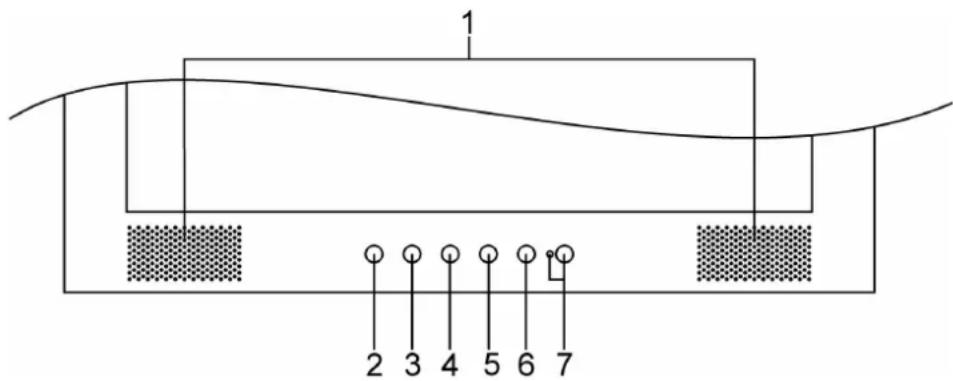
借助用户友好的OSD(On Screen Display,屏幕显示)设计,您可以利用前面板上的键盘调整显示器。
键盘按钮定义
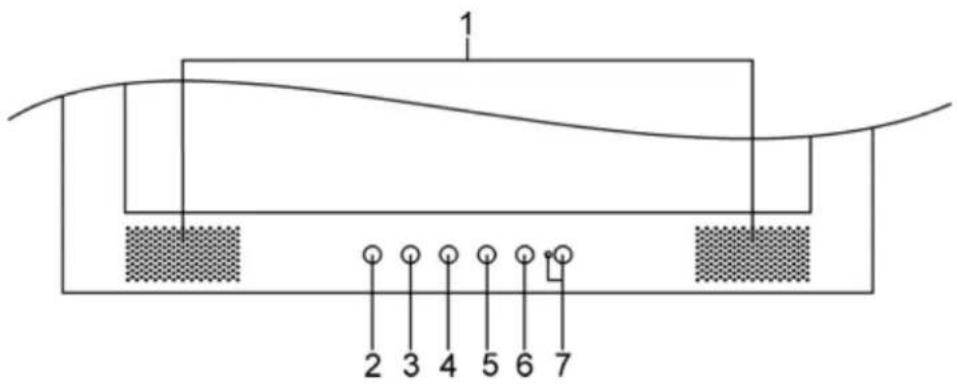
| 1 | 扬声器 音频输出。 | |
| 2 | 快速/▲ | •切换图片、文本和经济模式。 •当显示 OSD 时,向上移动选择内容。 |
| 3 | 自动/▼ | •当不显示 OSD 时,自动优化位置、相位和时钟。 •当显示 OSD 时,向下移动选择内容。 |
| 4 | ○ | •快速调整对比度和降低对比度/亮度。 •当显示 OSD 时,向左移动选择内容。 |
| 5 | ▲/▲ | •快速调整亮度和提高对比度/亮度。 •当显示 OSD 时,向右移动选择内容。 |
| 6 | 目 | 进入和退出 OSD 菜单。 |
| 7 | ◇ | 电源打开/关闭按钮和指示灯 LED。 绿色:正常。 橘黄色:省电。 关闭:关闭电源。 |
操作
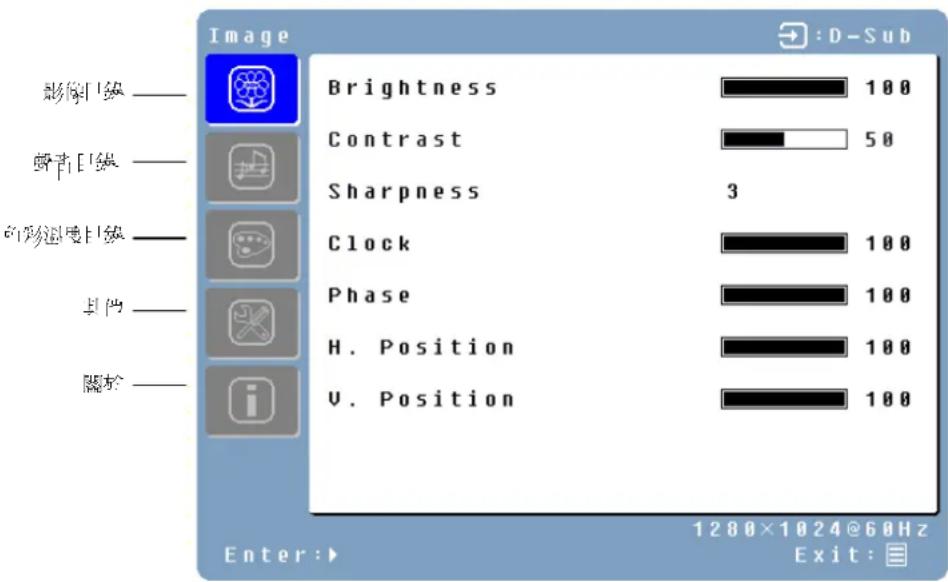
此 LCD 显示器在出厂前已调整至最佳设置。您还可以按照下面的图例和步骤调整图像。
按“菜单”按钮显示OSD。
按或按钮选择要调整的功能。
按按钮进入要调整的功能。
按或按钮更改功能的当前设置。
要返回上一个菜单,请按按钮。所作的更改会自动保存。
要退出OSD菜单,请再次按“菜单”目。
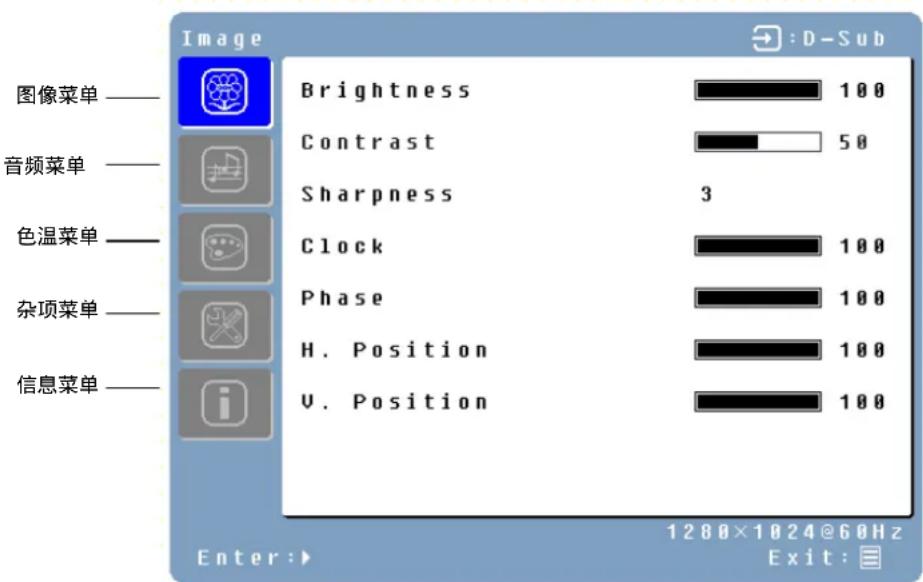
说明
在执行调整时,如果不按任何按钮,几秒钟后OSD将消失。
OSD关闭时,所作的任何更改会自动保存到存储器中。使用菜单时,应避免关闭电源。
对于每种不同的信号时序,会保存对时钟、相位和位置的调整。除了这些调整外,其它所有调整只有一个适用于所有信号时序的设置。
选择功能时,请选择蓝色所标中文。
功能定义
| 一级菜单 | 二级菜单 | 说明 |
| 图像亮度调整屏幕的亮度。 | ||
| 对比 调整屏幕的对比度。 | ||
| 清晰度 调整低分辨率图片的清晰度。 | ||
| 水平宽度 | 调整显示器的水平宽度(可选) | |
| 相位 | 调整显示器的相位。(可选) | |
| 水平位置 | 在屏幕上左右移动图像。(可选) | |
| 垂直位置 | 在屏幕上上下移动图像。(可选) | |
| 音频 | 音量调整 | 调整音频的音量。 |
| 静音 禁用音频。 | ||
| 颜色 | 色温 | 用户定义/9300K/7500K/6500K/sRGB |
| 红色 调整红色。 | ||
| 绿色 调整绿色。 | ||
| 蓝色 调整蓝色。 | ||
| 杂项 | 语言 | English, Français, Deutsch, Espanol, Italiano, 日本語, Puplesкий, ム肴体中文, 简体中文, 🪁 |
| 菜单显示时间 | 调整 OSD 显示时间设置。 | |
| 菜单位置 | 将 OSD 显示位置移到整个屏幕上以下 5 个位置中的任何一个。1 3 4 5 | |
| 信号源选择 模型 | 重置 | 将 LCD 显示器恢复至出厂设置。 |
| 模拟/数字 | ||
| 自动设置 | 自动调整水平宽度、相位和位置。(可选) | |
| CM Engine | 颜色管理引擎。(可选) | |
| 信息分辨率显示分辨率。 | ||
| 水平频率显示水平频率。 | ||
| 垂直频率显示垂直频率。 | ||
| 版本显示固件版本。 | ||
快速调整 您可以跳过菜单页,通过使用下列操作按钮直接显示调整标度:
亮度:当不显示菜单时,按亮度按钮。
对比度:当不显示菜单时,按 对比度按钮。
自动设置:当不显示菜单时,按自动按钮。
快速:当不显示菜单时,按快速按钮切换图片模式。
□ 亮彩模式-高亮度
□ 文书模式-正常
经济模式-降低背景光的亮度
□ 更改为较低的亮度模式可以减轻眼睛疲劳。
显示文本时,从亮彩模式切换到文书模式。
□ 长时间观看屏幕时,从文书模式切换到经济模式。
故障排除
| 在请求维修之前,请查看本节中的信息,看看能否解决问题。注意:用户只应尝试解决下面所述的问题。任何未授权的产品修改或不遵照本产品提供的说明,会导致保修立即终止。 | |
| 无图像 | ◆ 确保已打开电源。 |
| ◆ 检查是否插入 LCD 显示器和计算机电源线,以及电源是否供电。 | |
| 无信号输入 | ◆ 检查计算机和 LCD 显示器之间的信号连接。 |
| “超出范围” | ◆ 检查计算机图像输出分辨率和频率,并将这些值与预设值进行比较。 |
| 图像模糊 | ◆ 执行自动调整,或者调整水平宽度和相位。 |
| 图像太亮 | ◆ 使用 OSD 调整亮度和对比度。 |
| 图像太暗 | |
| 图像不规则 | ◆ 检查计算机和 LCD 显示器之间的信号连接。 |
| ◆ 执行自动调整。 | |
| 图像失真 | ◆ 重置 LCD 显示器。(使用 OSD 执行“重置”功能) |
| ◆ 取下额外附件(如信号延长线)。 | |
| 图像不居中 | ◆ 使用 OSD 图像菜单调整水平位置和垂直位置。 |
| 大小不合适 | ◆ 检查图像大小设置。 |
| ◆ 执行自动调整。 | |
| 颜色不均衡 | ◆ 使用 OSD 颜色菜单调整颜色设置。 |
| 颜色太深 | |
| 深色区域失真 | |
| 白色不太白 | |
| 无法使用前面板上的按钮调整 LCD 显示器 | ◆ 请与销售此显示器的商店联系,或者与保修卡中列出的服务中心联系。 |
| LCD显示器不支持1680x1050分辨率 | ◆ 请从下面的网站下载视频卡驱动程序:Nvidia : http://www.nvidia.com/content/drivers/drivers/aspIntel : http://downloadfinder.intel.com/scripts-df/support_intel.aspATI : https://support.ati.com/ics/support/default.asp |
| ◆ 下面的视频剪辑支持分辨率 1680x1050 :Geforce4 Ti4200 , Geforce FX5200 , Geforce PCX6200 , ATI Radeon 9600 , ATI RadeonRX300Matrox P750 , Nvidia Geforce2 , I865G , I915G | |
| ◆ 显存不低于 16MB。 |
维护
| 此产品在生产过程中执行严格的质量控制。为维护此 LCD 显示器,请参阅下面的信息。维护对于最大程度地发挥显示性能和延长产品寿命非常重要。警告:为防止电击,请勿打开 LCD 显示器外壳。用户不得自行维修 LCD 显示器。用户维护仅限于下面列出的过程。 | |
| 拔掉电源线 | ◆ 在执行维护之前,请从交流插座上拔掉 LCD 显示器电源线插头。 |
| 检查盖板 | ◆ 检查 LCD 显示器和附件是否损坏或破裂。 |
| 清洁 | ◆ 切勿将任何液体直接溅到或倒到屏幕或外壳上。 |
| ◆ 不要让水或液体进入 LCD 显示器或附件。 | |
| 清洁剂 | □ 使用基于纯水或非氨水、非酒精的玻璃清洁剂。□ 请勿使用乙烯酮(例如,丙酮)、乙醇、甲苯、醋酸、甲烷、氯化物或研磨剂清洁显示器,因为这些化学制品会损坏 LCD 显示器。 |
| 屏幕 | □ 要清洁 LCD 显示器屏幕,请使用清水或中性清洁剂(如上所述)略微蘸湿干净的软布。□ 如果可能,使用适于静电应用的特殊屏幕清洁剂或溶剂。 |
| 外壳 | □ 要清洁 LCD 显示器外壳,请使用清水或中性清洁剂(如上所述)略微蘸湿干净的软布。 |
| 附件 | □ 要清洁附件,请使用清水或中性清洁剂(如上所述)略微蘸湿干净的软布。 |
| 保养 | ◆ 如果长时间不使用此 LCD 显示器,请拔掉电源线,并将其存放在原始包装盒中,以免造成任何意外损坏。 |
| 免责声明 | ◆ 因使用上面未提及的任何清洁剂而导致的任何损坏,不在本保修条款的覆盖范围之内。 |
支援显示模式
D
Incoming
| Re分辨率 | Horizo水平频率 (KHz) y ( | Ventric垂直频率 (Hz) y |
| 640×480 31.47 59.94 | ||
| 640×480 37.86 72.81 | ||
| 640×480 37.50 75.00 | ||
| 800×600 35.16 56.25 | ||
| 800×600 37.88 60.32 | ||
| 800×600 48.08 72.19 | ||
| 800×600 46.88 75.00 | ||
| 1024×768 48.36 60.00 | ||
| 1024×768 56.48 70.07 | ||
| 1024×768 60.02 75.03 | ||
| 1152×864 67.50 75.00 | ||
| 1280×1024 63.98 60.02 | ||
| 1280×1024 79.98 75.03 | ||
| 1440×900 55.94 59.89 | ||
| 1440×900 70.64 74.98 | ||
| 1680×1050 65.29 59.95 |
- We offer you with available modes of compatible模式。
- If a 2. 如有干扰线产生当您调整屏幕时,为正常现象,不必担心。
PC or3. 想要有最优的画质,建议您更新您的显示卡驱动程序。
3.4. 不在表上记载的显示模式,可能不被支持,建议您调整分辨率如上表。 - 使用电源管理程序,将大大提高产品的使用年限。
video c
listed
- T
ab
5
产品规格表
| 液晶面版 | 尺寸 可视角 对比 亮度 反应时间 支持色彩 最大分辨率 画素点距 | 19.02时动态液晶 水平:150°16'垂直:150° 300:1 (典型) 300 cd/m² (典型) 8毫秒 16.2M colors 16900×960(W×S×G/A) 0.285mm(24)×0.285mm(V) |
| 讯讯号号输入入 | VGA DVI | VGA模拟装置支持 RGB 支持 TMDS 的数字讯号 |
| 兼兼容容性性 | PC | 最高支持1680×0×500@60Hz |
| 连连接接线线 | VGA DVI 音源线 电源线 | D-sub 15针 DVI-D 立体声音源 A/C输入接头 |
| 电电源源 电压 | 耗电 省电模式 | 内建交流变压器:100-240 VAC,50/60 Hz 作业中<48瓦(最大值) 待命<3瓦 |
| 内内建建扬扬声器器 扬声器 x | 2 | |
| 使使用用接接口口 LED指示灯 | 作业中 -绿色 | 待命 -橘色 |
| 作作业业环环境境 温度 | 湿度 | 5℃~40℃ 20%~80% R.H. |
| 尺时 | 实体 | 438.2mm(宽)x477.9mm(长)x2491mm(深) |
| 净重 | 4 Kg | 5.4 Kg |
| 倾倾斜斜角角度 | -5°~20° | |
| DDC | DDC2B | |
| 电电源源管管理理程序序 | VESA DPMS | |
| 安安规规认认证证 | UL/CULFECCEGBMSMI |
目錄
产品 2
功能 2
省電裝置 2
即插即用 2
安全 3
電器 3
一般問題 4
設定您的LCD顯示器 5
安装 5
管
OSD控制 6
说明 8
故障排除 9
產品保養 10
支援顯示模式 11
產品規格表 12
華
:制在国印装点购蒙材料,门为日送送。
| 功能 | |
| 省电菜单 | ● 影视画面 ● 音量控制 ● 反向时间快速 ● 三維畫面 ● 眼睛灯控 ● 低音磁波辐射 ● Kensington安全卡號 ● 车型識別 |
| 開機即可 | ● LCD顯示器內建音控控制系統,可無線(省電模式)。 ● 如一段時間下使用顯示器時,系統會將顯示器切换到低音模式,打开省电灯。移動指標可按下鍵點擊,則可按到原位置。 ● 音控門的 VGA卡片安裝的系統為:您可使用音响帶上此音控。 ● 搭置 VESA DPMS 语音時,本 LCD顯示器安装 EPA ENERGY STAR 及 NUTEK 和容。 ● 不使用 LCD顯示器時,關閉LCD顯示器的音控。 |
| 開機即可 | ● 新的 VESA Plug and Play(VESA 即插即用)功能可將音控轉換為瞬時的音控相位。 ● 使用即插即用系統時,不需追蹤前見的音控相位。您的音控系統可輕點離開,並可自動重設顯示器。 ● LCD顯示器使用 Display Data Channel (DDC顯示資料通道)對音控系統送出Extended Display Identification Data (EDID 備用顯示器資料),因此音控系統可設置顯示器自启动。 |
全
注意:使用前,需注意门下的全管。
雪器
检查存在问题
音
本产品原使用于标上注明的电源形式进行操作,若您不确信产品的电源形式,请洽您的经销商或当地的客户公司。
本品四有三面式接地插,其山面三面为搭。不插面前实三式接地洞插座 阳合使:援地系是本指座插在支上的功,您然法将插师插,满洽 活的器技则换式插座。请勿忽路接均式插的功
請將金物隠LCD顯示器外段的開口,且避的
總選的,請勿觸摸LCD顯示器門部,唯可合格的技術人手開閉顯示器外殼。
高一语源級排對,用可LCD顯示器。在语源上成物,主語语源通
循環上插座投險LCD顯示器插再時,請降插再投險,向下商打青蘿
将LCD显示器接到小在近水位附近)
葬藻LCD显示器,责到投除部,
LCD显示器功能当前,发出噪音、图像或可味时,请勿排除电源系统服务!心。
一般開題
藥
清潔劑
請勿用指形物磁觀管,因皮膚上的油脂起轉抹除,而糟物會損及损坏。建議您在前不關閉管時,只用戴的乾白清潔劑器。
LCD器控於低度、少等
請將LCD顯影器遠離像素轉換到場所,如圖6-10所示。
防避动的影射,将不器照射
請藥园直接觀器。频繁砸觀下會導至不物,主影響器的影品
請小心投陰音源及攘道驅器。
在示器上
長時間下使用LCD顯示器時,請投陰音源,並存放於印染盒內,最好存放在原封的印染盒裏印染材料中。
LCD显示器的外製開口供通販之列,絕避過熱,請勿阻擋器蓋開口。請勿將LCD 顯示器於林、沙漿、發子取其與天軸的表向上,因天軸的物體而會拍击 LCD 显示器的開口。
普惠将LCD器於架密開,應在器安開本間保留4时(10cm)的阻塞。
請施保LCD顯示器同道臨城的清潔実乾燥;造行日浙絕殺制養時,請參閱[制養]一書的
設志您的 LCD顯示器
| 安装 | 注意:安装LCD顯示器之前,請閱讀前述「安全」一節。 |
| 注意 裝置電池 | 安装您的LCD顯示器之前,請先開機門下說明。 ◆ 請選擇遠離CPU的USB接口的連線,且能提供最佳的影像品質。 ◆ 说明书LCD顯示器至少應保持30cm以上的新鮮,以降低錯誤率。 ◆ 載將LCD顯示器按序略高于您水平運動的上方使用。 ◆ 載前檢查LCD顯示器的連線,可得到最適適的連線。 ◆ 不LCD顯示器可連接到個“音響”的工作台。 ◆ 證參閱「快速安裝」中的連線步驟說明。 ◆ 證參閱「自動調整」中的自動調整程序。 |
| 工作台滑動 轉向 快速安裝 | |
| 管路調整 | |
| 自動調整 | 雖然您的音響系統中自動調整了新的LCD顯示器系統,但「自動調整」功能不能夠調整下的顯示。 請選擇調整模式,請參閱「OSD控制」。 ◆ 閱讀音響器LCD顯示器。 ◆ 按「自動」技術,將「自動調整」功能。 ◆ LCD顯示器將為「自動調整」,過程約10秒鐘。進行「自動調整」時,您將會注意到畫出的影像變異。 ◆ 总的LCD顯示器提供有STFC功能,可讓您檢視LCD顯示器的功能更不隨便。 ◆ 測您的LCD顯示器連接上行無線數據,呈指示當號號梯時,請依下列步驟執行 STFC功能。 □關閉音響器LCD顯示器。 □將音響器連接上行無線數據。 □開鎖LCD顯示器。 ◆ 萬影響連線器未接上行無線時,在正常操作下會出現以下訊息。 No Signal Input □關閉LCD顯示器或自新換上訊號線,自新開所有音響器LCD顯示器。 ◆ 完成上述步驟後,若LCD顯示器上的LED指示燈的燈泡,請檢查您的VGA卡、繼續升溫監控系統;您的顯示器應立即追加。 |
执键七美
| 1 | 劇劇聲響出 | |
| 2 | 加速(Turbo)/▲ | ·車控影像、電子和音圧模式 ·在OSD選項□下移。 |
| 3 | 自動(Auto)/▼ | ·無OSD顯示時,自動最佳位置給車輛和時脈 ·在OSD選項□下移。 |
| 4 | ○ | ·快速對比調節,減低對比/車種 ·在OSD選項□下移。 |
| 5 | ○/▲ | ·快速和慢調節,減低對比/車種 ·在OSD選項□下移。 |
| 6 | 目 | 進廠退出OSD□頭。 |
| 7 | ○ | 開启/關閉技術和LED指示燈 線口:一般 桶口:省省模式 黑:清潔關閉 |
操作遍例
您的LCD上出前请最佳,您可门的说及影
掀「日缘] 披铝翻示OSD。
按下▲再▼按您選到调整的可
找 找造的功
技 取 投资前的功
送前一,按,自
送出OSDE,「「日。
注意
造,造
OSD開時,自将自的在忘懷中;使OSD[1]時,
每次校正员的時間、點和使的都會月篇。除上述外,听其的都只能一项在所有员校正。
選擇功時,月游標示所選少選項。
| 三目錄六目錄 | 說明 | |
| 影像 | 孤竜 | 調整管靜的孤竜。 |
| 對比 調整管動的對比。 | ||
| 清晰度 | 調整低解析度的影像清晰度。 | |
| 水調節度 | 調整管静的水調節度。(選別) | |
| 相位 | 調整管静的相位。(選別) | |
| 水調節度 | 在管静上一个移动的影像。(選別) | |
| 當前位置 | 在管静上一个移动的影像。(選別) | |
| 音響 | 音量調整 | 調整音量的音響。 |
| 聲音(關閉聲音) | ||
| 顔的 | 音溫 | 使用音溫/9300K/7500K/6500K/sRGB |
| 紋形調整紅色 | ||
| 紋形調整黃色 | ||
| 紋形調整紅色 | ||
| 其他 | 聲音 | English, Français, Deutsch, Espanol, Italiano, [日本語], Pycscky, 繫織[い], 简体[じ], 法国語 |
| 選舉顯示時間 | 調整 OSD 顯示時間設定值。 | |
| 選舉顯示 | 移動 OSD 顯示的到下、整個顯示屏上的 5 個位置。 | |
| 1 | 2 | |
| 4 | 5 | |
| 重新設定 | 恢復 LCD 顯示器的「山東省號號」 | |
| 尋號師選擇 | 類比 / 貝位 | |
| 自動設定 | 自動調整水平、角度、相位和位置(選別) | |
| CM Engine | 向右偏离可擇(選別) | |
| 音響 | 解析度 | 顯示解析度 |
| 水調節度顯示 | 水調節度 | |
| 雪頂波動顯示 | 雪頂波動 | |
| 牀本顯示音響率 | 牀本 | |
您可门下接安操作,购通「選」自国援
陆:休顯示「選即」時,按下空「陆」接綁。
對:未顯「選附」時,按「對」投怨。
自韵韆:未示「選開」時,按「自的」拨。
快速:未图「速」时,按「快速」按纹换影像模式。
□ 彩模式:
□ 书模式:工部
□經濟模式:減少開光和暖
□ 缘低和模式中漏少用增等。
□ 家中时户「彩模式」糟式
長時間觀首當時,作「書模式」援「經濟模式」。
故障排除
| 送修顯示器之前,請先閱讀本頁的內容,打開您解決問題。 注意:關閉顯示器的驅動口不許解決門下問題,任何未經授權的產品修改或不作任何操作均會 驅動門關閉,將導致伺服失效。 | ||
| 無影像 | 請勿將此顯示器設置開鎖。 請勿將 LCD 鋁示器安裝在顯示器上,並將此指示器 標為「無影像」。 請勿將 LCD 鋁示器設置開鎖,並將指示器安裝在顯示器上,並將指示器 標為「無影像」。 請勿將指示器設置開鎖,並將指示器安裝在顯示器上,並將指示器 標為「無影像」。 請勿將指示器設置開鎖,並將指示器安裝在顯示器上,並將指示器 標為「無影像」。 請勿將指示器設置開鎖,並將指示器安裝在顯示器上,並將指示器 標為「無影像」。 請勿將指示者設置開鎖,並將指示器安裝在顯示器上,並將指示器 標為「無影像」。 請勿將指示器設置開鎖,並將指示器安裝在顯示器上,並將指示器 標為「無影像」。 請勿將指示器設置開鎖,並將指示器安裝在顯示器上,並將指示器 標為「無影像」。 請勿將指示器安裝在顯示器上,並將指示器 標為「無影像」。 請勿將指示器安裝在顯示器上,並將指示器 標為「無影像」。 請勿將指示器安裝在顯示器上,並將指示器 標為「無影像」。 請勿將指示器安裝在顯示器上,並將指示器 標為「無影像」。 請勿將指示器設置開鎖,並將指示器安裝在顯示器上,並將指示器 標為「無影像」。 請勿將指示器安裝在顯示器上,並將指示器 標為「無影像」。 請勿將指示器安裝在顯示器上,並將指示器 標為「无影像」。 請勿將指示器安裝在顯示器上,並將指示器 標為「無影像」。 請勿將指示器安裝在顯示器上,並將指示器 標為「無影像」。 請勿將指示器安裝在顯示器上,並將指示器 標為「無影像」。 請勿將指示器安裝在顯示器上,並將指示器 標為「無影像」。 请勿將指示器安裝在顯示器上,並將指示器 標為「無影像」。 請勿將指示器安裝在顯示器上,並將指示器 標為「無影像」。 請勿將指示器安裝在顯示器上,並將指示器 標為「無影像」。 請勿將指示器安裝在顯示器上,並將指示器 標為「無影像」。 請勿將指示者安裝在顯示器上,並將指示器 標為「無影像」。 請勿將指示者安裝在顯示器上,並將指示器 標為「無影像」。 請勿將指示者安裝在顯示器上,並將指示器 標為「無影像」。 請勿將指示者安裝在顯示器上,並將指示器 標為「無影像」。 請勿將指示者安裝在指示器上,並將指示器 標為「無影像」。 請勿將指示者安裝在指示器上,並將指示器 標為「無影像」。 請勿將指示者安裝在指示器上,並將指示器 標為「無影像」。 請勿將指示者安裝在指示器上,並將指示器 標為「無影像」。 請勿將指示者安裝在指示器上,井將指示器 標為「無影像」。 請勿將指示者安裝在指示器上,井將指示器 標為「無影像」。 請勿將指示者安裝在指示器上,井將指示器 標為「無影像」。 請勿將指示者安裝在指示器上,井將指示器 標為「無影像」。 請勿將指示者安裝在指示器上,井將指示器 | 請勿將此顯示器設置開鎖。 請勿將 LCD 鋁示器安裝在顯示器上,並將此指示器 設為「無影像」。 請勿將 OSD 鋁示器安裝在顯示器上,並將指示器 設為「無影像」。 請勿將指示器安裝在顯示器上,並將指示器 設為「無影像」。 請勿將指示器安裝在顯示器上,並將指示器 設為「無影像」。 請勿將指示器安裝在顯示器上,井將指示器 設為「無影像」。 請勿將指示器安裝在顯示器上,井將指示器 設為「無影像」。 請勿將指示器安裝在顯示器上,井將指示器 設為「無影像」。 請勿將指示器安裝在顯示器上,井將指示器 設為「無影像」。 請勿將指示器安裝在顯示器上,井將指示器 |
| 無影像 | 請勿將此顯示器設置開鎖。 請勿將 LCD 鋁示器安裝在顯示器上,並將指示器 設為「無影像」。 請勿將指示器安裝在顯示器上,井將指示器 設為「無影像」。 請勿將指示器安裝在顯示器上,井將指示器 設為「無影像」。 請勿將指示器安裝在顯示器上,井將指示器 設為「無影像」。 請勿將指示器安裝在一處,並將指示器 設為「無影像」。 請勿將指示器安裝在一處,井將指示器 設為「無影像」。 請勿將指示器安裝在一處,井將指示器 設為「無影像」。 請勿將指示器安裝在一處,井將指示器 設為「無影像」。 請勿將指示器安裝在一處,井將指示器 設為「無影像」。 請勿將指示器安裝在一處,井將指示器 設為「無影像」。 请勿將指示器安裝在一處,井將指示器 設為「無影像」。 請勿將指示器安裝在一處,井將指示器 設為「無影像」。 請勿將指示器安裝在一處,井將指示器 設為「無影像」。 請勿將指示器安裝在一處,井將指示器 設為「無影像」。 請勿將指示器安裝在一處,井將顯示器 設為「無影像」。 請勿將指示器安裝在一處,井將顯示器 設為「無影像」。 請勿將指示器安裝在一處,井將顯示器 設為「無影像」。 請勿將指示器安裝在一處,井將顯示器 設為「無影像」。 請勿將指示器安裝在一處,井將顯示器 設為「無影像」。 請勿将指示器安裝在一處,井將顯示器 設為「無影像」。 請勿將指示器安裝在一處,井將顯示器 設為「無影像」。 請勿將指示器安裝在一處,井將顯示器 設為「無影像」。 請勿將指示器安裝在一處,井將顯示器 設為「無影像」。 請勿將指示器安裝在一處,井將顯示器 | |
| 無影像 | 請勿將此顯示器設置開鎖。 請勿將 LCD 鋁示器安裝在顯示器上,並將指示器 設為「無影像」。 請勿將指示器安裝在顯示器上,井將指示器 設為「無影像」。 請勿將指示器安裝在一處,井將指示器 設為「無影像」。 請勿將指示器安裝在一處,井將指示器 設為「無影像」。 請勿將指示器安裝在一處,井將指示器 設為「無影像」。 請勿將指示器安裝在一處,井將指示器 設為「無影像】 請勿將指示器安裝在一處,井將指示器 設為「無影像」 請勿將指示器安裝在一處,井將指示器 設為「無影像」 請勿將指示器安裝在一處,井將指示器 設為「無影像」 請勿將指示器安裝在一處,井將指示器 設為「無影像」 請勿將指示器安裝在一處,井將指示器 設為「無影像」 請勿將指示器安裝在一處,并將指示器 設為「無影像」 請勿將指示器安裝在一處,井將指示器 設為「無影像」 請勿將指示器安裝在一處,井將指示器 設為「無影像」 請勿將指示器安裝在一處,井將指示器 設為「無影像」 請勿將指示器安裝在一處,井將指示器 設為「無影像」 请勿將指示器安裝在一處,井將指示器 設為「無影像」 請勿將指示器安裝在一處,井將指示器 設為「無影像」 請勿將指示器安裝在一處,井將指示器 設為「無影像」 請勿將指示器安裝在一處,井將指示器 設為「無影像」 請勿將指示器安裝在一處,井將顯示器 設為「無影像」 請勿將顯示器安裝在一處,井將顯示器 設為「無影像」 請勿將顯示器安裝在一處,井將顯示器 設為「無影像」 請勿將顯示器安裝在一處,井將顯示器 設為「無影像」 請勿將顯示器安裝在一處,井將顯示器 設為「無影像」 請勿將顯示器安裝在一處,井將顯示器 设置为「無影像」 請勿將顯示器安裝在一處,井將顯示器 設為「無影像」 請勿將顯示器安裝在一處,井將顯示器 設為「無影像」 請勿將顯示器安裝在一處,井將顯示器 設為「無影像」 請勿將顯示器安裝在一處,井將顯示器 設為「無影像」 請勿將顯示器安放于一處,井將顯示器 設為「無影像」 請勿將顯示器安放于一處,井將顯示器 設為「無影像」 請勿將顯示器安放于一處,井將顯示器 設為「無影像」 請勿將顯示器安放于一處,井將顯示器 設為「無影像」 請勿將顯示器安放于一處,井將顯示器 设置为「無影像」 請勿將顯示器安放于一處,井將顯示器 設為「無影像」 請勿將顯示器安放于一處,井將顯示器 設為「無影像」 請勿將顯示器安放于一處,井將顯示器 設為「無影像」 請勿將顯示器安放于一處,井將顯示器 設為「無影像」 請勿将顯示器安放于一處,井將顯示器 設為「無影像」 請勿將顯示器安放于一處,井將顯示器 設為「無影像」 請勿將顯示器安放于一處,井將顯示器 設為「無影像」 請勿將顯示器安放于一處,井將顯示器 設為「無影像」 請勿將顯示器安放于一處,井將顯示器 設為「無影像」 請勿將顯示器安放于一處,井將顯示器 設為「無影像」 請勿將顯示器安放于一處,井將顯示器 設為「無影像」 請勿將顯示器安放于一處,井將顯示器 設為「無影像」 請勿將顯示器安放于一處,井將顯示器 設為【無影像】 請勿將顯示器安放于一處,井將顯示器 設為「無影像」 請勿將顯示器安放于一處,井將顯示器 設為「無影像」 請勿將顯示器安放于一處,井將顯示器 設為「無影像」 請勿將顯示器安放于一處,井將顯示器 設為「無影像」 請勿將顯示器安放在一處,井將顯示器 設為「無影像」 請勿將顯示器安放在一處,井將顯示器 設為「無影像」 請勿將顯示器安放在一處,井將顯示器 設為「無影像」 請勿將顯示器安放在一處,井將顯示器 設為「無影像」 請勿將顯示器安放在一處,井將顯示器 設為「无影像」 請勿將顯示器安放在一處,井將顯示器 設為「無影像」 請勿將顯示器安放在一處,井將顯示器 設為「無影像」 請勿將顯示器安放在一處,井將顯示器 設為「無影像」 請勿將顯示器安放在一處,井將顯示器 設為「無影像」 請勿將顯示器安放在一处在,井將顯示器 設為「無影像」 請勿將顯示器安放在一處,井將顯示器 設為「無影像」 請勿將顯示器安放在一處,井將顯示器 設為「無影像」 請勿將顯示器安放在一處,井將顯示器 設為「無影像」 請勿將顯示器安放在一處,井將顯示器 設為「無影像】 請勿將顯示器安放在一處,井將顯示器 設為「無影像」 請勿將顯示器安放在一處,井將顯示器 設為「無影像」 請勿將顯示器安放在一處,井將顯示器 設為「無影像」 請勿將顯示器安放在一處,井將顯示器 設為「無影像」 請勿將顯示器安放在一處,並將顯示器 設為「無影像」 請勿將顯示器安放在一處,井將顯示器 設為「無影像」 請勿將顯示器安放在一處,井將顯示器 設為「無影像」 請勿將顯示器安放在一處,井將顯示器 設為「無影像」 請勿將顯示器安放在一處,井將顯示器 設為「無影像」 请勿將顯示器安放在一處,井將顯示器 設為「無影像」 請勿將顯示器安放在一處,井將顯示器 設為「無影像」 請勿將顯示器安放在一處,井將顯示器 設為「無影像」 請勿將顯示器安放在一處,井將顯示器 設為「無影像」 請勿將顯示器安放在一處,井將�示器 設為「無影像」 請勿將顯示器安放在一處,井將顯示器 設為「無影像」 請勿將顯示器安放在一處,井將顯示器 設為「無影像」 請勿將顯示器安放在一處,井將顯示器 設為「無影像」 請勿將顯示器安放在一處,井將顯示器 設為「無影像」 請勿将顯示器安放在一處,井將顯示器 設為「無影像」 請勿將顯示器安放在一處,井將顯示器 設為「無影像」 請勿將顯示器安放在一處,井將顯示器 設為「無影像」 請勿將顯示器安放在一處,井將顯示器 設為「無影像」 請勿將顯示器安放在一處,井將顯示器 | |
薦和保養
本蓮在渠道程中經過嚴格的管制:藥食LCD,請參開門。保餐
警言:爲避動而躁,請勿開LCD顯示器外殼。使別者不自存維修LCD顯示器,使別者的保養動作限於以下所述的原則:
找除青
检查外貌
清漂
清潔劑
警
外鼓
附件
例存
明
進行保養前,請選擇流動性插座投線LCD顯示器的電源。
檢直LCD器实配件是否按捷报
請對對管外援
請勿讓水或液體倒LCD顯示器不夠。
□ 請使小水月青,非糟的藻清潔劑。
□ 使(例如下)、、、、、、、、、、、、、、、、、、、、、、、、、、、、、、、、、、、、、、、、、、、、、、、、、、、、、、
□ 清潔總的LCD顯影器畫印時,需使用小波形性清潔劑,可將紙與紙攪拌。
毒能使特殊的音韵清泽的清藻。
清潔您的LCD顯示器外殼時,請使用水或中性清潔劑,並用軟乾手擦拭。
□ 清潔您的配件時,請使用水或性清潔劑,立即可
如果员时间下使可LCD器时,请投险音源,立将器存放在机车的印装盒中,门避动意外摔毁。
使可上送未援及的清泽剂向导至器的推段,即在假动列。
Incoming
| R解析度 | Horizo水準頻率 (KHz) ( | Vertical垂直頻率 (Hz) |
| 640×480 31.47 59.94 | ||
| 640×480 37.86 72.81 | ||
| 640×480 37.50 75.00 | ||
| 800×600 35.16 56.25 | ||
| 800×600 37.88 60.32 | ||
| 800×600 48.08 72.19 | ||
| 800×600 46.88 75.00 | ||
| 1024×768 48.36 60.00 | ||
| 1024×768 56.48 70.07 | ||
| 1024×768 60.02 75.03 | ||
| 1152×864 67.50 75.00 | ||
| 1280×1024 63.98 60.02 | ||
| 1280×1024 79.98 75.03 | ||
| 1440×900 55.94 59.89 | ||
| 1440×900 70.64 74.98 | ||
| 1680×1050 65.29 59.95 |
1.W1. 我們提供16種適合Windows的最佳顯示模式。
2. If 2. 如有干擾線產生當您調整螢幕時,爲正常現象,不必擔心。
PC3. 想要有最優的畫質,建議您更新您的顯示卡驅動程式。
3.4. 不在表上記載的顯示模式,可能不被支援,建議您調整解析度如上表。
5. 使用電源管理程式,將大大提高產品的使用年限。
vide
listed
- T
ab
5
產品規格表
| 液晶面版 | 尺寸 可視角 對比 亮度 反應時間 支持色彩 最大解析度 畫素點距 | 19.02吋動態液晶 水不:130°16'直:150° 500:1 (典型) 300 cd/m² (典型) 8毫秒 16.2M colors 16300×1050(WSXGA) 0.282mm×0.282mm |
| 訊訊號號輸輸入入 | VGA DVI | VGA 類比裝置支援 RGB 支援 TMDS 的數字訊號 |
| 相框容容性性 | PC | 最高支援 108240X960@60Hz |
| 連連接接線線 | VGA DVI 音源線 電源線 | D-sub 15針 DVI-D 立體聲音源 A/C輸入接頭 |
| 電電源源電壓 | 耗電 省電模式 | 內建交流變壓器: 100-240 VAC, 50/60 Hz 作業中<48瓦(最大值) 待命<3瓦 |
| 內內建建揚揚聲聲器器 損聲器×2 | ||
| 使使用用介介面LED指示燈作業中 -綠色 | 待命 -橘色 | |
| 作作業業環環環境溫度 | 濕度 | 5℃~40℃ 20%~80% R.H. |
| 尺時 | 實體 | 436.29mm(寬)×477.5mm(長)×464mm(深) |
| 淨重 | 4 Kg | 5.4 Kg |
| 傾傾斜斜角角度度 | -5°~20° | |
| DDC | DDC2B | |
| 電電源源管管理理程程式式 | VESA DPMS | |
| 安安規規認證證 | UL/QUL、FEC、CEGBSMBSMI | |
Table des matieres
PRODUIT 2
Table des matieres 2
Charactéristiques 2