L2239W - Monitor DGM - Kostenlose Bedienungsanleitung
Finden Sie kostenlos die Bedienungsanleitung des Geräts L2239W DGM als PDF.



| Produkttyp | LCD-Monitor 22 Zoll |
| Marke | DGM |
| Modell | L2239W |
| Bildschirmgröße | 22 Zoll (Diagonale) |
| Maximale Auflösung | 1680 x 1050 (WSXGA) |
| Panel-Typ | TFT Active Matrix LCD |
| Helligkeit | 280 cd/m² (typisch) |
| Kontrast | 700:1 (typisch) |
| Reaktionszeit | 5 ms (Tr+Tf) |
| Blickwinkel | Horizontal 170°, Vertikal 160° |
| Farbanzeige | 16,2 Millionen Farben (True Color) |
| Videoeingänge | VGA (D-sub 15-polig), DVI-D (Single Link TMDS) |
| Audioeingang | 3,5 mm Stereobuchse |
| Integrierte Lautsprecher | 2 x Stereolautsprecher |
| Stromversorgung | 100-240 V AC, 50/60 Hz (universell) |
| Stromverbrauch (aktiv) | Weniger als 48 Watt (typisch) |
| Stromverbrauch (Standby) | Weniger als 1 Watt |
| Nettogewicht | 5,4 kg |
| Abmessungen (B x H x T) | 532 x 401,5 x 244 mm |
| Neigung | 0° bis 20° nach hinten |
| Energiesparfunktionen | Konform mit VESA DPMS, ENERGY STAR |
| Plug & Play | Ja (DDC/EDID) |
| Sicherheitsschloss | Kensington (Steckplatz) |
| Zertifizierungen | UL/cUL, FCC, CE, BSMI |
| Pflege und Reinigung | Verwenden Sie ein weiches, trockenes Tuch; Produkte ohne Ammoniak oder Alkohol |
| Reparierbarkeit | Qualifiziertes Personal beauftragen; das Gehäuse nicht öffnen |
| Allgemeine Informationen | Bedienungsanleitung in mehreren Sprachen auf der Website des Herstellers verfügbar |
Häufig gestellte Fragen - L2239W DGM
Benutzerfragen zu L2239W DGM
0 Frage zu diesem Gerät. Beantworten Sie die, die Sie kennen, oder stellen Sie Ihre eigene.
Eine neue Frage zu diesem Gerät stellen
Laden Sie die Anleitung für Ihr Monitor kostenlos im PDF-Format! Finden Sie Ihr Handbuch L2239W - DGM und nehmen Sie Ihr elektronisches Gerät wieder in die Hand. Auf dieser Seite sind alle Dokumente veröffentlicht, die für die Verwendung Ihres Geräts notwendig sind. L2239W von der Marke DGM.
BEDIENUNGSANLEITUNG L2239W DGM
Inhalt 2
Leistungsmerkmale 2
Energieeinsparung 2
Plug&Play 2
SICHERHEIT 3
Elektrisch 3
Allgemein. 4
EINRICHEN DES LCD-MONITORS 5
Installation 5
Bildschirm-Einstellungen 5
OSD-Steuerung 6
Beschreibung 8
FEHLERBEHEBUNG 9
WARTUNG 10
DISPLAYMODI 11
TECHNISCHE ANGABEN 12
PRODUKT
Hinweis: Bewahren Sie den Originalkarton und das Verpackungsmaterial für ein künftiges Versenden auf.
| Leistungsmerkmale | |
| Energieeinsparung | Starke Helligkeit Leichtgewichtig Schnelle Ansprechzeit Stereo-Lautsprecher Energieeinsparung Geringe elektromagnetische Ausstrahlung Kensington-Sicherheitsverschluss Sicherheits-Prüfzertifikate |
| Plug&Play | Im LCD-Monitor ist ein Stromsteuersystem, auch (Energieeinsparung) genannt, installiert. Wurde der Monitor für eine länger Zeit nicht benutzt, dann schaltet das System den Monitor in einen Niederspannungsmodus, um Energie zu sparen. Ein leichtes Bewegen oder Klicken mit der Maus zeigt das Originalbild wieder an. Die Grafikkarte im Computer ist für die Energieeinsparung zuständig. Mit der Computer-Software stellen Sie ihre Funktionen ein. Der LCD-Monitor ist mit EPA ENERGY STAR und NÜTEK kompatibel, sofern er einen VESA DPMS-Computer angeschlossen wird. Um Energie zu sparen, sollen den Sie den LCD-Monitor ausschalten, wenn er nicht gebraucht wird. |
| Die neue VESA Plug&Play-Funktion macht eine komplizierte und zeitraubende Installation überflüssig. Mit dem Plug&Play-System entfallen die üblichen Installationsprobleme. Ihr Computersystem erkennt den Monitor und richtig ihn für Sie ein. Der LCD-Monitor verwendet Display Data Channel (DDC), um Extended Display Identification Data (EDID) zu dem Computersystem zu senden, damit der Monitor automatisch eingerichtet werden kann. |
SICHERHEIT
Hinweis: Beachten Sie die folgenden Sicherheitshinweise, bevor Sie diesen Monitor in Betriebnehmen.
Elektrisch
Spannung prufen
Elektrischer Schlag
Ungewöhnliches Betriebsverhaltens
Die Stromversorgung des Gerätes muss mit dem am Typenschild angegebenen Spannungswert übereinstimmen. Wenn Sie sich mit dem Wert ihrer Netzspannung nicht sicher sind, wenden Sie sichitte an ihren Handler oder das Elektrizitätswerk.
Das Gerät ist mit einem 3-poligen Stecker bzw. Schukostecker ausgerüstet. Diese Stecker passt nur in eine entsprechende und geerdete Steckdose. Es handelt sich um eine Sicherheitsmaßnahme. Falls Sie am Aufstellort über keine derartige Steckdose verfügen, setzen Sieitte einen Elektrikereine solche installieren. Machen Sie die Sicherheitsabsicht des geerdeten Steckers nicht zunichte.
Stecken Sie keine Metallgegenstände durch die LCD-Monitorergehauseöffnungen in das Geräteinnere, um einen elektrischen Schlag zu vermeiden.
Versuchen Sie niemals das Gerät in eigener Regie instand zu setzen. Sie setzen sich Hochspannungsgefahr aus, wenn Sie das Gerätegehause öffnen oder entfernen. Überlassen Sie alle Instandsetzungsarbeiten qualifiziertem Kundendienstpersonal.
Verwenden Sie den LCD-Monitor nicht, wenn das Netzkabel beschadigt ist. Stellen Sie keine Gegenstände auf das Netzkabel, und verlegen Sie das Netzkabel nicht Dort, wo Leute auf das Kabel treten können.
Ziehen Sie beim Herausziehen des LCD-Monitoretzkabels aus der Steckdose am Stecker und nicht am Kabel.
Lassen Sie den LCD-Monitor nicht im Regen und in Wassernähe (z.B. Küche, geben einem Schwimmbecken) stehen.
Wenn der LCD-Monitor nass geworden ist, trennen Sieitte das Netzkabel von dem Netz und behmen Kontakt mit einem Kundendienst auf.
Wenn der LCD-Monitor nicht richtig Funktioniert, insbesondere, wenn er Seltsame Gerausche oder einen merkwürdigen Geruch abgibt, müssen Sie sofort den Stecker Herausziehen und den Kundendienst rufen.
Allgemein
Monitor- und Bildschirmpflege
Berühren Sie den Bildschirm nicht mit ihren Fingern oder einem harten Gegenstand. Fett von der Haut lasst sich schwer entfern und die Gegenstände konnen den Bildschirm beschädigten. Wir empfehlen den Monitor beim reinigen auszuschalten und hijn mit einem weichen, trockenen Tuch abzuwischen.
Stellen Sie den LCD-Monitor an Orten mit geringer Luftfeuchte und weniger Staub auf.
Halten Sie den LCD-Monitor von Wärmequellen wie z.B. Herden, Oven oder direkter Sonneneinstrahlung fern.
Stellen Sie den Monitor nicht Dort auf, wo er direkt von Sonnenlicht bestrahl't wird, um eine Spiegelung zu vermeiden.
Lassen Sie keine kleinen Kinder mit dem Monitor speilen. Häufiges Berühren des Bildschirms hinterlässt Spuren auf dem Bildschirm und beeinträchtigt dadurch die Bildqualität.
Vorsicht ist geboten, wenn Sie den Monitor vom Netz trennen oderihn bewegen.
Stellen Sie keine Gegenstände auf den LCD-Monitor.
Trennen Sie den Monitor vom Netz und bewahren他们在 Vorzugsweise im Originalkarton mitsamt Verpackungsmaterial auf, wenn er über eine längerere Zeit nicht verwendet wird.
Die Öffnungen am LCD-Monitorgehäuse dieren zur Belüftung. Blockieren oder bedecken Sie diese Öffnungen nicht, um eine Überhitzung zu vermeiden. Stellen Sie den LCD-Monitor nicht auf ein Bett, Sofa, Decke oder auf andere weiche Oberflächen, da weiche Gegenstände die Öffnungen am LCD-Monitorgehäuse blockieren können.
Wenn Sie den LCD-Monitor in ein Bucherregal oder andere umschlossene Räume stellen, muss ein Abstand von (10cm) zwischen dem Monitor und den umschliebsenden Wänden eingehalten werden.
Achten Sie auf eine saubere und staubfreie Umgebung für den LCD-Monitor. Bittel sehen Sie im Abschnitt "Wartung" für Informationen zur allgemeinen Wartung nach.
Bildschrimreinigung
EINRICHEN DES LCD-MONITORS
| Installation | Hinweis: Lesen Sie vor dem Installieren des LCD-Monitors den vorherigen Abschnitt "Sicherheit". |
| Hinweise | Beachten Sie vor dem Installieren des LCD-Monitors die nachstehenden Anweisungen. |
| Aufstellort | Wählen Sie einen Ort aus, wo sich kein Fenster in unmittelbarer Höhe befindet, um ein Reflektieren des Lichtes auf dem Bildschirm zu minimieren und die Bildqualität zu maximieren. |
| Halten Sie sich mindestens 30 cm von dem LCD-Monitor fern, um ihre Augen nicht zu überanstrengen. | |
| Aufstellhöhe | Stellen Sie den LCD-Monitor so auf, dass Sie beim Sitzen ein weniger oberhalb der Horizontlinie auf den Bildschirm schauen. |
| Blickwinkel | Kippen Sieihn nach vorne oder hinten, um den für Sie angenehmsten Blickwinkel zu finden. |
| Schnellinstallation | Dieser LCD-Monitor kann an einen Computer oder an eine Arbeitsstation angeschlossen werden. Diesbezügliche Schritte sind unter "Schnelle Einrichtung" erklär. |
| Stellen Sie den Monitor nach dem Aufstellen gemäß den Anweisungen im Abschnitt "Autom. einstellen" ein. | |
| Bildschirm-Einstellungen | |
| Autom. einstellen | Obwohl Ihr Computersystem das neue LCD-Monitorsystem erkennt, kann die Anzeige mit der Funktion "Autom. einstellen" verbessert werden. Wie es möglich ist in den Einstellungsmodus zu gelangen wird im Abschnitt "OSD-Steuerung" beschreiben. |
| Schalten Sie den Computer und den LCD-Monitor ein. | |
| Drücken Sie die Taste "Auto", um mit der automatischen Einstellung zu beginnen. | |
| Der LCD-Monitor startet den automatischen Einstellvorgang. Diese Vorgang dauer untg fahr 10 Sekunden, wobei Sie beobachteten können, wie sich das Bild verändert. | |
| STFC (Selbsttestfunktion): | Ihr LCD-Monitor besitzt eine STFC-Funktion, mit der Sie prüfen können, ob der LCD-Monitor richtig funktioniert. |
| Ist der LCD-Monitor richtig angeschlossen und wird dennoch kein Bild angezeigt, wobei die LED orange leuchtet, starten Sie wie folgt STFC. | |
| Schalten Sie den Computer und den LCD-Monitor aus. | |
| Ziehen Sie den Signalstecker von der Rückseite des Computers ab. | |
| Schalten Sie den LCD-Monitor ein. | |
| Ist der Signalanschluss getrennt oder beschädigt, wird eine Meldung wie folgend bei normale Betrieb angezeigt. | |
| No Signal Input | |
| Schalten Sie den LCD-Monitor aus, verbinden Sie erneut das Signalkabel und schalten den Computer und den LCD-Monitor wieder ein. | |
| Leuchtet die LED des LCD-Monitor nach den obigen Schritten weiterhin orange, prüfen Sieitte die Grafikkarte, das Kabel und das Computersystem. Es ist unwahrscheinlich, dass das Problem am Monitor liegt. |
OSD-Steuerung
Das benutzerfreundliche OSD (Bildschirmenu)-Design erlaubt Ihnen den Monitor über das Bedienfeld auf der Vorderseite einzustellen.
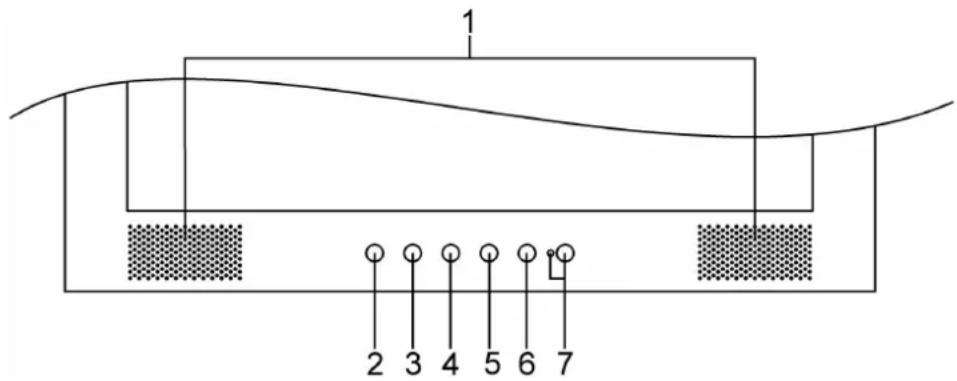
Funktionen der Tastenauf dem Bedienfeld
| 1 | Loutsprecher | Audicausgang. |
| 2 | Turbo/▲ | Zwischen den Bild-, Text- und Öko-Modi wechseln.Die Auswahlmarkierung im OSD-Menu nach oben bewegen. |
| 3 | Auto/▼ | Die Positionen, Phase und den Takt automatisch einstellen, wenn das OSD-Menu nicht aktiv ist.Die Auswahlmarkierung im OSD-Menu nach unten bewegen. |
| 4 /▲ | ◎ | Direkte Kontrasteinstellung. Den Kontrast bzw. die Helligkeit verringern.Die Auswahlmarkierung im OSD-Menu nach links bewegen. |
| 5 | ▲/▲ | Direkte Helligkeitsteinstellung. Den Kontrast bzw. die Helligkeit erhöhen.Die Auswahlmarkierung im OSD-Menu nach rechts bewegen |
| 6 | ◎ | Das OSD-Menu aufrufen oder beenden. |
| 7 | ◎ | Stromschalter und Grün: Normal.Orange: Energiesparmodus.Aus: Ausgeschaltet. |
Bedienung
Der LCD-Monitor wurde vor der Lieferung im Werk optimal eingestellt. Sie können auch das Bild gemäß folgenden Abbildungen und Schritten einstehen.
Drucken Sie die Taste "Menu" , um das OSD-Menü aufzurufen.
Verwenden Sie die Taste oder , um die einzustellende Funktion auszuwahlen.
Drucken Sie die Taste, um in die einzustellende Funktion zu gelangen.
Verwenden Sie die Taste oder, um die aktuelle Einstellung der Funktion zuändern.
Drücken Sie die Taste, um zum vorherigen Menu zurückzukehren. Die Änderungen werden automatisch gespeichert.
Drucken Sie noch einmal die Taste "Menu", um das OSD-MENU zu beenden.
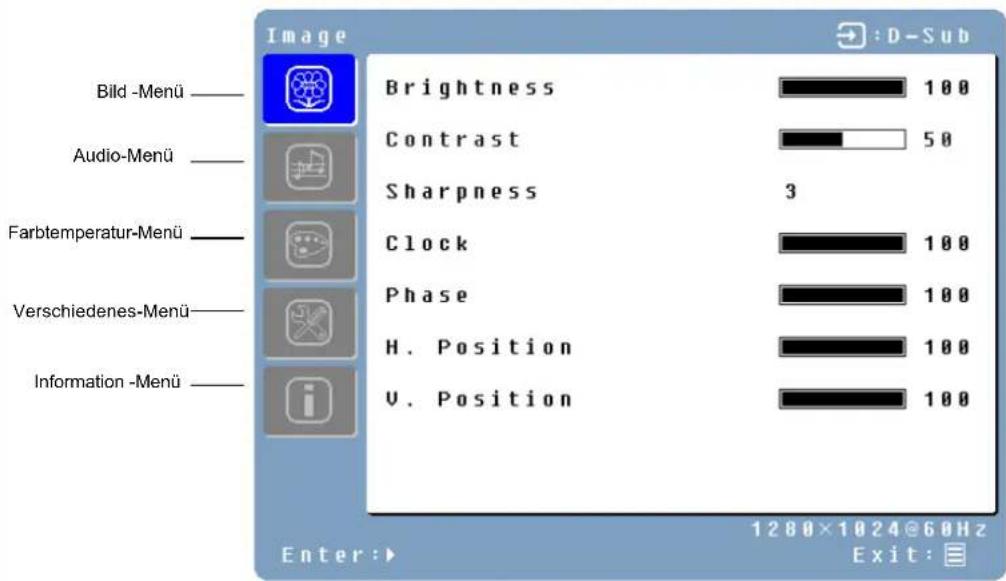
Hinweise
Das OSD-Menu wird nach ein paar Sekunden ausgeblendet, wenn keine Taste betatigt wird.
Alle Änderungen werden automatisch gespeichert, wenn sich das OSD ausblendet. Wahrend der Benutzung des Menüss sollte der Monitor nicht ausgeschaltet werden.
Einstellungen für den Takt, die Phase und Positionen werden für jeder Signafrequency gespeichert. Abgesehen von diesen Einstellungen haben alle anderen Einstellungen einen Wert, der alle Signafquenzen betrifft.
Bringen Sie den blauen Cursor zu der gewünschten Option, um eine Funktion auszuwahlen.
Funktionsbeschreibung
| Hauptmenü | Untermenü | Beschreibung |
| Bild | Helligkeit | Hier stellen Sie die Helligkeit des Bildschirms ein. |
| Krontrast | Hier stellen Sie den Kontrast des Bildschirms ein. | |
| Scharfe | Hier stellen Sie die Schärfe der Bilder mit niedrigeren Auflösungen ein. | |
| Takt | Hier stellen Sie den Anzeigetakt ein (optional). | |
| Phase | Hier stellen Sie die Anzeigephase ein (optional). | |
| H-Position | Hier verschiben Sie das Bild auf dem Bildschirm nach links oder rechts (optional). | |
| V-Position | Hier verschiben Sie das Bild auf dem Bildschirm nach oben oder unter (optional). | |
| Audio | Lautstärke | Hier stellen Sie die Lautstärke der Audioausgabe ein. |
| Stumm | Hier deaktivieren Sie die Audioausgabe. | |
| Farbe | Farbtemperatur | Benutzer/9300K/7500K/6500K/sRGB (19" optional). |
| Rot | Hier stellen Sie die rote Farbe ein. | |
| Grün | Hier stellen Sie die grüne Farbe ein. | |
| Blau | Hier stellen Sie die blaue Farbe ein. | |
| Verschiedenes | Sprache | English, Français, Deutsch, Italiano, [ˈkʌnɪˌpʌrəˌpʌnʌpʌn] , [ˈkʌnɪˌpʌrəˌpʌnʌpʌn] , [ˈkʌnɪˌpʌrəˌpʌnʌpʌn] , [ˈkʌnɪˌpʌrəˌpʌnʌpʌn] , [ˈkʌnɪˌpʌrəˌpʌnʌpʌn] , [ˈkʌnɪˌpʌrəˌpʌnɑn] , [ˈkʌnɪˌpʌrəˌpʌnɑn] , [ˈkʌnɪˌpʌrəˌpʌnɑn] , [ˈkʌnɪˌpʌrəˌpʌnɑn] , [ˈkʌnɪˌpʌrəˌpʌnɑn] , [ˈkʌnɪˌpʌrəˌpʌnɑn] , [ ˈkʌnɪˌpʌrəˌpʌnɑn] , [ ˈkʌnɪˌpʌrəˌpʌnɑn] , [ ˈkʌnɪˌpʌrəˌpʌnɑn] , [ ˈkʌnɪˌpʌrəˌpʌnɑn] , [ ˈkʌnɪˌpʌrəˌpʌnɑn] , [ˈkʌnɪˌpʌrəˌpʌnɑn] , [ ˈkʌnɪˌpʌrəˌpʌnɑn] , [ ˈkʌnɪˌpʌrəˌpʌnɑn] , [ ˈkʌnɪˌpʌrəˌpʌnɑn] , [ 2 ] |
| OSD-Abschaltzeit | Hier stellen Sie ein, wann das OSD-MENU automatisch ausgebrendet wird. | |
| OSD-Position | Hier konnen Sie das OSD-MENU zu einer der folgenden 5 Positionen auf dem Bildschirm verschiben. | |
| Zurücksetzen | Hier konnen Sie die Werkseinstellungen des LCD-Monitors wiederherstellen. | |
| Eingangsquelle | Analog / Digital | |
| Autom. | Die Beteiligung stellt den Takt, die Phase und die Positionen automaticisch ein. (optional) | |
| CM | Enginnerwaltungs-Engine. (optional) | |
| Information | Auflösung | Hier wird der Auflösungswert angezeigt. |
| Horizontalfrequenz | Hier wird der Wert der horizontalen Frenz angezeigt. | |
| Vertikalfrequency | Hier wird der Wert der vertikalen Frenz angezeigt. | |
| Version | Firmwareversion anzeigen |
Direkte Einstellung
Sie konnen die Menüseiten umgehen und eine Einstellskala folgendermaßen direkt aufrufen:
Helligkeit: Drucken Sie die Helligkeitsstaste, wenn das OSD-MENU nicht aktiv ist.
Kontrast: Drucken Sie die Kontrasttaste, wenn das OSD-MENU nicht aktiv ist..
Autom. Einstein.: Drucken Sie die Auto-Taste, wenn das OSD-MENU nicht aktiv ist.
Turbo: Drücken Sie die Turbo-Taste, wenn das OSD-MENU nicht aktiv ist. Mit dieser Taste wechseln Sie den Anzeigemodus.
Autom. Einst.-Hohe Helligkeit
Textmodus - Normal
Sparmodus - Die Helligkeit der Hintergrundbeleuchting wird reduziert.
Bei einer niedrigeren Helligkeit ermuden die Augen u.U. nicht so schnell.
Wechseln Sie vom Bild-Modus zum Text-Modus, wenn Sie mit Text arbeiten.
Wechseln Sie vom Text-Modus zum Öko-Modus, wenn Sie längerere Zeit nur den Bildschirm anschauen.
FEHLERBEHEBUNG
| Prüfen Sie in thisem Abschnitt, ob sich Probleme auch ohne Reparatur beheben, lassen. Hinweis: Benutzer)dürfen nur versuchen, die nachfolgend beschriebenen Probleme zu behehen. Bei unauthorisierter Produktmodification oder bei Nichtbefolgen der thisem Produkt beigelegten Anweisungen verlieren Sie sofort ihren Garantieanspruch. | |
| Kein Bild | ◆ Prüfen Sie, ob der Monitor eingescheltet ist. ◆ Prüfen Sie, ob die Netzkabel des LCD-Monitors und des Computers anganischlüssen sind und ob Strom fließt. |
| Kein Signal | ◆ Prüfen Sie die Signalverbindung zwischen dem Computer und dem LCD-Monitor. |
| "Bereichsüberschreitung" | ◆ Prüfen Sie die Ausgabeauflösung und Frequenz des Computerbildes, und vergleichen Sie den Wert mit den voreingestellen Werten. |
| Verschwommenes Bild | ◆ Führten Sie "Auto-Einstellen" aus, oder passen Sie den Takt und die Phase an. Stellen Sie die Helligkeit und den Kontrast mit dem OSD-Menu ein. |
| Bild zu hell Bild zu dunkel | ◆ Prüfen Sie die Signalverbindung zwischen dem Computer und dem LCD-Monitor. ◆ Führten Sie die automatische Einstellungsfunktion aus. |
| Irregulares Bild | ◆ Setzen Sie den LCD-Monitor zurück. (Führten Sie die Funktion "Zurücksetzen" im OSD-MENU aus.) |
| Verzerrtes Bild | ◆ Entfernen Sie zusätzliches Zubehör (z.B. Signalveränderungskabel). |
| Bild nicht zentriert Falsche Höhe | ◆ Stellen Sie die H. Position und die V. Position im OSD-Bildmenu ein ◆ Prüfen Sie die eingestellte Bildgröße. |
| Ungleiche Farbe | ◆ Führten Sie die automatische Einstellungsfunktion aus.. |
| Farbe zu dunkel | ◆ Stellen Sie die Farbe im OSD-Farbmenu ein. |
| Dunkelbereich verzerrt Weitere Farbe ist nicht richtig weil | ◆ Kontaktieren Sie den Handlager Ihres Monitors oder den Kundendienst, der auf der Garantiekarte aufgeführt ist. |
| Der LCD-Monitor kann mit den vorderen Tasten nicht eingestellt werden. | ◆ Bitte laden Sie den Videokartenentreiber von den folgenden Websites herunter: Nvidia: http://www.nvidia.com/content/drivers/drivers.asp Intel: http://downloadfinder.intel.com/scripts-df/support_intel.asp ATI: https://support.ati.com/ics/support/default.asp |
| Dieser LCD-Monitor unmittelte die Auflösung von 1680x1050 nicht. | ◆ Die folgenden Videochips unterstützen die Auflösung von 1680x1050: Geforce4 Ti4200, Geforce FX5200, Geforce PCX6200, ATI Radeon 9600, ATI RadeonRX300 Matrox P750, Nvidia Geforce2, I865G, I915G ◆ Die Grafikkarte benötigt mindestens 16 MB Videospeicher. |
WARTUNG
Dieses Produkt unterlag während der Produktion einer strikten Qualitätskontrolle. Warten Sie den LCD-Monitor gemäß folgenden Anweisungen, wodurch Sie die Anzeigeleistung und die Lebenszeit des Produkts optimieren können.
Warning: Öffnen Sie das LCD-Montiargehäuse nicht, um einen elektrischen Schlag zu vermeiden. Sie dürfen nicht versuchen, den LCD-Monitor zu reparieren. Die benutzerbedienbare Wartung beschrankt sich auf Folgendes.
Netzkabel austecken
Trennen Sie den LCD-Monitor vom Netz, bevor Sie die Wartungsarbeit durchfuhren.
Abdeckung prufen
Prufen Sie, ob der LCD-Monitor und das Zubehör beschädigt oder zerbrochen ist.
Reinigen
Sprufen bzw. gießen Sie Flüssigkeiten nicht direkt auf den Bildschirm oder das Gehäuse.
Reinigungsmittel
Achten Sie darauf, dass kein Wasser und keine Flüssigkeit in den LCD-Monitor oder das Zubehör eindringt.
Bildschirm
- Verwenden Sie reines Wasser oder Glasreiniger, der kein Ammoniak oder Alkohol enthalt.
Verwenden Sie kein Keton (z.B. Azeton), Athanol, Toluol, Essigsäure, Methan, Chlorid oder Scheuermittel, um den Monitor zu reinigen, Denn diese Chemikalien können den LCD-Monitor beschädigen. - Verwenden Sie ein mit Wasser oder einem milden Reinigungsmittel (siehe oben) angefeuchtetes, weiches, sauberes Tuch, um den Bildschirm des LCD-Monitors zu reinigen.
- Verwenden Sie gegebenenfalls ein spezielles Tuch für die Bildschirmreinigung oder eine Lösung, die für staticiche Elektrizität geeignet ist.
- Verwenden Sie ein mit Wasser oder einem milden Reinigungsmittel (siehe oben) angefeuchtetes, weiches, sauberes Tuch, um das LCD-Monitorgehäuse zu reinigen.
Verwenden Sie ein mit Wasser oder einem milden Reinigungsmittel (siehe oben) angefeuchtetes, weiches, sauberes Tuch, um das Zubehor zu reinigen.
Gehäuse
Wird der LCD-Monitor längerere Zeit nicht gebraucht, trennen Sieihn vom Netz und bewahren Sieihn im Originalkarton auf, um unvorhersehbare Schaden zu vermeiden.
Zubehör
Die Garantie gilt nicht für Schäden, die durch Benutzung eines oben nicht erwähnten Reinigungsmittels entstanden sind.
Aufbewahrung
Haftungsausschluss
DISPLAYMOD
Eingehende Displaymodi
| Auflösung Horizontale Frequenz (KHz) Vertikale Frequenz (Hz) | ||
| 640×480 31.47 59.94 | ||
| 640×480 37.86 72.81 | ||
| 640×480 37.50 75.00 | ||
| 800×600 35.16 56.25 | ||
| 800×600 37.88 60.32 | ||
| 800×600 48.08 72.19 | ||
| 800×600 46.88 75.00 | ||
| 1024×768 48.36 60.00 | ||
| 1024×768 56.48 70.07 | ||
| 1024×768 60.02 75.03 | ||
| 1152×864 67.50 75.00 | ||
| 1280×1024 63.98 60.02 | ||
| 1280×1024 79.98 75.03 | ||
| 1440×900 55.94 59.89 | ||
| 1440×900 70.64 74.98 | ||
| 1680×1050 65.29 59.95 | ||
| LCD Panel | Typ | 22 "TFT Active Matrix LCD Display |
| Betrachtungswinkel | H:170°, V:160° | |
| Kontrastverhältnis | 700:1 (Typisch) | |
| Helligkeit | 280cd/m² (Typisch) | |
| Reaktionszeit (Tr+Tf) | 5ms | |
| Darstellbare Farben | 16.2M Farben(True Color) | |
| Max. Auflösung | 1680X1050(WSXGA) | |
| Pixel Pitch | 0.282mm(H)x0.282mm(V) | |
| Eingangssignale | VGA | VGA kompatibles analog RGB Composite Sync unterstützt |
| DVI | DDWG konformes Single Link TMDS Digital Visual Interface (DVI) | |
| Kompatibilität | PC | Bis zu 1680X1050@60Hz (zeilensprungfrei) |
| Anschlüsse | VGA | D-Sub 15-Pin |
| DVI | DVI-D | |
| Audio | Stereobuchse | |
| Power | A/C Eingang | |
| Netz | Spannung | Integrierter Universal-Netzversorgung:100-240 VAC, 50/60 Hz Aktiv < 48 Watt (typ.) |
| Verbrauch | Standby < 1 Watt | |
| Energiesparmodus | ||
| Integrierte Laufsprecher | Laufsprecher x2 | |
| Benutzeroberfläche | LED-Anzeige | Aktiv - Grün Standby - Orange |
| Betriebsbedingungen | Temperatur | Betrieb: 5 to 40°C |
| Luftfeuchtigkeit | 20% ~ 80% R.H. | |
| Abmessungen | Physisch | 532mm(W) x 401.5mm(H) x 244mm(T) |
| Nettogewicht | 5.4 Kg | |
| Neigungswinkel | 0° Neigung und 20° Anheiten | |
| DDC | DDC2B | |
| Energieverwaltung | VESA DPMS | |
| Zertifizierungen | UL/CUL, FCC, CE,BSMI |
Sommario
PRODOTTO 2
Conteno 2
1.2 Caratteristica 2
Risparmio energetico 2
Plug & play 2