GuitarLink - Système hifi ION - Notice d'utilisation et mode d'emploi gratuit
Retrouvez gratuitement la notice de l'appareil GuitarLink ION au format PDF.



| Type de produit | Interface audio USB pour guitare |
| Marque | ION |
| Modèle | GuitarLink |
| Catégorie | Système hi-fi |
| Compatibilité système | Windows XP/Vista/7, Mac OS 9 ou supérieur |
| Connectivité | USB |
| Alimentation | Par port USB |
| Installation | Plug-and-play, pilotes automatiques |
| Fonction principale | Conversion analogique-numérique pour enregistrement guitare |
| Latence audio | Réglable via logiciel, recommandé < 15-20 ms |
| Support ASIO | Oui, via pilote ASIO4ALL (téléchargeable) |
| Configuration audio | Paramètres par défaut, sélection manuelle possible |
| Dimensions (approx.) | 8 x 3 x 1,5 cm |
| Poids (approx.) | 30 g |
| Couleur | Noir |
| Matériau | Plastique |
| Entretien | Essuyer avec un chiffon sec |
| Sécurité | Ne pas exposer à l'humidité, utiliser sur surface stable |
| Pièces détachées | Non disponibles |
| Réparabilité | Non réparable par l'utilisateur |
FOIRE AUX QUESTIONS - GuitarLink ION
Questions des utilisateurs sur GuitarLink ION
0 question sur cet appareil. Repondez a celles que vous connaissez ou posez la votre.
Poser une nouvelle question sur cet appareil
Téléchargez la notice de votre Système hifi au format PDF gratuitement ! Retrouvez votre notice GuitarLink - ION et reprennez votre appareil électronique en main. Sur cette page sont publiés tous les documents nécessaires à l'utilisation de votre appareil GuitarLink de la marque ION.
MODE D'EMPLOI GuitarLink ION
Le ION GUITARLINK est un apparéil prét à l'utilisation, c.-à-d. qu'il n'y a aucun pilote à installer. Lorsque vous le branchez à votre ordinateur la première fois, il installe automatiquement tous les pilotes nécessaires, puis est prét à être utilisé.
Configuration requise :
PC:WindowsXP,Vistaou7
Mac:OS 9 ou supérieur
- Port USB
LATENCE AUDIO
La latence est le temps que met l'ordinaire a traiter les données entrantes et a produit un son. Plus faible est la latence, plus l'ordinaire repond rapidement aux commandes et émet un signal.
Si vous éprouvez un-delai entre le moment que vous jouez le guitar et que l'ordinateur reproduise un son, nous vous recommendons d'ajuster les réglages « Préférences » du logiciel en vous assurant que les paramètres de latence de votre carte son (ou mémoire tampon) soient à un réglage bas, idéalement moins de 15-20 ms.
S'il y a toujours trop de latence après avoir modifié les paramètres de latence du logiciel, téléchargez notamment le pilote ASIO4ALL (Audio Stream Input/Output) pour PC de www.asio4all.com. Les pilotes ASIO permettent de更好地 performances avec moins de latence puisqu'ils créé une communication plus efficace entre les appareils audio et les logiciels.
CONFIGURATION AUDIO
Dans la plupart des cas, etURT si vous utilisez Windows, GUITARLINK sera automatiquement selectionne comme appareil d'enregistrement par defaut de voite ordinateur. Si you ne parvenez pas a enregister avec le GUITARLINK, veuillez suive les instructions ci-dessous selon voite syste me d'exploitation.
Voues pouez utilise GUITARLINK avec tout poste audio numérique logiciel ou logiciel d'enregistrement qui prend en charge les peripheriques audio USB. Assurez-vous que le logiciel est configuré de manière à receivevoir de l'audio via le GUITARLINK. Verifiez dans les paramètres « Préférences » ou « Installation du periphérique » Pour de plus amples informations, veuillez consulter le guide d'utilisation du logiciel.
WINDOWS7
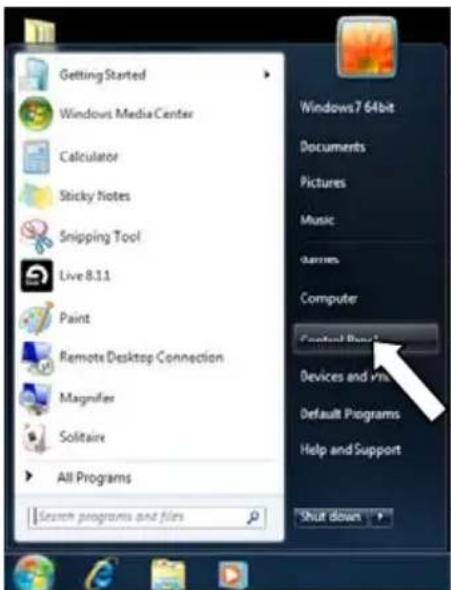
- Cliquez sur Demarrer Panneau de configuration Hardware et Son Son.
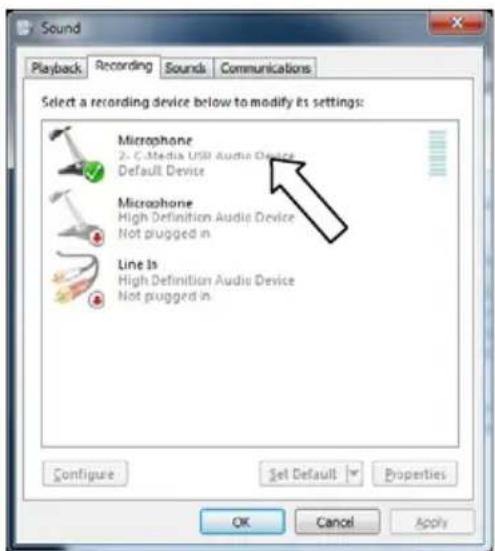
- Cliquez sur I'onglet « Enregistrement »
- Assurez-vous que Microphone - C-Media USB Audio Device (Periphérique audio USB C-Media) est le paramètre par défaut, puis cliquez sur « OK »
WINDOWS VISTA
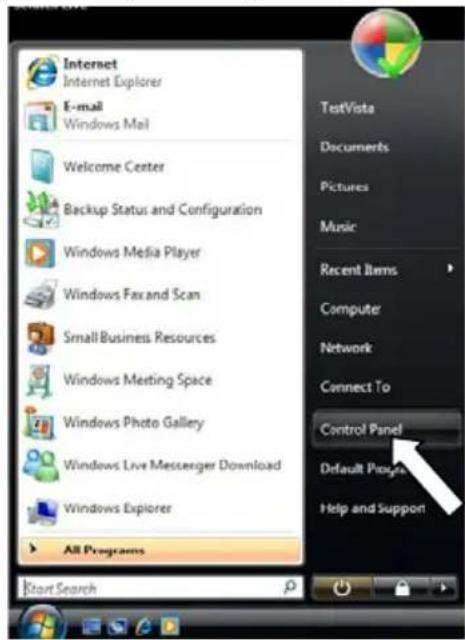
- Cliquez sur Demarrer Panneau de configuration Son. (Si vous ne voirz pas Son, selectionnez « Basculer vers l'affichage classique » et le panneau de configuration Son devrait s'afficher.)
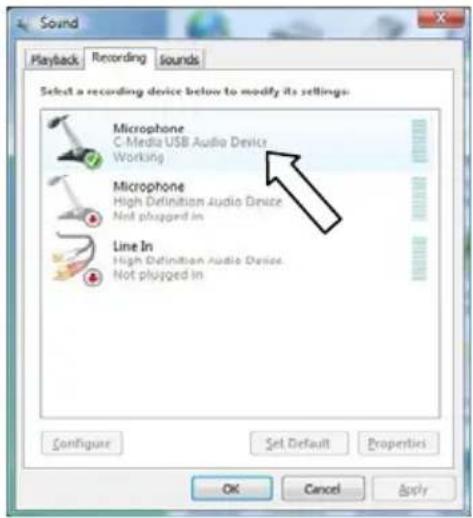
- Cliquez sur I'longlet « Enregistrement »
- Assurez-vous que Microphone - C-Media USB Audio Device (Periphérique audio USB C-Media) est le paramètre par défaut, puis cliquez sur « OK »
WINDOWS XP
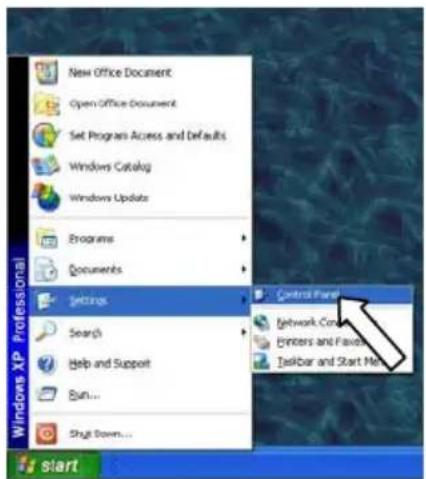
- Cliquez sur Demarrer Panneau de configuration Sons et peripériques audio.
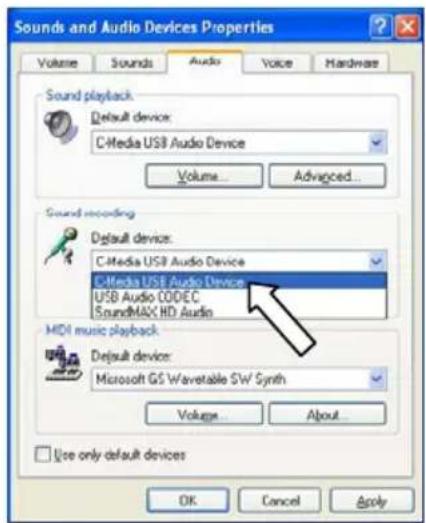
- Cliques sur l'onglet « Audio »
- Assurez-vous que sous « Enregistrement audio», C-Media USB Audio Device (Périphrérique audio USB C-Media) est le paramètre par défaut, puis cliquez sur « OK »
MAC
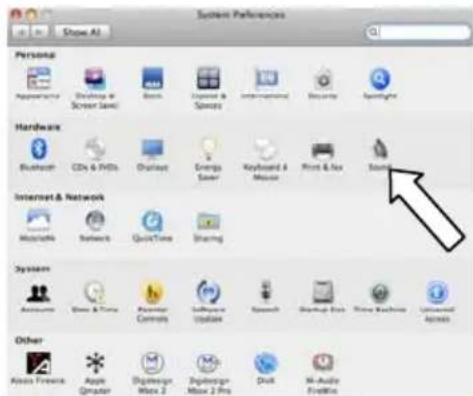
- Cliquez sur Preférence système > Sons.
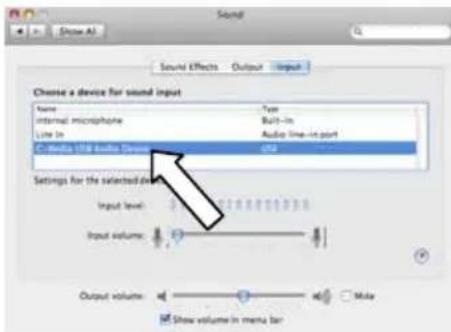
- Cliquez sur l'onglet « Entre »
- Assurez-vous que C-Media USB Audio Device (Periphérique audio USB C-Media) est selectionné, puis fermez la fenêtre.
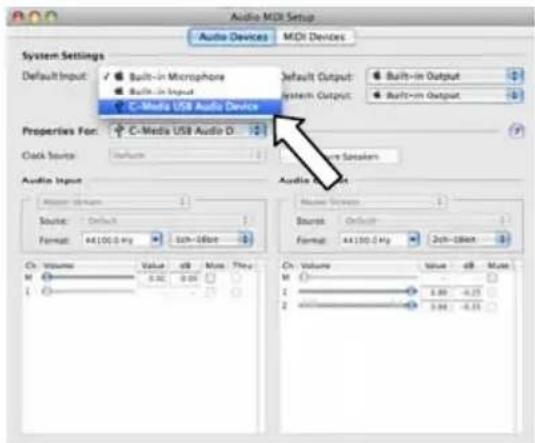
- Allez à Applications Utilaires Configuration audio et MIDI.
- Dans l'onglet « Periphériques audio » sous « Réglages du système », Sélectionnez C-Media USB Audio Device (Periphérique audio USB C-Media) comme Entrée par défaut, puis fermez la fenêtre.

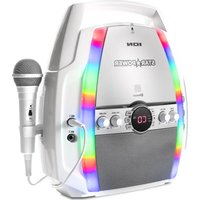
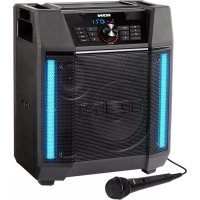
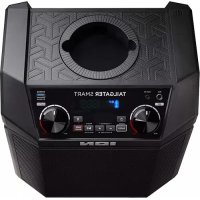
Marque : ION
Modèle : GuitarLink
Catégorie : Système hifi