GuitarLink - Sistema hi-fi ION - Manuale utente e istruzioni gratuiti
Trova gratuitamente il manuale del dispositivo GuitarLink ION in formato PDF.



| Tipo di prodotto | Interfaccia audio USB per chitarra |
| Marchio | ION |
| Modello | GuitarLink |
| Categoria | Sistema hi-fi |
| Compatibilità sistema | Windows XP/Vista/7, Mac OS 9 o superiore |
| Connettività | USB |
| Alimentazione | Tramite porta USB |
| Installazione | Plug-and-play, driver automatici |
| Funzione principale | Conversione analogico-digitale per registrazione chitarra |
| Latenza audio | Regolabile via software, consigliato < 15-20 ms |
| Supporto ASIO | Sì, tramite driver ASIO4ALL (scaricabile) |
| Configurazione audio | Impostazioni predefinite, selezione manuale possibile |
| Dimensioni (circa) | 8 x 3 x 1,5 cm |
| Peso (circa) | 30 g |
| Colore | Nero |
| Materiale | Plastica |
| Manutenzione | Pulire con un panno asciutto |
| Sicurezza | Non esporre all'umidità, utilizzare su superficie stabile |
| Pezzi di ricambio | Non disponibili |
| Riparabilità | Non riparabile dall'utente |
Domande frequenti - GuitarLink ION
Domande degli utenti su GuitarLink ION
0 domanda su questo apparecchio. Rispondi a quelle che conosci o fai la tua.
Fai una nuova domanda su questo apparecchio
Scarica le istruzioni per il tuo Sistema hi-fi in formato PDF gratuitamente! Trova il tuo manuale GuitarLink - ION e riprendi in mano il tuo dispositivo elettronico. In questa pagina sono pubblicati tutti i documenti necessari per l'utilizzo del tuo dispositivo. GuitarLink del marchio ION.
MANUALE UTENTE GuitarLink ION
ION GUITARLINK è un dispositorio plug-and-play,+dunque non è necessario installare driver. La prima volta che viene collegato al computer installerà automaticamente tutti i componenti driver necessari e sare pronto per l'uso.
REquisiti DI SISTEMA:
PC:WindowsXP,Vista07
Mac: OS 9 o successivi
- Porta USB
LA LATENZA AUDIO
La "latenza" è il tempo che occorre alla sched audio del vostro computer per elaborare i dati in arriv ed emettere un suono. Più la latenza è Bassa e più rapidamente il computer rispondera ai comandi emettendo suoni.
Qualora si dovesse verificare un notevole ritardo tra il momento di suonare la chitarra e il tempo in cui il computer emette audio, si consiglia di recarsi alla linguetta "Preferiti" delle configurazioni del software per assicurarsi che la latenza della sched audio (o buffer) sua impostata su un livello basso: idealmente, inferiore a 15-20ms.
Qualora si dovesse ancora verificare un'eccessiva latenza dopo averne sistematico la configurazione a livello del vosto software, scaricate il driver Gratis AO4ALL (Audio Stream Input/Output) per PC alla pagina www.asio4all.com. Solitamente, i driver ASIO hanno prestazioni migliorie e con una minore latenza, in quanto creano una comunità piu efficiente tra dispositivi audio e software.
CONFIGURAIZIONE AUDIO
Nella maggior parte dei casi (soprattutto se utilizeze Windows) GUITARLINK verrà selezionato automaticamente dal computer come dispositivo di registrazione predefinito. Qualora fosse impossibile registrarare audio con GUITARLINK, seguire le istruzioni di cui sotto relative al vostrosystema operativo.
Si può'utilizzare il GUITARLINK con qualsiasi workstation audio digitale o software di registrazione che supporti dispositivi audio USB. Assiche il vosto programma audio sua configurato per ricevere audio da GUITARLINK. Questo può essere fatto solitamente a livello delle "Preferenze" o della "Configurazione periferica". Per maggiori informazioni, consultate il manuale del vosto software.
WINDOWS7
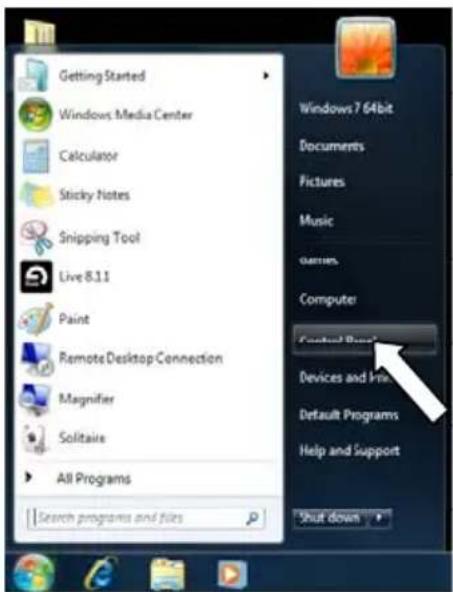
- Recarsi su Start Pannello di controllo Hardware e Audio Audio.
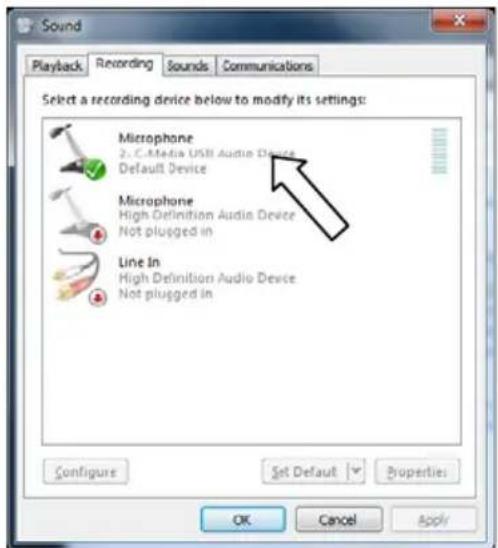
- Selezionare la linguetta "Registrazione".
- Assicurarsi che Microfono - C-Media USB Audio Device sia selezionato quale periferica predefinita, quindi*cliccare su "OK".
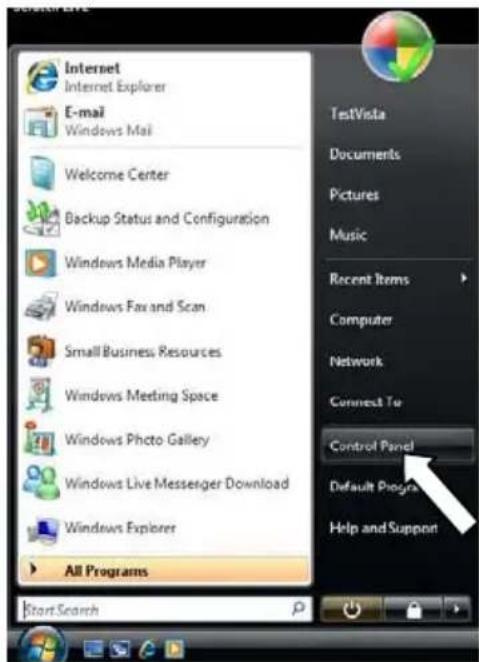
WINDOWS VISTA
- Recarsi su Start Pannello di controllo Audio. (Se non viene visualizzato Audio, selezionare "Visualizzazione classica" ed il Pannello di controllo Audio dovrebbe divertare disponibile.)
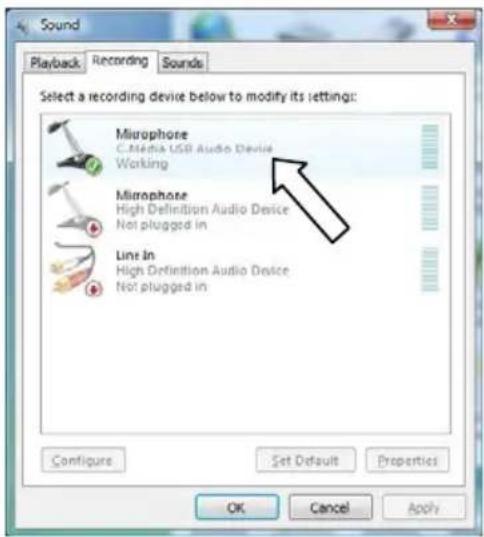
- Selezionare la linguetta "Registrazione".
- Assicurarsi che Microfono - C-Media USB Audio Device sia selezionato quale periferica predefinita, quindi cliccare su "OK".
WINDOWS XP
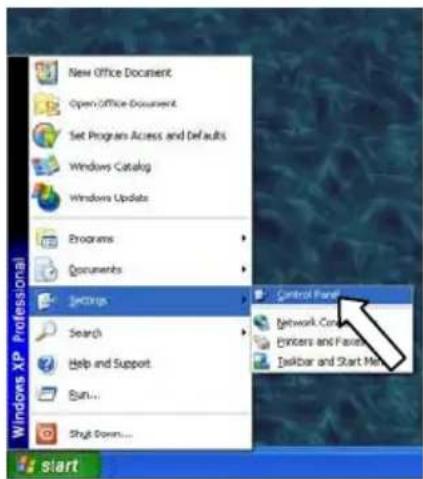
- Recarsi su Start Pannello di controllo Suoni e periferiche audio.
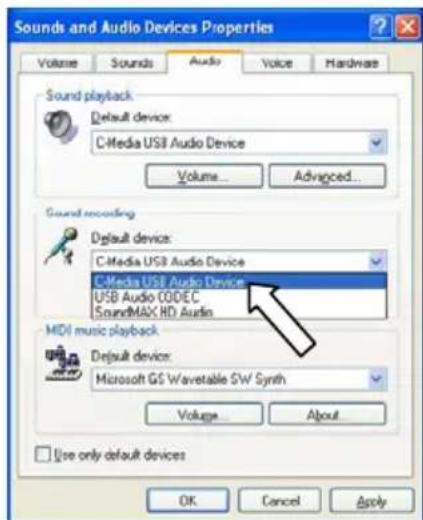
- Fare clic sulla linguetta "Audio".
- Sotto "Registrazione suoni", assicurarsi che C-Media USB Audio Device sia selezionato quale periferica predefinita, quando*cliccare su "OK".
MAC
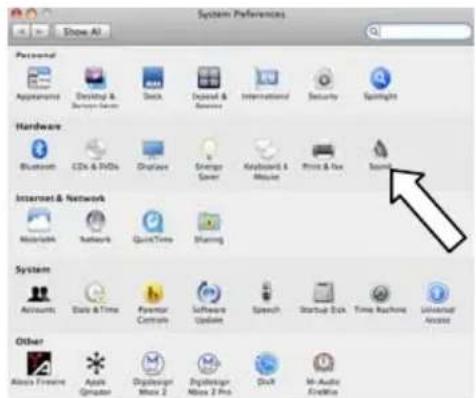
- Recarsi su Preferenze di sistema > Audio.
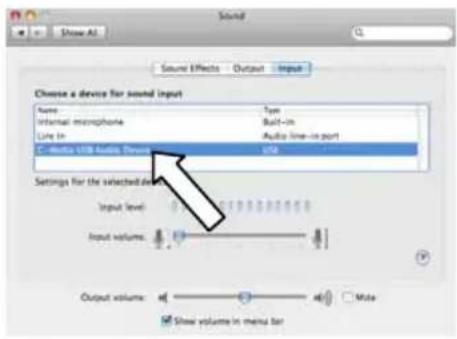
- Fare cli c sulla linguetta "Ingresso".
- Assicurarsi che C-Media USB Audio Device sia selezionato, quando chiudere la finestra.
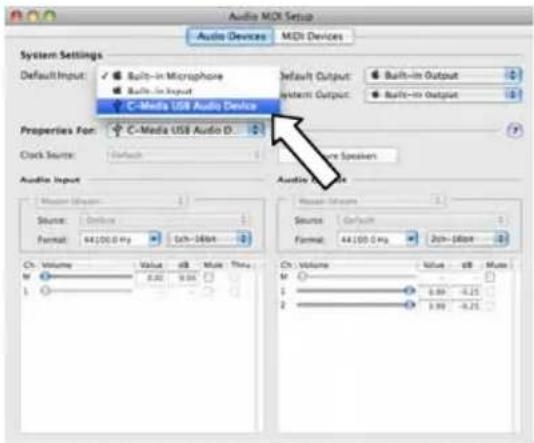
- Recarsi su Applicazioni Utilità Audio MIDI Setup.
- Nella linguetta "Periferiche audio" sotto "Configurazione di sistema", selezionare C-Media USB Audio Device come ingresso predefinito, quando chiudere la finestra.
Marca : ION
Modello : GuitarLink
Categoria : Sistema hi-fi