GuitarLink - Sistema hi-fi ION - Manual de uso y guía de instrucciones gratis
Encuentra gratis el manual del aparato GuitarLink ION en formato PDF.



| Tipo de producto | Interfaz de audio USB para guitarra |
| Marca | ION |
| Modelo | GuitarLink |
| Categoría | Sistema hi-fi |
| Compatibilidad del sistema | Windows XP/Vista/7, Mac OS 9 o superior |
| Conectividad | USB |
| Alimentación | Por puerto USB |
| Instalación | Plug-and-play, controladores automáticos |
| Función principal | Conversión analógica a digital para grabación de guitarra |
| Latencia de audio | Ajustable mediante software, recomendado < 15-20 ms |
| Soporte ASIO | Sí, mediante controlador ASIO4ALL (descargable) |
| Configuración de audio | Parámetros predeterminados, selección manual posible |
| Dimensiones (aprox.) | 8 x 3 x 1,5 cm |
| Peso (aprox.) | 30 g |
| Color | Negro |
| Material | Plástico |
| Mantenimiento | Limpiar con un paño seco |
| Seguridad | No exponer a la humedad, usar sobre una superficie estable |
| Piezas de repuesto | No disponibles |
| Reparabilidad | No reparable por el usuario |
Preguntas frecuentes - GuitarLink ION
Preguntas de los usuarios sobre GuitarLink ION
0 pregunta sobre este aparato. Responde a las que conoces o haz la tuya.
Hacer una nueva pregunta sobre este aparato
Descarga las instrucciones para tu Sistema hi-fi en formato PDF gratis! Encuentra tus instrucciones GuitarLink - ION y toma tu dispositivo electrónico nuevamente en la mano. En esta página están publicados todos los documentos necesarios para el uso de su dispositivo. GuitarLink de la marca ION.
MANUAL DE USUARIO GuitarLink ION
Cómo CONECTAR EL GUITARLINK
ION GUITARLINK es un dispositivo Plug and Play, lo que significa que no esnecessary instalar drivers. Laprimera vez que lo conecte a su computadora, seinstalaran automatistically todos los componentes de driversecessary y estara lista para usar inmediamente.
REquisitos DE SISTEMA:
PC:WindowsXP,Vista07
Mac: OS 9 o superior
- Puerto USB
ACERCA DE LA LATENCIA DE AUDIO
"Latencia" es el tiempo que demora la tarjeta de sonido de la computadora para procesar los datos entrantes y producir un sonido de salute. Cuando más baja es la latency, más rápido responde su computadora a los comandos para producir sonido.
Si experimenta un retardo significativo entre el momento en que usted tocar la guitarra y el momento en que la computadora produce audio, recomendamos entrada en los parámedros "Preferences" (Preferencias) de su software para asegurar de que la latency (o bajo de la tarjeta de sonido) está ajustada a un número bajo —idealmente inferior a 15-20 ms.
Si sige experimentando demasiada latencia despues de ajustar los parametros de latency de su computadora, descargue Gratisamente el driver ASIO4ALL (Entrada/salida de corriente de audio) para PC de www.asio4all.com En general, los drivers ASIO funciona an mejor y con menor latency, dato que create una comunicacion mas eficiente entre los dispositivos de audio y el software.
CONFIGURación DE AUDIO
En la mayoría de los casos (especialmente si está using Windows) GUITARLINK sera selecciónado automatistically como dispositivo de grabación predeterminado de su computadora. Si observa que no pueda grabar ningún audio con GUITARLINK, cumpla las siguientes instrucciones correspondientes a su sistema operativo.
Puede usar GUITARLINK conrialquier estacion de trabajo de audio digital o software de grabacion que sope dispositivos de audio USB. Asegurese de que su programa de software de audio este configurado para recibir audio por GUITARLINK. Este se possible hacer habitualmente en "Preferences" o "Device Setup" (Configuracion de dispositivos) de su software. Para mas informacion, consulte el manual de su software.
WINDOWS7
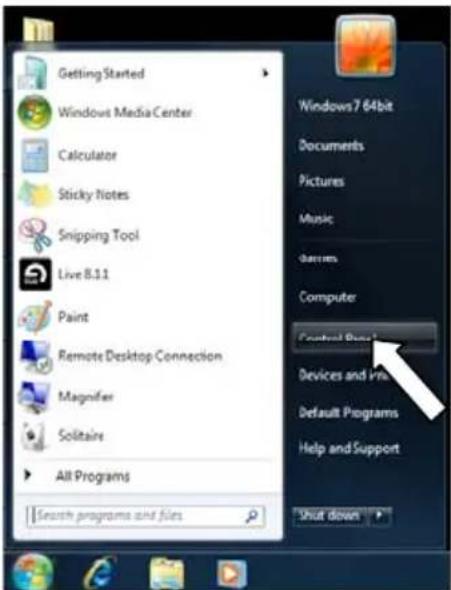
- Vaya a Start Control Panel Hardware and Sound Sound (Inicio > Panel de control > Hardware y Sonido > Sonido).
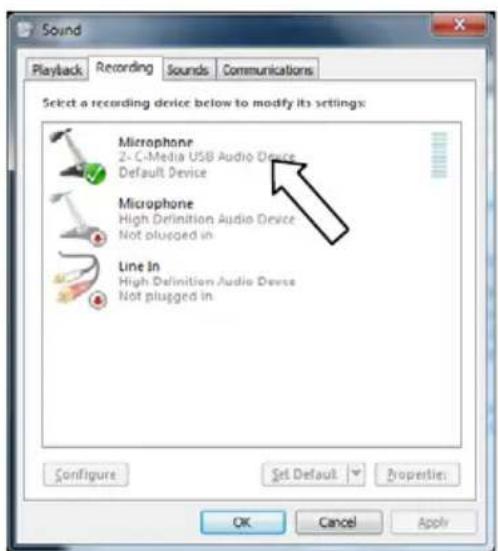
- Seccione la pestana "Recording" (Grabacion).
- Asegürese de que Microphone - C-Media USB Audio Device (Micrófono - Dispositivo de audio USB C-Media) está configurado como dispositivo predeterminado y hagablick en "OK" (Aceptar).
WINDOWS VISTA
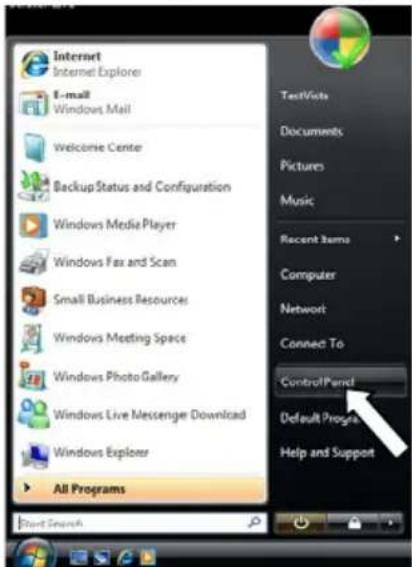
- Vaya a Start Control Panel Sound (Inicio > Panel de control > Sonido). (Si no ve Sound, selezione "Switch to Classic View" (Cambiari a vista clásica) —el panel de control Sound doit aparecer.)
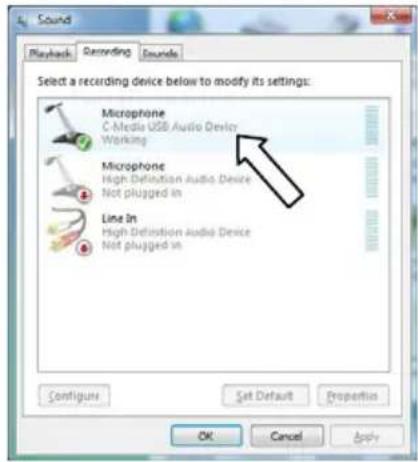
- Seleectionla pestana"Recording" (Grabacion).
- Asegürese de que Microphone - C-Media USB Audio Device (Micrófono - Dispositivo de audio USB C-Media) está configurado como dispositivo predeterminado y hagablick en "OK" (Aceptar).
WINDOWSXP
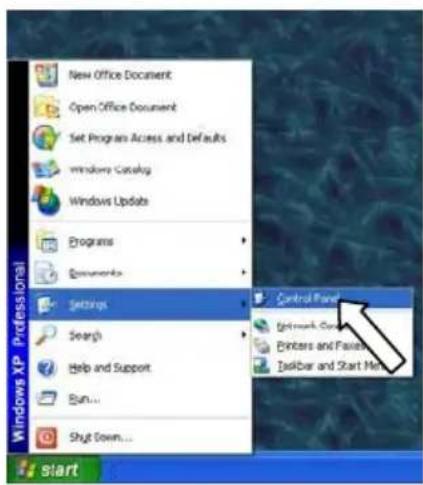
- Vaya a Start Control Panel Sounds and Audio Devices (Inicio > Panel de control > Dispositivos de sonido y audio).
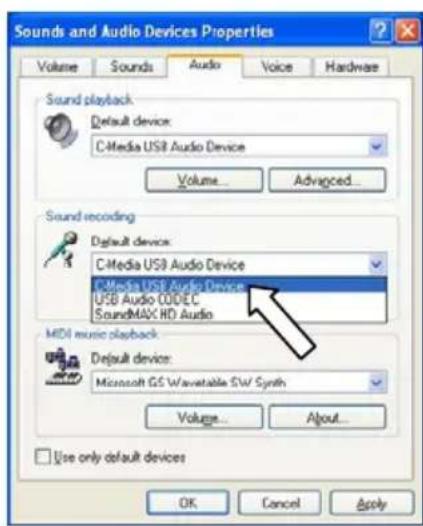
- Haga cig en la pestaña "Audio".
- Bajo "Sound Recording" (Grabacion de sonido), aseguirse de que Microphone - C-Media USB Audio Device (Micrófono - Dispositivo de audio USB C-Media) está configurado como dispositivo predeterminado y hagablick en "OK" (Aceptar).
MAC
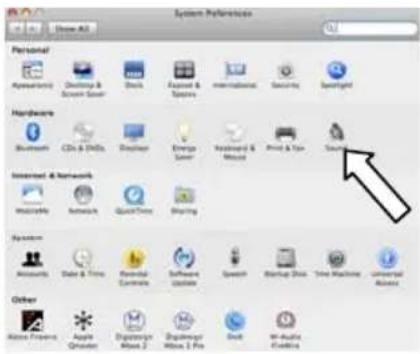
- Vaya a System Preferences Sound (Preferencias del sistema > Sonido).
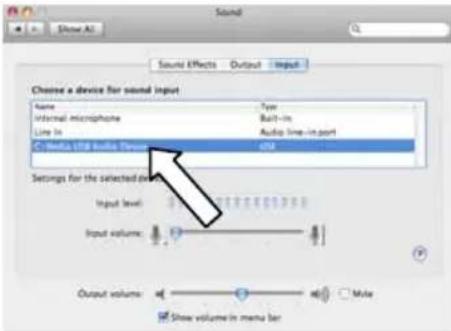
- Haga cig en la pestaña "Input" (Entrada).
- Asegürese de que está seleccionado C-Media USB Audio Device (Dispositivo de audio USB C-Media) y ciderre la ventana.
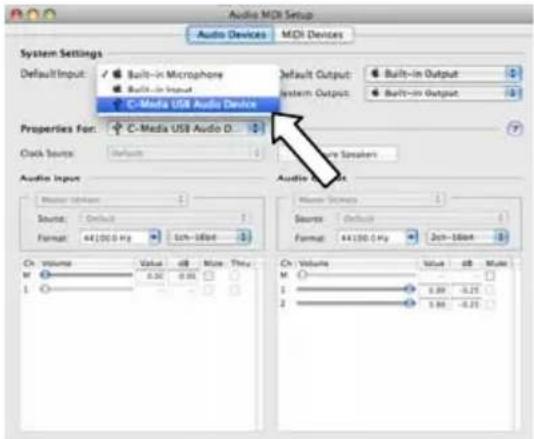
- Vaya a Applications Utilities Audio MIDI Setup (Aplicaciones -> Utilidades -> Configuracion de audio MIDI).
- En la ficha "Audio Devices" bajo "System Settings" (Configuración del sistema) selección C-Media USB Audio Device como dispositivo predeterminado y ciderre la ventana.
BRANCHEMENT DU GUITARLINK

Marca : ION
Modelo : GuitarLink
Categoría : Sistema hi-fi