GuitarLink - Hifi-systeem ION - Gratis gebruiksaanwijzing en handleiding
Vind de handleiding van het apparaat gratis GuitarLink ION in PDF-formaat.



| Type product | USB-audio-interface voor gitaar |
| Merk | ION |
| Model | GuitarLink |
| Categorie | Hi-fi systeem |
| Systeemcompatibiliteit | Windows XP/Vista/7, Mac OS 9 of hoger |
| Connectiviteit | USB |
| Voeding | Via USB-poort |
| Installatie | Plug-and-play, automatische stuurprogramma's |
| Hoofdfunctie | Analoog-naar-digitaal conversie voor gitaaropname |
| Audio-latentie | Instelbaar via software, aanbevolen < 15-20 ms |
| ASIO-ondersteuning | Ja, via ASIO4ALL-stuurprogramma (downloadbaar) |
| Audio-configuratie | Standaardinstellingen, handmatige selectie mogelijk |
| Afmetingen (ongeveer) | 8 x 3 x 1,5 cm |
| Gewicht (ongeveer) | 30 g |
| Kleur | Zwart |
| Materiaal | Kunststof |
| Onderhoud | Afnemen met een droge doek |
| Veiligheid | Niet blootstellen aan vocht, gebruiken op een stabiele ondergrond |
| Reserveonderdelen | Niet beschikbaar |
| Repareerbaarheid | Niet door de gebruiker te repareren |
Veelgestelde vragen - GuitarLink ION
Gebruikersvragen over GuitarLink ION
0 vraag over dit apparaat. Beantwoord die u kent of stel uw eigen vraag.
Stel een nieuwe vraag over dit apparaat
Download de handleiding voor uw Hifi-systeem in PDF-formaat gratis! Vind uw handleiding GuitarLink - ION en neem uw elektronisch apparaat weer in handen. Op deze pagina staan alle documenten die nodig zijn voor het gebruik van uw apparaat. GuitarLink van het merk ION.
GEBRUIKSAANWIJZING GuitarLink ION
ION GUITARLINK is een plug-en-playapparaat, wat betekent dat er geen stuurprogramma's worden geinstalleerd. De eerste keer dat u de GUITARLINK aansluit op de PC worden alle benodigde componenten automatisch geinstalleerd en is het apparaat maar voor gebruik.
SYSTEEMVEREISTEN:
PC:WindowsXP,Vistaof7
Mac: OS 9 of hoger
USB-poort
OVER GELUIDSLATENTIE
"Latentie" is de tijd die de geluidskaart van de PC nodig heeft om inkomende gegevens te verwerken een geluid uit te voeren. Hoe lager de latentie, hoe sneller de PC za reageren op commando's en geluid za uitvoeren.
Wanner er een groe vertraging zit tuis de tijd dat u speelt gitaar en de tijd dat de PC geluid weergeeft, wordt aanbevolen in de instellenen naar "Preferences" (voorkeuren) te gaan en ervoor te zorgen dat de latentie (of buffer) is ingesteld op een laag getal - idealiter lager dan 15-20 ms.
Wanner u nog steeds te veel latentie ervaart na het instellen van de latentie, download dan Gratis stuurprogramma ASIO4ALL (Audio Stream Input/Output) voor de Pc via www.asio4all.com. In het algemeen presteren deze ASIO-stuurprogramma's better en met minder vertraging waar dat ze een efficienter communicatie:tussen audio-apparatuur en software opzetten.
GELUIDSSET-UP
Meestal (en zeker wonneer u Windows gebruikt) zal GUITARLINK automatisch geseleed worden als standard opname-apparaat voor de PC. Als het Niet möglich blijkt geluid op te nemen met GUITARLINK, volg dan onderstaande instructies voor uw besturingsysteme.
U kurz GUITARLINK gebruiken met elk werkstation met digitaal geluid of opnamesoftware die USB-geluidsapparatuur ondersteunt. Zorg er ook voor dat de geluidssoftware is ingesteld op het ontvangen van geluid via GUITARLINK. Dit worden gewoonlijk ingesteld in de "Voorkeuren" of "Apparaatset-up". Raadpleeg de handleiding voor meer informatie.
WINDOWS7
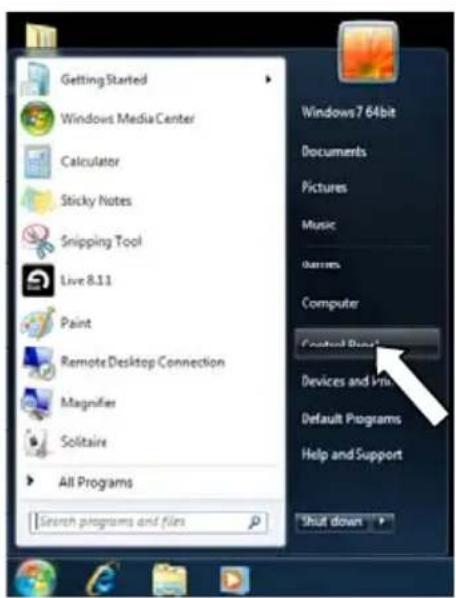
- Gaaar Start menu Configuratieschem Hardware en Geluid Geluid.
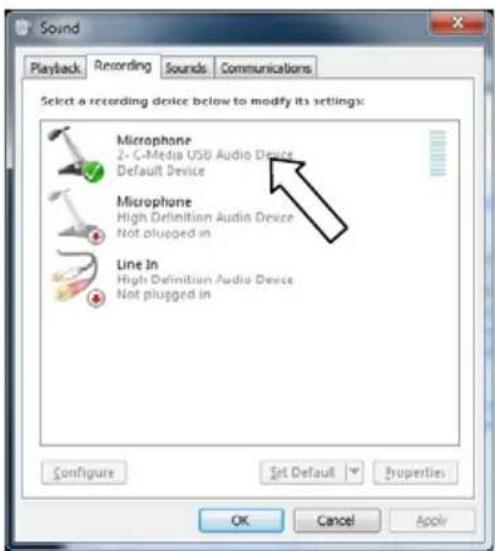
- Selecteer tab "Opnemen".
- Zorg ervoor dat Microfoon - C-Media USB Geluidsapparaat is ingesteld als standard apparaat en klik dan op "OK."
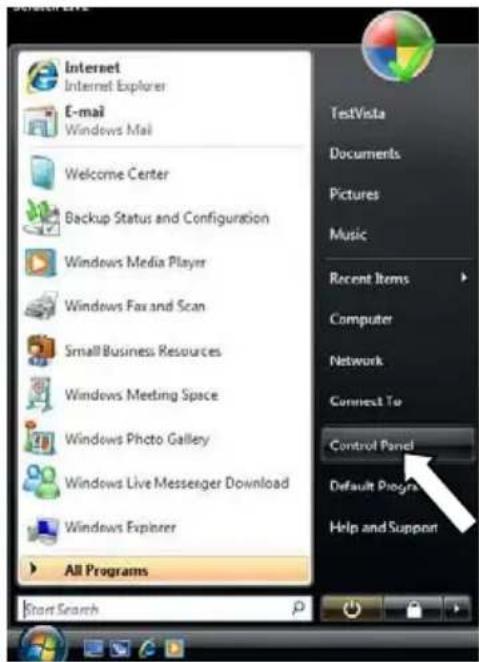
WINDOWS VISTA
- Gaaar Start menu Configuratieschem Geluid. (Als u Geluid nicht ziet, selecteer dan "Klassieke weergave" en in het configuratieschem komt Geluid weeber beschikbaar.)
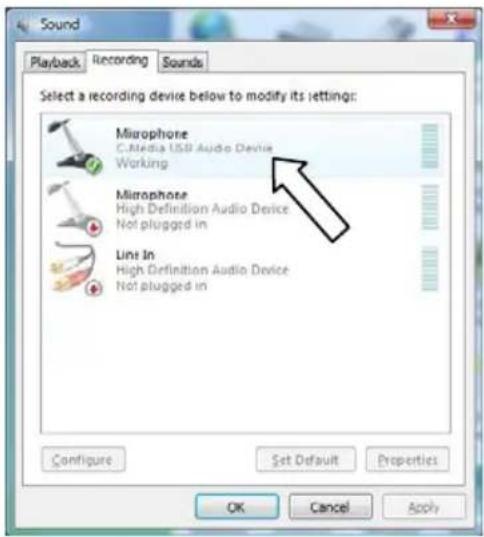
- Selecteer tab "Opnemen".
- Zorg ervoor dat Microfoon - C-Media USB Geluidsapparaat is ingesteld als standard apparaat en klik dan op "OK."
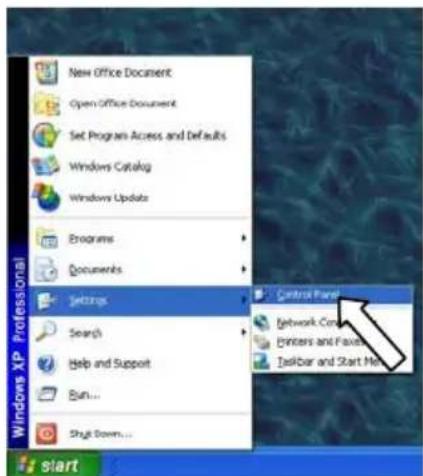
WINDOWS XP
- Gaaar Start menu Configuratieschem Geluiden en geluidsapparaten.
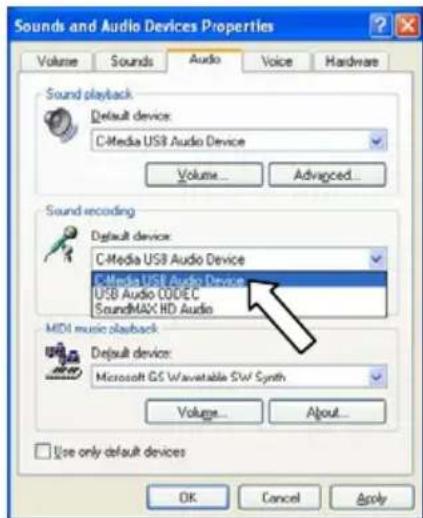
- Klik op tab "Geluid".
- Zorg ervoor dat onder "Geluidsopname" C-Media USB Geluidsapparaat is ingesteld als standard apparaat en klik dan op "OK."
MAC
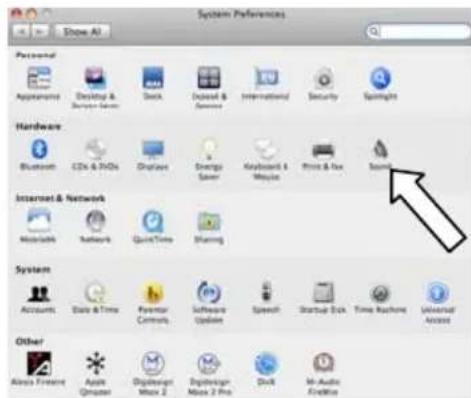
- Ga waar Systeemvoorkeuren Geluid.
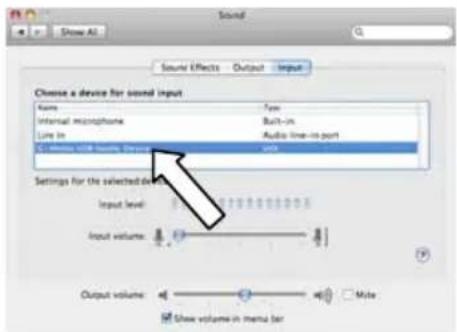
- Klik op tab "Input".
- Zorg ervoor dat C-Media USB Geluidsapparaat is geselecteerd en sluit het venster.
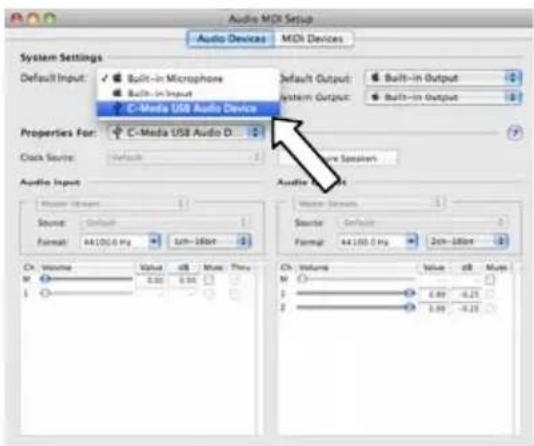
- Gaaar Toepassingen Hulpmiddelen Geluid MIDI Set-up.
- In tab "Geluidsapparaten" onder "Systeeminstelingen" selecteert u C-Media USB Geluidsapparaat als standaard ingang en sluit het venster.
ION Audio, LLC
Merk : ION
Model : GuitarLink
Categorie : Hifi-systeem