GuitarLink - Hifi-system ION - Kostenlose Bedienungsanleitung
Finden Sie kostenlos die Bedienungsanleitung des Geräts GuitarLink ION als PDF.



| Produkttyp | USB-Audio-Interface für Gitarre |
| Marke | ION |
| Modell | GuitarLink |
| Kategorie | Hi-Fi-System |
| Systemkompatibilität | Windows XP/Vista/7, Mac OS 9 oder höher |
| Konnektivität | USB |
| Stromversorgung | Über USB-Anschluss |
| Installation | Plug-and-Play, automatische Treiber |
| Hauptfunktion | Analog-Digital-Wandlung für Gitarrenaufnahme |
| Audio-Latenz | Über Software einstellbar, empfohlen < 15-20 ms |
| ASIO-Unterstützung | Ja, über ASIO4ALL-Treiber (herunterladbar) |
| Audio-Konfiguration | Standardparameter, manuelle Auswahl möglich |
| Abmessungen (ca.) | 8 x 3 x 1,5 cm |
| Gewicht (ca.) | 30 g |
| Farbe | Schwarz |
| Material | Kunststoff |
| Pflege | Mit einem trockenen Tuch abwischen |
| Sicherheit | Nicht Feuchtigkeit aussetzen, auf stabiler Oberfläche verwenden |
| Ersatzteile | Nicht verfügbar |
| Reparierbarkeit | Vom Benutzer nicht reparierbar |
Häufig gestellte Fragen - GuitarLink ION
Benutzerfragen zu GuitarLink ION
0 Frage zu diesem Gerät. Beantworten Sie die, die Sie kennen, oder stellen Sie Ihre eigene.
Eine neue Frage zu diesem Gerät stellen
Laden Sie die Anleitung für Ihr Hifi-system kostenlos im PDF-Format! Finden Sie Ihr Handbuch GuitarLink - ION und nehmen Sie Ihr elektronisches Gerät wieder in die Hand. Auf dieser Seite sind alle Dokumente veröffentlicht, die für die Verwendung Ihres Geräts notwendig sind. GuitarLink von der Marke ION.
BEDIENUNGSANLEITUNG GuitarLink ION
ANSCHLUSS DES GUITARLINK
Das ION GUITARLINK arbeitet nach dem Plug-and-Play Standard, was bedeutet, dass Sie keine Treiber installieren müssen. Wenn Sie GUITARLINK das erstige Mal an den Computer anschließen, werden automatisch die notwendigen Treiberkomponenten geladen und es ist einzabereit.
SYSTEMANFORDERUNGEN:
PC:WindowsXP,Vistaoder7
Mac: OS 9 oder higher
- USB Port
WAS IST AUDIOLATENZ
"Latenz" bezeichnet die Zeit, die ihre Soundkarte im Computer zur Bearbeitung der eingehenden und ausgehenden Audiodaten beenotigt. Je niedriger die eingestelle Latenz ist,estochneller reagiert Ihr Computer auf Befehle und除去chneller wird der Klang ausgegeben.
Sollten Sie eine wahrnehmbare Verzögerung zwischen dem Moment, in dem Sie Gitarre spielen und dem Zeitpunkt, an dem Sie das Audiosignal am Ausgang des Computers horen, bemerken, empfehlen wir in die "Voreinstellungen" der Software zu wechseln, um die Latenz der Soundcard (oder auch "Buffer" genannt) herabzusetzen - idealerweise niedriger als 15-20ms.
Sollten Sie nach der Anpassung immer noch eine zu hohe Verzögerung horen, laden Sie sich den kostenlosen ASIO4ALL (Audio Stream Input/Output) Treiber für von der Website www.asio4all.com herunter. ASIO Treiber besitzen im Allgemeinen eine bessere Performance und eine niedrigere Latenz, da sie auf effizientere Kommunikation zwischen Audiogeräten und Software erhögen.
AUDIO SETUP
In den meisten Fällen (speziell bei der Verwendung von Windows) wird GUITARLINK automatisch als Standard Aufnahmegerät des Computers eingerichtet. Sollten es ihren jedoch nicht möglich sein, Audiosignale mit GUITARLINK aufzunehmen, folgen Sie den Ihres Systems entsprechenden Anweisungen (siehe unter).
Sie konnen GUITARLINK mit jeder Digital Audio Workstation oder Recording Software, die USB Audio Geräte Unterstützung, verwenden. Achten Sie darauf, dass ihre Audiosoftware auf den Empfang von Audio über GUITARLINK konfiguriert ist. Dazu öffnen Sie normalerweise die “Voreinstellungen” oder die “Gerätekonfiguration” der Software. Beachten Sieitte auch die Hinweise in der Bedienungsanleitung der Software für weitere Informationen.
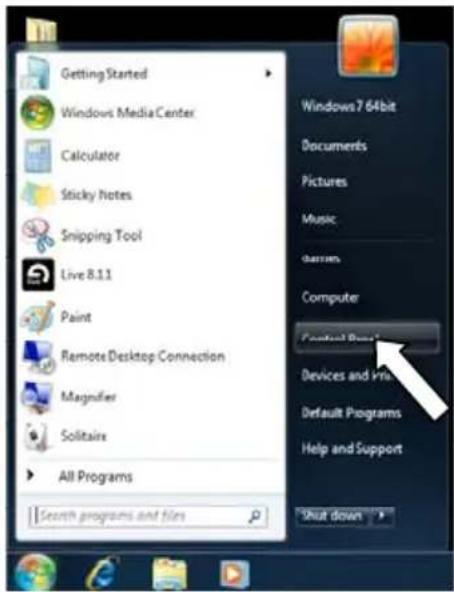
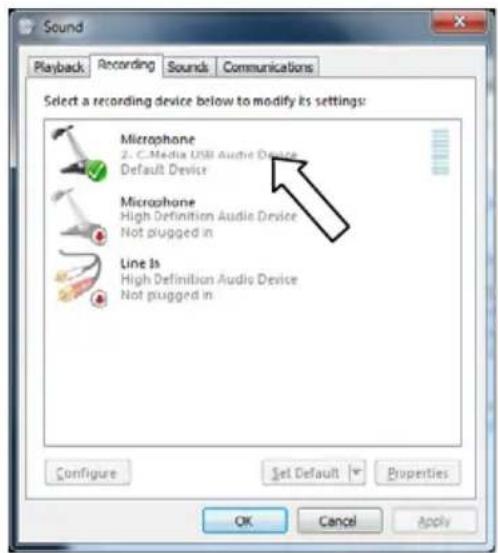
WINDOWS7
- Klichen Sie auf Start Systemsteuerung Sound. (Falls Sie Sound nicht sehen wahlen Sie "Zur klassischen Ansicht umschalten," wodurch das Sound Control Panel sightbar werden sollen.)
- Wahlen Sie den "Aufnahme" Tab.
- Überprüfen Sie, dass Microphone - C-Media USB Audio Device als Standardgerät eingestellt ist.
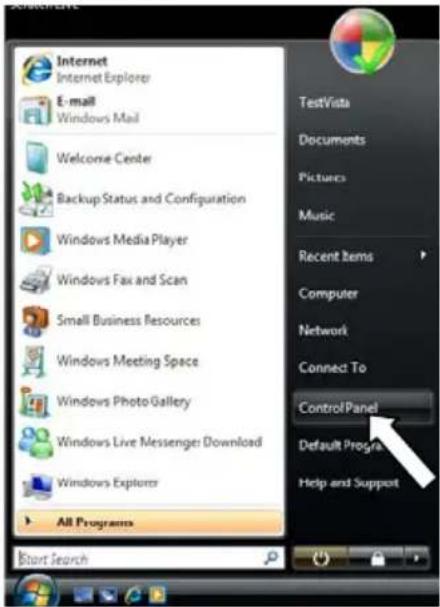
WINDOWS VISTA
- Klichen Sie auf Start Systemsteuerung Sound. (Falls Sie Sound nicht setzen wahlen Sie "Zur klassischen Ansicht umschalten," wodurch das Sound Control Panel sightbar werden sollen.)
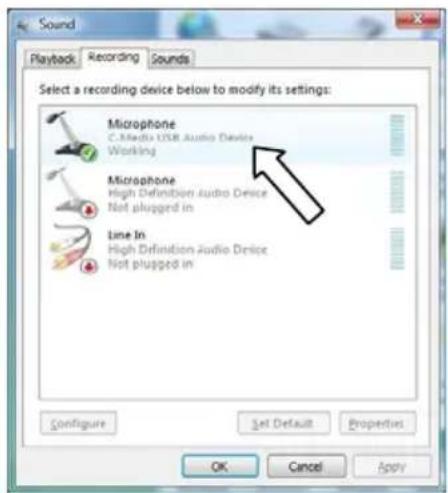
- Wahlen Sie den "Aufnahme" Tab.
- Überprüfen Sie, dass Microphone - C-Media USB Audio Device als Standardgerät eingestellt ist und klichen Sie auf "OK."
WINDOWS XP
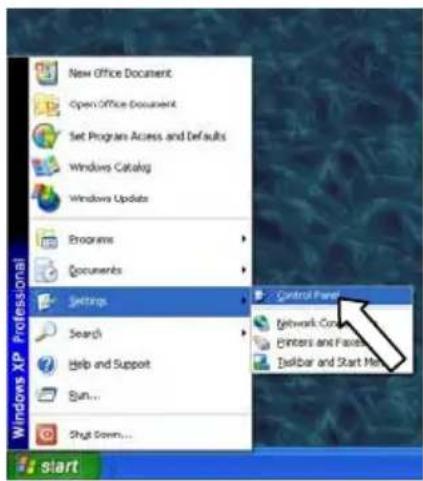
- Gehen Sie in Start Systemsteuerung Sounds und Audiogeräte.
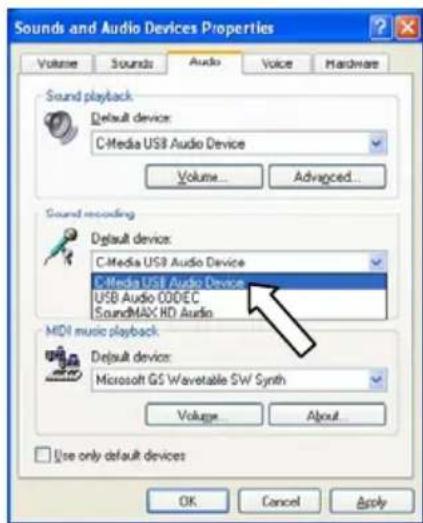
- Klichen Sie auf den "Audio" Tab.
- Achten Sie darauf, dass unter "Soundaufnahme" das C-Media USB Audio Device als Standardgerät definiert ist und klichen Sie dann auf "OK."
MAC
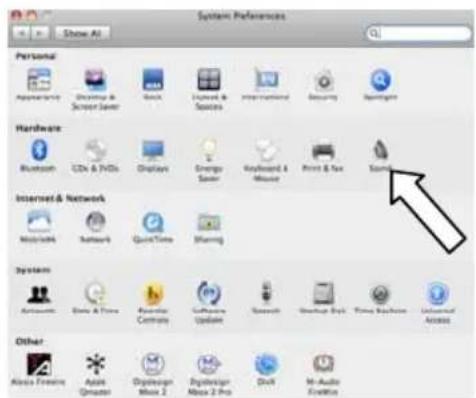
- Gehen Sie in Systemeinstellungen Sound.
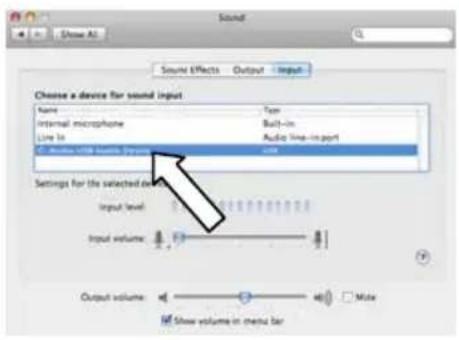
- Löcken Sie auf den "Eingabe" Tab.
- Achten Sie darauf, dass C-Media USB Audio Device ausgewähl ist und schlieben Sie danach das Fenster.
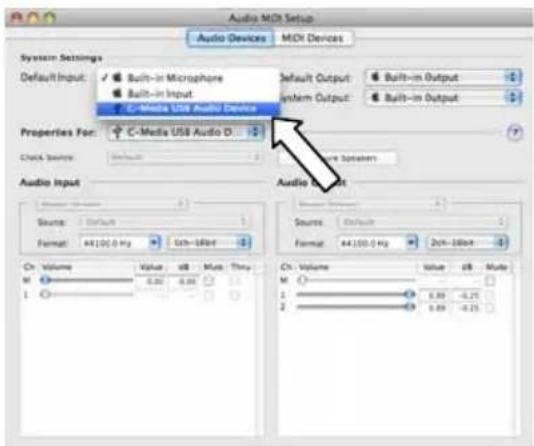
- Gehen Sie in Programme Dienstprogramme Audio MIDI Setup.
- Stellen Sie im "Audio Geräte" Tab unter "Systemeinstellungen" das C-Media USB Audio Device als Standard-Input ein und schreiben Sie dann das Fenster.
AANSLUITEN VAN DE GUITARLINK
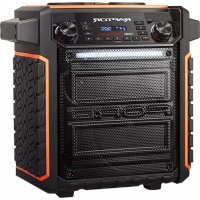
Marke : ION
Modell : GuitarLink
Kategorie : Hifi-system