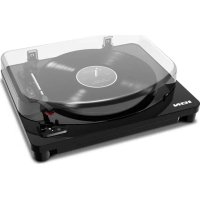
Air LP - Hifi-system ION - Kostenlose Bedienungsanleitung
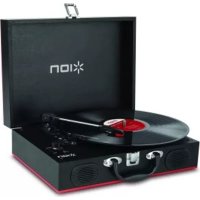
Finden Sie kostenlos die Bedienungsanleitung des Geräts Air LP ION als PDF.



| Produkttyp | Plattenspieler mit integriertem Lautsprecher (HiFi-System) |
| Abmessungen (LxBxH) | 406 mm x 356 mm x 114 mm |
| Gewicht | 3 kg |
| Stromversorgung | 12 V DC, 0,2 A (Netzteil enthalten) |
| Geschwindigkeiten | 33, 45, 78 U/min |
| Autostop-Funktion | Ja, umschaltbar |
| Bluetooth | Bluetooth 3.0 Sender, Reichweite bis zu 9,1 m |
| Tonabnehmer | Keramik-Tonabnehmer CZ-8000-10 mit Saphirnadel |
| Audioausgänge | RCA (Line-Pegel), USB, 3,5-mm-Kopfhörer |
| Aux-Eingang | 3,5 mm Stereo |
| USB-Anschluss | Für Aufnahmen auf Computer (EZ Vinyl/Tape Converter enthalten) |
| Lieferumfang | Air LP, Netzteil, USB-Kabel, RCA-Kabel, 3,5-mm-Aux-Kabel, 45-U/min-Adapter, Filzmatte, Software-CD, Schnellstartanleitung |
| Plattentellermaterial | Aluminium |
| Lautstärkeregler | Ja, drehbar |
| Bluetooth-Anzeige | Ja, blinkt während des Pairings |
| Systemkompatibilität | Windows (XP bis 8), Mac OS X |
Häufig gestellte Fragen - Air LP ION
Benutzerfragen zu Air LP ION
0 Frage zu diesem Gerät. Beantworten Sie die, die Sie kennen, oder stellen Sie Ihre eigene.
Eine neue Frage zu diesem Gerät stellen
Laden Sie die Anleitung für Ihr Hifi-system kostenlos im PDF-Format! Finden Sie Ihr Handbuch Air LP - ION und nehmen Sie Ihr elektronisches Gerät wieder in die Hand. Auf dieser Seite sind alle Dokumente veröffentlicht, die für die Verwendung Ihres Geräts notwendig sind. Air LP von der Marke ION.
BEDIENUNGSANLEITUNG Air LP ION
Schnellstart-Anleitung Deutsch (27-32)
Snelstartgids Netherlands(33-38)
Quickstart Guide (English)
Introduction
Box Contents
Schnellstart-Anleitung (Deutsch)
Einführung
Lieferumfang
Vergewissern Sie sich, dass alle hier angeführten Komponenten in der Schachtel enthalten sind:
Air LP
Netzteil
Staubabdeckung
- USB-Kabel
- RCA-Kabel
1/8" (3.5 mm) Aux-Kabel
45 RPM Adapter
- Filz-Slipmat
- Software-CD
Schnellstart-Anleitung
- Sicherheitshinweise und Garantieinformationen
Kundendienst
Für aktuelledie neuesten Informationen zu dieser Produkt (Systemanforderungen, Informationen zur Kompatibilität etc.) und zur Produktregistrierung besuchen Sie ionaudio.com.
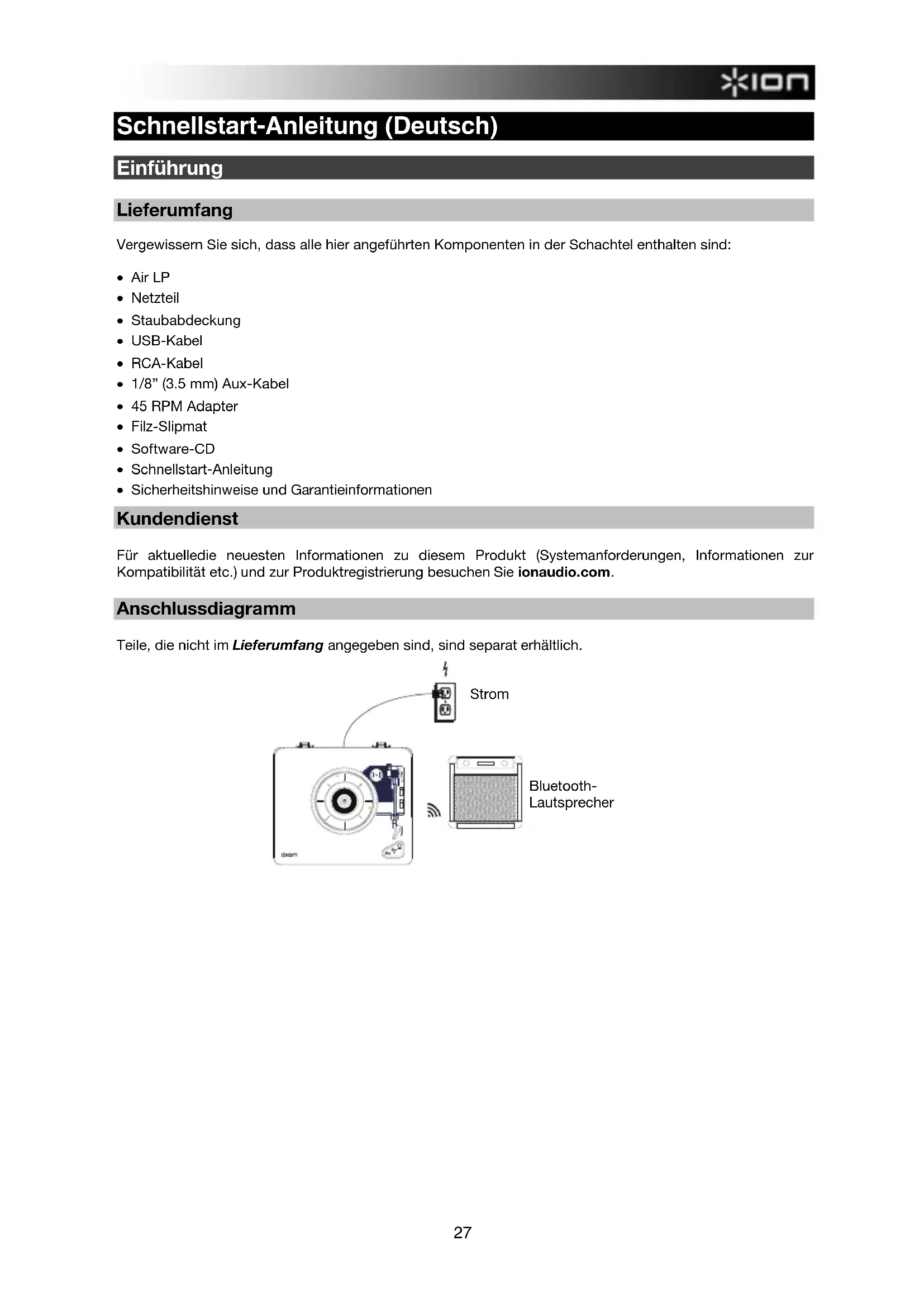
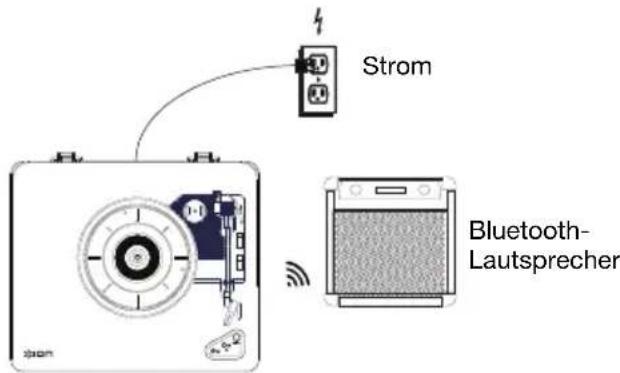
Anschlussdiagramm
Teile, die nicht im Lieferumfang angegeben sind, sind separat erhaltlich.
Funktionen
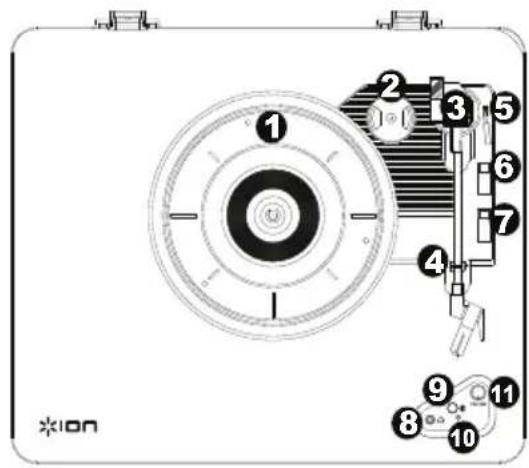
- Plattenteller - Hier platzieren Sie ihre Schallplatte.
- 45 RPM-Adapterhalterung - Sichert den mitgelieferten 45 RPM-Adapter. Wenn Sie den Adapter nicht verwenden, legen Sieihnitte in diese Haltevorrichtung.
- Tonarm - Der fixe Tonarm kann mit der Hand oder durch Drücken des entsprechenden Hebels angehoben und abgesenkt werden.
- Arm-Clip - Dieser speziell entworfene Arm-Clip sichert den Tonarm, wenn er nicht verwendet wird. Der Arm-Clip wurde so entwickelt, dass er in der oberen Position bleibt, wenn er entsperrt ist.
- Hebel - Hebt und senkt den Tonarm.
- 33 / 45 / 78 RPM-Schalter - Regelt die Geschwindigkeit (RPM) des Plattentellers.
Hinweis: Für die Wiedergabe von 78 RPM Schallplatten verwenden Sie idealerweise eine 78 RPM-Nadel (separatehältlich). Verwenden Sie für 78 RPM Schallplatten ausschließlich 78 RPM-Nadeln. Kaufen Sie eine iCT06rs 78 Nadel auf ionaudio.com/ict06rs.
- Autostop-Schalter - Dieser Schalter schaltet Autostop an oder aus. Wenn Autostop eingeschaltet ist, wird der Plattenteller zu rotieren beginnen, sobald der Tonarm über die Schallplatte gelegt wird und stoppen, wenn die Platte das Ende erreicht hat. (Wenn Autostop ausgeschaltet ist, wird sich der Plattenteller immer und unabhängig von der Position des Tonarms drehen.)
Hinweis: Wenn der Vinyl-Schallplatte stoppt, bevor sie das Ende der Musik erreicht, schalten Sie Autostop in die Position für diesen bestimmten Datenatz. Dieser ist in der Regel für 45 RPM Records empfohlen.
- Kopfhörerbuchse - SchlieBen Sie Kopfhörer an (separat erhältlich), um ihre Schallplatten anzuhören.
- Bluetooth-Taste - Drucken Sie diese Taste, um die Bluetooth-Verbindung zu starten. Wenn nach 5 Minuten keine Bluetooth-Lautsprecher für eine Verbindung gefunden werden können, wird der Bluetooth-Sender inaktiv und die LED erlischt.
WICHTIG: Legen Sie die mitgelieferte Filz-Slipmat auf den Plattenteller. AnschlieBend legen Sie ihre Platte auf die Filz-Slipmat, um einen sicheren Sitz zu gewährleisten.
WICHTIG: Entfernen Sie die Kunststoffabdeckung des Tonabnehmers (Nadelabdeckung) bevor Sie den Plattenspieler verwenden.
*WARNING: Die Cinch-Ausgänge sind line-pegel.itte nur verbinden um linepegel Eingangen. Sie konnten beschädigen ihre Empfänger wenn Sie Verbindung Die Cinch-Ausgänge des Air LP sind zu einem Phono-Eingangen.
Wenn die Geräte derzeit verbunden sind, drücken Sie diese Taste, um alle derzeit verbundenen Bluetooth-Geräte zu trennen.
10. Bluetooth-LED - Diese LED blinkt, wenn eine Verbindung zu einem Bluetooth-Gerät hergestellt wird. Ist eine Verbindung vollständig hergestellt, leuchtet die LED durchgehend. Die LED erlischt, wenn Bluetooth deaktiviert wurde und Air LP ausgeschalttet ist.
11. Lautstärk - Verwenden Sie diesen Regler, um die Lautstärke einzustellen.
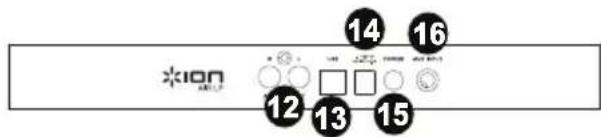
12. Cinch-Ausgang* - Die Audiosignale von einer Vinyl-Schallplatte, die gerade abgespielt wird, wird an diesen Line-Level-RCA-Ausgang gesendet. Dieserarf nicht mit Phono-Level-Geräten verbunden werden.
Hinweis: Wenn Ihr Schallplatte stoppt, bevor sie das Ende des Songs erreicht hat, bringen Sie Autostop für diese spezielle Schallplatte in die Position AUS. Dies wird in der Regel auch für 45 RPM Schallplatten empfohlen.
- USB-Audioausgang - Schlieben Sie ihren Plattenspieler mit dem mitgelieferten USB-Kabel an ihren Computer an. Die USB-Verbindung sendet das Audiosignal vom Plattenspieler an ihren Computer.itte beachten Sie den Abschnitt So verwenden sie air Ip mit ihrem computer in thisem Handbuch fur weitere Informationen.
- Netzkab el-Eingang - Verwenden Sie den mitgelieferten Adapter, umihn mit einer Steckdose zu verbinden.
- Ein-/Ausschalter - Drücken Sie diese Taste, um Air LP ein- oder auszuschalten. Beim Einsatz des Air LP Plattenspielers wird wieder die Verbindung zum zuletzt verwendeten Bluetooth-Lautsprecher hergestellt, falls sich dieser in Reichweite befindet.
- Aux-Eingang - Schlieben Sie einen CD-Player, digitalen Medien-Player oder eine andere Audioquelle an diesen 1/8" AUX-Stereoeingang an. Das Audiosignal vom Aux-Eingang wird ebenfalls über eine Bluetooth-Verbindung übertragen.
Den Air LP mit einem Bluetooth-Lautsprecher koppeln
Der Air LP hat einen Bluetooth-Sender, um Audiosignale drahtlos an einen Bluetooth-Lautsprecher zu senden.
- Schalten Sie Ihr Bluetooth-Lautsprecher ein, um sicherzustellen, dass er sich im Koppel-Modus befindet.
- Schalten Sie den Air LP Plattenspieler ein.
- Drucken Sie kurz auf die Bluetooth-Taste am Air LP, um eine Verbindung zu ihrem Bluetooth-Gerät herzustellen. Sobald der Air LP mit einem Bluetooth-Lautsprecher verbunden ist, wird die Bluetooth-LED durchgehend blau leuchten. Auch ihr Bluetooth-Lautsprecher sollen anzeigen, dass er gekoppelt wurde.
Hinweis: Ihr Air LP wird mit dem nachstgelegenen Bluetooth-Lautsprecher gekoppelt. Wenn nach 5 Minuten kein Bluetooth-Lautsprecher für eine Verbindung gefunden werden kann, wird der Bluetooth-Sender inaktiv und die LED erlischt.
Hinweis: Die maximale Reichweite wird erzielt, wenn Sie Geräte mit Bluetooth 4.0 oder höher verwenden.
- Spieler Sie Musik auf Ihrm Air LP Plattenspieler. Wenn Sie mit einem Bluetooth-Lautsprecher mit einer Wiedergabe-/Pause-Taste verbunden sind und keinen Ton horen, drücken Sie die Wiedergabe-/Pause-Taste.
- Stellen Sie die Lautstärke auf dem Bluetooth-Gerät ein.
- Schalten Sie den Air LP Plattenspieler aus oder schalten Sie Bluetooth auf Ihrm Bluetooth-Lautsprecher aus.
Hinweis: Bringen Sie andere Bluetooth-Empfänger/-Lautsprecher außer Reichweite des Air LP (mindestens 30^ ) oder schalten Sie sie ab, um eine Verbindung mit ihrem Bluetooth-Lautsprecher herzustehen.
So verwenden Sie Air LP mit ihrem Computer
Aufnahme
Um Musik mit Ihr Computer aufzunehmen, konnen Sie ION EZ Vinyl/Tape Converter und ein USB-Kabel verwenden. EZ Vinyl/Tape Converter speichert ihre Aufnahmen direkt mit ihrer Computer.Nach dem Sie ihre Schallplatten konvertiert haben, konnen Sie sie auf CD brennen oder auf tragbare Mediengeräte laden.
Zur Installation der Software legen Sie einlich die mitgelieferte CD in ihren Computer ein und folgen den Anweisungen auf dem Bildschirm.
- Wenn Sie EZ Vinyl/Tape Converter auf Ihr Computer installiert haben, verwenden Sie das mitgelieferte USB-Kabel, um den USB-Port des Air LP mit einem freien USB-Port Ihr Computers zu verbinden.
- Um EZ Vinyl/Tape Converter auf Ihr Computer zu öffnen, wahren Sie Startmenu Alle Programme (Windows) oder das Anwendungen-Menu (Mac).
- Befolgen Sie die Anweisungen auf dem Bildschirm, um ihre Aufnahme vorzubereiten. Wenn Sie aufgefordert werden, ihre Musik zu speilen, bringen Sie den Tonarm des Air LP über die Platte und starten die Wiedergabe.
Hinweis: Um sich eine Platte während der Wiedergabe anzuhoren, können Sie die Lautsprecher Ihr's Computers verwenden oder die Cinch-Ausgabe des Air LP an eine Stereoanlage oder Aktivlautsprecher anschließen. Verbinden Sie sie nicht mit Phono-Eingangen; Die Cinch-Ausgabe des Air LP sind Line-Verbindungen und konnten ein Gerät mit Phono-Eingangen beschädigen.
- Wenn Sie die Aufnahme beendet haben, haben Sie den Air LP-Tonarm von der Platte und setzen ihn zusammen in den Arm-Clip.
Besuchen Sie ionaudio.com/computer-optimization für weitere Informationen zur Optimierung Ihres Computers für Audio.
Wiedergabe
Sie konnen die Musik auf Ihr Computer über seine internen Lautsprecher oder über die angeschlossen Kopfhörer horen. (Air LP kann nicht als Abspielgerät für Audio Ihres Computers verwendet werden.)
Um eine Platte während der Wiedergabe anzuhoren, konnen Sie die Laufsprecher Ihres Computers verwenden oder die Cinch-Ausgänge des Air LP an eine Stereoanlage oder Aktivlautsprecher anschließen. Verbinden Sie sie nicht mit Phono-Eingangen; Die Cinch-Ausgänge des Air LP sind Line-Verbindungen und konnten ein Gerät mit Phono-Eingangen beschädigen.
Fehlerbehebung
Wenn Sie Schwierigkeiten mit dem Produkt haben, lesen Sieitte die unter aufgehren Schritte zur Fehlerbehebung und das mitgelieferte EZ Vinyl/Tape Converter Handbuch.
Wenn Sie auf einen Computer aufnehmen:
- Stellen Sie sicher, dass Air LP eingeschaltet und die Nadel auf der Schallplatte ist.
- Stellen Sie sichere, dass Air LP in Ihr Computer als standardmäßiges Aufnahmegerät ausgewählt ist (siehe Anleitung unter).
O Wenn Sie die Laufsprecher Ihres Computers verwenden, stellen Sie sicher, dass diese Laufsprecher als standardmäßige Wiedergabe-Geräte Ihres Computer ausgewählt sind (siehe Anleitung unter). Alternativ können Sie die Cinch-Ausgänge des Air LP an eine Stereocanlage oder an Aktivlautsprecher anschließen. Verbinden Sie sie nicht mit Phono-Eingängen; Die Cinch-Ausgänge des Air LP sind Line-Verbindungen und konnten ein Gerät mit Phono-Eingängen beschädigen. (Hinweis: Die Cinch-Ausgänge überwachen das Signal vom Plattenspieler, nicht das Signal Ihres Computers.) - Stecken Sie auch das USB-Kabel, das den Air LP mit Ihr Computer verbindet, zuerst ab und anschließend wieder ein.
Ich kann bei der Musikwiedergabe nichts horen:
-
Wenn Sie Vinylplatten speilen:
-
Stellen Sie sicher, dass Air LP eingeschaltet und die Nadel auf der Schallplatte ist.
o Verbinden Sie die Cinch-Ausgange des Air LP mit einer Stereocanlage oder mit Aktivlautsprechem. (Verbinden sie nicht mit Phono-Eingangen; Die Cinch-Ausgange des Air LP sind Line-Verbindungen und konnten ein Gerät mit Phono-Eingangen beschädigen.) -
Wenn Sie Musik von Ihr dem Computer spielen:
Achten Sie darauf, dass die Lautstärke Ihr's Musik-Players aufgedreht ist.
Achten Sie darauf, dass die Lautstärke Ihres Computers aufgedreht ist.
O Achten Sie darauf, dass die Lautsprecher Ihres Computers als standardmabiges Wiedergabe-Gerat fur ihren Computer ausgewählnt sind (siehe Anleitung unter). (Air LP kann nicht als Abspielgerät für Audio Ihres Computers verwendet werden.)
Wenn ich den Plattenspieler verwende, here ich ein Summen durch mein Laufsprecher, oder meinen Laptop
- Wenn Sie mit einem Laptop aufnahmen:
- Bitte verbinden Sie den Laptop an eine geerdete Stromquelle (3 polig)
- Wenn Sie über einen Lautsprecher spielern:
o Bitter verbinden Sie diesen mit einer geerdeten (3 poligen) Stromquelle.
Meine Schallplatte wird nicht mit der richtigen Geschwindigkeit wiedergegeben. Die Tonlage ist zu hoch oder zu tief:
- Stellen Sie sicher, dass der 33/45/78-Schalter für diese Schallplatte auf die entsprechende Geschwindigkeit eingestellt ist.
Der gewündchte Bluetooth-Lautsprecher kann keine Verbindung zum Air LP herstellen.
Schalten Sie in der Höhe befindliche Bluetooth-Laufsprecher aus oder verschiben Sie andere Bluetooth-Laufsprecher mehr als 30^ , so dass nur der gewünschte nachste Bluetooth-Laufsprecher gekoppelt wird.
Ich bin mit einem Bluetooth-Lautsprecher verbunden, Höhe aber kein den Ton.
O Wenn Sie mit einem Bluetooth-Lautsprecher mit einer Wiedergabe-/Pause-Taste verbunden sind und keinen Ton horen, drucken Sie die Wiedergabe-/Pause-Taste.
Mein Smartphone kann keine Verbindung zum Air LP Plattenspieler herstellen.
o Der Air LP Plattenspieler agiert als Bluetooth-Sender und sendet die Audiosignale vom Air LP an andere Bluetooth-Lautsprecher. Der Air LP Plattenspieler kann nicht als Bluetooth-Empfänger agieren und Musik von Ihr dem Smartphone über Kopfhörer oder Cinch-Ausgabe abspielen.
Die Bluetooth-LED wird kontinuierlich blinken.
Sobald die Bluetooth-Taste gedrückt wird, wird Air LP versuchen mit den nachstgelegenen Bluetooth-Lautsprechern innerhalb von 5 Minuten eine Verbindung herzustellen. Um die blinkende Bluetooth-LED zu stoppen, schalten Sie Air LP aus und wieder ein.
Air LP als Standard-Aufnahmegerät einstellen
- Windows XP: Klichen Sie auf Startmenu Systemsteuerung (oder Einstellungen Systemsteuerung in der klassischen Ansicht) Sound und Audiogeräte. Klichen Sie auf die Registerkarte Audio unter Aufnahme und wahlen Sie USB PnP-Audiogerät als Standard-Gerät aus.
- Windows-Vista: Klichen Sie Startmenu Systemsteuerung (oder Einstellungen Systemsteuerung in der klassischen Ansicht) Hardware und Sound Ton. Klichen Sie auf die Registerkarte Aufnahme und wahlen Sie USB PnP-Audiogerät als Standard-Gerät.
- Windows 7: Wahlen Sie Startmenu Systemsteuerung Ton. Klichen Sie auf die Registerkarte Aufnahme und wahlen Sie USB PnP-Audiogerät als Standard-Gerät.
- Windows 8: Klicken Sie im Startmenu auf die linke unterne Ecke des Bildschirms, um zum Desktop zu gelangen. Klicken Sie in der rechten unteren Ecke der Taskleiste auf das "Lautsprechersymbol". Klicken Sie mit der rechten Maustaste auf den Lautsprecher und wahren Wiedergabegeräte. In der Windows-Systemsteuerung für Sound wahlen Sie die Registerkarte Aufnahme. Wenn neben USB PnP-Audiogerät kein grüne "Häkchen"-Symbol angezeigt wird, klicken Sie mit der rechten Maustaste auf Air LP und wahren Als Standardgerät festlegen.
- Mac: Klichen Sie auf das obere linke "Apfel"-Symbol und klichen dann auf Systemeinstellungen Ton.
Klichen Sie auf die Registerkarte Input. Wahlen Sie USB PnP-Audiogerät im Menu als Gerät aus.
So stellen Sie die Soundkarte des Computers als ihres Standard-wiedergabegerät ein
- Windows XP: Klichen Sie auf Startmenu Systemsteuerung (oder Einstellungen Systemsteuerung in der klassischen Ansicht) Sound und Audiogeräte. Klichen Sie auf die Registerkarte Audio und wahlen unter Soundwiedergabe ihre Computer-Soundkarte als Standardgerät.
- Windows-Vista: Klichen Sie Startmenu Systemsteuerung (oder Einstellungen Systemsteuerung in der klassischen Ansicht) Hardware und Sound Ton. Klichen Sie auf die Registerkarte Wiedergabe und wahlen Sie ihre Computer-Soundkarte als Standardgerät aus.
- Windows 7: Wahlen Sie Startmenu Systemsteuerung Ton. Klichen Sie auf die Registerkarte Wiedergabe und wahlen Sie ihre Computer-Soundkarte als Standardgerät aus.
- Windows 8: Klicken Sie im Startmenu auf die linke untere Ecke des Bildschirms, um zum Desktop zu gelangen. Klicken Sie in der rechten unteren Ecke der Taskleiste auf das "Lautsprechersymbol". Klicken Sie mit der rechten Maustaste auf den Lautsprecher und wahren Wiedergabegeräte. Die Windows-Systemsteuerung für Sound sollte nun unter der Registerkarte Wiedergabe aufscheinen. Wenn kein den Soundkarte Ihrches Computers kein grüne "Häkchen"-Symbol aufscheint, klicken Sie mit der rechten Maustaste auf die Soundkarte und wahren Als Standardgerät festlegen.
- Mac: Klichen Sie auf das obere linke "Apfel"-Symbol und klichen dann auf Systemeinstellungen Ton. Klichen Sie auf die Registerkarte Ausgabe. Aus dem Menu wahlen Sie Interne Laufsprecher, wenn Sie die internen Computerlautsprecher verwenden oder Kopfhörer, wenn Sie Laufsprecher oder Kopfhörer verwenden, die über den 1/8"-Kopfhörerausgang an den Computer angeschlossen sind.
BEVOR SIE DIESES PRODUKT EINSENDEN, kontaktieren Sieitte ION Audio oder ihren Händler für technischen Support. Die Kontaktinformationen finden Sie in den Sicherheitshinweisen, die thisem Produkt beiliegen.
ionaudio.com/support
Technische Daten
| Abmessungen (Länge x Breite x Höhe) | 406 mm x 356 mm x 114 mm 16" x 14" x 4,5" |
| Gewicht | 3 kg 6,7 lbs. |
| Stromversorgung | 12V DC, 0,2A, mittlerer Pin mit positiver Polarität, Spitze negative |
| Air LP Plattenspieler Bluetooth-Funktion | Bluetooth-Sender |
| Bluetooth-Version | BT 3.0 |
| Bluetooth-Reichweite | Bis zu 9,1 m / 30' * |
| Tonabnehmerart | Keramik |
| Tonabnehmer und Nadel | CZ-800-10 (mit Saphirspitze) ist im Lieferumfang enthalten und auch auf www.ionaudio.com/products/details/CZ-800-10 erhältlich. Eine 78 Nadel ist auf www.ionaudio.com/ict06rs verfügbar |
Die Spezifikationen können ohne Ankündigung geändert werden.
- Die Bluetooth-Reichweite wird durch Wände, Hindemisse und Bewegungen beeinflusst. Um die optimale Leistung zu erzielen, platzieren Sie das Produkt in Sichteinie im Raum, so dass Wände, Möbel etc. nicht stören können.
Die Akkulaufzeit des Produkts kann aufgrund von Faktoren wie Temperatur, Alter und gespielter Lautstärke variieren.
Snelstartgids (Nederlands)
Introductie
Inhoud van de doos
- Quickstart Guide (English)
- Introduction
- Box Contents
- Schnellstart-Anleitung (Deutsch)
- Einführung
- Lieferumfang
- Kundendienst
- Anschlussdiagramm
- Funktionen
- Den Air LP mit einem Bluetooth-Lautsprecher koppeln
- So verwenden Sie Air LP mit ihrem Computer
- Aufnahme
- Wiedergabe
- Fehlerbehebung
- Ich kann bei der Musikwiedergabe nichts horen:
- Air LP als Standard-Aufnahmegerät einstellen
- So stellen Sie die Soundkarte des Computers als ihres Standard-wiedergabegerät ein
- Snelstartgids (Nederlands)
- Introductie
- Inhoud van de doos
Marke : ION
Modell : Air LP
Kategorie : Hifi-system