Discover Karaoke - Karaoke-System ION - Kostenlose Bedienungsanleitung
Finden Sie kostenlos die Bedienungsanleitung des Geräts Discover Karaoke ION als PDF.



| Produkttyp | Karaoke-System |
| Marke | ION |
| Modell | Discover Karaoke |
| Stromversorgung | Inklusive Netzadapter (Stromeingang) |
| Integrierter Lautsprecher | Ja |
| Anzahl der enthaltenen Mikrofone | 2 (mit TRS 1/8-Zoll-Kabel) |
| Audioeingänge | iPad (3,5-mm-Klinke), USB (für Computer), 2 Mikrofoneingänge |
| Audioausgang | RCA-Line-Ausgang (für externe Lautsprecher) |
| Eingangswahlschalter | PAD (iPad) / USB (Computer) |
| Bedienelemente | Mikrofonlautstärke 1 und 2, Hauptlautstärke, Echoeffekt |
| Systemkompatibilität | Windows (XP, Vista, 7) und Mac OS X |
| Konnektivität | USB-Anschluss, iPad-Anschluss (Klinke), RCA-Ausgang |
| Enthaltenes Zubehör | USB-Kabel, TRS 1/8-Zoll-Kabel, iPad-Halterung, Bedienungsanleitung |
| Empfohlene Software | The Karaoke Channel (online) / The Karaoke Channel Mobile App (iOS) |
| Herstellungsland | Nicht angegeben |
Häufig gestellte Fragen - Discover Karaoke ION
Benutzerfragen zu Discover Karaoke ION
0 Frage zu diesem Gerät. Beantworten Sie die, die Sie kennen, oder stellen Sie Ihre eigene.
Eine neue Frage zu diesem Gerät stellen
Laden Sie die Anleitung für Ihr Karaoke-System kostenlos im PDF-Format! Finden Sie Ihr Handbuch Discover Karaoke - ION und nehmen Sie Ihr elektronisches Gerät wieder in die Hand. Auf dieser Seite sind alle Dokumente veröffentlicht, die für die Verwendung Ihres Geräts notwendig sind. Discover Karaoke von der Marke ION.
BEDIENUNGSANLEITUNG Discover Karaoke ION
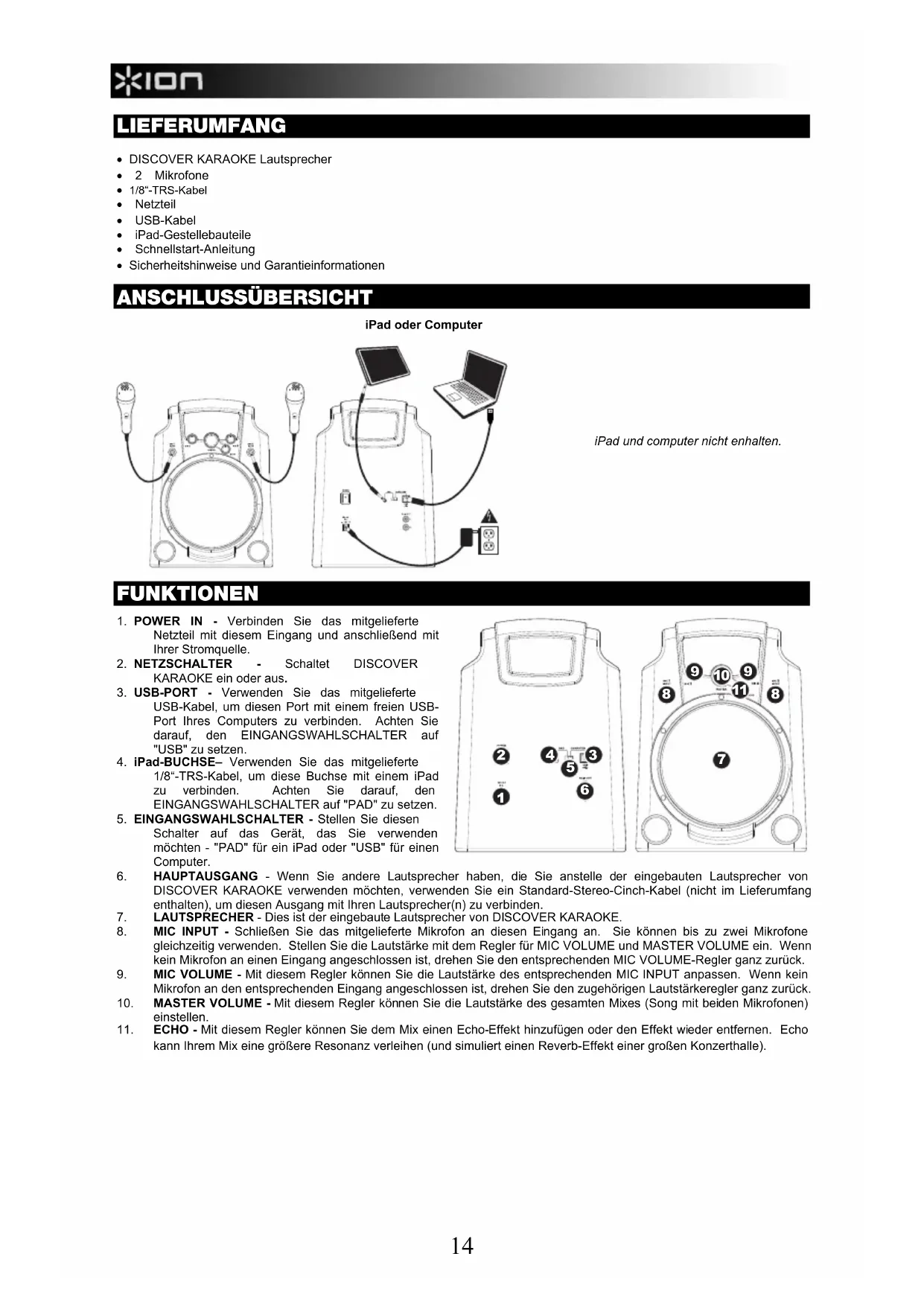
DISCOVER KARAOKE Lautsprecher
2 Mikrofone
1/8"TRS-Kabel
Netzteil
USB-Kabel
- iPad-Gestellebauteile
Schnellstart-Anleitung
- Sicherheitshinweise und Garantieinformationen
ANSCHLUSSÜBERSICHT
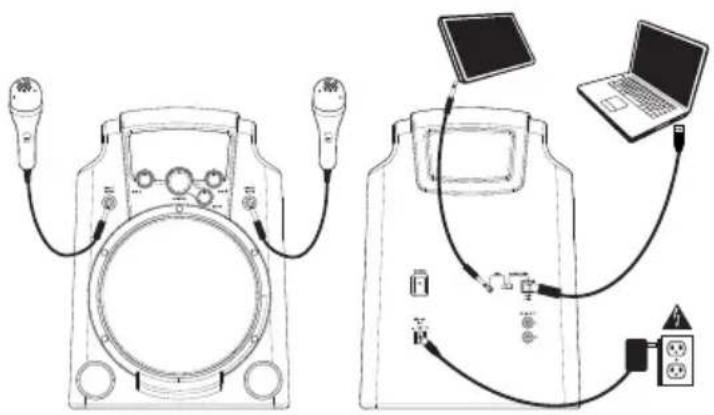
iPad oder Computer
iPad und computer nicht erhalten.
FUNKTIONEN
- POWER IN - Verbinden Sie das mitgelieferte Netzteil mit diesen Eingang und anschließend mit Ihrer Stromquelle.
- NETZSCHALTER Schaltet DISCOVER KARAOKE ein oder aus.
- USB-PORT - Verwenden Sie das mitgelieferte USB-Kabel, um diesen Port mit einem freiien USB-Port Ihr's Computers zu verbinden. Achten Sie darauf, den EINGANGSGWAHLSCHALTER auf "USB" zu setzen.
- iPad-BUCHSE- Verwenden Sie das mitgelieferte 1/8"-TRS-Kabel, um diese Buchse mit einem iPad zu verbinden. Achten Sie daraufuf, den EINGANGSWAHLSCHALTER auf "PAD" zu setzen.
- EINGANGSWAHLSCHALTER - Stellen Sie diesen Schalter auf das Gerät, das Sie verwenden möchten - "PAD" für ein iPad oder "USB" für einen Computer.
- HAUPTAUSGANG - Wenn Sie andere Laufsprecher haben, die Sie anstelle der eingebauten Laufsprecher von DISCOVER KARAOKE verwenden möchten, verwenden Sie ein Standard-Stereo-Cinch-Kabel (nicht im Lieferumfang enthalten), um diesen Ausgang mit ihren Laufsprecher(n) zu verbinden.
- LAUTSPRECHER - Dies ist der eingebaute Laufsprecher von DISCOVER KARAOKE.
- MIC INPUT - Schlieben Sie das mitgelieferte Mikrofon an diesen Eingang an. Sie konnen bis zu zwei Mikrofone gleichzeitig verwenden. Stellen Sie die Lautstärke mit dem Regler für MIC VOLUME und MASTER VOLUME ein. Wenn kein Mikrofon an einen Eingang angeschlossen ist, drehen Sie den entsprechenden MIC VOLUME-Regler ganz zurück.
- MIC VOLUME - Mit dieser Regler konnen Sie die Lautstärke des entsprichenden MIC INPUT anpassen. Wenn kein Mikrofon an den entsprichenden Eingang angeschlossen ist, drehen Sie den zugehörigen Lautstärkeregler ganz zurück.
- MASTER VOLUME - Mit thisem Regler konnen Sie die Lautstärke des gesamten Mixes (Song mit beiden Mikrofonen) einstellen.
- ECHO - Mit dieser Regler konnen Sie dem Mix einen Echo-Effekt hinzufugen oder den Effekt wieder entfernen. Echokann Ihr Hem mix eine groBere Resonanz verleihen (und simuliert einen Reverb-Effekt einer groBEN Konzerthalle).
REQUISITIDI KADER
Bemerken Sie(Nehmen Sie zur Kenntnis) Mac Benutzern:
Wenn Sie zuerst(erstens) das ENTDECKEN KARAOKE zu ihrer USB-Hafen verbinden, müssen Sie das als ihr USB Einfall auswahlen. Gehen Sie zu System-Bevorzugungen> Ton> Produktionsschlaufe> wähl USB-Ton-Einfall aus.
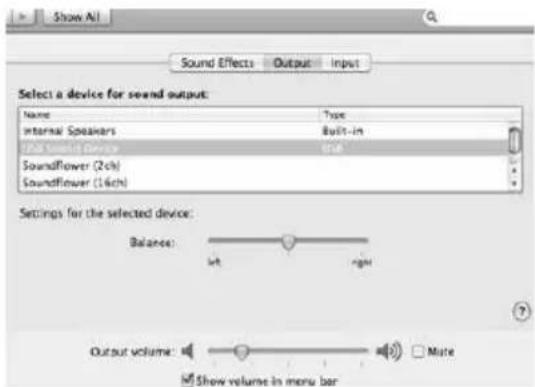
Bemerken Sie(Nehmen Sie zur Kenntnis) Windows-Benutzern:
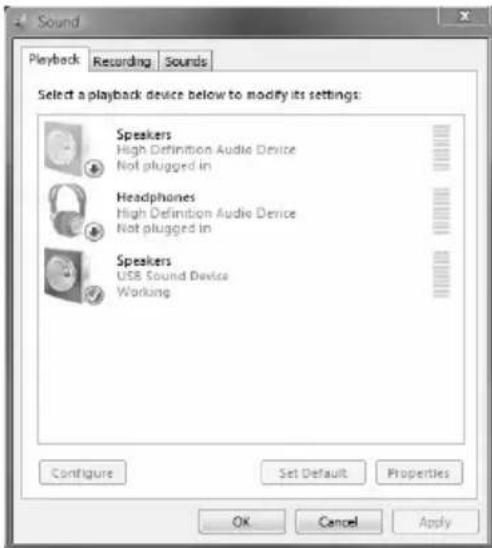
Wenn Sie zuerst(erstens) das ENTDECKEN KARAOKE zu ihrem USB-Hafen verbinden, nachprüfen, dass das als die Unterlassung USB Einfall ausgewähl wird. Gehen Sie zu Windows-Bedienungsfeld> TONE> Playback-Schlaufe> wahlt Sprecher - USB aus Lassen Einfall Erklingen.
VERWENDEN DER SOFTWARE
- Verwenden Sie die ANSCHLUSSÜBERSICHT, um DISCOVER KARAOKE einzurichten:
a. Verbinden Sie die mitgelieferten Mikrofone mit den Mikrofoneingängen (MIC INPUTS) von DISCOVER KARAOKE.
b. Gebruik bevat de Pas inclus USB-kabel op AAN Ontdek karaoke de USB-poort van de computer op UW Het achterpaneel. INPUT SELECTOR de positie van de interruptore op "USB".
c. Verwenden Sie das mitgelieferte Netzteil, um DISCOVER KARAOKE am NETZEINGANG mit einer Stromquelle, wie z.B. einer Steckdose, zu verbinden.
- Schalten Sie den Netzschalter am DISCOVER KARAOKE auf die Position "Ein".
- ONTDEK Karaoke is compatibel met vrijwel alle karaoke-software. Wij raden de Karaoke Channel Online. Bezoeken www.ionaudio.com/discoverkaraoke
VERWENDEN DER APP
- Verwenden Sie die ANSCHLUSSÜBERSICHT, um DISCOVER KARAOKE einzurichten:
a. Verbinden Sie die mitgelieferten Mikrofone mit den Mikrofoneingängen (MIC INPUTS) von DISCOVER KARAOKE.
b. Verwenden Sie das mitgelieferte 1/8"-TRS-Kabel, um die DISCOVER KARAOKE iPad-BUCHSE auf der iPad zu verbinden. Setzen Sie den EINGANGSWAHLSCHALTER auf "PAD".
c. Verwenden Sie das mitgelieferte Netzeil, um DISCOVER KARAOKE am NETZEINGANG mit einer Stromquelle, wie z.B. einer Steckdose, zu verbinden.
-
Schalten Sie den Netzschalter am DISCOVER KARAOKE auf die Position "Ein".
-
DISCOVER KARAOKE ist kompatibel mit vrijwel allen Karaoke-Anwendungen. Wir empfehlen die Verwendung KARAOKE Channel Mobile App (für iPhone/iPod touch/iPad). Besuchen Sie www.thekaraokechannel.com/mobile/ zum Download.


FEHLERBEHEBUNG
| PROBLEM ursache Lösung | ||
| Der Lautstärke des Laufsprechers ist zu gering. | Drehen Sie den MASTER Volume-Regler des DISCOVER KARAOKE auf. | |
| Die Lautstärke Ihres Computers ist zu gering. | Doppelklicken Sie auf das "Lautsprecher"-Symbol im Infobereich (auf der Taskleiste neben Datum und Uhrzeit). Achten Sie darauf, das die "Lautstärke"-Regler für "Lautsprecher" und "Wave" nicht zu niedrig eingestellt sind und dass die "Stummschalten"-Kontrollkästchen nicht angehakt sind. | |
| Die Lautstärke Ihres iPad ist zu niedrig. | Drehen Sie die Lautstärke Ihres iPad auf. | |
| DISCOVER KARAOKE ist auf Ihr Computer nicht als Soundkarte ausgewählt. (Dies kann daran liegen, dass Sie andere USB-Audiogeräte an ihren Computer angeschlossen haben.) | Entfernen Sie alle anderen USB-Audio-Geräte, die mit ihrer Computer verbunden sind (z.B. USB-Lautsprecher, Mixer etc.). | |
| Wahlen Sie DISCOVER KARAOKE als Standard-Wiedergabe-/Ausgabegerät für ihrer Computer aus: Windows XP: Klicken Sie auf das "Start"-Menu in der Taskleiste, klicken Sie "Systemsteuerung" und doppelklicken Sie "Sounds und Audiogeräte". Klicken Sie auf die Registerkarte "Audio" und wahren dann unter "Soundwiedergabe" die Option "USB Sound Device" aus dem Auswahlmenü "Standardgerät". Windows Vista: Klicken Sie auf das "Start"-Menu in der Taskleiste, klicken Sie anschließend "Systemsteuerung" und doppelklicken Sie "Sound". Klicken Sie auf die Registerkarte "Audio" und wahren dann unter "Soundwiedergabe" die Option "USB Sound Device" aus dem Auswahlmenü "Standardgerät". Windows 7: Klicken Sie auf das "Start"-Menu in der Taskleiste, klicken Sie anschließend "Systemsteuerung", doppelklicken Sie „Hardware und Sound" und doppelklicken Sie danach "Sound". Klicken Sie auf die Registerkarte "Wiedergabe" und wahren Sie "USB Sound Device" als Standard-Gerät aus. | ||
| Es kann sein, dass ein anderer Audio-Player die Soundkarte verwendet. | Schließen Sie die Software und trennen DISCOVER KARAOKE von Ihr Computer. Schließen Sie alle anderen Audio-Player-Programme, die verwendent werden (z.B. iTunes, Windows Media Player, QuickTime etc.) Öffnen Sie die Software und verbinden Sie DISCOVER KARAOKE wieder mit ihrer Computer. | |
| Ich kann meine Stimmene nicht hörren, wenn ich in das Mikrofon singe. Ich kann jedoch die Musik hörren. | Die Mikrofon-Lautstärke von DISCOVER KARAOKE ist zu gering. | Drehen Sie den MIC VOLUME-Regler (1 oder 2) des DISCOVER KARAOKE für Ihr Mikrofon (1 oder 2) auf. Stellen Sie außerdem sicher, dass der Ein-/Ausschalter Ihres Mikrofons auf "Ein" liegt. |
| Die Software spielt den Song nicht richtig ab. | Möglicher Software-Fehler oder Verbindungsproblem zwischen Software und DISCOVER KARAOKE. | Schließen Sie die Software und trennen DISCOVER KARAOKE von Ihr Computer. Schließen Sie alle anderen Audio-Player-Programme, die verwendent werden (z.B. iTunes, Windows Media Player, QuickTime etc.) Öffnen Sie die Software und verbinden Sie DISCOVER KARAOKE wieder mit ihrer Computer. |
| Der Ton aus dem Laufsprecher ist verzerrt, undeutlich oder übersteuert. | Die Lautstärke ist zu hoch. | Doppelklicken Sie auf das "Lautsprecher"-Symbol im Infobereich (auf der Taskleiste neben Datum und Uhrzeit). Achten Sie darauf, dass die "Lautstärke"-Regler für "Lautsprecher" und "Wave" nicht zu hoch eingestellt sind. |
| Drehen Sie den MASTER VOLUME-Regler des DISCOVER KARAOKE zusammen. | ||
www.ionaudio.com/supporthome www.ionaudio.com/discoverkaraoke
BOXINDHOLD
Bevor Sie beginnen, das Ihr Computererfüllt diese:
Computer mit Microsoft Windows XP, Vista, Windows 7 or Mac OS X
Internet-Verbindung
Web browser mit Adobe Flash Player
USB-Anschluss
Soundkarte
- Draai de stroomschakelaar van de DISCOVER KARAOKE in "on"-positie.
- ENTDECKEN Karaoke ist kompatibel mit eigentlich allen Karaoke-Software. Wir empfehlen die Karaoke Channel Online. Besuchen www.ionaudio.com/discoverkaraoke
DE APP GEBRUIKEN
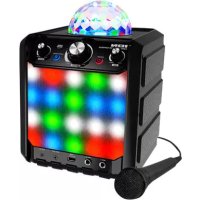

Marke : ION
Modell : Discover Karaoke
Kategorie : Karaoke-System