Discover Karaoke - Système de karaoké ION - Notice d'utilisation et mode d'emploi gratuit
Retrouvez gratuitement la notice de l'appareil Discover Karaoke ION au format PDF.



| Type de produit | Système de karaoké |
| Marque | ION |
| Modèle | Discover Karaoke |
| Alimentation | Adaptateur secteur inclus (entrée d'alimentation) |
| Haut-parleur intégré | Oui |
| Nombre de microphones inclus | 2 (avec câble TRS 1/8 po) |
| Entrées audio | iPad (jack 3,5 mm), USB (pour ordinateur), 2 entrées micro |
| Sortie audio | Sortie ligne RCA (pour enceintes externes) |
| Sélecteur d'entrée | PAD (iPad) / USB (ordinateur) |
| Contrôles | Volume micro 1 et 2, Volume master, Effet d'écho |
| Compatibilité système | Windows (XP, Vista, 7) et Mac OS X |
| Connectivité | Port USB, port iPad (jack), sortie RCA |
| Accessoires inclus | Câble USB, câble TRS 1/8 po, support pour iPad, guide d'utilisation |
| Logiciel recommandé | The Karaoke Channel (en ligne) / The Karaoke Channel Mobile App (iOS) |
| Pays de fabrication | Non spécifié |
FOIRE AUX QUESTIONS - Discover Karaoke ION
Questions des utilisateurs sur Discover Karaoke ION
0 question sur cet appareil. Repondez a celles que vous connaissez ou posez la votre.
Poser une nouvelle question sur cet appareil
Téléchargez la notice de votre Système de karaoké au format PDF gratuitement ! Retrouvez votre notice Discover Karaoke - ION et reprennez votre appareil électronique en main. Sur cette page sont publiés tous les documents nécessaires à l'utilisation de votre appareil Discover Karaoke de la marque ION.
MODE D'EMPLOI Discover Karaoke ION
Notez aux utilisateurs de Mac :
Quand vous connectez d'abord le KARAOKÉ SE
DECOUVRANT à votre port USB, vousdezé lechioir commeyour disposit USB, Allez aux Préférences de Systeme > Le Son
L'étiquette de Production > besoin le Dispositif de Son USB.
Haut-parleur DISCOVER KARAOKE - 2 microphones Câble TRS de 1/8 po Bloc d'alimentation Câble USB - Support pour iPad Guide d'utilisation simplifié - Consignes de sécurité et informations concernant la garantie
SCHEMA De connexion
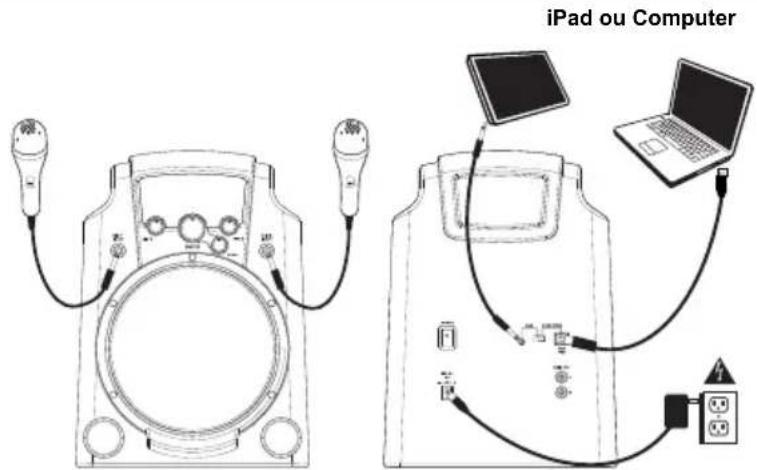
iPad et computer non inclus.
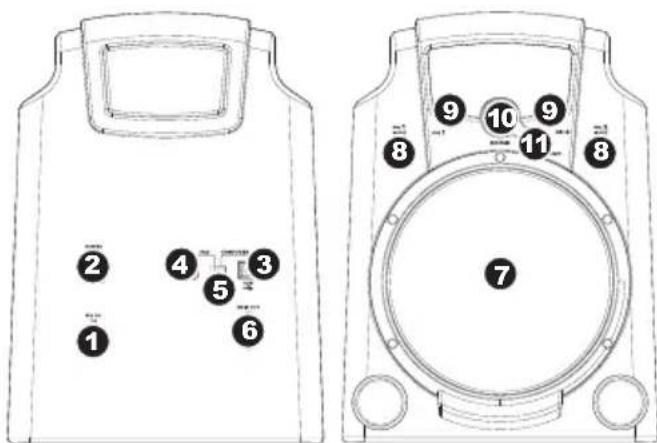
- ENTRÉE D'ALIMENTATION - Branchez le bloc d'alimentation à cette entrée, puis l'autre extrémité à la prise électrique.
- L'interrupteur d'alimentation (POWER) - Appuyez sur cet interrupteur afin de mettre le DISCOVER KARAOKE sous et hors tension.
- PORT USB - Utilisez le cable USB inclus pour relier ce port au port USB d'un ordinateur. Assurez-vous de régler le sélecteur d'entrée à « USB »
- ENTRÉE iPad - Utilisez le cable TRS de 1/8 po inclus pour brancher un iPad à cette entrée. Assurez-vous de régler le sélecteur d'entrée à « PAD »
- SELECTIONEUR D'ENTREE - Ce selecteur permet de commuter l'entrée sur l'appareil que vous désirez utiliser - « PAD » pour un iPad et « USB » pour un ordinateur.
- MAIN OUT - Si vous désirez utiliser d'autres haut-parleurs au lieu du haut-parleur intégré du DISCOVER KARAOKE, utilisez un câble RCA stéréo standard (non inclus) afin de brancher cette sortie à votre ou vos haut-parleurs.
- SPEAKER-Haut-parleur integre du DISCOVER KARAOKE.
- ENTRÉE MIC - Branchez le microphone inclus à cette entrée. Il est possible d'utiliser deux microphones à la fois. Vous pouvez ajuster le volume à l'aide des boutons MIC VOLUME et MASTER VOLUME. Si aucun
- MIC VOLUME - Ce bouton permet de régler le volume de l'entrée microphone correspondante
- MASTER VOLUME - Ce bouton permet de régler le volume du mixe général (celui de la chanson et celui des microphones).
- ECHO - Ce bouton permet d'ajouter un effet de réverbération au mixe. Un effet d'écho permet d'ajouter de la profondeur au son (simulant la réverbe d'une salle de concert).
Pre-requis techniques
Avant le commencement, assurez-vous que votre ordinateur pourrait respecter ces pré-requis techniques:
- Ordinateur avec Microsoft Windows XP, Vista, Windows 7 ou Mac OS X
- Connexion à Internet
- Navigateur Internet avec Adobe Flash Player USB port
- Carteson
Notez aux utilisateurs de Windows : quand vous connectez d’abord le KARAOKE SE DÉCOUVRANT à votre port USB, vérifiez que c’est choisi comme le défaut USB le dispositif. Allez au Panneau de configuration de Windows > Sons > l’étiquette de Lecture > besoin des Orateurs (Locateurs) - USB Sonnent le Dispositif.
- Installez le DISCOVER KARAOKE en suivant le SCHEMA DE CONNEXION.
a. Branchez les microphones inclus dans les entrées microphone du DISCOVER KARAOKE. b. Utilisez le cable d'USB inclus pour unir(conneter) DÉCOUVRENT le port USB DU KARAOKE sur le panneau(jury) arrêté de votre ordinateur. Mettez l'échange(le commutateur) du SELECTIONUR D'APPORT(DE SAISIE) À "USB". Branchez le bloc d'alimentation inclus afin de brancher le DISCOVER KARAOKE dans une prise d'alimentation.

- Mettez le DISCOVER KARAOKE sous tension, en déplaçant l'interrupteur marche/arrêt à la position en marche (ON).
- DÉCOUVREZ QUE LE KARAOKÉ est compatible avec pratiquement tout le logiciel de karaoke. Nous recommandons au KARAOKÉ la Manche (le Canal) En ligne. Visitez www.ionaudio.com/discoverkaraoke
Utilisation de l'application
- Installez le DISCOVER KARAOKE en suivant le SCHEMA DE CONNEXION.
a. Branchez les microphones inclus dans les entrées microphone du DISCOVER KARAOKE. b. Branchez le câble TRS de 1/8 po inclus pour brancher l'entrée iPad du DISCOVER KARAOKE au iPad. Réglez le sélecteur d'entrée à « PAD ». c. Branchez le bloc d'alimentation inclus afin de brancher le DISCOVER KARAOKE dans une prise d'alimentation.

- Mettez le DISCOVER KARAOKE sous tension, en déplaçant l'interrupteur marche/arrêt à la position en marche (ON).
- DISCOVER KARAOKE est compatible avec pratiquement toutes les applications karaoke. Nous recommandons l'app The KARAOKE Channel Mobile App (pour iPhone/iPod touch/iPad). Visitez le site www.thekaraokechannel.com/mobile/ pour le télécharger.
GUIDE de dépannage
| PROBLÈME CAUSE SOLUTION | ||
| Le volume du haut-parleur est trop faible. | Augmentez les niveaux du bouton MASTER VOLUME du DISCOVER KARAOKE. | |
| Le volume de l'ordinateur est trop faible. | Double-cliquez sur l'icône haut-parleur dans la barre d'état système (dans le coin inférieur droit de l'écran à côté de l'heure et la date). Assurez-vous que les potentiamétres « Volume » pour « Speaker » « Wave » ne soient pas régles trop bas et que les cases « Mute » ne soient pas cochées. | |
| Le volume du iPad est trop faible. Augmentez le volume du iPad. | ||
| Je n'entends aucun son provenant du haut-parleur. | Le DISCOVER KARAOKE n'est pas sélectionné comme la carte son de votre ordinateur. (Ceci pourrait être causé par les autres péripériques audio USB branchés à votre ordinateur.) | Débranchez tous les autres péripériques audio USB branchés à votre ordinateur (haut-parleurs USB, consoles USB, etc.). |
| Sélectionnez DISCOVER KARAOKE comme la carte son par défaut de votre ordinateur. Windows XP : Cliquez sur « Démarrer » dans la barre d'outils puis double-cliquez « Son et péripériques audio » dans le Panneau de configuration. Cliquez sur l'onglet « Audio», puis sous « Lecture audio», sélectionnez « USB Sound Device » comme l'appareil par défaut. Windows Vista : Cliquez sur « Démarrer » dans la barre d'outils puis double-cliquez « Son et péripériques audio » dans le Panneau de configuration. Cliquez sur l'onglet « Audio», puis sous « Lecture audio», sélectionnez « USB Sound Device » comme l'appareil par défaut. Windows 7 : Cliquez sur « Démarrer » dans la barre d'outils, ensuite sur « Panneau de configuration», puis double-cliquez sur « Matériel et audio » et en fin sur « Son », Cliquez sur l'onglet « Lecture » et sélectionnez « USB Sound Device » comme l'appareil par défaut. | ||
| Un autre lecteur utilise peut-être la carte son. | Fermez le logiciel et débranchez le DISCOVER KARAOKE de l'ordinateur. Fermez tous les lecteurs audio qui sont ouverts (p. ex., iTunes, Windows Media Player, QuickTime, etc.) Reliance le logiciel et rebranchez le DISCOVER KARAOKE de l'ordinateur. | |
| Je n'entends pas ma voix lorsque je chante dans le microphone, mais j'intende la musique. | Le volume microphone du DISCOVER KARAOKE est trop faible. | Augmentez les niveaux du ou des boutons MIC VOLUME (1 ou 2) du DISCOVER KARAOKE. Assurez-vous également que l'interrupteur du microphone est réalisé sur « On ». |
| La chanson ne joue pas correctement dans le logiciel. | Cela peut être d'ouit à un bogue logiciel ou à un problème de connexion entre le logiciel et le DISCOVER KARAOKE. | Fermez le logiciel et débranchez le DISCOVER KARAOKE de l'ordinateur. Fermez tous les lecteurs audio qui sont ouverts (p. ex., iTunes, Windows Media Player, QuickTime, etc.) Reliance le logiciel et rebranchez le DISCOVER KARAOKE de l'ordinateur. |
| Il y a des problèmes de son, de la distorsion ou de l'écrétage provenant du haut-parleur. | Le volume du haut-parleur est trop élevé. | Double-cliquez sur l'icône haut-parleur dans la barre d'état système (dans le coin inférieur droit de l'écran à côté de l'heure et la date). Assurez-vous que les potentiométres « Volume » pour « Speaker » et « Wave » ne soient pas régliés trop haut. |
| Diminuez les niveaux du bouton MASTER VOLUME du DISCOVER KARAOKE. | ||
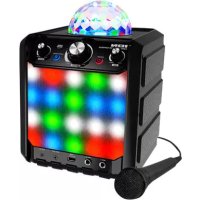
Marque : ION
Modèle : Discover Karaoke
Catégorie : Système de karaoké