Discover Karaoke - Karaokesysteem ION - Gratis gebruiksaanwijzing en handleiding
Vind de handleiding van het apparaat gratis Discover Karaoke ION in PDF-formaat.



| Productsoort | Karaokesysteem |
| Merk | ION |
| Model | Discover Karaoke |
| Voeding | Inclusief netadapter (voedingsingang) |
| Ingebouwde luidspreker | Ja |
| Aantal meegeleverde microfoons | 2 (met TRS 1/8 inch kabel) |
| Audio-ingangen | iPad (3,5 mm jack), USB (voor computer), 2 microfooningangen |
| Audio-uitgang | RCA lijnuitgang (voor externe luidsprekers) |
| Ingangskeuzeschakelaar | PAD (iPad) / USB (computer) |
| Bedieningselementen | Microfoonvolume 1 en 2, Mastervolume, Echo-effect |
| Systeemcompatibiliteit | Windows (XP, Vista, 7) en Mac OS X |
| Connectiviteit | USB-poort, iPad-poort (jack), RCA-uitgang |
| Inbegrepen accessoires | USB-kabel, TRS 1/8 inch kabel, iPad-standaard, gebruiksaanwijzing |
| Aanbevolen software | The Karaoke Channel (online) / The Karaoke Channel Mobile App (iOS) |
| Land van fabricage | Niet gespecificeerd |
Veelgestelde vragen - Discover Karaoke ION
Gebruikersvragen over Discover Karaoke ION
0 vraag over dit apparaat. Beantwoord die u kent of stel uw eigen vraag.
Stel een nieuwe vraag over dit apparaat
Download de handleiding voor uw Karaokesysteem in PDF-formaat gratis! Vind uw handleiding Discover Karaoke - ION en neem uw elektronisch apparaat weer in handen. Op deze pagina staan alle documenten die nodig zijn voor het gebruik van uw apparaat. Discover Karaoke van het merk ION.
GEBRUIKSAANWIJZING Discover Karaoke ION
Vór het begin, ervoor zorgen dat uw computer beantwoordt aan deze regeling eisen:
Computer met Microsoft Windows XP, Vista, Windows 7 or Mac OS X
Internet-aansluiting
Web browser met Adobe Flash Player
Aansluitingen haven
- Gezonde kaart
DISCOVER KARAOKE Iuidspreker
- 2 microfoons
1/8" TRS-kabel
Stroomadapter
USB-kabel
- iPad statief
Snelstartgids
Veiligheidsvoorschriften & boekje met informatatie over de garantie
VERBINDINGSDIAGRAM
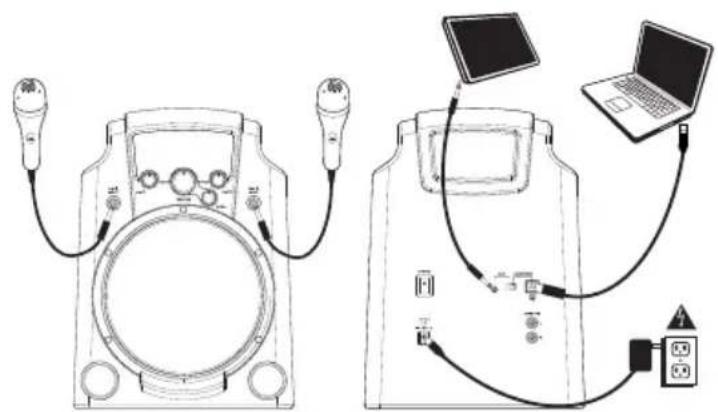
iPad of Computer
iPad en computer Niet inbegrepen.
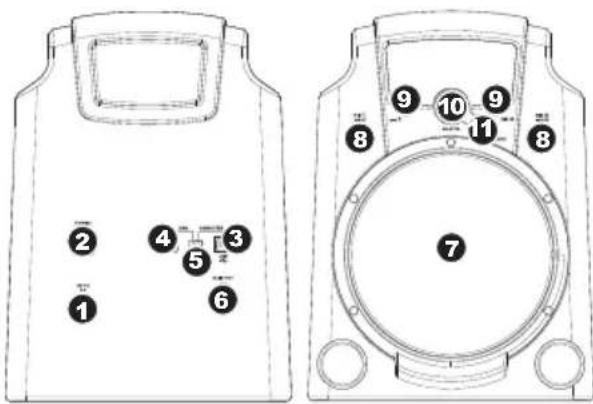
KENMERKEN
- STROOMINGANG: sluit de stroomadapter aan op deze ingang en verbind de adapter daarna met een stroombron.
- AAN/UIT-SCHAKELAAR: zet de DISCOVER KARAOKE aan ofuit.
- USB-POORT: geleuk de meegeleverde USB-kabel om deze poort aan te sluiten op een vrije USB-poort op uw computer. Zorg ervoor dat u de schakelaar INPUT SELECTOR op "USB" zet.
- iPad AANSLUITING: geleuk de meegeleverde 1/8" TRS-kabel om uw iPad hierop aan te sluiten. Zorg ervoor dat u de schakelaar INPUT SELECTOR op "PAD"zet.
- INPUT SELECTOR: zet deze schakelaar op het apparaat dat u wilt gebruiken: "PAD" voor een iPad of "USB" voor een computer.
- LUIDSPREKERUITGANG: als u andere luidsprekers wilt gebruiken dan de ingebouwde luidsprekers van de DISCOVER KARAOKE, gebruik dan een standard stereokabel met RCA-plug (niet meegeleverd) om dezeuitgang te verbinden met uw luidspreker(s).
- LUIDSPEKER: dit is de ingebouwde luidspreker van DISCOVER KARAOKE.
- MICROFOONINGANG: verbind de meegeleverde microfoon met deze ingang. U kunt tot twee microfoons tegelijk gebruiken. Pas het volume aan met de knoppen MIC VOLUME en MASTER VOLUME. Als er geen microfoon op de ingang is aangesloten, draai dan de MIC VOLUME-knop helemaal uit.
- MICROFOONVOLUME: gebruik deze knop om het volume te controleren van de overeenkomstige MICROFOONINGANG. Als er geen microloon op de overeenkomstige ingang is aangesloten, draai dan het volume ervan helemaal UIT.
- MASTER VOLUME: geleruik deze knop om het volume van de hele geluidsmix te controeren (het lied plus beiden microfoons).
- ECHO: gebruik deze knop om een galmefect aan de geluidsmix toe te voegen of ervan te verwijderen. Echo bezorgt uw geluidsmix een ruimer geluid (het bootst de galm van een groot concert na).
SYSTEMFORDERUNGEN
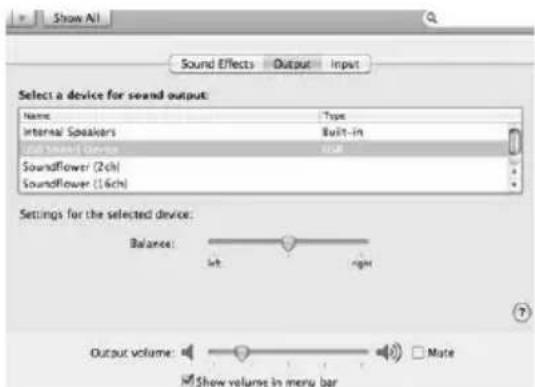
Aantekening bij MAC gebruikers:
wonneer u eerste Verbind de ontdekken karaoke met uw aansluitingen haven, dan要去 je kiezen dit als uw aansluitingen inrichting. ga waar systemd voorkeuren > gezonde > output TAB > selecteren aansluitingen goed hulpmiddel.
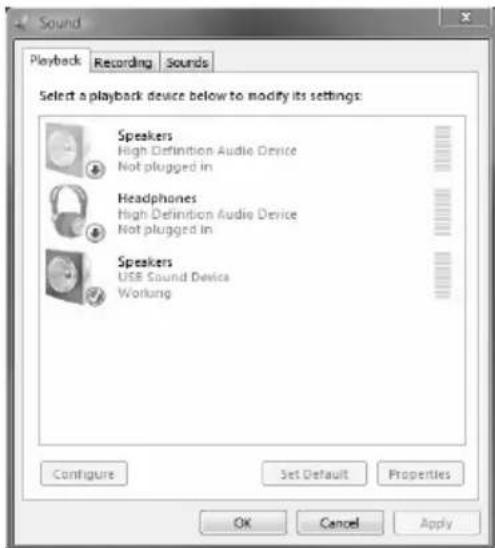
Nota van Windows gebruikers:
wonneer u eerste Verbind de ontdekken karaokeaar uw
aansluitingen haven, controleert of deze is gekozen als de
moratoire aansluitingen hulpmiddel. gaaar WINOWS
controlepaneel > klinkt > terugspeelsnelheden TAB > selecteren sprekers-aansluitingen goed hulpmiddel.
DE SOFTWARE GEBRUIKEN
- Gebruik het VERBINDINGSDIAGRAM om DISCOVER KARAOKE te installereren:
a. Sluit de meegeleverde microfoons aan op de MICROFOONINGANGEN van de DISCOVER KARAOKE.
b. Verwenden Sie das mitgelieferte USB-Kabel an ENTDECKEN KARAOKE den USB-Port an der Rückseite des Computers verbinden. Stellen Sie den Eingang der Schalter auf "USB".
c. Gebruik de meegeleverde stroomadapter om de stroomingang van de DISCOVER KARAOKE te verbinden met een stroombron, bijvoorbeeld een stopcontact.
- Gebruik het VERBINDINGSDIAGRAM om DISCOVER KARAOKE te installeren:
a. Sluit de meegeleverde microfoons aan op de MICROFOONINGANGEN van de DISCOVER KARAOKE.
b. Gebruik de meegeleverde 1/8"TRS-kabel om de aansluiting op de iPad te verbinden met de iPad-aansluiting van de DISCOVER KARAOKE. Zet de schakelaar INPUT SELECTOR op "PAD".
c. Gebruik de meegeleverde stroomadapter om de stroomingang van de DISCOVER KARAOKE te verbinden met een stroombron, bijvoorbeeld een stopcontact.
The KARAOKE Channel
-
Draai de stroomschakelaar van de DISCOVER KARAOKE in "on"-positie.
-
DISCOVER KARAOKE is compatibel met eigentlich alle karaoke apps. Wij raden de app The KARAOKE Channel Mobile App (voer de iPhone/iPod touch/iPad). Surf dan waar www.thekaraokechannel.com/mobile/ om het te downloaden.

PROBLEM OPLOSSEN
| PROBLEEM | OORZAAK | OPLOSSING |
| Er kommt geen geluid UIT de luidspreker. | Het luidsprekervolume is te laag. | Draai de MASTER VOLUME-knop op de DISCOVER KARAOKE luider. |
| Het geluidsvolume van uw computer is te laag. | Dubbelklik het "luidspreker"-pictogram in uw Systeumlade (naast datum enijd in uw Taakbalk). Controller of de schuifregelaars "Volume" en "Wave" Niet te laag+zijn ingesteld en dat de "Mute (Dempen)"vakjes Niet+zijn aangevinkt. | |
| Het volume van uw iPad is te laag. | Verhoog het volume van uw iPad. | |
| DISCOVER KARAOKE werk net gescapeerd als de geluidskaart van uw computer. (Dit kan+zijn,ondat er andere USB audioapparaten+zijn aangesloten op uw computer.) | Ontkoppel alle andere USB-audioapparaten die+zijn aangesloten op uw computer (bijv. USB-luidsprekers, mixers, enz.). | |
| Selecteer DISCOVER KARAOKE als het standaard afspeel/geluidsuitvoerapparaat van uw computer:Windows XP: Klik op het "Start"-menu in de Taakbalk, klik verzolgens op "Bedieningspaneel" en dubbelklik "Geluiden en Audio-apparaten". Klik op het tabblad "Geluid" en selecteer onder "Geluid afspelen" "USB Sound Device" in de verzolgkeuzelijst "Standaardapparaat". Windows Vista: Klik op het "Start"-menu in de Taakbalk, klik verzolgens op "Bedieningspaneel" en dubbelklik "Geluid". Klik op het tabblad "Geluid" en selecteer onder "Geluid afspelen" "USB Sound Device" in de verzolgkeuzelijst "Standaardapparaat". Windows 7: Klik op het "Start"-menu in de Taakbalk, klik verzolgens op "Bedieningspaneel", dubbelklik "Hardware en Geluid" en dubbelklik verzolgens "Geluid". Klik op het tabblad "Afspelen" en selecteer "USB Sound Device" standaardapparaat. | ||
| Mogelijk gebruikt een andere muziekspeler de geluidskaart. | Sluit de software af en ontkoppel DISCOVER KARAOKE van uw computer. Sluit alle anderewerkende muziekspeler af (bijv. iTunes, Windows Media Player, QuickTime, enz.) Heropen de software en verbind DISCOVER KARAOKE opnieuw met de computer. | |
| Ik maar্তem Niet wannerIk in de microfoon zing, maar de muziek humorIk wel. | Het microfoonvolume van DISCOVER KARAOKE is te laag. | Draai op DISCOVER KARAOKE de MIC VOLUME-knop hoger (1 of 2) voor uw microfoon (1 of 2). Zorg er ook voor dat de aan/uit-schakelaar van uw microfoon op "aan" staat. |
| De software speelt het lief Niet maar behoren af. | Er is een mogelijk softwarefout opgetreden of er+zijn verbinderings-problemen:tussen de software en DISCOVER KARAOKE. | Sluit de software af en ontkoppel DISCOVER KARAOKE van uw computer. Sluit alle anderewerkende muziekspeler af (bijv. iTunes, Windows Media Player, QuickTime, enz.) Heropen de software en verbind DISCOVER KARAOKE opnieuw met de computer. |
| Het geluid UIT de luidspreker is verrormd, kraakt, of klinkt "afgeknipt". | Het volume staat te luid. | Dubbelklik het "luidspreker"-pictogram in uw Systeumlade (naast datum enijd in uw Taakbalk). Controller of de schuifregelaars "Volume" en "Wave" Niet te hoog+zijn ingesteld. |
| Zet de MASTER VOLUME-knop op de DISCOVER KARAOKE lager. |
www.ionaudio.com/supporthome www.ionaudio.com/discoverkaraoke
www.ionaudio.com
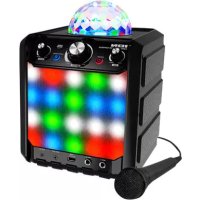

Merk : ION
Model : Discover Karaoke
Categorie : Karaokesysteem