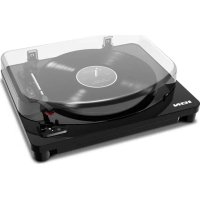
Air LP - Sistema hi-fi ION - Manual de uso y guía de instrucciones gratis
Encuentra gratis el manual del aparato Air LP ION en formato PDF.



| Tipo de producto | Tocadiscos de vinilo con altavoz integrado (sistema hi-fi) |
| Dimensiones (LxPxA) | 406 mm x 356 mm x 114 mm |
| Peso | 3 kg |
| Alimentación | 12 V CC, 0,2 A (adaptador de corriente incluido) |
| Velocidades de reproducción | 33, 45, 78 RPM |
| Función Autostop | Sí, conmutable |
| Bluetooth | Transmisor Bluetooth 3.0, alcance de hasta 9,1 m |
| Cápsula | Cápsula cerámica CZ-8000-10 con aguja de zafiro |
| Salidas de audio | RCA (nivel de línea), USB, auriculares de 3,5 mm |
| Entrada auxiliar | 3,5 mm estéreo |
| Conexión USB | Para grabación en ordenador (EZ Vinyl/Tape Converter incluido) |
| Contenido de la caja | Air LP, adaptador de corriente, cable USB, cable RCA, cable auxiliar de 3,5 mm, adaptador de 45 RPM, alfombrilla de fieltro, CD de software, guía rápida |
| Material del plato | Aluminio |
| Control de volumen | Sí, rotativo |
| Indicador Bluetooth | Sí, parpadea durante el emparejamiento |
| Compatibilidad del sistema | Windows (XP a 8), Mac OS X |
Preguntas frecuentes - Air LP ION
Preguntas de los usuarios sobre Air LP ION
0 pregunta sobre este aparato. Responde a las que conoces o haz la tuya.
Hacer una nueva pregunta sobre este aparato
Descarga las instrucciones para tu Sistema hi-fi en formato PDF gratis! Encuentra tus instrucciones Air LP - ION y toma tu dispositivo electrónico nuevamente en la mano. En esta página están publicados todos los documentos necesarios para el uso de su dispositivo. Air LP de la marca ION.
MANUAL DE USUARIO Air LP ION
Guía de inicio=rápido Espanol (9-14)
Guía de inicio=rápido (Espanol)
Introduccion
Contidente de la caja
Asegürese de que todos los elementos abajo indicados estén incluidos en la caja.
Air LP
- Adaptador de alimentación
- Cubierta antipolvo
- Cable USB
Cable RCA
Cable auxiliar de 1/8 (3.5 mm) pulg
- Adaptador para 45 RPM
- Almohadillas antideslizantes de fieltro
- CD de software
- Guía de inizio rápido
- Manual sobre la seguridad y garantía
Sopporte
Para Obtener la informacion mas completa acerca de este product (los requisitos del systema, compatibilidad, etc) y registrar del producto, visite ionaudio.com.
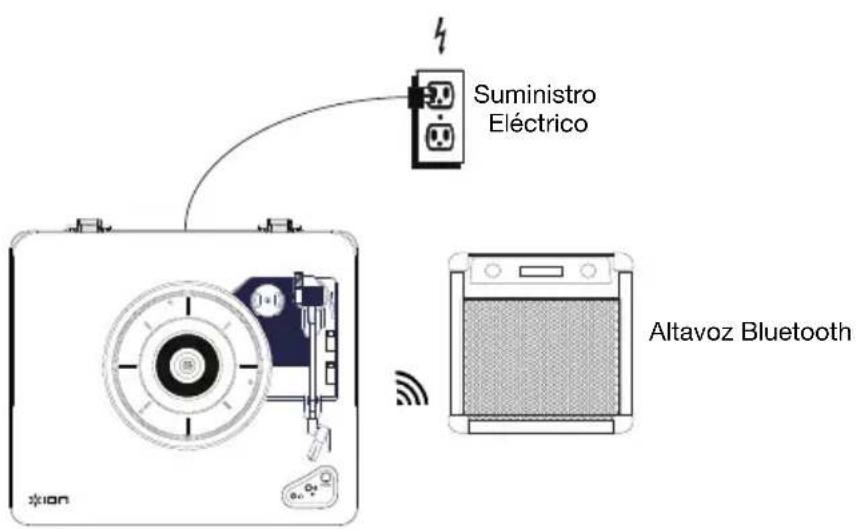
Diagrama de connexion
Los elementos que no se enumeran en Contenido de la caja se venden por分开.
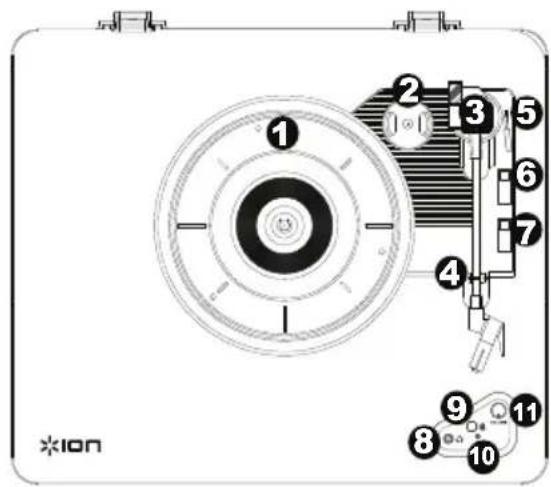
Characteristicas
- Plato-Cologne aqui su disco.
- Soporte del adaptor para 45 RPM - Sostiene el adaptor para 45 RPM incluido. Cuando no use el adaptor,pongalo en este soporte.
- Brazo - El brazo fijo se pueda subir y bajo a mano o presionando la palanca de subir / bajo.
- Clip del brazo - Este clip diseñado especialmente fija el brazo cuando está en reposo o no se usa. El clip hasido diseñado para que permanece hacer 返回磨损,, estar desbloqueado.
- Palanca de subir / bajo - Sube y baja el brazo.
- Conmutador de 33 / 45 / 78 RPM - Este conmutador controla las RPM del Plato del giradiscos.
Note: Para Obtener los最好的 resultados al reproduce discos de vinilo de 78 RPM, use una púa para 78 (que se vende por分开ado). Use solo una púa para 78 con los discos de vinilo de 78 RPM. Adquiera la púa para 78 iCT06rs en ionaudio.com/ict06rs.
- Interruptor de parada automática - Este interruptor activa y desactiva la parada automática. Cuando la parada automática está activada, el Plato comienza a girar cuando el brazo se coloca sobre el disco y se detiene cuando final del mesmo. (Si está desactivada, el Plato giró independiente de la posición del brazo.)
Note: Si su disco de vinilo se detiene antes de que统计数据 al final de la música, gire Autostop a la posicion de apagado para este registrar particular. Esto generalmente se recomienda para discos de 45 RPM.
- Conector para auriculares - Conecte auriculares (que se venden por分开) para escuchar sus discos de vinilo.
- Botón Bluetooth - Pulse este botón para comenzar el aparecimiento Bluetooth. Si tras 5关键时刻 no pueda encontrararse ningún altavoz Bluetooth con elrial aparearse, el transmisor Bluetooth se desactivá y el LED se apagará. Si estáactualmente conectado, pulse este botón para desconectarlo del dispositivo Bluetooth actualmente conectado.
- LED Bluetooth - Este LED parpadea al aparearse con un dispositivo Bluetooth. Una vez totalmente apareado, el LED permanecera encendido. Este LED permanecera apagado cuando el Bluetooth este inactivo y cuando el Air LP está apagado.
- Volumen - Use esta perilla para ajustar el volumen.
- Salida RCA - El audio del disco de vinilo que se está reproduciendo se aplica a esta calidad de audio RCA de nivel de linea.Esta calidad no debe connectarse a dispositivos de nivel fonografico.
IMPORTANTE: Retire la cubierta plástica de la capsa (cubierta de la pua) antes de hacer funciona el giradiscos.
ADVERTENCIA: Lassonianas RCA son para nivel de LINEA. Conectelas solo a las entradas de nivel de linea (LINE). Puede darar el receptor si enchufa un dispositivo de nivel de linea en una entrada de nivel fonografico (PHONO).
Note: Si su disco de vinilo se detiene antes de临港 al final de la música, gire Autostop a la posicón de desactivado para este disco en particular. Este se recomienda en general para los discos de 45 RPM.
- Salida de audio USB - Use el cable USB incluido para conectar el giradiscos a su computadora. La connexion USB envía audio desde el giradiscos a su computadora. Para Obtener información, consulte la sección Como usar el Air LP con su computadora.
- Entrada del cavo de alimentacion - Use el adaptorin incluo para conectarlo al tomacorriente de pared.
- Botón de encendido - Pulse este botón para encender y apagar el Air LP. El giradiscos Air LP se reconectará con elultimate altavoz Bluetooth utilisé al encenderse, si se encontrarà bajo del alcance.
- Entrada auxiliary - Conecte a esta entrada auxiliar estereo de 1/8 pulg. un reproductor de CD, un reproductor de medios digitales u other fuente de audio. El audio proveniente de la entrada Aux también se transmite por la connexion Bluetooth.

IMPORTANTE: Coloque la almohadilla antideslizante de fieltro incluida sobre el Plato y colque su disco encima de ella para que sus discos queden sostendos cuidadosamente.
Aparecimiento del Air LP con un altovoz Bluetooth
El Air LP cuenta con un transmisor Bluetooth que Transmitte audio a un altovoz Bluetooth de forma inalámbrica.
- Encienda su altovoz Bluetooth y asegúrese de que seswanae en modo de aparecimiento.
- Encienda el giraldicos Air LP.
- Pulse y suele el boton de Bluetooth el Air LP para comenzar el aparecimiento con su dispositivo Bluetooth. Una vez connectado con el altavoz Bluetooth, el LED Bluetooth del Air LP permanecera iluminado. Su altavoz Bluetooth también deben indicar que está apareado.
Note: Air LP se conectará con el altovo Bluetooth más cercano. Si tras 5 horas no pueda encontrar相关内容 altavoz Bluetooth con elrial aparearse, el transmisor Bluetooth se desactivar y el LED se apagará.
Note: El alcance máximo se logra cuando se utilizes dispositivos con Bluetooth 4.0 o superior.
- Reproduzca música en su giradiscos Air LP. Si está conectado con un altovo Bluetooth con un botón reproductir/pausa y no eschucha el audio, intente pulsar dicho botón.
- Ajuste el volumen de su dispositivo Bluetooth.
- Para deselectar el aparecimiento, apague el giradiscos Air LP o apague el aparecimiento Bluetooth en su altovo Bluetooth.
Note: Aleje ○ros receptores/altavoces Bluetooth fuera del alcance del Air LP (10 metros o mas) para desconectarlos a fin de conectar su altevoz Bluetooth.
como usar el Air LP con su computadora
como grabar
Para grabar música en su orderador, pueda usar el EZ Vinyl/Tape Converter de ION y un cable USB. EZ Vinyl/Tape Converter guarda conveniente sus grabaciones en su computadora. Después de terminar de convertir su VINilo, pueda quasarlo en CD o cargarlo en dispositivos de medios portátilles.
Para instalar el software, inserte el CD incluido en su computadora y siga las instrucciones de la pantalla.
- Con EZ Vinyl/Tape Converter instalado en su computadora, use el cable USB incluido para conectar el puerto USB del Air LP a un puerto USB disponible de su computadora.
- En su computadora, pueda abrir EZ Vinyl/Tape Converter yendo al menu Start All Programs (Inicio Todos los programas) (Windows) o al menu Applications (Aplicaciones) (Mac).
- Siga las instrucciones de la pantalla para preparar su grabacion. Cuando se le indique que reproduzca su musica, lleve el brazo del Air LP sobre el disco para iniciaar la reproduccion.
Note: Para eschar el disco cuando se reproduce, oigalo por los altavoces de su computadora o conecte lassonianica del Air LP a un systema estereo o altavoces alimentados.No las conecte a entradas de nivel fonografico -las salidas RCA del Air LP son de nivel de linea y podrian darar un dispositivo con entradas de nivel fonografico.
- Cuando termine de grabar, levante el brazo del Air LP del disco y colóquelo en su clip.
Visite ionaudio.com/computer-optimization para más información sobre la optimización de su computadora para audio.
Reproducción
Puede eschar la mica en su computadora a travs de su altavoz interno o de auriculas conectados a la mesma. (El Air LP no se puea using como dispositivo de reproduccion para el audio de su computadora.)
Para eschar el disco cuando se reproduce, oigalo por los altavoces de su computadora o conecte las salidas RCA del Air LP a un sistemas estereo o altavoces alimentados. No las conecte a entradas de nivel fonografico -las salidas RCA del Air LP son de nivel de linea y podriao dar un dispositivo con entradas de nivel fonografico.
SolutiOn de problemas
Si experimenta una dificultad, consulte los pasos de solución de problemas que se indicate a continuacion, como también el manual de EZ Vinyl/Tape Converter incluido con este producto.
Si está grabando en una computadora:
O Asegürese de que el Air LP está encendido y que la púa está sobre el disco.
o Haga que el Air LP este seleccionado como dispositivo de grabacion predeterminado de su computadora (consulte las instrucciones de mas abajo).
Si está escuchando por los altavoces de la computadora, asegúrese de que这些东西 estén selecciónados como dispositivo de reproducción predeterminado de laquia (consulte las instrucciones de mas abajo). Como alternatively, pueda conectar las salidas RCA del Air LP a un sistemas estéreo o altavoces alimentados. No las conecte a entradas de nivel fonografico -las salidas RCA del Air LP son de nivel de linea y podrián darar un dispositivo con entradas de nivel fonografico.
(Note: Las calidas RCA monitorean la penal proveniente del giradiscos y no la penal proveniente de su computadora.)
o Desconecte y vuelva a conectar el cable USB entre el Air LP y la computadora.
No oigo ningún audio cuando reproduczo la música:
- Si está reproduciendo la música de un vinilo:
Asegürese de que el Air LP esté encendido y que la púa está sobre el disco.
- Conectaras salidas RCA del Air LP a un systema estéreo o altavoces alimentados. (No las conecte a entradas de nivel fonografico —las salidas RCA del Air LP son de nivel de linea y podrjan darñar un dispositivo con entradas de nivel fonografico.)
- Si está reproduciendo la música de la computadora:
O Asegürese de que el volumen del reproductor de música del software está ajustado a un valor alto.
Asegürese de que el volumen de su computadora está ajustado a un valor alto.
O Asegürese de que los altavoces de su computadora estén seleccionados como dispositivo de reproduccion predeterminado de la mesma (consulte las instrucciones de mas abajo). (El Air LP no se pueda usar como dispositivo de reproduccion para el audio de su computadora.)
Oigo un zumbido en mi altovo o portátil cuando se usa el giradiscos:
- Si está grabando en una laptop:
o Conecte la laptop a un suministro eletrico con connexion a tierra (de 3 patas) - Si está reproduciendo por un altovoz:
- Conecte el equipo a un suministro eletrico con conexión a tierra (de 3 patas).
Mi disco no se reproduce a la velocidad correcta. Su tono esblemado alto o bajo:
O Aseguese de que el interruptor 33 / 45 / 78 este colocado en la velocidad correcta para su disco.
Mi altavoz Bluetooth no se aparea con el Air LP.
O Apague o aleje a mas de 10 metrosculos altavoces Bluetooth cercanos de forma que el mas cercano sea el que deseee aparear
Estoy conectado con un altovoz Bluetooth pero no escucho ningún audio.
Si está conectado con un altavoz Bluetooth con un botón reproducir/pausa y no escucha el audio,inta pulsar dicho boton.
Mi Telefono inteligente (smartphone) no se conecta con el giradiscos Air LP.
El giradiscos Air LP funciona como un transmisor Bluetooth, transmitiendo el audio desde el Air LP hacía );os altavoces Bluetooth. El Air LP no funciona como un receptor Bluetooth que reproduce musica;
desde su Telefono inteligente como si fueraunos auriculares o salidas RCA.
EI LED Bluetooth no para de parpadear.
- Una vez pulsado el botón Bluetooth, el Air LP intentara conectarse con los altavoces Bluetooth cercanos durante 5 Minutes. Para detener el parpadeo del LED Bluetooth, reiniciele el Air LP.
Oigo un eco cuando se escucha música.
Escuchar musica por un altavoz Bluetooth emparejado o connecte las calidas de audio RCA de Air LP a un altavoz. No utilise también métodos de reproduccion al mesmo tiempo.
Cómo configurar el Air LP como dispositivo de grabación predeterminado
- Windows XP: Hagablick en el menu Start Control Panel (Inicio Panel de control (o Settings Control Panel (Configuracion Panel de control) en la vista clásica) Sound and Audio Devices (Dispositivos de sonido y audio).Hagablick en la pestaña Audio y bajo Sound recording (Grabacion de sonido), selección el Dispositivo de audio USB PnP como dispositivo predeterminado.
- Windows Vista: Hagaclinic en el menu Start Control Panel (Inicio Panel de control) (o Settings Control Panel (Configuracion Panel de control) en la vista clásica) Hardware and Sound (Hardware y sonido) Sound (Sonido). Haga clic en la pestaña Recording (Grabación) y selección el Dispositivo de audio USB PnP como dispositivo predeterminado.
- Windows 7: Hagaclinic en el menu Start Control Panel Sound (Inicio Panel de control Sonido). Haga Clinic en la pestaña Recording (Grabacion) y seleccione el Dispositivo de audio USB PnP como dispositivo predeterminado.
- Windows 8: Aside el menu Start (Inicio), Hera cige en la esquina inferior izquierda de la pantalla para entrada al escritorio. En la esquina inferior derecha de la barra de tareas, localice el icono del "Altavoz" de control de volumen. Hera cige derecho en el altavoz y seleccion Playback Devices (Dispositivos de reproduccion). En el panel de control Windows Sound (Sonido de Windows), seleccion la pestaña Recording (Grabacion). Si Dispositivo de audio USB PnP noiene el symbolo de la "marca de verificacion" verde unto a el, Hera cige derecho en el mesmo y seleccion Set as Default Device (Configurar como dispositivo predeterminado).
- Mac: Haga tic en el icono superior izquierdo de la "manzana" y bajo en System Preferences > Sound (Preferencias del systema > Sonido). Haga tic en la pestaña Input (Entrada). En el menu, seleccione el Dispositivo de audio USB PnP como dispositivo.
Có como configurar la tarjeta de sonido de su computadora como dispositivo de reproducción predeterminado
- Windows XP: Hagaclinic en el menu Start Control Panel (Inicio Panel de control (o Settings Control Panel (Configuracion Panel de control) en la vista clásica) Sound and Audio Devices (Dispositivos de sonido y audio). Haga clic en la pestaña Audio y bajo Sound playback (Reproducción de sonido), selección la tarieta de sonido de su computadora como dispositivo predeterminado.
- Windows Vista: Hagablick en el menu Start Control Panel (Inicio Panel de control) (o Settings Control Panel (Configuracion Panel de control) en la vista clásica) Hardware and Sound (Hardware y sonido) Sound (Sonido). Hagablick en la pestaña Playback (Reproducción) y selección la tarjeta de sonido de su computadora como dispositivo predeterminado.
- Windows 7: Hagaclinic en el menu Start Control Panel Sound (Inicio Panel de control Sonido). Haga cig en la pestana Playback (Reproduccion) y seleccione la tarjeta de sonido de su computadora como dispositivo predeterminado.
- Windows 8: Aside el menu Start (Inicio), hagablick en la esquina inferior izquierda de la pantalla para entrada al escritorio. En la esquina inferior de la barra de tareas, localice el icono del "Altavoz" de control de volumen. Hagalick derecho en el altavoz y seleccione Playback Devices (Dispositivos de reproduccion). El panel de control Windows Sound (Sonido de Windows)Debe aparecer colocado en la pestana Playback (Reproduc tion). Si la tarjeta de sonido de su computadora noiene el simbolo de la "marca de verificacion" verde junto a ella, hagalick derecho en la misma y seleccione Set as Default Device (Configurar como dispositivo predeterminado).
- Mac: Haga tic en el icono superior izquierdo de la "manzana" y bajo en System Preferences > Sound (Preferencias del systema > Sonido). Haga tic en la pestania Output (Salida). En el menu, seleccione Internal Speakers (Altavoces internos) si va a usar los altavoces internos de la computadora o Headphones (Auriculas) si va a usar altavoces o auriculas conectados a la calidad para auriculas de 1/8" de la computadora.
ANTES DE DEVOLVER EL PRODUCTO, comunique s con Ion Audio o con su vendedor minorista para solicitar soporte专业技术. La informacion de contacto se encuentra en el folleto de instrucciones de seguridad incluido con este producto.
ionaudio.com/support
Especificaiones Tecnicas
| Dimensiones (Largo x Ancho x Alto) | 406 mm x 356 mm x 114 mm 16" x 14" x 4.5" |
| Peso | 3 kg 6.7 lbs. |
| Alimentation | 12 V CC, 0,2 A, patilla central positiva, punta negativa |
| Función de Bluetooth del giradiscos Air LP | Transmisor Bluetooth |
| Version de Bluetooth | BT 3.0 |
| Alcance de Bluetooth | Hasta 9.1 m / 30' pies * |
| Tipo de capsaula | Cerámica |
| Capsaula y púa | Se incluye una CZ-800-10 (con punta de zafiro), la cuales también está disponible en www.ionaudio.com/products/details/CZ-800-10. Para una púa de 78, la iCT06rs está disponible en www.ionaudio.com/ict06rs |
Especificaiones sujetas a cambio sin previo aviso.
* El alcance de Bluetooth se ve afectado por paredes, obstrucciones y movimiento. Para lograr un rendimiento optimo, colque el producto en la sala en donde poder verlo de manera que no este obstaculizado por paredes, muebles, etc.
La vidautilde la bateriapuedavarierenfunciOnde la temperatura,la antiguedad yelvmolen alque seusael producto.

- Guía de inicio=rápido (Espanol)
- Introduccion
- Contidente de la caja
- Sopporte
- Diagrama de connexion
- Characteristicas
- Aparecimiento del Air LP con un altovoz Bluetooth
- como usar el Air LP con su computadora
- como grabar
- Reproducción
- SolutiOn de problemas
- Cómo configurar el Air LP como dispositivo de grabación predeterminado
- Có como configurar la tarjeta de sonido de su computadora como dispositivo de reproducción predeterminado
Marca : ION
Modelo : Air LP
Categoría : Sistema hi-fi