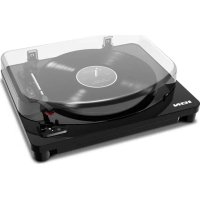
Air LP - Système hifi ION - Notice d'utilisation et mode d'emploi gratuit
Retrouvez gratuitement la notice de l'appareil Air LP ION au format PDF.



| Type de produit | Platine vinyle avec haut-parleur intégré (système hifi) |
| Dimensions (LxPxH) | 406 mm x 356 mm x 114 mm |
| Poids | 3 kg |
| Alimentation | 12 V CC, 0,2 A (adaptateur secteur inclus) |
| Vitesses de lecture | 33, 45, 78 tours/min |
| Fonction Autostop | Oui, commutable |
| Bluetooth | Émetteur Bluetooth 3.0, portée jusqu'à 9,1 m |
| Cartouche | Cartouche céramique CZ-8000-10 avec pointe saphir |
| Sorties audio | RCA (niveau ligne), USB, casque 3,5 mm |
| Entrée auxiliaire | 3,5 mm stéréo |
| Connexion USB | Pour enregistrement sur ordinateur (EZ Vinyl/Tape Converter inclus) |
| Contenu de la boîte | Air LP, adaptateur secteur, câble USB, câble RCA, câble auxiliaire 3,5 mm, adaptateur 45 tr/min, tapis en feutre, CD logiciel, guide rapide |
| Matériau du plateau | Aluminium |
| Commande de volume | Oui, rotative |
| Voyant Bluetooth | Oui, clignote pendant l'appairage |
| Compatibilité système | Windows (XP à 8), Mac OS X |
FOIRE AUX QUESTIONS - Air LP ION
Questions des utilisateurs sur Air LP ION
0 question sur cet appareil. Repondez a celles que vous connaissez ou posez la votre.
Poser une nouvelle question sur cet appareil
Téléchargez la notice de votre Système hifi au format PDF gratuitement ! Retrouvez votre notice Air LP - ION et reprennez votre appareil électronique en main. Sur cette page sont publiés tous les documents nécessaires à l'utilisation de votre appareil Air LP de la marque ION.
MODE D'EMPLOI Air LP ION
Guide d'utilisation rapide François (15-20)
Guidarapida I taliano (21-26)
Guide d'utilisation rapide (Français)
Introduction
Contenu de la boite
Assurez-vous que tous les articles enumerated dans le contenu de la boîte de ce guide sont inclus dans la boîte:
Air LP
- Adaptateur d'alimentation
- Couvercle de protection
- Cable USB
Cable RCA
Cable auxiliaire de 1/8 (3.5 mm) po
Adaptateur 45 t/min
- Tapis en feuitre
CD logiciel
- Guide d'utilisation rapide
- Consignes de sécurité et informations concernant la garantie
Assistance
Pour les dernières informations concernant ce produit (la configuration système minimale requise, la compatibilité, etc) et l'enregistrement du produit, veuillez visitez le site ionaudio.com.
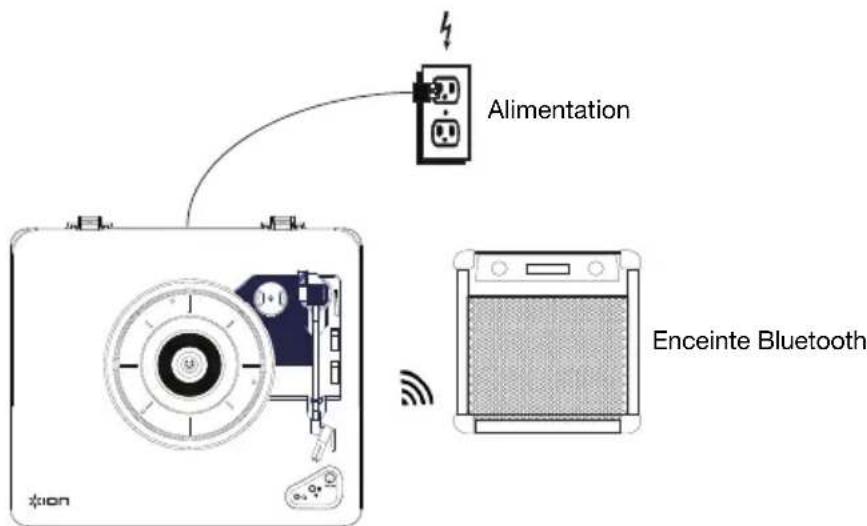
Scheme de connexion
Les éléments qui ne figurent pas dans le Contenu de la boite sont vendus séparément.
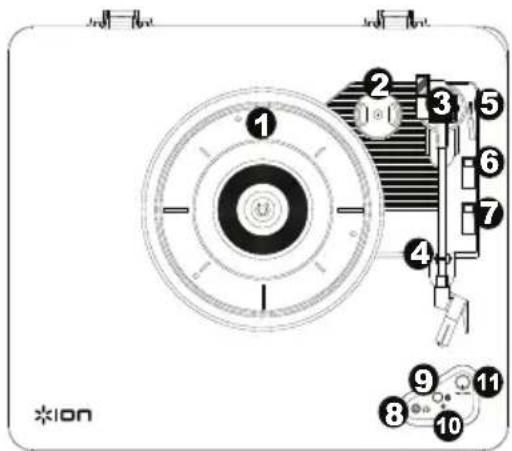
\section*{Caracteristique}
- Plateau - Veuillez placer le disque sur ce plateau.
- Rangement pour daptateur 45 Tr/min - Il permet de ranger l'adaptateur 45 tr/min lorsqu'il n'est pas utilisé. Lorsqu'il n'est pas utilisé, veuillage mettre l'adaptateur dans cet emplacement.
- Bras de lecture - Le bras de lecture peut etre lever ou abaiser manuellement ou en utilisant le bouton du levier de commande.
- Serre-bras - Ce serre bras est conçu spécialément afin de maintenir en place le bras de lecture lorsque la platine n'est pas utilisée. Le serre-bras a été conçu pour rester en position élevée lorsqu'il est déverrouillé.
- Levier de commande - Permet de lever ou d'abaisser le bras de lecture.
- Sélecteur de vitesse (33/45/78) - Ce sélecteur régit la vitesse de rotation du plateau.
Remarque: Pour deromeilleurs résultats lors de la lecture de disques vinyles de 78 tours,utilisez une pointe de lecture 78 (vendu séparation).Utilisez unquieunue une pointe de lecture 78 pour les disques vinyles de 78 tours. Vous pouvez acheter une pointe de lecture ICT06rs 78 sur le site ionaudio.com/ict06rs.
- Autostop - Ce commutateur permet d'activer et de désactiver la fonction autostop. Lorsqu'elle est activée, le plateau commence à tourner lors que le bras de lecture est place au-dessus du disque et s'arrête lorsque l'aiguille a atteint la fin du disque. (Lorsqu'elle est désactivée, le plateau tourne, peu importe l'emplacement du bras de lecture.)
Remarque: Si vous disque vinyle se arrêté avant qu'il ne atteigne la fin de la musique, tournez Autostop en position d'arrêt pour ce dossier en particulier. Ce est généralement recommendé pour 45 tours.
- Sortie casque - Branchez un casque d'écoute (vendus séparément) pour écouter l'audio provenant du disque vinyle.
- Touche Bluetooth - Appuyez sur cette touche pour lancer le jumelage Bluetooth. Si après 5 minutes, aucune enceinte Bluetooth
IMPORTANT : Placez le tapis de feutrine fourni sur le plateau ; placez ensuite votre disque sur le tapis pour maintainir en place vos disques.
IMPORTANT: Retirez le couvercle de plastique de la cartouche (protège aiguille) avant d'utiliser la platine.
*MISE EN GARDE: Les sorties RCA sont à niveau ligne. Veuillez ne les brancher à des entrées à niveau ligne. Vous pourriez endommager votre récepteur si un apparéil À NIVEAU LIGNE est branché à une entrée PHONO.
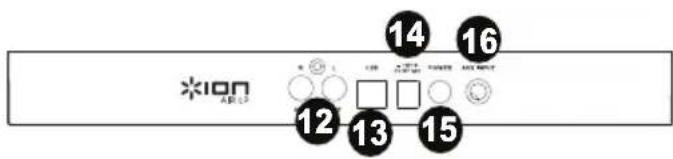
n'est detectee, I'emetreur Bluetooth devient inactif et la DEL s'eteint. Lorsqu'une enceinte est déjà connectee, cette touche permet de supprimer la connexion Bluetooth.
- DEL Bluetooth - Cette DEL clignote lors du jumelage d'un apparéil Bluetooth. Une fois l' apparéil connecté, la DEL reste allumée. La DEL est étée lorsque la connexion Bluetooth est inactive, et lorsque la platine vinyle Air LP est hors tension.
- Volume - Utilisez ce bouton pour regler le volume.
- Sortie RCA* - L'audio provenant du disque vinyle est envoyé à cette sortie audio RCA à niveau ligne. Elle ne doit pas être branchée aux apparèils phono.
Remarque: Si le disque s'arrête avant la fin de la musique, désactivez la fonction Autostop pour cet enregistrement. Ceci est généralement recommendé pour les disques de 45 tours.
- Sortie audio USB - Utilisez le cable USB inclus pour brancher la platine tourne-disque à un ordinateur. La connexion USB permet d'acheminer l'audio de la platine tourne disque à votre ordinateur. Veuillez consulter la section utilise du Air LP avec un ordinateur de ce manuel pour de plus amples informations.
- Entrée du cable d'alimentation - Utilisez le cable d'alimentation inclus pour brancher le Air LP dans une prise d'alimentation.
- Interrupteur d'alimentation - Cette touche permet demettre le Air LP sous et hors tension. Au demarrage, la platine vinyle Air LP se reconnecte automatiquement à la derniere enceinte Bluetooth connectee, lorsque cellec ci est a portee.
- Entre e auxiliai re - Cette entree stero 3,5 mm per met de brancher un lecteur de disques compacts, un lecteur multimedia ou autres sources audio. Le signal audio provenant de l'entree auxiliaire est eglement transmis via une connexion Bluetooth.
Jumelage de la platine vinyle Air LP à une enceinte Bluetooth
La platine vinyle Air LP dispose d'un émetteur Bluetooth afin de transmettre le signal audio sans fil vers une enceinte Bluetooth.
- Mettez l'enceinte Bluetooth sous tension et assurez-vous qu'elle est en mode jumelage.
- Mettez la platine vinyle Air LP sous tension.
- Enoncez puis relâchez la touche Bluetooth de la platine vinyle Air LP afin de jumeler votre appareil Bluetooth. Lorsque la platine vinyle Air LP est connectée à l'enceinte Bluetooth, la DEL Bluetooth devient bleue. Voitre enceinte Bluetooth devrait également indiquer qu'elle est connectée.
Remarque: La platine vinyle Air LP se connecte à l'enceinte Bluetooth la plus proche. Si après 5 minutes, aucune enceinte Bluetooth n'est détectee, l'émetteur Bluetooth devient inactif et la DEL s'éteint. Remarque: La plage maximale peut être atteinte avec l'utilisation d'appareils dotés de Bluetooth 4.0 ou de versions ultérieures.
- Lancez la lecture de la musique sur la platine vinyle Air LP. Si la platine est connectee a une enceinte Bluetooth dotee d'une touche lecture/pause, et que vous n'entendez pas de signal audio, essayez d'appuyer sur la touche lecture/pause.
- Reglez le volume de votre apparéil Bluetooth au niveau souhaïte.
- Pour supprimer la connexion, mettez la platine Air LP hors tension ou désactivez le mode jumelage Bluetooth sur l'enceinte Bluetooth.
Remarque: Déplacez les autres récepteurs/enceintes Bluetooth hors de la portée de la platine Air LP (9,1 m ou plus) ou lesmettre hors tensionafin de connectervoire enceinteBluetooth.
Utilisation du Air LP avec un ordinateur
Enregistrement
Pour enregistrer de la musique sur votre ordinateur, vous pouvez utiliser l'application EZ Vinyl/Tape Converter d'ION et un cable USB. Le EZ Vinyl/Tape Converter permet de sauvegarder vos enregistements dans sur votre ordinateur. Une fois la conversion du vinyle terminée, vous pouvez graver les fichiers sur CD ou les transférer sur des lecteurs multimédia.
Insérez le CD d'installation de l'application dans votre ordinateur, puis suivez les instructions à l'écran pour continuer l'installation.
- Une fois l'application EZ Vinyl/Tape Converter installée sur votre ordinateur, connectez le port USB du Air LP au port USB de votre ordinateur à l'aide du cable USB inclus.
- Sur votre ordinateur, vous pouvez lancer l'application EZ Vinyl/Tape Converter en allant dans le menu Demarrer Tous les programmes (Windows) ou dans le menu Applications (Mac).
- Suivez ensuite les instructions à l'écran afin de configurer l'enregistrement. Lorsque vous étés invite à faire jourer votre musique, déplacez le bras de lecture du Air LP sur le disque afin de démarrer la lecture.
Remarque : Pour écouter un disque durant la lecture, vous pouze utiliser les haut-parleurs de votre ordinateur, ou encore brancher les sorties RCA du Air LP à une chaine stéreo ou à des haut-parleurs. Né tentez pas de les brancher à des entrées phono; les sorties RCA du Air LP sont à niveau ligne et poursaient endommager un apparéil phono.
- Une fois l'enregistrement terminé, soulevez le bras de lecture et remettez-le sur le serre-bras.
Visitez le site ionaudio.com/computer-optimization afin obtaining plus d'information sur comment optimiser vosere ordinateur pour une(Meilleure qualite audio.
Lecture
Voussouvez ecouter de la musique sur voire ordinateur par l'intermediaire de ses haut-parleurs internes ou en branchant un casque d'ecoute. (Le Air LP ne peut etre utilise comme periphérique de lecture pour vrie ordinateur.)
Pour écouter un disque durant la lecture, vous pouze utiliser les haut-parleurs de votre ordinateur, ou encore brancher les sorties RCA du Air LP à une chaine stéreo ou à des haut-parleurs. Ne tentez pas de les brancher à des entrées phono; les sorties RCA du Air LP sont à niveau ligne et pourrait endommager un appeareil phono.
Guide de dépannage
Si vous éprouvez des difficultés, veillez consulter les consignes de dépannage ci-dessous ainsi que celles dans le guide du EZ Vinyl/Tape Converter inclus avec ce produit.
Si vous enregistrez sur un ordinateur :
Assurez-vous que le Air LP est allumé et que l'iguille est bien sur le disque.
Assurez-vous que le Air LP est selectionné comme périphérique d'enregistrement par défaut de votre ordinateur (voir les instructions ci-dessous).
Si vous ecoutez la musique via les haut-parleurs de votre ordinateur, assurez-vous que ces hautparleurs sont selectionnées comme disposifit de lecture par défaut de votre ordinateur (voir les instructions ci-dessous). Vous pourriez également brancher les sorties RCA du Air LP à une chaîné stéreo ou à des haut-parleurs. Ne tentez pas de les brancher à des entrées phono; les sorties RCA du Air LP sont à niveau ligne et pourrait endommager un appeareil phono. (Remarque : Les sorties RCA contrôlent le signal sortant de la platine tourne-disque, mais pas le signal provenant de votre ordinateur).
O Essayez de débrancher le cable USB branché au Air LP et à votre ordinateur, puis de le rebrancher.
Je n'entends pas de signal audio lors de la lecture :
- Si vous faites la lecture à partir d'un vinyle :
Assurez-vous que le Air LP est allumé et que l'aiguille est bien sur le disque.
o Branchez les sorties RCA du Air LP a une chaine stereo ou a des haut-parleurs. (Ne tentez pas de les brancher a des entrées phono; les sorties RCA du Air LP sont a niveau ligne et pourraient endommager un appeareil phono.
- Si vous faite la lecture à partir de votre ordinateur :
Assurez-vous que le niveau du volume de l'application soit assez élevé.
Assurez-vous que le niveau du volume de l'ordinateur soit assez élevé.
Assurez-vous que les haut-parleurs de�te ordinateur soient selectionnes comme disposifit de lecture par defaut de�te ordinateur (voir les instructions ci-dessous). (Le Air LP ne peut etre utilise comme peripherique de lecture pour�te ordinateur.)
Il y a un bourdonnement provenant de mon haut-parleur, ordinateur portable ou apparéil iOS lorsque j'utilise la platine tourne-disque :
- Si vous enregistrez sur un ordinateur :
Veuillez brancher l'ordinateur à un cable d'alimentation avec mise à la terre (3 broches). - Si vous utilisez un haut-parleur :
Veuillez brancher le haut-parleur a un cable d'alimentation avec mise à la terre (3 broches).
Mon disque ne joue pas à la bonne vitesse, la tonalité est trop haute ou trop BASSE :
o Veuillez you assurer que le selecteur de vitesse 33 / 45 / 78 est regle sur la bonne vitesse pour vous enregistrement.
L'enceinte Bluetooth que je désire utiliser ne parvient pas à se connecter à la platine vinyle Air LP.
O Desactive ou déplacez toutes les autres enceintes Bluetooth à plus de 9,1 m afin que seulement l'enceinte Bluetooth que vous souhaitez utiliser puisse se jumeler à la platine.
L'enceinte Bluetooth est connectée, mais il n'y a哪一个 signal audio.
Si la platine est connectee a une enceinte Bluetooth doted'une touche lecture/pause, et que you n'entendez pas de signal audio, essayez d'appuyer sur la touche lecture/pause.
Mon smartphone ne parvient pas a se connecter à la platine vinyle Air LP.
La platine vinyle Air LP agit comme un émetteur Bluetooth en transmettant son signal vers d'autres enceintes Bluetooth. La platine vinyle Air LP ne peut agir comme récepteur et transmettre de la musique de votre smartphone vers un casque ou les sorties RCA.
La DEL Bluetooth ne cesse de clignoter.
- Une fois que vous appuyez sur la touche Bluetooth, la platine vinyle Air LP tente de se connecter aux enceintes Bluetooth à proximépendant 5 minutes. Pour arrêté le clignotement de la DEL Bluetooth, effectuez une remise sous tension de la platine vinyle Air LP.
Je entends un écho lors de l'écoute de la musique.
- Utilisez un haut-parleur Bluetooth couple ou connectez les sorties audio RCA d'Air LP à un haut-parleur N'utilisez pas les deux méthodes de lecture en même temps.
Configurez le Air LP comme l'appareil d'enregistrement par défaut
- Windows XP : Cliquez sur Demarrer ▶ Panneau de configuration (ou Paramétres ▶ Panneau de configuration en Affichage classique) ▶ Sons et périhériques audio. Cliquez sur l'onglet Audio et sous Enregistrement audio sélectionné Périhérique audio USB PnP comme apparéil par défaut.
- Windows Vista: Cliquez sur Demarrer Panneau de configuration (ou Paramétres Panneau de configuration en Affichage classique) Matériel et audio Son. Cliquez sur l'onglet Enregistrement et Sélectionnez Periphérique audio USB PnP comme apparéil par défaut.
- Windows 7: Cliquez sur Demarrer ▶ Panneau de configuration ▶ Son. Cliquez sur l'onglet Enregistrement et selectionnez Periphérique audio USB PnP comme apparéil par défaut.
- Windows 8 : Dans le menu Demarrer, cliquez sur le coin inférieur gauche de I'écran pour afficher le bureau. Dans le coin inférieur droit de la barre des tâches, recherchez l'icone de la commande de volume « haut-parleur ». Faites un clic droit sur l'icone du haut-parleur et sélectionné Periphériques de lecture.
Selectionnez l'onglet Enregistrement dans le haut de la fenetre du panneau de configuration Son. Si Periphérique audio USB PnP ne dispose pas d'un crochet, faites un clic droit et selectionnez Définir comme périhérique par défaut.
Mac: Cliquez sur la pomme (logo Apple) située dans le coin supérieur gauche de l'écran et seLECTIONnez Préférences Systeme > Sons. Cliquez sur l'onglet Entrée. À partir du menu, seLECTIONnez Periphérique audio USB PnP comme apparéil par défaut.
Configuration de la carte son de l'ordinateur comme périphérique de lecture audio par défaut
- Windows XP; Clicquez sur Demarrer Panneau de configuration (ou Paramétres Panneau de configuration en Affichage classique) Sons et périhériques audio. Cliquez sur l'onglet Audio et selectionnez la carte son de l'ordinateur comme périhérique de lecture audio par défaut.
- Windows Vista: Cliquez sur Demarrer Panneau de configuration (ou Paramétres Panneau de configuration en Affichage classique) Matériel et audio Son. Cliquez sur l'onglet Lecture et Sélectionnez la carte son de l'ordinateur comme périphérique de lecture audio par défaut.
- Windows 7 : Cliquez sur Demarrer ▶ Panneau de configuration ▶ Son. Cliquez sur l'onglet Lecture et selectionnez la carte son de l'ordinateur comme péripérisque de lecture audio par défaut.
- Windows 8: Dans le menu Demarrer, cliquez sur le coin inférieur gauche de l'écran pour afficher le bureau. Dans le coin inférieur droit de la barre des tâches, recherchez l'icone de la commande de volume « haut-parleur ». Faites un clic droit sur l'icone du haut-parleur et Sélectionnez Péripériques de lecture. L'onglet Lecture du panneau de configuration Sons doit apparaître comme étant configuré. Si la carte son de votre ordinateur ne dispose pas d'un crochet, faites un clic droit et Sélectionnez Définir comme péripérisque par défaut.
Mac: Cliquez sur la pomme (logo Apple) située dans le coin supérieur gauche de l'écran et seLECTIONnez Préférences Système > Sons. Cliquez sur l'onglet Sortie. À partir du menu, seLECTIONnez Haut-parleurs internes si vous utilisez les haut-parleurs internes de l'ordinateur, ou seLECTIONnez Ecouteurs si vous utilisez des haut-parleurs ou un casque d'écoute branchés à la sortie casque (1/8 po) de votre ordinateur.
AVANT DE RETOURNER CE PRODUIT, veuiliez communiquer avec le service technique de ION Audio ou votre détaillant pour de l'assistance. Vous trouvez les coordonnées pour nous rejoindre dans le livre des Consignes de sécurité inclus avec ce produit.
ionaudio.com/support
| Dimensions (longueur x largeur x hauteur) | 406 mm x 356 mm x 114 mm 16 po x 14 po x 4,5 po |
| Poids | 3 kg 6,7 lbs. |
| Alimentation | 12 V CC, 0,2 A, fiche à centre positif, pointe négative |
| Fonction Bluetooth de la platine vinyle Air LP | Émetteur Bluetooth |
| Version Bluetooth | BT 3.0 |
| Portée Bluetooth | Jusqu'à 9,1 m (30 pi) * |
| Type de cartouche | Céramique |
| Cartouche et aiguille | CZ-8000-10 avec pointe de lecture en saphir incluse. Vous pouvez vous procurer une cartouche de rechange sur le site www.ionaudio.com/products/details/CZ-800-10. Pour une pointe de lecture 78 tours, vous pouvez vous procurer une cartouche iCT06rs sur le site www.ionaudio.com/ict06rs |
Toutes les specifications sont susceptibles d'être modifiées sans préavis.
- La portée Bluetooth est affectée par les murs, les obstacles et le mouvement. Pour une performance optimale, placez le produit en visibilité directe afin qu'il n'y ait aucune obstruction créée par des murs, des meubles, etc.
La durée de vie de la batterie peut être affectée par la température, l'âge du produit, ainsi que le niveau du volume d'utilisation.

- Guide d'utilisation rapide (Français)
- Introduction
- Contenu de la boite
- Assistance
- Scheme de connexion
- \section*{Caracteristique}
- Jumelage de la platine vinyle Air LP à une enceinte Bluetooth
- Utilisation du Air LP avec un ordinateur
- Enregistrement
- Lecture
- Guide de dépannage
- Je n'entends pas de signal audio lors de la lecture :
- Il y a un bourdonnement provenant de mon haut-parleur, ordinateur portable ou apparéil iOS lorsque j'utilise la platine tourne-disque :
- Mon disque ne joue pas à la bonne vitesse, la tonalité est trop haute ou trop BASSE :
- L'enceinte Bluetooth que je désire utiliser ne parvient pas à se connecter à la platine vinyle Air LP.
- L'enceinte Bluetooth est connectée, mais il n'y a哪一个 signal audio.
- Mon smartphone ne parvient pas a se connecter à la platine vinyle Air LP.
- La DEL Bluetooth ne cesse de clignoter.
- Je entends un écho lors de l'écoute de la musique.
- Configurez le Air LP comme l'appareil d'enregistrement par défaut
- Configuration de la carte son de l'ordinateur comme périphérique de lecture audio par défaut
Marque : ION
Modèle : Air LP
Catégorie : Système hifi