Forever LP - Platine_disque ION - Notice d'utilisation et mode d'emploi gratuit
Retrouvez gratuitement la notice de l'appareil Forever LP ION au format PDF.



| Type de produit | Platine vinyle avec haut-parleurs intégrés |
| Marque | ION |
| Modèle | Forever LP |
| Vitesses | 33 ⅓, 45, 78 tr/min |
| Entraînement | Par courroie |
| Haut-parleurs intégrés | Oui, 2 haut-parleurs (stéréo) |
| Sorties audio | RCA (niveau ligne), USB |
| Alimentation | Adaptateur secteur 12 V / 1 A (inclus) |
| Conversion vinyle-numérique | Logiciel EZ Vinyl/Tape Converter inclus |
| Fonction Autostop | Oui, commutable |
| Bras de lecture | Levage manuel avec levier |
| Pointe de lecture | Cartouche magnétique mobile (remplaçable) |
| Adaptateur 45 tr/min | Inclus avec rangement intégré |
| Slipmat | Pré-monté |
| Contenu de la boîte | Platine, adaptateur secteur, câble USB, slipmat, adaptateur 45 tr/min, CD logiciel, guide rapide |
FOIRE AUX QUESTIONS - Forever LP ION
Questions des utilisateurs sur Forever LP ION
0 question sur cet appareil. Repondez a celles que vous connaissez ou posez la votre.
Poser une nouvelle question sur cet appareil
Téléchargez la notice de votre Platine_disque au format PDF gratuitement ! Retrouvez votre notice Forever LP - ION et reprennez votre appareil électronique en main. Sur cette page sont publiés tous les documents nécessaires à l'utilisation de votre appareil Forever LP de la marque ION.
MODE D'EMPLOI Forever LP ION
Guide d'utilisation rapide
Français (11-14)
Guida rapida
Italiano (15 - 18)
Kurzanleitung
Deutsch (19-22)
Snelstartgids
Nederlands (23-26)
Quickstart Guide (English)
Box Contents
Guide d'utilisation Rapide (Français)
Présentation
Assurez-vous que tous les articles enumerated dans le contenu de la boite de ce guide sont inclus dans la boite:
- Forever LP
- Adaptateur d'alimentation
- Cable USB
- pré-monté Slipmat
Adaptateur 45 t/min
CDlogiciel - Guide d'utilisation rapide
- Consignes de sécurité et informations concernant la garantie
VEUILLEZ LIRE LES CONSIGNES DE SECURITE AVANT D'UTILISER LE PRODUIT.
Pour tous les renseignements concernant la configuration système minimale requise, la compatibilité et l'enregistrement du produit, veillez visiter le site Internet d'ION : ionaudio.com
Pour les toutes dernières informations concernant ce produit, veuillez visiter le site ionaudio.com/foreverlp
Pour de l'assistance supplémentaire, veuillez visiter le site ionaudio.com/support
Pour de plus amples informations concernant les consignes de sécurité/la garantie, veuillez visiter le site ionaudio.com/warranty
Scheme de Connexion
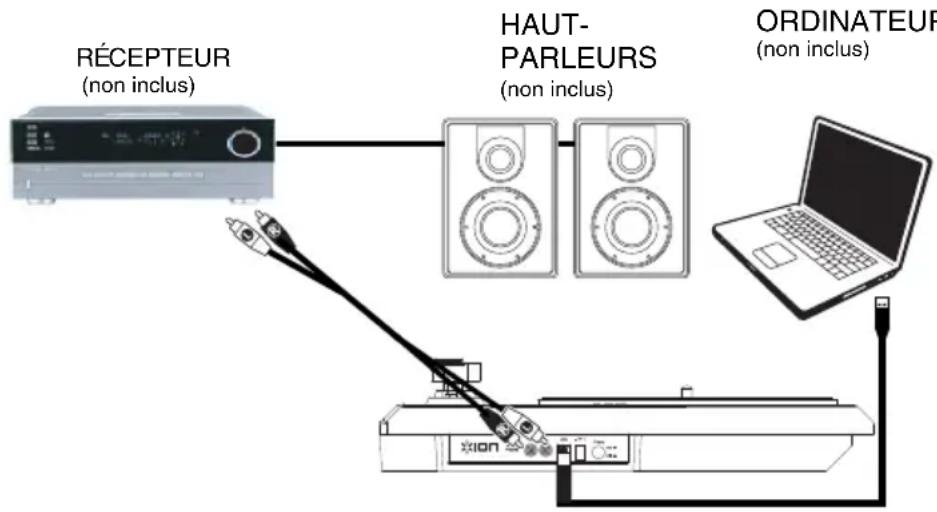
Puisque Le Forever LP dispose de haut-parleurs internes, il n'est pas nécessaire de branché des enceintes externes afin d'écouter vos disques vinyles. Toutefois, si vous souhaitez le raccorder à vos propres enceintes, veuillez consulter le diagramme suivant.
Utilisation du Forever LP Avec un Ordinateur
Lecture
Il y a 3 façons d'écouter les disques vinyles avec Forever LP.
- Voues pouvez tout simplement écouter votre musique en utilisant les haut-parleurs internes du Forever LP.
- Si vous préférez utiliser vos propres enceintes stéreo, branchez les sorties RCA du Forever LP à un système stéreo ou à des enceintes amplifiées. (Ne tentative pas de les brancher à des entrées phono, car les sorties RCA du Forever LP sont à niveau ligne et cela pourrait endommager un apparéil phono (tout autre type d'entrée standard, comme CD, auxiliaire et cassette est acceptable).
- Voupez eaglement utiliser des enceintes externes ou un casque d'ecoute reliés à la roderateur. Le Forever LP ne peut etre utilise comme apareil de lecture pour transmettre le signal audio de la roderateur.
Enregistrement
Pour enregistrer de la musique sur votre ordinateur, vous pouvez utiliser l'application EZ Vinyl/Tape Converter de ION. Le logiciel EZ Vinyl/Tape Converter permet de simplifier le processus de conversion de votre musique en fichiers numériques.
Une fois la conversion du vinyle terminée, vous pouvez graver les fichiers sur CD ou les transférer sur des lecteurs multimédia.
Visitez le site ionaudio.com/ezvc afin de télécharger la toute derniere version du logiciel EZ Vinyl/Tape Converter, ou afin d'acceder au guide de dépannage ou d'obtenir de l'aide supplémentaire.
Insérez le CD d'installation de l'application dans votre ordinateur, puis suivez les instructions à l'écran pour continuer l'installation.
- Une fois l'application EZ Vinyl/Tape Converter installée sur votre ordinateur, connectez le port USB du Forever LP au port USB de votre ordinateur à l'aide du cable USB inclus.
- SurVote ordinateur, you pouze lancer I'application EZ Vinyl/Tape Converter en allant dans le menu Demarrer Tous les programmes (Windows) ou dans le menu Applications (Mac).
- Suivez ensuite les instructions à l'écran afin de configurer l'enregistrement. Lorsque vous étés invite à faire jouer votre musique, déplaceze le bras de lecture du Forever LP sur le disque afin de démarrer la lecture.
Remarque : Pour écouter un disque durant la lecture, vous pouvez utiliser les haut-parleurs de votre ordinateur, ou encore brancher les sorties RCA du Forever LP à une chaine stéreo ou à des haut-parleurs. Le Forever LP doit être branché à l'ordinateur afin que le logiciel EZ Vinyl/Tape Converter puisse passer à l'étape suivante.
- Une fois l'enregistrement terminé, soulevez le bras de lecture et remettez-le sur le serre-bras.
\section*{Caracteristiques}
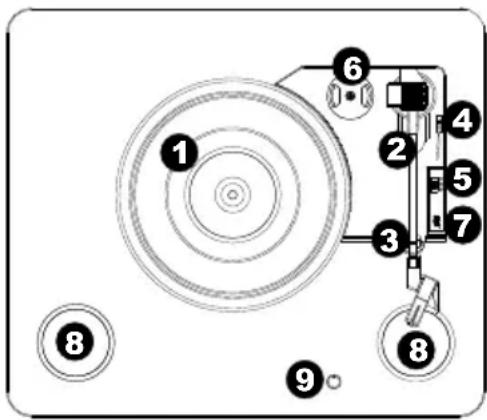
- Plateau - Veuillez placer le disque sur ce plateau.
- Bras de lecture* - Le bras de lecture peut être lever ou abaisser manuellement ou en utilisant le bouton du levier de commande. Veuillez notes que le bras de lecture doit être déplace du support (sur le serre-bras) afin que le moteur de la platine soit activé. Lorsque le bras de lecture est à nouveau sur le support, le moteur se désactive. Lorsque le bras de lecture est à nouveau sur le support, le moteur du plateau s'arrête lorsque la fonction Autostop a été activée.
- Serre-bras - Ce serre bras est conçu spécialement afin de maintenir en place le bras de lecture lorsque la platine n'est pas utilisée. Le serre-bras a été conçu pour rester en position élevée lorsqu'il est déverrouillé.
- Levier de commande - Permet de lever ou d'abaisser le bras de lecture.
- Sélecteur de vitesse (33/45/78) - Ce sélecteur régit la vitesse de rotation du plateau.
IMPORTANT: Si la pointe de lecture de la platine tournedisque est usée, veuillez en acheter une de rechange sur le site ionaudio.com/ict05rs. Si vous faites jouer des disques 78 tours, nous vous recommendons d'utiliser une pointe de lecture pour 78 tr/min, que vous trouverez sur le site ionaudio.com/ict06rs.
- Rangement Pour Adaptateur 45 Tr/Min - Il permet de ranger l'adaptateur 45 tr/min lorsqu'il n'est pas utilisé. Lorsqu'il n'est pas utilisé, veuillage mettre l'adaptateur dans cet emplacement.
- Autostop - Ce commutateur permet d'activer et de désactiver la fonction autopost. Lorsqu'elle est activée, le plateau commence à tourner des que le bras de lecture est place au-dessus du disque et s'arrête lorsque l'aiguille a atteint la fin du disque. (Lorsqu'elle est désactivée, le plateau tourne, peu importe l'emplacement du bras de lecture.)
Remarque: Si le disque s'arrête avant la fin de la musique, désactivez la fonction Autostop pour ce disque. Ceci est généralement recommendé pour disques de 45 tours.
IMPORTANT: Retirez le couvercle de plastique de la cartouche (protège aiguille) avant d'utiliser la platine.
- IMPORTANT : Si la pointe de lecture de la platine tourne-disque est usée, veuilles en acheter une de rechange sur le site ionaudio.com/ict09rs. Si vous faites jouer des disques 78 tours, nous vous recommendons d'utiliser une pointe de lecture pour 78 tr/min, que vous trouvrez sur le site ionaudio.com/ict06rs.
** MISE EN GARDE: Les sorties RCA sont à niveau ligne. Veuillez ne les brancher à des entrées à niveau ligne. Vous pourriez endommager votre récepteur si un apparéil À NIVEAU LIGNE est branché à une entrée PHONO.
- Haut-parleurs - Ceux-ci permettent d'ecouter la musique provenant du disque vinyle.
- Volume - Ce réglage permet de contrôler la sortie audio provenant des haut-parleurs internes, mais n' affecte pas les niveaux de la sortie RCA ou de la sortie USB.
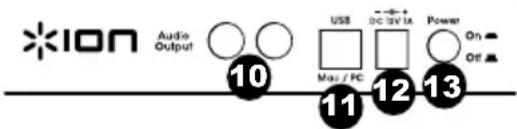
- Sortie RCA** - L'audio provenant du disque vinyle est envoye a cette sortie audio coaxiale a niveau ligne. Elle ne doit pas etre branchee aux appeareils phono. (Vous pouvez vous procurer un cable RCA chez un detaillant electronique local si vous n'en avez pas déjà.)
- Sortie audio USB - Utilisez le cable USB inclus pour brancher la platine tourne-disque à un ordinateur. La connexion USB permet d'achemer l'audio de la platine tourne disque à votre ordinateur. Veuillez consulter la section Utilisation du Forever LP Avec un Ordinateur de ce manuel pour de plus amples informations.
- Entrée d'alimentation - Utilisez le cable d'alimentation inclus pour brancher le Forever LP dans une prise d'alimentation.
- Interrupteur d'alimentation - Cette touche permet de mettre le Forever LP sous et hors tension.
Guide de Dépannage
Si vous éprouvez des difficultés, veuillez consulter les consignes de dépannage ci-dessous ainsi que celles dans le guide du EZ Vinyl/Tape Converter inclus avec ce produit.
Je n'entends pas de signal audio lors de l'enregistrement sur ordinateur :
Assurez-vous que le Forever LP est allumé et que l'aiguille est bien sur le disque.
Assurez-vous que le Forever LP est selectionné comme périhérique d'enregistrement par défaut de vote ordinaire (voir les instructions ci-dessous).
o Essayez de débrancher le cable USB branché au Forever LP et à votre ordinateur, puis de le rebrancher. Veuillez vous assurer que le volume des haut-parleurs de l'ordinateur soit asseze élevé et qu'il n'est pas en sourdine. Essayez d'augmenter le volume des haut-parleurs internes du Forever LP en utilisant le réglage volume du panneau supérieur du Forever LP.
Si you ecoutez la musique via les haut-parleurs de votre ordinateur, assurez-vous que ces haut-parleurs sont selectionnés comme disposif de lecture par defaut de leur ordinateur (voir les instructions ci-dessous). Vous pourriez également brancher les sorties RCA du Forever Ver LP à une chaîne stéreo ou à des haut-parleurs. Ne tentez pas de les brancher à des entrées phono; les sorties RCA du Forever Ver LP sont à niveau ligne et pourrait endommager un appeareil phono. (Remarque : Les sorties RCA contrôle le signal sortant de la platine tournedisque, mais pas le signal provenant de votre ordinateur).
Je n'entends pas de signal audio lors de la lecture :
- Si vous faites la lecture à partir d'un vinyle :
Assurez-vous que le Forever LP est allumé et que l'aiguille est bien sur le disque.
o Branchez les sorties RCA du Forever LP a une chaine stereo ou a des haut-parleurs. (Ne tentez pas de les brancher a des entrées phono; les sorties RCA du Forever LP sont a niveau ligne et pourraient endommager un appeareil phono.
o Veuillez you assurer de regler le bouton volume sur la platine tourne-disque afin d'entendre le son a travers les haut-parleurs integres.
- Si vous faite la lecture à partir de votre ordinateur :
Assurez-vous que le niveau du volume de l'application soit assez élevé.
Assurez-vous que le niveau du volume de l'ordinateur soit assez élevé.
Assurez-vous que les haut-parleurs de voter ordinateur soient selectionnnes comme disposifit de lecture par defaut de voter ordinateur (voir les instructions ci-dessous). (Le Forever LP ne peut etre utilise comme peripherique de lecture pour voter ordinateur.)
Il y a un bourdonnement provenant de mon haut-parleur, ordinateur portable ou apparéil iOS lorsque j'utilise la platine tourne-disque :
- Si vous enregistrez sur un ordinateur :
Veuillez brancher l'ordinateur à un cable d'alimentation avec mise à la terre (3 broches).
- Si vous utilisez un haut-parleur :
Veuillez you assurer que you utilise bien l'adaptateur d'alimentation 12 V 1 A fourni avec votre produit.
Si le volume est au maximum, essayez de le diminuer jusqu'à l'arrêt du renflement.
Aucun son ne provient de ma platine tourne-disque, ou le son de la musique est etouffé :
Retirez le couvercle de la pointe de lecture.
La courroie de la platine tourne-disque s'est détachée :
o Veuillez réinstaller la couroie sur la platine tourne-disque. Pour plus d'informations sur comment proceder, veuillez consulter le guide sur le site ionaudio.com/turntablebelt.
Le plateau ne tourne pas :
Veuillez you assurer que la platine tourne-disque est sous tension (interrupteur à l'arriere).
o Veuillez you assurer que la fonction autopost est activée et que le bras de lecture est placé sur le disque (lorsque la fonction autopost est désactivée, le plateau devrait toujours tourner lorsqu'il est sous tension).
Si le plateau ne tourne always pas ares avoir effectue les etapes ci-dessus, il se peut que you deviez réinstaller la couroie du plateau. Pour plus d'informations sur comment proceder, veuillez consulter le guide sur le site ionaudio.com/turntablebelt.
Mon disque ne joue pas à la bonne vitesse, la tonalité est trop haute ou trop BASSE :
Veuillez you assurer que le selecteur de vitesse 33 / 45 / 78 est regle sur la belle vitesse pour vous disque.
Si le selecteur de vitesse 33 / 45 / 78 est correctement regle et que la vitesse n'est always pas bonne, procedez comme suit :
- Sur le dessous du Forever LP, trouvez le pad en caoutchouc qui correspond à la vitesse que vous désirez modifier, et soulevez-le délicatement pour l'enlever.
- Introduisez un tournevis cruciforme dans le joint en caoutchouc et serrez/desserrez la vis pour ajuster la vitesse tr/min.
Configuration de la Carte Son de L'ordinateur Comme Périphérique de Lecture Audio Par Défaut
- Windows XP: Clicquez sur Demarrer Panneau de configuration (ou Parametes Panneau de configuration en Affichage classique) Sons et peripériques audio. Cliquez sur l'onglet Audio et Sélectionnez la carte son de l'ordinateur comme péripérisque de lecture audio par défaut.
- Windows Vista: Cliquez sur Demarrer Panneau de configuration (ou Parametes Panneau de configuration en Affichage classique) Matériel et audio Son. Cliquez sur l'onglet Lecture et selectionnez la carte son de l'ordinateur comme périphérique de lecture audio par défaut.
- Windows 7: Cliquez sur Demarrer ▶ Panneau de configuration ▶ Son. Cliquez sur l'onglet Lecture et seLECTIONnez la carte son de l'ordinateur comme périphérique de lecture audio par défaut.
- Windows 8: Dans le menu Demarrer, cliquez sur le coin inférieur gauche de l'écran pour afficher le bureau. Dans le coin inférieur droit de la barre des tâches, recherche l'icone de la commande de volume « haut-parleur ». Faites un click droit sur l'icone du haut-parleur et Sélectionnez Péripérisques de lecture. L'onglet Lecture du panneau de configuration Sons doit apparaître comme étant configuré. Si la carte son de votre ordinateur ne dispose pas d'un crochet, faites un clic droit et Sélectionnez Définir comme péripérisque par défaut.
Mac: Cliquez sur la pomme (logo Apple) située dans le coin supérieur gauche de I'ecran et selectionnee Preferences Systeme > Sons. Cliquez sur l'onglet Sortie. A partir du menu, selectionnee Haut-parleurs internes si vous utilisez les haut-parleurs internes de I'ordinateur, ou selectionnee Ecouteurs si vous utilisez des haut-parleurs ou un casque d'ecoute branches à la sortie casque (1/8 po) de votre ordinateur.
Configurez le Forever LP Comme l'appareil d'enregistrement Par Dedefaut
- Windows XP: Cliquez sur Demarrer ▷ Panneau de configuration (ou Paramétres ▷ Panneau de configuration en Affichage classique) ▷ Sons et périhériques audio. Cliquez sur l'onglet Audio et sous Enregistrement audio sélectionnez Forever LP comme appeareil par défaut.
- Windows Vista: Cliquez sur Demarrer Panneau de configuration (ou Parametes Panneau de configuration en Affichage classique) Matériel et audio Son. Cliquez sur l'onglet Enregistrement et selectionnez Forever LP comme apparéil par défaut.
- Windows 7: Cliquez sur Demarrer ▶ Panneau de configuration ▶ Son. Cliquez sur l'onglet Enregistrement et selectionnez Forever LP comme appeareil par défaut.
- Windows 8: Dans le menu Demarrer, cliquez sur le coin inférieur gauche de l'écran pour afficher le bureau. Dans le coin inférieur droit de la barre des tâches, recherchez l'icone de la commande de volume « haut-parleur ». Faites un click droit sur l'icone du haut-parleur et Sélectionnez Periphériques de lecture. Sélectionnez l'onglet Enregistrement dans le haut de la fenêtre du panneau de configuration Son. Si Foreverver LP ne dispose pas d'un crochet, faites un click droit et Sélectionnez Définir comme périhérique par défaut.
Mac: Cliquez sur la pomme (logo Apple) située dans le coin supérieur gauche de I'ecran et selectionnez Preferences Systeme > Sons. Cliquez sur l'onglet Entre. A partir du menu, selectionnez Forever LP comme appeareil par defaut.