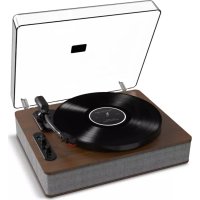
Forever LP - Platine_disque ION - Manual de uso y guía de instrucciones gratis
Encuentra gratis el manual del aparato Forever LP ION en formato PDF.



| Tipo de producto | Tocadiscos con altavoces integrados |
| Marca | ION |
| Modelo | Forever LP |
| Velocidades | 33 ⅓, 45, 78 RPM |
| Accionamiento | Por correa |
| Altavoces integrados | Sí, 2 altavoces (estéreo) |
| Salidas de audio | RCA (nivel de línea), USB |
| Alimentación | Adaptador de corriente 12 V / 1 A (incluido) |
| Conversión vinilo a digital | Software EZ Vinyl/Tape Converter incluido |
| Función Autostop | Sí, conmutable |
| Brazo de lectura | Elevación manual con palanca |
| Aguja de lectura | Cápsula magnética móvil (reemplazable) |
| Adaptador para 45 RPM | Incluido con almacenamiento integrado |
| Slipmat | Premontado |
| Contenido de la caja | Tocadiscos, adaptador de corriente, cable USB, slipmat, adaptador 45 RPM, CD de software, guía rápida |
Preguntas frecuentes - Forever LP ION
Preguntas de los usuarios sobre Forever LP ION
0 pregunta sobre este aparato. Responde a las que conoces o haz la tuya.
Hacer una nueva pregunta sobre este aparato
Descarga las instrucciones para tu Platine_disque en formato PDF gratis! Encuentra tus instrucciones Forever LP - ION y toma tu dispositivo electrónico nuevamente en la mano. En esta página están publicados todos los documentos necesarios para el uso de su dispositivo. Forever LP de la marca ION.
MANUAL DE USUARIO Forever LP ION
Guía de Inicio Rápido (Espanol)
Contenido de la caja
Asegürese de que todos los elementos abajo indicados estén incluidos en la caja.
- Forever LP
- Adaptador de alimentación
- Cable USB
- Pre-montado Slipmat
Adaptador para 45 RPM - CD de software
- Guía de inicios rápidos
- Manual sobre la seguridad y garantía
LEA EL FOLLETO DE INSTRUCCIONES DE SEGURIDAD ANTES DE UTILizar EL PRODUCTO.
Sopporte
- Para Obtener información completa sobre requisitos del sistemas, compatibiliad y registrar del producto, visite el Sitio web de ION: ionaudio.com
Para Obtener la informacion más completa acerca de este producto, visite ionaudio.com/foreverlp
Para soporte adicondional del producto, visite ionaudio.com/support
Para informacion acerca de la segundad y la garantia, visite ionaudio.com/warranty
Diagrama de Conexión
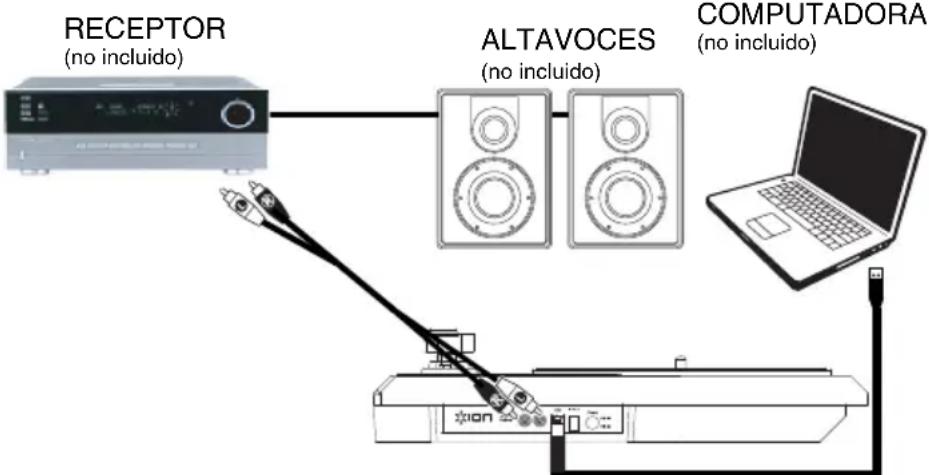
Puesto que el Forever LP Tiene altevoces integrados, no es necessario conectar altevoces a fin de escuchar sus discos de vinilo.No obstarte, si desea conectar sus propios altevoces,vea el diagrama seguido.
Cómo Usar el Forever LP con su Computadora
Reproducción
jHay 3 maneras de escuchar sus discos de vinilo con Forever LPI!
- Puede eschuchar simplemente su musica con los altavoces internos de Forever LP.
- Si prefiere usar sus propios altavoces estéreo, pueda conectar las salidas RCA de Forever LP a un sistemas estéreo o a altavoces alimentados. No las connecte a entradas de niven fonografico—las salidas RCA del Forever LP son de niven de linea y podrian dañar un dispositivo con entradas de niven fonografico. (Cualquier/o tipo de entrada estaendar, tal como CD, entrada Aux o Cinta, es aceptable).
- Puede eschar a travs de su computadora usingus propios altavocex externos, o a travs de auriculas conectados a su computadora. (Forever LP no se puee usar como dispositivo de reproduccion para el audio de su computadora.)
Cómo Grabar
Para grabar música en su computadora, puede usar el EZ Vinyl/Tape Converter de ION. EZ Vinyl/Tape Converter fácila la conversion de su música en ARCHivos digitales. Después de terminar de convertir su vinilo, pueda quasarlo en CD o cargalro en dispositivos de medios portáiles.
Visite ionaudio.com/ezvc paradescendingar la version mas recente de EZ Vinyl/Tape Converter software o para Obtener una guiautilde solutiondeproblemasysoporte adicular.
Para instalar el software, inserte el CD incluido en su computadora y siga las instrucciones de la pantalla.
- Con EZ Vinyl/Tape Converter instalado en su computadora, use el cable USB incluido para conectar el puerto USB del Forever LP a un puerto USB disponible de su computadora.
- En su computadora, pueda abrir EZ Vinyl/Tape Converter yendo al menu Start All Programs (Inicio Todos los programas) (Windows) o al menu Applications (Aplicaciones) (Mac).
- Siga las instrucciones de la pantalla para preparar su grabacion. Cuando se le indique que reproducza su música, lleve el brazo del Forever LP sobre el disco para iniciaar la reproduccion.
Note: Para eschar el disco cuando se reproduce, igalo por los altavoces de su computadora o conecte las salidas RCA del Forever LP a un sistemas estereo o altavoces alimentados. El Forever LP debe conectarse a la computadora a fin de que EZ Vinyl/Tape Converter avance al pasoCEE.
- Cuando termine de grabar, levante el brazo del Forever LP del disco y colóquelo en su clip.
Characteristicas
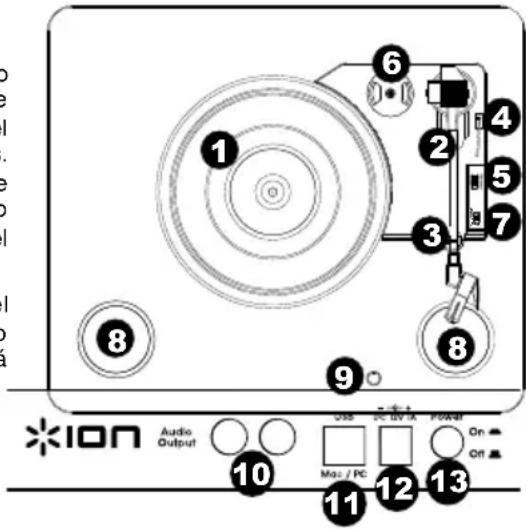
- Plato - Colque aquí su disco.
- Brazo* - El brazo se pueda subir y bajo a mano o presionando la palanca de subir / bajo. Tenga en cuenta que esnecessary sacar el brazo de la posicion de reposo (sobre el clip del brazo) para que se active el motor del giradiscos. Cuando el brazo se colocata de nuevo en su posicion de reposo, el motor del giradiscos se desactiva. Cuando el brazo se colocata de nuevo en su posicion de reposo, el motor del giradiscos se desactiva si Autostop está activado.
- Clip del brazo - Este clip diseñado especialmente fija el brazo cuando está en reposo o no se usa. El clip ha sido diseñado para que permanece三个方面 arriba cuando está desbloqueado.
- Palanca de subir / bajo - Sube y baja el brazo.
- Conmutador de 33 / 45 / 78 RPM - Este conmutador controla las RPM del Plato del giradiscos.
IMPORTANT: Si se gasta la púa del giradiscos, adquiera un reemplazo en ionaudio.com/ict05rs. Si reproduce discos de 78 RPM, recomendamos usar una púa para 78 RPM, que pueda adquirir en ionaudio.com/ict06rs.
- Soporte del Adaptador Para 45 RPM - Sostiene el adaptor para 45 RPM incluido. Cuando no use el adaptor,pongalo en este soporte.
- Interruptor de parada automática - Este interruptor activa y desactiva la parada automática. Cuando la parada automática está activada, el Plato comienza a girar cuando el brazo se coloca sobre el disco y se detiene cuando llegala al final del本身就是. (Si está desactivada, el Plato gira tiempo, independiente de la posición del brazo.)
Note: Si su disco de vinilo se detiene antes deninger al final de la música, gire Autostop a la posición de desactivado para este disco en particular. Este se recomienda en general para los discos de 45 RPM.
- Altavoces - Escuche el audio de su disco de vinilo.
-
Volumen - Controla la calidad de audio proveniente de los altavoces internos pero no afecta al niveau de sonido de la calidad RCA o el nivel de senal USB.
-
Salida RCA** - El audio del disco de vinilo que se está reproduciendo se aplica a esta calidad de audio coaxial de nivel de linea.Esta calidad no debe connectarse a dispositivos de nivel fonografico. (Si noiene aun un cable RCA, pode encontrar lo en una tienda de electrònica local).
- Salida de audio USB - Use el cable USB incluido para conectar el giradiscos a su computadora. La connexion USB envía audio desde el giradiscos a su computadora. Para Obtener información, consulte la sección CÓMO USAR EL Forever LP CON SU COMPUTADORA.
- Alimentacion electrica - Use el adaptorinico para conectarlo al tomacorriente de pared.
- Botón de encendido - Pulse este botón para encender y apagar el Forever LP.
IMPORTANTE: Retire la cubierta plástica de la capsa (cubierta de la pua) antes de hacer funciona el giradiscos.
- IMPORTANTE: Si se gasta la púa del giradiscos, adquiera un reemplazo en ionaudio.com/ict09rs. Si reproduce discos de 78 RPM, recomendamos usar una púa para 78 RPM, que pueda adquirir en ionaudio.com/ict06rs.
** ADVERTENCIA: Las calidas RCA son para nivel de LINEA. Conectelas solo a las entradas de nivel de linea (LINE). Puede dañar el receptor si enchufa un dispositivo de nivel de linea en una entrada de nivel fonografico (PHONO).
Solución de Problemas
Si experimenta alguna dificultad, consulte los pasos de solución de problemas que se indicate a continuacion, como también el manual de EZ Vinyl/Tape Converter incluido con este producto.
No oigo ningún audio cuando grabo música en una computadora:
O Aseguese de que el Forever LP este encendido y que la pua este sobre el disco.
o Haga que el Forever LP este seleccionado como dispositivo de grabacion predeterminado de su computadora (consulte las instrucciones de mas abajo).
o Desconecte y vuela a conectar el cable USB entre el Forever LP y la computadora. Asegürese de que los altavoces de la computadora estén encendidos y el volumen no está silenciado. Trate de subir el volumen de los altavoces integrados de Forever LP usingla perilla de volumen del panel superior del Forever LP.
Si esta eschuchando por los altavoces de la computadora, asegurese de que these esten selec tionado como dispositivo de reproduccion predeterminado de la misma (consulte las instrucciones de mas abajo). Como alternative,可以更好 conectar las calidas RCA del Forever LP a un systema estereo o altavoces alimentados.No las connecte a entradas de nivel fonograficolas calidas RCA del Forever LP son de nivel de linea y podrian daar un dispositivo con entradas de nivel fonografico.
(Note: Las calidas RCA monitorean la seals proveniente del giradiscos y no la seals proveniente de su computadora.)
No oigo ningún audio cuando reproduczo la música:
- Si está reproduciendo la música de un vinilo:
Aseguese de que el Forever LP este encendido y que la pua este sobre el disco.
○ Conecte lassonianica del Forever LP a un systema estereo o altavoces alimentados. (No las conecte a entradas de nivel fonografico—las salidas RCA del Forever LP son de nivel de linea y podrjan dañar un dispositivo con entradas de nivel fonografico.)
O Asegürese de ajustar la perilla de volumen del giradiscos a fin de oir su disco de vinilo que se reproduce por los altovoces integrados.
- Si está reproduciendo la música de la computadora:
Aseguese de que el volumen del reproductor de musica del software este ajustado a un valor alto.
Asegürese de que el volumen de su computadora está ajustado a un valor alto.
O Asegurese de que los altavoces de su computadora esten selec tionados como dispositivo de reproduccion predeterminado de la misma (consulte las instrucciones de mas abajo). (El Forever LP no se peut serar como dispositivo de reproduccion para el audio de su computadora.)
Oigo un zumbido en mi altovo o portátil cuando se usa el giradiscos:
- Si está grabando en una laptop:
○ Conecte la laptop a un suministro electrico con conexión a tierra (de 3 patas)
- Si está reproduciendo por un altovoz:
O Asegürese de usar el adaptor de alimentación de 12 V 1 A que se incluyó con su producto.
Si su volumen está al máximo, trate de disminuirlo hasta que cese el zumbido.
Mi giradiscos no produce nunca sonido o la música está amortiguida.
Retire la cubierta de la púa.
Se salio la correa del giradiscos:
o Vuelva a colocar la correa en el giradiscos. Para saber en detalle como hacerlo, consulte la guia que se encuentra en ionaudio.com/turntablebelt.
Mi giradiscos no gira:
Asegürese de que el giradiscos esté encendido (interruptor de encendido de la parte trasera).
O Asegürese de que autopost está activado y que el brazo está colocado sobre el disco (si autopost está desactivado, deben girar siempre cuando está encendido).
Si los pasos precedentes no dieran resultado, es posible que necesite vigor a colocar la correa del giradiscos. Para saber en detalle como hacerlo, consulte la guia que se enquiryra en ionaudio.com/turntablebelt.
Mi disco no se reproduce a la velocidad correcta. Su tono es demasiado alto o bajo:
O Asegürese de que el interruptor 33 / 45 / 78 esté colocado en la velocidad correcta para su disco.
Si el interruptor 33 / 45 / 78 está colocado correctamente y la velocidad aun está desajustada, haga lo.),
- Delgado abajo del Forever LP, busque la almohadilla de goma con la velocidad en RPM que deseaa ajustar y levante la dificasamente para extraerla.
- Empujé a工程技术 de goma y apriete o afloje el tornillo con un destornillador Phillips para realizar el ajuste bajo de la velocidad en RPM.
Cómo Configurar la Tarjeta de Sonido de su Computadora Como Dispositivo de Reproduccion Predeterminado
- Windows XP: Hagablick en el menu Start Control Panel (lincio Panel de control (o Settings Control Panel (Configuracion Panel de control) en la vista clásica) Sound and Audio Devices (Dispositivos de sonido y audio).Haga clic en la pestaña Audio y bajo Sound playback (Reproducción de sonido), selección la tarjeta de sonido de su computadora como dispositivo predeterminado.
- Windows Vista: Hagablick en el menu Start Control Panel (lnicio Panel de control) (o Settings Control Panel (Configuracion Panel de control) en la vista clásica) Hardware and Sound (Hardware y sonido) Sound (Sonido). Hagablick en la pestaña Playback (Reproducción) y selección la tarjeta de sonido de su computadora como dispositivo predeterminado.
- Windows 7: Haga tic en el menu Start Control Panel Sound (Inicio Panel de control Sonido). Haga tic en la pestaña Playback (Reproduccion) y seleccione la tarjeta de sonido de su computadora como dispositivo predeterminado.
- Windows 8: Aside el menu Start (lincio), haga click en la esquina inferior izquierda de la pantalla para entrada al escritorio. En la esquina inferior derecha de la barra de tareas, localice el icono del "Altavoz" de control de volumen. Haga click derechocho en el altavoz y seleccione Playback Devices (Dispositivos de reproduccion). El panel de control Windows Sound (Sonido de Windows) debe aparecer colocado en la pestaña Playback (Reproduccion). Si la tarjeta de sonido de su computadora noiene el symbolo de la "marca de verificacion" verde+junto a ella, haga click derechocho en la misma y seleccione Set as Default Device (Configurar como dispositivo predeterminado).
- Mac: Hagablick en el icono superior izquierdo de la "manzana" y bajo en System Preferences >Sound (Preferencias del systema > Sonido).Hagablick en la pestaña Output (Salida).En el menu, seleccione Internal Speakers (Altavoces internos) si va a using los altavoces internos de la computadora o Headphones (Auriculares) si va a using altavoces o auriculares conectados a la calidad para auriculares de 1/8" de la computadora.
Cómo Configurar el Forever LP Como Dispositivo De Grabación Predeterminado
- Windows XP: Hagablick en el menu Start Control Panel (lincio Panel de control (o Settings Control Panel (Configuracion Panel de control) en la vista clásica) Sound and Audio Devices (Dispositivos de sonido y audio). Hagablick en la pestaña Audio y bajo Sound recording (Grabacion de sonido), selección el Forever LP como dispositivo predeterminado.
- Windows Vista: Hagablick en el menu Start Control Panel (Inicio Panel de control) (o Settings Control Panel (Configuracion Panel de control) en la vista clásica) Hardware and Sound (Hardware y sonido) Sound (Sonido). Hagablick en la pestaña Recording (Grabación) y selección el Forever LP como dispositivo predeterminado.
- Windows 7: Haga Cli en el menu Start Control Panel Sound (Inicio Panel de control Sonido). Haga Cli en la pestaña Recording (Grabacion) y seleccione el Forever LP como dispositivo predeterminado.
- Windows 8: Aside el menu Start (Inicio), hagablick en la esquina inferior izquierda de la pantalla para entrada al escritorio. En la esquina inferior derecha de la barra de tareas, localice el icono del "Altavoz" de control de volumen. Hagablick derecho en el altavoz y seleccione Playback Devices (Dispositivos de reproduccion). En el panel de control Windows Sound (Sonido de Windows), seleccione la pestaña Recording (Grabacion). Si Foreverver LP noiene el symbolo de la "marca de verificacion" verde unto a el, hagablick derecho en el本身就是 y seleccione Set as Default Device (Configurar como dispositivo predeterminado).
Mac: Haga tic en el icono superior izquierdo de la "manzana" y bajo en System Preferences >Sound (Preferencias del systema > Sonido). Haga tic en la pestaña Input (Entrada). En el menu, seleccione el Forever LP como dispositivo.
ANTES DE DEVOLVER EL PRODUCTO, comunique se con Ion Audio para Solicitar soporte技术和.