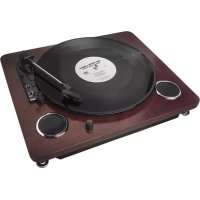
Forever LP - Giradischi ION - Manuale utente e istruzioni gratuiti
Trova gratuitamente il manuale del dispositivo Forever LP ION in formato PDF.



| Tipo di prodotto | Giradischi con altoparlanti integrati |
| Marca | ION |
| Modello | Forever LP |
| Velocità | 33 ⅓, 45, 78 giri/min |
| Trasmissione | A cinghia |
| Altoparlanti integrati | Sì, 2 altoparlanti (stereo) |
| Uscite audio | RCA (livello di linea), USB |
| Alimentazione | Adattatore di rete 12 V / 1 A (incluso) |
| Conversione vinile-digitale | Software EZ Vinyl/Tape Converter incluso |
| Funzione Autostop | Sì, commutabile |
| Braccio di lettura | Sollevamento manuale con leva |
| Punta di lettura | Cartuccia magnetica mobile (sostituibile) |
| Adattatore per 45 giri/min | Incluso con vano di stoccaggio integrato |
| Slipmat | Pre-montato |
| Contenuto della confezione | Giradischi, adattatore di rete, cavo USB, slipmat, adattatore per 45 giri/min, CD del software, guida rapida |
Domande frequenti - Forever LP ION
Domande degli utenti su Forever LP ION
0 domanda su questo apparecchio. Rispondi a quelle che conosci o fai la tua.
Fai una nuova domanda su questo apparecchio
Scarica le istruzioni per il tuo Giradischi in formato PDF gratuitamente! Trova il tuo manuale Forever LP - ION e riprendi in mano il tuo dispositivo elettronico. In questa pagina sono pubblicati tutti i documenti necessari per l'utilizzo del tuo dispositivo. Forever LP del marchio ION.
MANUALE UTENTE Forever LP ION
Guida rapida (Italiano)
Introduzione
Assicurarsi che gli elementi elencati di seguito siano contentuti nella confezione:
- Forever LP
- Adattatore di alimentazione
Cavo USB - Pre-Mounted Slipmat
- Adattatore 45 giri
- CD recante il software
Guida rapida - Istruzioni di sicurezza e garanzia
LEGGERE ATTENTAMENTE IL LIBRETTO DI ISTRUZIONI PRIMA DI UTILIZZARE IL PRODOTTO
Assistenza
Per conoscere i requisiti di systemacompletiet, ottenere informazioni in merito alla compatibilita e per la registrazione del prodotto, recarsi al site Web di ION: ionaudio.com
Per conoscere le ultime informazioni in merito a quello prodotto, recarsi alla pagina ionaudio.com/foreverlp
Per ulteriore assistenza, recarsi alla pagina ionaudio.com/support
Per informazioni sulla sicurezza/garanzia, recarsi alla pagina ionaudio.com/warranty
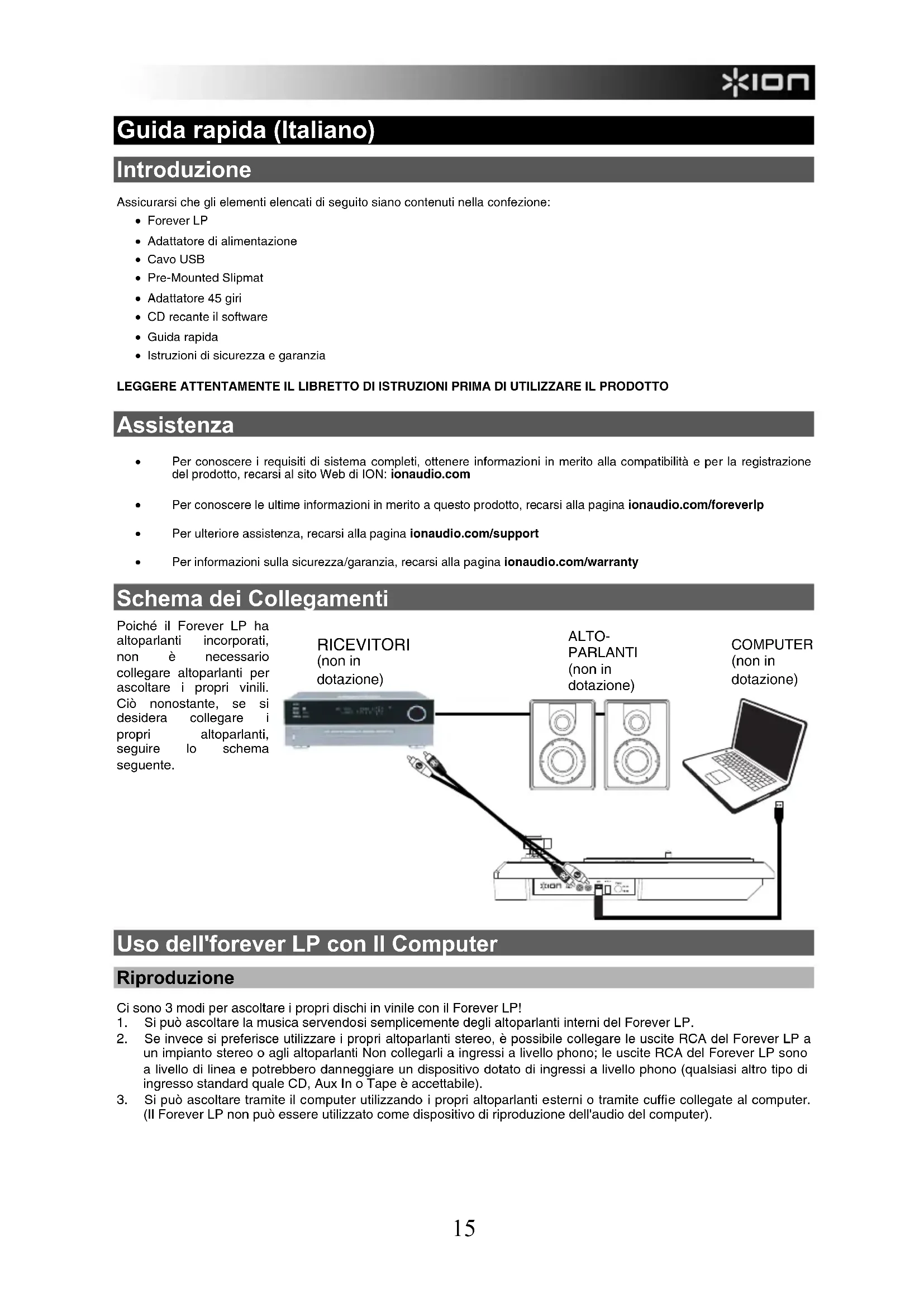
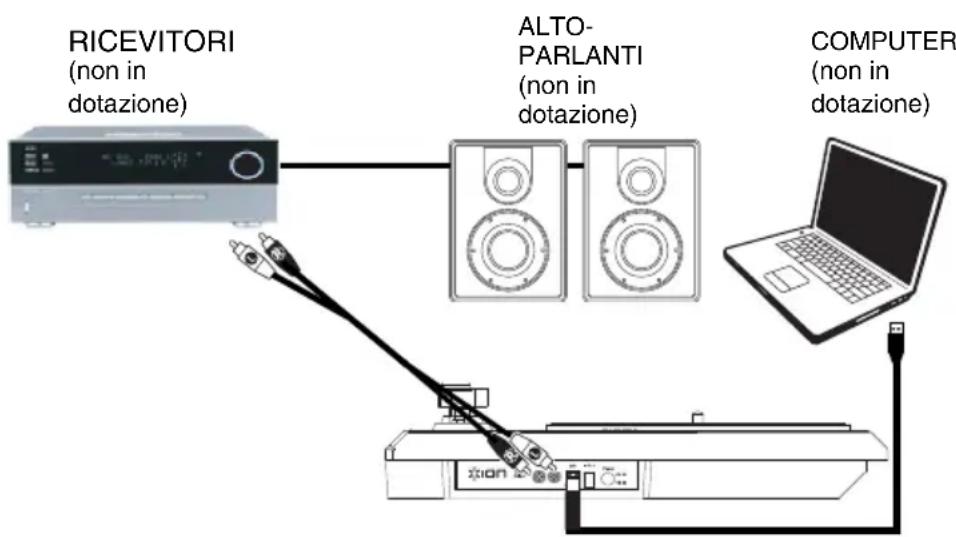
Schema dei Collegamenti
Poiché il Forever LP ha altoparlanti incorporeti, non è necessario collegare altoparlanti per ascoltare i propri vinili. Cio nonostante, se si desidera collegare i propri altoparlanti, seguire lo schema seguente.
Uso dell'forever LP con II Computer
Riproduzione
Ci sono 3 modi per ascortare i propri dischi in vinile con il Forever LP!
- Sicouldascoltare la musica senvendosi simpliciente degli altoparlanti interni delForever LP.
- Se"Ince si preferisce utilizzare i propri altoparlanti stereo, è possibie collegare le uscite RCA del Forever LP a un impianto stereo o agli altoparlanti Non collegarla a ingressi a livello phono; le uscite RCA del Forever LP sono a livello di linea e potrebbero danneggiare un dispositivo dotato di ingressi a livello phono (qualsiasi alto tipo di ingressso standard quale CD, Aux In o Tape è accettabile).
- Si puo ascoltare tramite il computer utilizzando i propri altoparlanti esterni o tramite cuffie collegate al computer. (Il Forever LP non puo essere utilizzato come dispositivo di riproduzione dell'audio del computer).
- Registrazione
Per registrar musica sul computer, è possible utiliser l'ION EZ Vinyl/Tape Converter. L'EZ Vinyl/Tape Converter rende fácil trasformare la propria musica in file digitali.
Una volta terminato di convertire il vinile, lo si può masterizzato su un CD o caricare su dispositivi media portatili.
Per installare il software, insere il CD in dotazione nel computer e seguire le istruzioni su schermo.
Recarsi alla pagina ionaudio.com/ezvc per scaricare l'ultima versione dei software EZ Vinyl/Tape Converter oppure per ottenere un'ttile guidha alla risoluzione dei problemi o ulteriori assistenza.
- Una volta installato I'EZ Vinyl/Tape Converter sul computer, servirsi del cavo USB in dotazione per collegare la porta USB dell'Forever LP ad una porta USB disponibile del computer.
- Sul computer, è possibile après l'EZ Vinyl/Tape Converter recandosi su Start Tutti i programmi (Windows) o su Applicazioni (Mac).
- Seguire le istruzioni su schermo per configurare la registrazione. Quando viene richiesto di riproduire la musica, muovere il braccio dell'Forever LP sul disco per iniziare la riproduzione.
Note bene: per ascoltare un disco nelle riprodotto, servirsi degli altoparlanti del computer o collegare le uscite RCA dell'Forever LP a un impianto stereo o a delle casse. Il Forever LP delve essere collegato al computer affinché l'EZ Vinyl/Tape Converter avanzi alla fase successiva.
- Una volta terminato di registrar, alzare il braccio dell'Forever LP dal disco e riportarlo sul poggiabraccio.
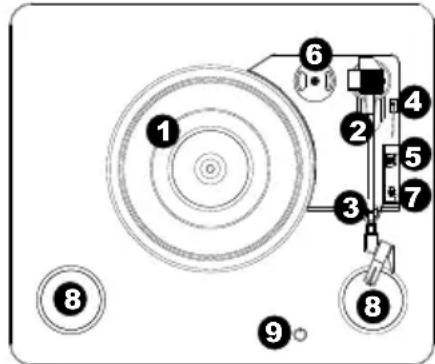
Caratteristica
- Piatto - Il disco va collocate qui.
- Braccio* - Il braccio più essere alzato e abbassato a mano, opForever premendo la levetta di sollevamento / abbassamento. Va notato che il braccio delve essere allontanato alla posizione di riposo (sul fermabraccio) affinché il motore del giradischi si attivi. Quando il braccio viene nuovamente collocato in posizione di riposo, il motore si disattiva. Quando il braccioiene nuovamente collocato in posizione di riposo, il motore del giradischi si disattiva se l'Autostop è stato acceso.
- Fermabraccio - Questo fermabraccio dal design speciale fissa il braccio quando è a riposo o quando non è in uso. Il fermabraccio è stato progettato in modo da restare sollevato quando sbloccato.
- Levetta di sollevamento / abbassamento - Alza e abbassa il braccio.
- Interruttore 33 / 45 / 78 giri - Questo interrettore regola i GIRI del piatto del giradischi.
IMPORTANTE: se la punta del giradischi si usura,-acquistare un ricambio alla pagina ionaudio.com/ict05rs. Se si riproducono dischi a 78 giri, consigliamo l'uso di una punta a 78 giri, acquistabile alla pagina ionaudio.com/ict06rs.
- Supporto Adattatore 45 Giri - Regge l'incluso adattatore per 45 giri. Quando l'adattatore non è in uso, vuò essere collocato a questo livello.
- Interruttore Autostop - Questo interruptore accende o spegne la funzione di arresto automatico. Quando la funzione "autostop" è attiva, il piatto inizia a girare quando il braccio è posato sul disco e smette di girare quando il disco arrivava alla fine. (Quando la funzione autostop è disattiva, il piatto continuera a girare, independentemente alla posizione del braccio.)
Notabene:Se il vinile si ferma prima di raggiungere la fine della musica, spegnere la funzione Autostop per quel particolare disco. Di solito, ciè è consigliato per i dischi a 45 giri.
- Altoparlanti - Per ascoltare l'audio del disco in vinile riprodotto.
- Volume - Controlla l'uscita audio degli altoparlanti interni, ma non influisce sul livello dell'audio delle uscite RCA o il livello di segnale USB.
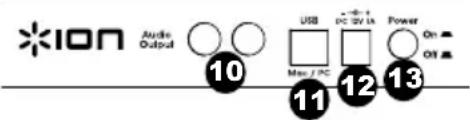
- Uscita RCA** - L'audio di un vinile riproduzione è inviato a但这a uscita audio coassiale a livello di linea. Questa non va collegata a dispositivi a livello phono. (Se alcora non si dispone di un cavo RCA, quello cui quod esso trovato presso un rivenditore locale di elettronica.)
IMPORTANT: rimuovere il cappuccio della cartuccia (copripuntina) prima di utilizzato il giradischi.
-
IMPORTANTE: se la puntina del giradischi si usura, acquistare un ricambio alla pagiona audio.com/ict09rs. Se si riproducono dischi a 78 giri, consigliamo l'uso di una puntina a 78 giri, acquistabile alla pagiona audio.com/ict06rs.
**AVVERTENZA: le uscite RCA sono a livello di LINEA. Collegarle unicamente a ingressi a livello di LINEA. Si rischia di danneggiare il ricevitore collegando un dispositivo a livello di LINEA in un ingresso PHONO. -
Uscita Audio USB - Serviri del cavo USB in dotazione per collegare il giradischi al computer. Il collegamento USb inviera audio dal giradischi al computer. Si veda il paragrafo Uso Dell'Forever LP Col Computer di quello manuale per maggiori informazioni.
- Power - Servirsi dell'adattatore in dotazione per collegarsi ad una presa a parete.
- Interruttore di alimentazione - Premere quello tastingo accendere o spegnere l'Forever LP.
Risoluzione di Problemi
In caso di problemi,fare riferimento alle fasi di risoluzione dei problemi indicate qui di seguito,nonché a quanto indicato nel manuale dell'EZ Vinyl/Tape Converter in dotazione con il presente prodotto.
Non除去alunc audio durante la registrazione di musica su un computer:
Assicurarsi che l'Forever LP sua accesso e che la puntina sua sul disco.
Assicurarsi che sua selezionato come periferica di registrazione predefinita del computer (si vedano le istruzioni qui di seguito).
O Scollegare e ricollegare inoltre il cavo USB che unisce l'Forever LP al computer. Assicurarsi che gli altoparlanti del computer siano accesi e che il volume non sua silenziato. Provare ad alzare il volume degli altoparlanti incorpatori del Forever LP servendosi della manopola di regolazione del volume presente a livello del pannello superiore del Forever LP.
Se si ascolta tramite le casse del computer, assicurarsi che queste siano selezionate come periferica di riproduzione predefinita del computer (si vedano le istruzioni qui di seguito). Alternativamente, collegare le uscite RCA dell'Forever LP ad un impianto stereo o ad altoparlanti. Non collegarle a ingressi a livello phono: le uscite RCA dell'Forever LP sono a livello di linea e potrebbero danneggiare un dispositivo con ingressi a livello phono. (Nota bene: le uscite RCA monitorano il segnale che esce dal giradischi, non quello proveniente dal computer.)
Non sento alcun audio durante la riproduzione di musica:
Se si riproduce musica da vinile:
Assicurarsi che I'Forever LP sua accesso e che la puntina sua sul disco.
O Collegare le uscite RCA dell'Forever LP ad un impianto stereo o ad altoparlanti. (Non collegarle a ingressi a livello phono: le uscite RCA dell'Forever LP sono a livello di linea e potrebbero danneggiare un dispositivo con ingressi a livello phono.)
o Regolare la manopola del volume sul giradischi per sentire il disco suonare tramite gli altoparlanti incorpatori.
Se si riproduce musica dal computer:
Assicurarsi che il volume dellettore musicale software sia acceso.
Assicurarsi che il volume del computer sia acceso.
Assicurarsi che le casse del computer siano selezionate come periferica di riproduzione predefinita del computer (si vedano le istruzioni qui di seguito). (L'Forever LP non può essere utilizzato come periferica di riproduzione per l'audio del computer.)
Durante I'uso del giradischi除去un ronzio tramite l'altoparlante o il portatile.
-
Se si sta registrando su un computer portatile:
○ collegare il computer ad un'alimentazione con messa a terra (3 denti) -
Se si sta riproducendo musica con un altoparlante:
Assicurarsi diutilizzare l'adattatore di alimentazione da 12V 1A incluso con il prodotto.
Se il volume è al massimo, provare ad abbassarlo fino a quando il ronzio non cessa.
Il giradischi non emette alcun suono o la musica è ovattata:
Togliere il coperchio alla puntina.
La cinghia del giradisci è caduta:
o Fissare nuovamente la cinghia al giradischi. Per maggiori dettagli su come eseguire esta operazione, si veda la guida all'indirizzo ionaudio.com/turntablebelt.
Il giradischi non gira:
Assicurarsi che il giradischi sua acceso (interruptto di alimentazione sul retro dell'apparecchio).
Assicurarsi che la funzione autopost sia accesa e che il braccio sia posizionato sul disco (se l'autostop è spento delve girare sempre quando l'alimentazione è accesa).
Se quanto sopra non è di aiuto, cui essere necessario ricollegare la cinghia del giradischi. Per maggiori dettagli su come eseguire questa operazione, si veda la guida all'indirizzo ionaudio.com/turntablebelt.
Il mio disco non suona alla giusta velocità; il pitch è troppo alto o troppo basso:
Assicurarsi che l'interrutture 33 / 45 / 78 sua impostato sulla velocita giusta per il disco specifico.
Se l'interrutto 33 / 45 / 78 è impostato correttamente e la velocità è ancora leggermente errata, procedere come segue:
- Sul lato inferiore del Forever LP trovare il pad in gomma con la velocità in giri che si desidera regolare e sollevarlo delicatamente per rimuoverlo.
- Spingere il sigillo in gomma e stringere/allentare la vite servendosi di un cacciavite con testa a croce per affinare la velocità in giri.
Configurazione Della Scheda Audio del Computer Come Dispositivo di Riproduzione Predefinito
- Windows XP: Cliccare su Start Pannello di controllo (o Impostazioni Pannello di controllo in visualizzazione classica) Suoni e periferiche audio. Cliccare sulla sched Audio e molto Riproduzione audio, selezionare la sched audio del computer come periferica predefinita.
- Windows Vista: Cliccare su Start Pannello di controllo (o Impostazioni Pannello di controllo in visualizzazione classica) Hardware e suoni Audio. Cliccare sulla scheda Riproduzione e selezionare la sched a audio del computer come periferica predefinita.
- Windows 7: Cliccare su Start Pannello di controllo Audio. Cliccare sulla scheda Riproduzione e selezionare la sched a audio del computer come periferica predefinita.
- Windows 8: Nel menu Start,*cliccare sull'angolo inferiore sinistro dello schermo per passare al Desktop. Nell'angolo inferiore destro della Barra delle applicazioni, individuare l'icona "Speaker" di controllo del Volume. Fare click col tasto destro del mouse e selezionare Dispositivi di riproduzione. Il pannello di controllo Audio di Windows dovrebbe comparire sulla scheda Riproduzione. Se la scheda audio del computer non presenta un segno di spunta verde,fare click col destro e selezionare Imposta come dispositivo predefinito.
Mac: Cliccare sull'icona della "mela" in alto a sinistra, quando cliccare su Preferenze di sistema > Audio. Cliccare sulla sched a Output. Nel menu, selezionare Internal Speakers se si utilizzato le casse interne del computer o Cuffie se si utilizzato casse o cuffie collegate all'uscita cuffie da 1/8" del computer.
Configurare I'Forever LP Come Dispositivo di Registrazione Predefinito
- Windows XP: Cliccare su Start Pannello di controllo (o Impostazioni Pannello di controllo in visualizzazione classica) Suoni e periferiche audio. Cliccare sulla sched Audio e molto Registrazione audio, selezionare I'Forever LP come periferica predefinita.
- Windows Vista: Cliccare su Start Pannello di controllo (o Impostazioni Pannello di controllo in visualizzazione classica) Suoni e periferiche audio. Cliccare sulla scheda Registrazione e selezionare l'Forever LP come periferica predefinita.
- Windows 7: Cliccare su Start Pannello di controllo Audio. Cliccare sulla scheda Registrazione e selezionare l'Forever LP come periferica predefinita.
- Windows 8: Nel menu Start,ciesare sull'angolo inferiori sinistro dello schermo per passare al Desktop. Nell'angolo inferiore destro della Barra delle applicazioni, individuare licona "Speaker" di controlo del Volume. Fare click col tasto destro del mouse e selezionare Dispositivi di riproduzione. Nel pannello di controllo Audio di Windows selezionare la scheda Registrazione. Se il Forever LP non presenta un segno di spunta verde,fare click col destro e selezionare Imposta come dispositivo predefinito.
Mac: Cliccare sull'icona della "mela" in alto a sinistra, quindi cliccare su Preferenze di sistema Audio. Fare clic sulla schedal Input. Dal menu, selezionare I'Forever LP come periferica.
PRIMA DI Rendenze QUESTO PRODOTTO, contattare ION Audio per ricevere assistenza tecnica.
- Guida rapida (Italiano)
- Introduzione
- Assistenza
- Schema dei Collegamenti
- Uso dell'forever LP con II Computer
- Riproduzione
- - Registrazione
- Caratteristica
- Risoluzione di Problemi
- Configurazione Della Scheda Audio del Computer Come Dispositivo di Riproduzione Predefinito
- Configurare I'Forever LP Come Dispositivo di Registrazione Predefinito
- PRIMA DI Rendenze QUESTO PRODOTTO, contattare ION Audio per ricevere assistenza tecnica.
Marca : ION
Modello : Forever LP
Categoria : Giradischi